Como Baixar Legendas do YouTube: O Guia Completo 2026


On this page
Você quer o texto de um vídeo do YouTube. Talvez para citá-lo, traduzi-lo ou alimentar uma palestra em suas anotações. As legendas estão bem ali na tela, e o YouTube não oferece uma maneira limpa de salvá-las.
Existem algumas maneiras de contornar isso, e elas não são iguais. Algumas levam dez segundos, outras fazem você instalar uma extensão da qual se arrependerá, e uma delas é apenas prestar atenção a um menu que a maioria das pessoas nunca abre. Este guia aborda todas elas, desde a transcrição integrada do próprio YouTube até as ferramentas que geram arquivos SRT e VTT adequados, e é honesto sobre qual vale a pena seu tempo.
É Legal Baixar Legendas do YouTube?
Antes de mergulhar nos métodos, vamos abordar a importante questão: é legal baixar legendas do YouTube?
As legendas do YouTube, como os próprios vídeos, são protegidas por direitos autorais. No entanto, baixar legendas para uso pessoal, pesquisa, aprendizado de idiomas ou fins de acessibilidade geralmente se enquadra no uso justo. Os principais limites são:
- ✓ Aceitável: Estudo pessoal, pesquisa, necessidades de acessibilidade, aprendizado de idiomas
- ✗ Não permitido: Uso comercial, redistribuição ou republicação sem permissão
Sempre respeite os direitos dos criadores de conteúdo e use as legendas baixadas de forma responsável.
Método 1: Baixar Legendas do YouTube como Texto (Transcrição Integrada)
A maneira mais fácil de baixar legendas do YouTube como texto usa o recurso de transcrição oculto do YouTube. Este método funciona no desktop e fornece o texto completo do vídeo para copiar e colar.
Passo a Passo: Extrair Transcrição do Vídeo do YouTube
- Abra seu vídeo do YouTube em um navegador de desktop
- Clique nos três pontos (…) abaixo do player de vídeo
- Selecione “Mostrar transcrição” no menu suspenso
- Um painel de transcrição se abre mostrando o texto com código de tempo
- Desative os carimbos de data/hora clicando nos três pontos no painel de transcrição
- Copie todo o texto e cole no seu documento preferido
Este método funciona tanto para legendas geradas automaticamente quanto para legendas enviadas pelo criador, dando a você acesso instantâneo ao texto completo do vídeo.
Método 2: Baixar Legendas do YouTube com Ferramentas de Terceiros
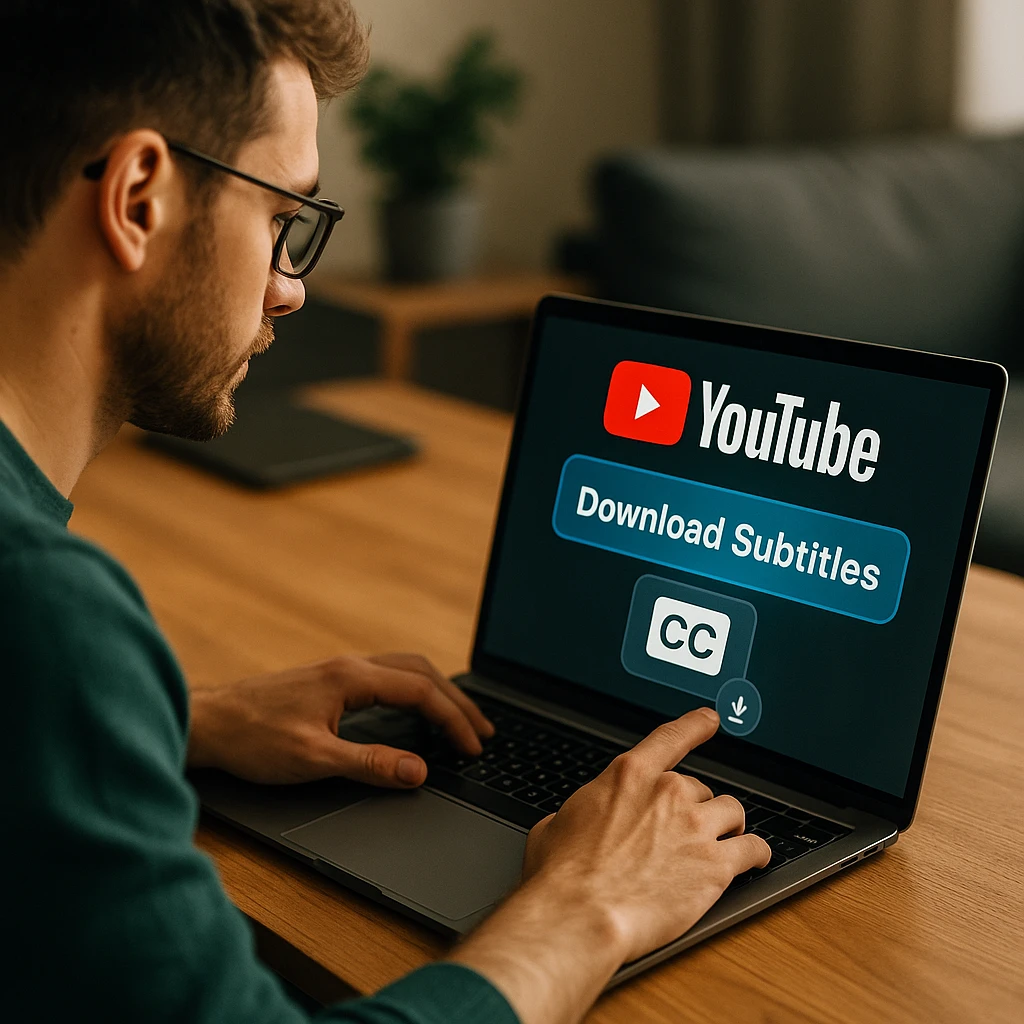
Quando você precisa de arquivos de legenda formatados corretamente (SRT ou VTT) para players de vídeo ou software de edição, os downloaders de terceiros são sua melhor opção.
Melhores Baixadores Gratuitos de Legendas do YouTube
1. ScreenApp - Extração Profissional de Legendas O gerador de transcrição do ScreenApp oferece a solução mais abrangente para baixar legendas do YouTube com precisão profissional e várias opções de formato.
Como Baixar Legendas do YouTube com ScreenApp:
- Copie o URL do seu vídeo do YouTube
- Visite o ScreenApp e selecione o gerador de transcrição online
- Cole o URL do YouTube ou use o recurso de importação direta
- Escolha seu formato preferido (SRT, VTT, TXT ou documento do Word)
- Selecione as configurações de idioma e qualidade
- Baixe seu arquivo de legenda no formato que você escolheu
Por que começar aqui em vez de um site de conversão aleatório: ele captura legendas diretamente quando existem (então o arquivo fica pronto em segundos), transcreve o áudio com IA quando não existem, suporta 100+ idiomas, exporta SRT, VTT, TXT e DOC, faz identificação de locutor que as legendas brutas do YouTube nunca fazem, e tem um editor de legendas para limpar o resultado. A precisão no caminho da IA é documentada na página de precisão em vez de ser afirmada aqui.
2. Downsub
- Interface limpa e sem anúncios
- Suporta vários formatos de legenda
- Baixa legendas em todos os idiomas disponíveis
- Não requer registro
3. Savesubs
- Tempos de processamento rápidos
- Capacidades de download em lote
- Várias opções de formato (SRT, VTT, TXT)
Como Baixar Legendas do YouTube Online Grátis
- Copie o URL do vídeo do YouTube do seu navegador
- Visite o baixador de legendas escolhido (como Downsub)
- Cole o URL no campo de entrada
- Selecione seu idioma e formato preferidos
- Clique em baixar para salvar o arquivo de legenda
Essas ferramentas funcionam com legendas geradas automaticamente e criadas manualmente, suportando dezenas de idiomas, incluindo inglês, espanhol, francês, alemão e idiomas regionais como o cingalês.
Método 3: Baixar Legendas do YouTube no Celular (Android e iPhone)
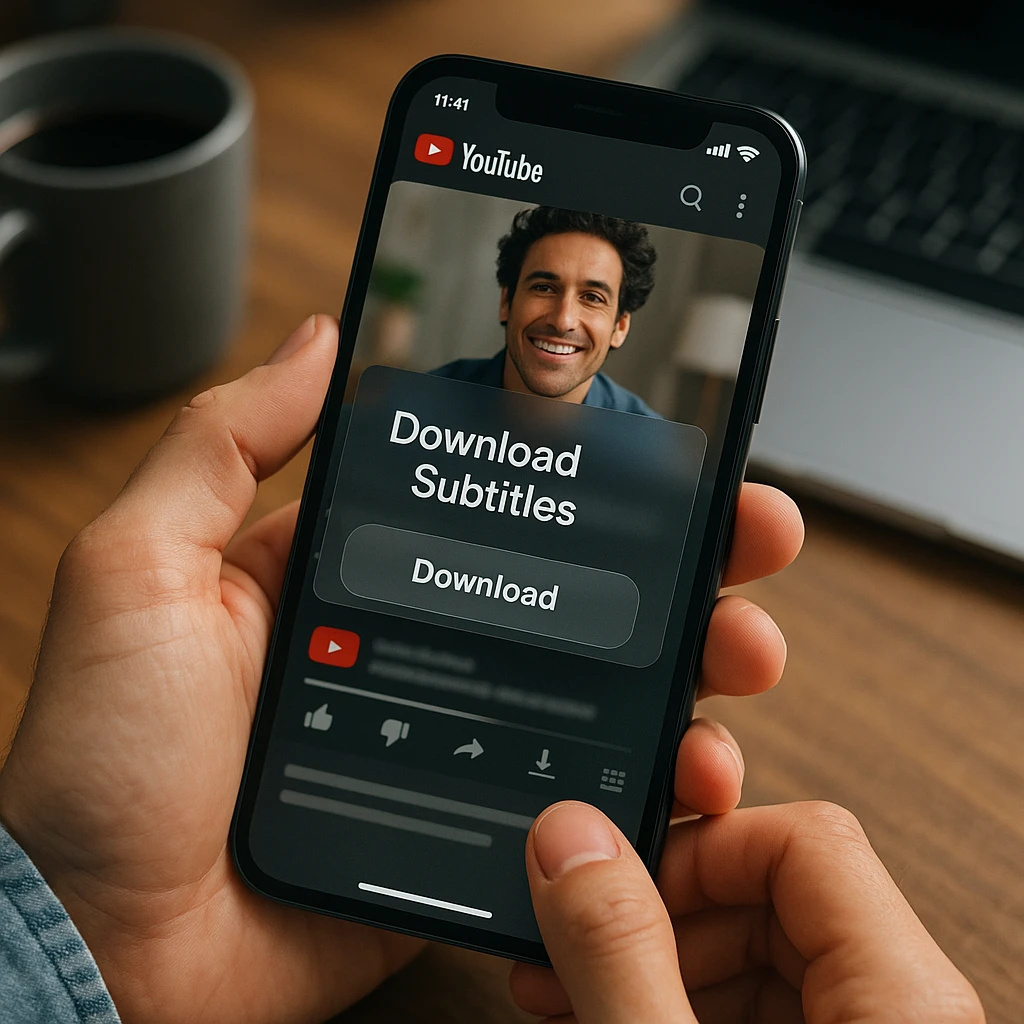
Usuários de celular enfrentam um desafio, pois o aplicativo do YouTube não inclui o recurso “Mostrar transcrição”. Aqui está a solução alternativa para celular:
Baixar Legendas do YouTube no Celular Android
- Abra o aplicativo do YouTube e encontre seu vídeo
- Toque em “Compartilhar” e selecione “Copiar link”
- Abra seu navegador móvel (Chrome, Firefox, etc.)
- Navegue até um baixador de legendas como Downsub
- Cole o link e baixe o arquivo de legenda
- Acesse os arquivos baixados através do seu gerenciador de arquivos
Como Obter a Transcrição do YouTube no iPhone
O processo é idêntico para usuários de iPhone:
- Copie o link do vídeo do aplicativo do YouTube
- Abra o Safari ou seu navegador móvel preferido
- Use um baixador baseado na web para processar o link
- Baixe arquivos diretamente para o aplicativo Arquivos do seu iPhone
Compreendendo os Formatos de Arquivo de Legendas: SRT vs VTT vs TXT
Diferentes casos de uso exigem diferentes formatos de legenda. Aqui está quando usar cada um:
TXT (Texto Simples)
- Melhor para: Leitura, pesquisa, análise de conteúdo
- Recursos: Sem informações de tempo, fácil de editar
- Casos de uso: Citações, traduções, anotações
SRT (SubRip)
- Melhor para: Players de vídeo como VLC, a maioria dos softwares de edição
- Recursos: Códigos de tempo, identificação do locutor
- Casos de uso: Adicionar legendas a vídeos pessoais, visualização offline
VTT (WebVTT)
- Melhor para: Players da web, navegadores modernos
- Recursos: Estilo avançado, posicionamento, cores
- Casos de uso: Vídeo profissional na web, conformidade com acessibilidade
Para converter entre formatos ou criar legendas profissionais, o gerador de transcrição online do ScreenApp fornece transcrição precisa com várias opções de exportação.
Métodos Avançados: Extensões do Navegador e Acesso à API
Extensões do Chrome para Download de Legendas
Várias extensões do navegador automatizam o processo de download de legendas:
- Extensão de Transcrição do ScreenApp: Extração de transcrição em tempo real de qualquer vídeo
- YouTube Subtitle Downloader: Downloads diretos com um clique
- Video Transcript Extractor: Funciona em várias plataformas
Baixar Legendas Geradas Automaticamente pelo YouTube
As legendas geradas por IA do YouTube estão disponíveis para a maioria dos vídeos. Embora nem sempre perfeitas, elas fornecem um ponto de partida para:
- Aprendizado de idiomas: Compreender a pronúncia e o contexto
- Análise de conteúdo: Procurar tópicos ou citações específicas
- Acessibilidade: Legendas básicas para espectadores com deficiência auditiva
As legendas geradas automaticamente funcionam com todos os métodos acima, embora a revisão e edição manuais possam ser necessárias para precisão.
Como Usar Arquivos de Legenda Baixados
Adicionando Arquivos SRT ao VLC Player
- Abra o VLC Media Player
- Carregue seu arquivo de vídeo
- Vá para o menu Legenda > “Adicionar Arquivo de Legenda”
- Selecione seu arquivo SRT baixado
- As legendas aparecem automaticamente sincronizadas com o vídeo
Editando o Tempo e o Texto da Legenda
Para edição de legendas, considere ferramentas como:
- Subtitle Edit: Editor de legendas gratuito e poderoso
- Aegisub: Recursos avançados de tempo e estilo
- Ferramentas de Vídeo do ScreenApp: Upload de vídeo profissional com integração de legendas
Solução de Problemas Comuns
Por Que Não Há Opção de Transcrição?
O recurso de transcrição pode estar indisponível porque:
- Não existem legendas: O criador não adicionou legendas e as legendas automáticas falharam
- Vídeos privados/não listados: Acesso limitado à transcrição
- Restrições regionais: Algum conteúdo bloqueia os recursos de transcrição
- Aplicativo móvel: Use a solução alternativa do navegador
Baixar Legendas do YouTube em Idiomas Específicos
Para baixar legendas em idiomas como cingalês, tâmil ou outros idiomas regionais:
- Verifique os idiomas disponíveis nas configurações do vídeo do YouTube
- Use baixadores multi-idiomas que mostrem todas as opções
- Ative a tradução automática se existirem legendas no idioma original
- Considere serviços de tradução para idiomas não disponíveis
Soluções Profissionais de Legendas com ScreenApp
Os métodos acima pressupõem que você está preparado para lutar com a interface, desviar de um anúncio ou colar um link em um site em que não confia totalmente. Se você faz isso com frequência, isso se torna cansativo.
Aqui está o atalho que a maioria desses guias esconde. Cole um URL do YouTube no gerador de transcrição do YouTube do ScreenApp e, quando o vídeo já tiver uma faixa de legenda, ele lê essa faixa diretamente do YouTube em vez de transcrever o áudio. O texto retorna em cerca de 15 segundos. Em 1.774 importações de produção em julho de 2026, a mediana foi de 14,7 segundos, e nove em cada dez terminaram em 29 segundos. Você então o exporta como TXT, SRT ou VTT, que são os mesmos três formatos que os métodos manuais acima fornecem, menos a parte manual.
Uma ressalva honesta, porque muda o que você deve esperar. Quando ele lê as legendas do YouTube, esse texto é do próprio YouTube, com erros gerados automaticamente e tudo mais, então as taxas de erro de palavras que publicamos descrevem nossa transcrição de IA em vez dessa faixa emprestada. Para um vídeo sem legendas, o ScreenApp transcreve o áudio ele mesmo, o que é mais lento, mas é o caminho que esses números de precisão realmente cobrem. Então: rápido quando as legendas existem, mais preciso quando não existem.
Além do download em si, algumas ferramentas relacionadas valem a pena conhecer:
- Identificação de texto do locutor separa vários locutores, o que as legendas brutas do YouTube nunca fazem
- Transcrição de filme lida com vídeos mais longos onde a transcrição integrada se torna difícil de gerenciar
- Transcrição de legenda converte entre arquivos de legenda e texto simples
T Tudo isso suporta 100+ idiomas, o que importa no momento em que você sai das legendas em inglês.
Soluções Alternativas de Conteúdo de Vídeo
Se você estiver trabalhando com conteúdo de vídeo além do YouTube, considere:
- Plataformas de upload de vídeo: Uploader de vídeo do ScreenApp para hospedagem segura com geração automática de legendas
- Análise de conteúdo: Extraia insights de transcrições de vídeo para pesquisa ou marketing
- Conformidade com acessibilidade: Garanta que todo o conteúdo de vídeo atenda aos padrões de acessibilidade
Então, qual método
Se você só precisa das palavras uma vez, use o painel de transcrição integrado do YouTube. É gratuito, já está lá e a maioria das pessoas nunca percebe que existe. Se você precisa de um SRT ou VTT real para edição ou legendas, e precisa mais de uma vez, cole o link em um gerador de transcrição e exporte o formato que deseja, em vez de lutar com a rota manual a cada vez.
De qualquer forma, as legendas que você baixa permanecem sob os direitos autorais do criador original. Citar e pesquisar para uso pessoal são aceitáveis. Republicar as legendas de outra pessoa não é.
FAQ
Posso baixar legendas de uma transmissão ao vivo do YouTube?
As legendas de transmissões ao vivo podem ser capturadas em tempo real usando extensões do navegador ou métodos de gravação de tela, mas não estão disponíveis como arquivos para download até que a transmissão termine e seja processada.
Quão precisas são as legendas geradas automaticamente do YouTube?
As legendas geradas automaticamente do YouTube normalmente atingem 70-85% de precisão para áudio em inglês claro. A precisão varia com base em: - Qualidade do áudio e ruído de fundo - Sotaques e pronúncia do locutor - Uso de terminologia técnica - Vários locutores ou diálogo sobreposto
Qual é a diferença entre uma transcrição e um arquivo de legenda?
- Transcrição: Texto simples sem informações de tempo, ideal para leitura e análise - Arquivo de legenda: Inclui códigos de tempo precisos para sincronização de vídeo - Legendas ocultas: Incluem efeitos sonoros e identificação do locutor
Existe uma maneira de baixar vídeo e legendas juntos?
Ferramentas como 4K Video Downloader e YT-DLP podem baixar vídeos com legendas incorporadas. No entanto, sempre respeite as leis de direitos autorais e os termos de serviço do YouTube.
Posso usar legendas baixadas para meus próprios vídeos do YouTube?
Apenas se você tiver permissão do criador de conteúdo original. As legendas baixadas retêm seus direitos autorais originais, portanto, o reuso não autorizado pode violar as leis de direitos autorais.