
O ChatGPT pode tirar notas de uma aula? Guia e Soluções Alternativas para 2026

On this page
Sim, mas apenas numa configuração específica. Num Mac, o ChatGPT pode gravar e transcrever uma aula através do seu Modo de Gravação, até quatro horas numa única sessão. No Windows, iPhone ou Android, não consegue ouvir uma aula ao vivo, por isso, primeiro grava o áudio noutro local e cola a transcrição.
Essa é a versão curta. O resto deste guia é a parte que ninguém menciona nos vídeos de demonstração: o Modo de Gravação requer um plano pago, o Wi-Fi do campus a cair por alguns segundos pode interromper a sua gravação, e o limite de upload de 25 MB significa que uma aula de duas horas não caberá na caixa de chat como um único ficheiro.
A resposta curta, por dispositivo
Mac, plano pago
Use o Modo de Gravação. Ele ouve, transcreve e insere um resumo formatado num Canvas, até 4 horas por sessão.
Windows, iPhone, Android
Aulas longas
A caixa de chat limita os uploads de áudio a 25 MB. Transcreva o ficheiro para texto primeiro, depois cole o texto em vez do áudio.
Mais de metade dos adolescentes dos EUA usa agora chatbots de IA para trabalhos escolares, de acordo com o Pew Research Center, por isso esta é uma questão real que muitos estudantes estão a digitar às 9h numa sala de aula. Aqui está a resposta honesta, incluindo onde o ChatGPT falha silenciosamente e o que usar em conjunto.
Uma coisa a esclarecer primeiro. O ChatGPT não foi concebido para ficar aberto no seu telemóvel e gravar passivamente uma aula de 90 minutos. O Modo de Voz móvel que as pessoas mencionam é uma funcionalidade de conversação bidirecional, construída para falar de um lado para o outro, não para gravação silenciosa na sua mala. Essa distinção é a razão pela qual as soluções alternativas abaixo existem.
Para mais informações sobre como capturar e estudar aulas, consulte os nossos guias sobre como gravar aulas e convertê-las em texto, as melhores aplicações de ditado para estudantes e a nossa comparação Einstein AI vs ScreenApp para quem tira notas de aulas.
Como funciona o Modo de Gravação do ChatGPT
O Modo de Gravação é uma funcionalidade própria da OpenAI, integrada na aplicação de desktop do ChatGPT. Clica em gravar, ele ouve o que o microfone do seu Mac capta, e quando para, escreve uma transcrição e um resumo. Sem extensão, sem etapa de upload. Para uma única aula, isso é realmente útil.
A versão de 2026 aumentou o limite da sessão para quatro horas, o dobro do limite antigo de duas horas. Uma aula padrão de 50 ou 90 minutos cabe dentro disso com espaço de sobra, de acordo com o Centro de Ajuda da OpenAI.
O resultado é a parte boa. Em vez de um bloco de texto bruto, o Modo de Gravação insere um Canvas no seu chat, que é o documento do painel lateral do ChatGPT. Obtém a transcrição mais um resumo organizado que pode depois transformar num guia de estudo, um e-mail ou flashcards sem sair da aplicação.
Aqui está a desvantagem, e é uma grande.
Funciona na aplicação de desktop para Mac, no GPT-4o, e apenas se tiver um plano pago (Plus, Pro, Team, Enterprise ou Edu). Não está disponível no Windows, nas aplicações iOS ou Android para gravação passiva, nem na web. Também processa na nuvem, por isso precisa de uma ligação à internet estável o tempo todo. Se for utilizador de Windows ou telemóvel, ou se o seu plano gratuito for tudo o que tem, salte para o fluxo de trabalho manual abaixo.
O Fluxo de Trabalho Manual
Se não usa um Mac, o ChatGPT ainda pode escrever as suas notas. Simplesmente não fará a parte de ouvir. Você captura o áudio, transforma-o em texto e, em seguida, entrega esse texto ao ChatGPT. Três passos.
Grave o áudio
Use qualquer coisa que capture som de forma fiável e salve um ficheiro. Memos de Voz da Apple num iPhone, o Gravador de Voz integrado no Windows, ou um gravador de navegador que também trate do próximo passo por si. Sente-se perto da frente se a sala for grande, pois um sinal fraco é onde a precisão da transcrição se desfaz.
Transforme em texto
Esta é a etapa em que a maioria das pessoas tropeça. Não pode simplesmente arrastar um MP3 de duas horas para a caixa de chat do ChatGPT. Os uploads lá são limitados a 25 MB, o que equivale a apenas cerca de 20 a 25 minutos de áudio antes que o pedido falhe. Então, transcreva a gravação para texto simples primeiro com uma ferramenta dedicada.
Atalho: Uma ferramenta como a transcrição do ScreenApp grava e transcreve numa única passagem, para que salte diretamente para um ficheiro de texto sem se preocupar com o limite de duração.
Cole e solicite
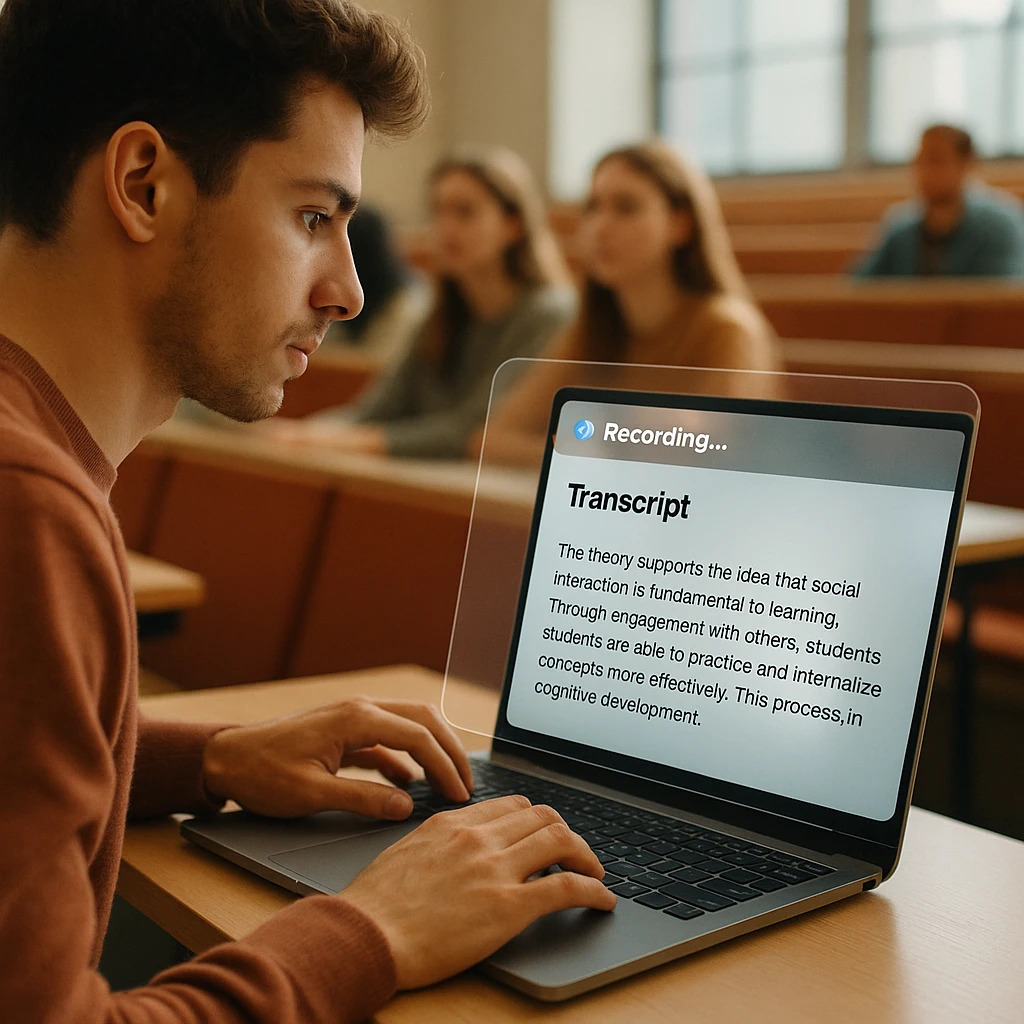
Cole a transcrição no ChatGPT e diga exatamente o que quer. Um vago "resuma isto" dá-lhe um resumo vago. Um prompt específico dá-lhe um guia de estudo com definições, temas e perguntas de prática. Os prompts mais abaixo são os que valem a pena guardar.
Onde o ChatGPT falha
Quero ser justo aqui. Para uma gravação limpa de uma pessoa a falar, o ChatGPT faz um trabalho decente. Mas as aulas são confusas, e três coisas falham de maneiras que importam quando está a estudar as notas semanas depois.
Sem identificação de oradores
O Modo de Gravação devolve um bloco contínuo de texto. Quando um colega de turma faz uma pergunta e o professor responde, os dois frequentemente misturam-se numa única frase corrida, o que é confuso para reler mais tarde.
O Wi-Fi interrompe-o
O Modo de Gravação processa na nuvem. Se o Wi-Fi do campus cair por alguns segundos durante a aula, a gravação pode parar e perde essa parte da transcrição sem forma de a recuperar.
Ele adivinha
Sotaque forte, ou o microfone a três filas de distância, e o ChatGPT preenche as lacunas com o que parece plausível. Essas palavras inventadas são alucinações, e em assuntos técnicos um termo errado pode silenciosamente estragar as suas notas.
Nada disto torna o ChatGPT inútil para aulas. Apenas significa que a etapa de gravação é o elo fraco, e essa é exatamente a parte que um gravador construído para esse fim lida melhor. Mais sobre essa divisão na nossa análise hardware vs software AI note-takers.
Combine o ChatGPT com um Gravador
É assim que eu faria isto na prática. Não peça ao ChatGPT para ser o gravador. Deixe-o fazer a parte de pensar, e dê a parte de ouvir a uma ferramenta construída para isso.
Nós construímos o ScreenApp, por isso trate isto como a escolha tendenciosa que é. A razão pela qual se encaixa neste trabalho é simples: grava diretamente do seu navegador, por isso não há requisito de Mac e nenhuma aplicação para instalar, e lida com as duas coisas que o Modo de Gravação não faz.
A peça que falta, não um substituto do ChatGPT
Três coisas que o ScreenApp faz que o Modo de Gravação não consegue.
Grava em qualquer navegador
Desktop ou telemóvel, sem bloqueio de macOS e sem nível pago para capturar uma aula. Comece pelo criador de guia de estudo de IA.
Lida com aulas longas
Uma aula de duas horas transcreve numa única passagem, com 600 minutos grátis por mês, por isso o limite de 25 MB nunca aparece.
Identifica quem falou
Separa o professor de um aluno que faz uma pergunta, exatamente o que o ChatGPT mistura.
O fluxo de trabalho que funciona: grave a aula com o ScreenApp, deixe-o produzir uma transcrição limpa e com identificação de oradores, depois leve esse texto para o ChatGPT ou NotebookLM para flashcards e questionários de prática. Ou salte o copiar e colar e deixe a própria IA do ScreenApp resumi-lo para si. De qualquer forma, a etapa frágil está fora do alcance do ChatGPT.
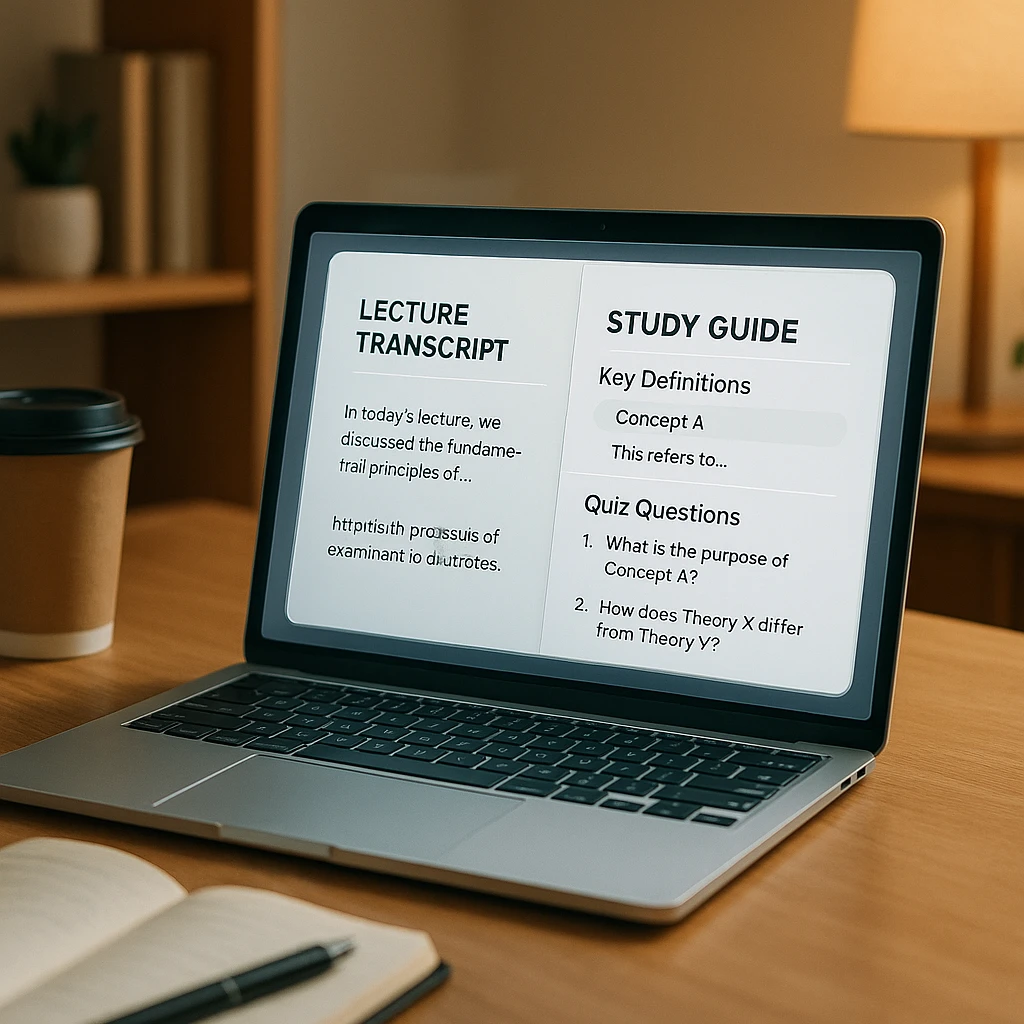
Se quiser ver como um anotador dedicado se compara lado a lado, o nosso resumo das melhores ferramentas de transcrição de IA compara as precisas com as baratas.
Os Melhores Prompts para Notas
Uma transcrição por si só não são notas. O que a transforma em algo que pode rever é o prompt. Cole a transcrição primeiro com Ctrl + V (ou Cmd + V num Mac), depois envie o que melhor se adequar às suas necessidades.
Melhor logo após a aula, quando quer tudo estruturado para revisão.
Melhor na noite anterior a um exame, quando quer testar-se em vez de reler.
Melhor quando uma parte da aula foi muito difícil de entender e precisa dela em termos claros.
Melhor para repetição espaçada, quando quer inserir o baralho diretamente no Anki ou Quizlet.
Melhor se o seu curso espera um formato de nota adequado, não apenas um resumo.
Melhor uma semana antes, quando quer direcionar a sua revisão para o que provavelmente será testado.
Melhor quando se distraiu por períodos e quer saber o que rever.
Um hábito que compensa: após a primeira resposta, continue no mesmo chat. Peça para expandir uma secção fraca, ou para o testar novamente apenas nas perguntas que errou. A transcrição permanece no contexto, por isso cada acompanhamento fica mais preciso. Para mais ideias de prompts, o nosso guia sobre ferramentas de IA para notas de reunião tem modelos que funcionam tão bem em aulas.
FAQ
Qual é o limite de tempo do Modo de Gravação do ChatGPT?
A partir de 2026, uma sessão pode durar até 4 horas, ou 240 minutos. Isso é o dobro do limite anterior de 120 minutos, por isso uma aula normal encaixa-se confortavelmente.
O Modo de Gravação do ChatGPT é gratuito?
Não. O Modo de Gravação requer um plano pago do ChatGPT (Plus, Pro, Team, Enterprise ou Edu) e só funciona na aplicação de desktop para Mac com GPT-4o. Utilizadores de planos gratuitos não o obtêm.
Como faço para carregar um ficheiro de áudio para o ChatGPT para notas?
A caixa de chat limita os uploads de áudio a 25 MB, o que equivale a apenas cerca de 20 a 25 minutos de áudio antes que o pedido falhe. Para uma aula completa, transcreva a gravação para texto com uma ferramenta separada primeiro, depois cole o texto.
O ChatGPT pode tirar notas num portátil Windows?
Não por gravação. O Windows não tem Modo de Gravação. A solução alternativa é gravar com o Gravador de Voz integrado ou uma ferramenta de navegador, transcrever para texto, depois pedir ao ChatGPT para construir as suas notas a partir desse texto.
Existe uma aplicação ChatGPT que ouve aulas?
As aplicações para iOS e Android têm o Modo de Voz, mas é uma funcionalidade de conversação bidirecional, não um gravador passivo. Não foi construído para ficar aberto e capturar uma aula de 60 minutos, por isso um gravador dedicado é a melhor opção para aulas.
O ChatGPT guarda as minhas gravações de aulas?
Para o Modo de Gravação, a OpenAI afirma que o áudio é usado apenas para fazer a transcrição e é eliminado posteriormente, por isso a gravação em si não é armazenada a longo prazo. A transcrição e o resumo permanecem no seu histórico de chat até que os elimine. Verifique a documentação de ajuda atual antes de gravar algo sensível.
Qual a precisão do ChatGPT na transcrição de aulas?
Numa gravação limpa de uma pessoa a falar perto do microfone, é sólido. A precisão cai rapidamente com um sotaque forte, ruído de fundo, ou um professor a andar longe do portátil, e é aí que começa a inventar palavras. Sente-se perto da frente, use um microfone decente, e fará muito melhor.


