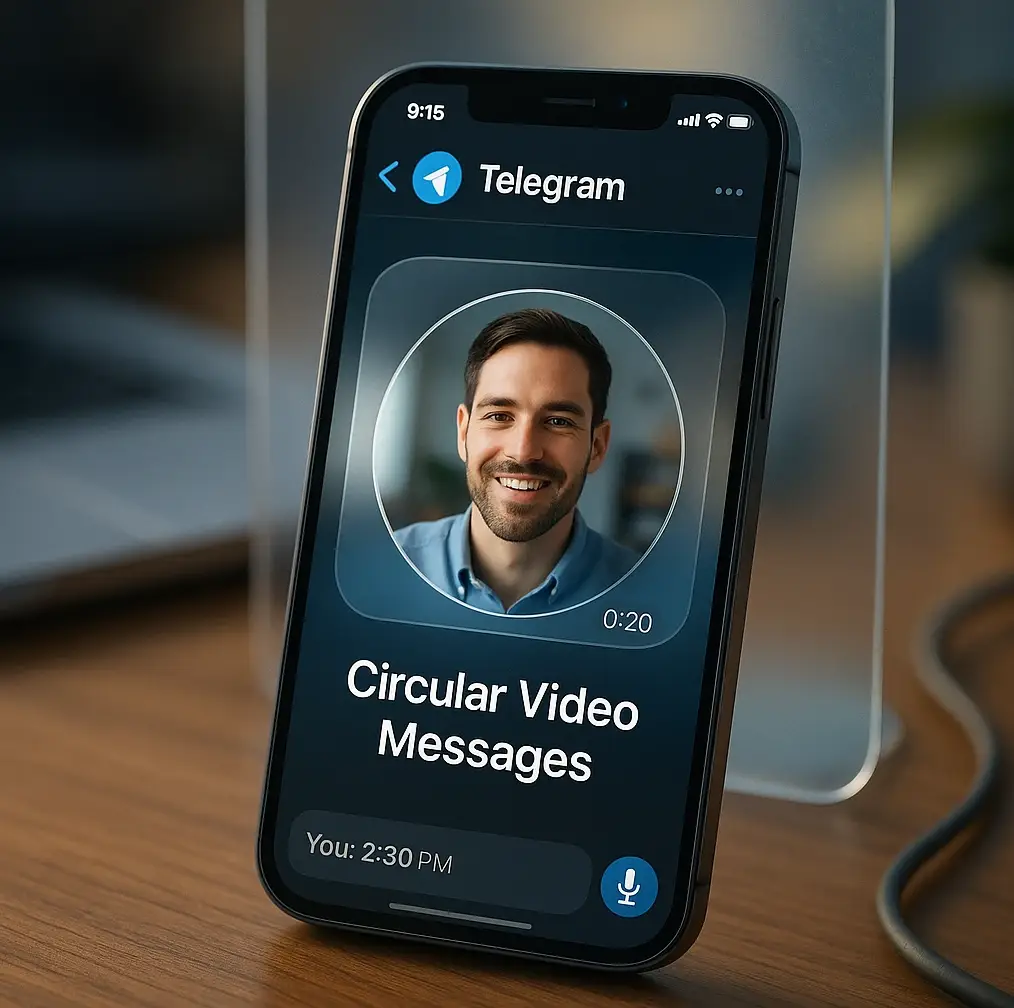
Hoe de Telegram Video Downloader werkt
Plak de link naar een Telegram-bericht en een van de twee dingen gebeurt. Als het bericht openbaar is, wordt de video geïmporteerd in je ScreenApp-bibliotheek. Als het privé is of het opslaan is beperkt, verandert de knop in “Neem het in plaats daarvan op”, omdat geen enkele downloader die kan ophalen. Geen bot, geen extensie.
Die tweedeling is het hele verhaal met Telegram-downloads, dus het is de moeite waard om te weten aan welke kant je link staat:
- Openbare kanaalberichten zien eruit als
t.me/channelname/123. Iedereen kan ze openen zonder account, dus ScreenApp kan de video uit het bericht ophalen. - Privékanalen, uitnodigingslinks en berichten met opslagbeperking zien eruit als
t.me/c/1234567890/123oft.me/+AbCdEfGh. Telegram houdt deze achter je eigen sessie, en een kanaaleigenaar kan “opslaan van content beperken” inschakelen om opslaan zelfs voor leden te blokkeren. Een server kan ze niet voor je openen. Elke site die beweert dit te kunnen, vraagt of om je Telegram-login of raadt het.
De controle gebeurt zodra je plakt, voordat je inlogt of ergens op wacht. Ik heb liever dat de tool je binnen één seconde vertelt dat een link privé is, dan dat je moet wachten op een download die nooit zou starten.
Wat je krijgt:
- Openbare berichten geïmporteerd op up to 1080p H.264 MP4 where the source offers it, met de audio
- Privévideo’s en video’s met opslagbeperking vastgelegd door ze op te nemen terwijl ze afspelen, de enige route die “opslaan van content beperken” niet kan blokkeren
- Geen Telegram-account, telefoonnummer of bot nodig voor openbare berichten
- Werkt vanaf een geplakte link op Windows, Mac, Linux, iPhone en Android
- geen watermerk op enige opname of export
- Een transcript van elke geïmporteerde of opgenomen video, zodat een lange les tekst wordt die je kunt doorzoeken
Het opslaan van de MP4 op je apparaat vanuit de ScreenApp-app vereist een betaald abonnement. Importeren, transcriberen en de AI vragen stellen over de video werken met het gratis abonnement.
Hoe een Telegram Video te downloaden
De juiste link krijgen is belangrijker dan al het andere. Een kanaallink alleen (t.me/channelname) heeft geen video eraan gekoppeld, dus kopieer de link uit het bericht dat de video bevat.
Op Telegram Desktop of de web-app:
- Klik met de rechtermuisknop op het bericht met de video en kies Berichtenlink kopiëren
- Plak het in de Telegram-videodownloader hierboven en druk op Downloaden
- Log in, en de video wordt geïmporteerd in je ScreenApp-bibliotheek
- Download de MP4 uit de bibliotheek (deze stap vereist een betaald abonnement)
Op iPhone of Android:
- Lang indrukken op het bericht met de video en tik op Link kopiëren
- Open deze pagina in je mobiele browser, plak de link en tik op Downloaden
- Log in, en de video komt in je bibliotheek terecht, waar een betaald abonnement je toestaat om het op te slaan in Bestanden of je galerij
Als Link kopiëren ontbreekt in het menu, bevindt het bericht zich in een privé- of met opslag beperkt kanaal. Dat is een instelling van Telegram, geen bug. Plak sowieso welke link je ook hebt, en de tool schakelt over naar de opnameroute voor jou.
Video’s downloaden van privé en beperkte Telegram-kanalen
“Opslaan van content beperken” is een schakelaar per kanaal. Wanneer een beheerder dit inschakelt, verbergt Telegram de download- en doorstuurknoppen in elke client, schakelt het kopiëren van links uit en blokkeert screenshots op sommige builds. De video speelt nog steeds af. Het weigert gewoon de app te verlaten.
Schermopname omzeilt dit omdat het vastlegt wat je scherm weergeeft in plaats van Telegram om het bestand te vragen. Speel de video af in Telegram, neem het venster op met geluid, en je hebt je eigen kopie ervan.
De stappen:
- Open de beperkte video in Telegram Desktop of de web-app op je computer
- Start een opname in ScreenApp en kies het Telegram-venster, met tabblad- of systeemgeluid ingeschakeld
- Speel de video vanaf het begin af en laat hem tot het einde lopen
- Stop de opname, en deze wordt opgeslagen in je bibliotheek met een transcript ernaast
Opnemen geeft je de video in de resolutie waarmee je hem afspeelt, dus speel in volledig scherm voor het scherpste resultaat. Video’s in kanalen die je kunt bekijken maar niet opslaan, spraak- en videoberichten, en zelfvernietigende media komen allemaal via deze route.
Eén ding waarover eerlijk moet worden geweest: opnemen is vastleggen, geen extractie. Een video van één uur duurt één uur om op te nemen. Voor openbare berichten is de directe download sneller, daarom controleert de tool eerst je link en stelt hij alleen opname voor wanneer dat nodig is.
Telegram Video Downloader versus Bots en Extensies
Downloader-bots zoals @SaveVideoBot werken door je de video naar hen te laten doorsturen, wat de server van een onbekende tussen jou en het bestand plaatst. Ze falen ook op de exacte berichten waar mensen hulp bij zoeken, omdat doorsturen het eerste is dat “opslaan van content beperken” uitschakelt.
De Telegram Media Downloader userscript kan wel overweg met beperkte kanalen op de webclient, en is gratis. Het nadeel is dat het Tampermonkey nodig heeft, en het crasht telkens wanneer Telegram zijn web-app verandert, wat vaak gebeurt.
En Telegram’s eigen opslaan-knop? Als hij er is, gebruik hem dan. Het is de snelste optie en kost niets. Deze pagina is voor de berichten waar de knop ontbreekt, en voor wanneer je een transcript wilt van wat er is gezegd.
Wie gebruikt een Telegram Video Downloader
Cursus- en communityleden
Betaalde Telegram-communities plaatsen lessen als video’s en schakelen vaak opslagbeperkingen in. Opnemen bewaart een kopie van materiaal waarvoor je hebt betaald, samen met een transcript dat je later kunt doorzoeken.
Journalisten en onderzoekers
Telegram-kanalen zijn een primaire bron in snel evoluerende verhalen, en berichten worden verwijderd. Het opslaan van de video en het transcript ervan bewaart bewijs met een tijdstempel op je eigen machine.
Socialmediabeheerders
Klantkanalen en concurrentenkanalen moeten beide gearchiveerd worden. Het downloaden van de video houdt het campagnerecord intact nadat het kanaal is opgeschoond of het bericht is verwijderd.
Editors en makers
Clips die in een Telegram-groep worden gedeeld, zijn meestal de snelste manier waarop beelden tussen teamleden worden uitgewisseld. Sla het originele bestand op in plaats van een opnieuw gecomprimeerde doorsturing.
Iedereen met een trage verbinding
Gedownloade video’s worden afgespeeld vanaf je apparaat zonder buffering, wat belangrijk is bij mobiele data of in een land waar Telegram-verkeer wordt beperkt.
Waar het Bestand Landt, Desktop vs Telefoon
De video gaat altijd eerst naar je ScreenApp-bibliotheek. Waar de MP4 terechtkomt nadat je deze daarvandaan downloadt (betaald abonnement) is wat mensen in de war brengt. Op de desktop belandt het in de Downloads-map van je browser, en als er niets verschijnt, controleer dan of de browser de download heeft geblokkeerd en je vraagt deze toe te staan. Op een telefoon gaat het naar Bestanden of je galerij, afhankelijk van de browser. iOS routeert het meestal via de Bestanden-app in plaats van rechtstreeks naar Foto’s.
Als je het op de desktop hebt opgeslagen maar het op je telefoon wilt hebben, download het dan niet twee keer. Stuur het bestand naar jezelf in Telegram’s Opgeslagen Berichten en open het op de telefoon. En als een import terugkomt als een stilstaand beeld of een paar seconden lang, heb je waarschijnlijk de link gekopieerd terwijl alleen de preview was geladen. Open de post volledig zodat de echte video wordt afgespeeld, kopieer dan de link opnieuw.
Gerelateerde Telegram-tools
Transcribeer spraaknotities uit een chat met de Telegram spraaktranscriptietool, verander lange kanaalberichten in notities met de Telegram spraak-samenvatter, of sla video op van andere platforms met de algemene video-downloader. Voor de volledige lijst met methoden, inclusief bots en userscripts, lees onze Telegram video-downloader gids.