Telegram Videoberichten: Gebruik, Opslaan, Downloaden 'Cirkel'-video's - Gids 2025

On this page
Heb je ooit van die coole, cirkelvormige ‘bubble’-video’s op Telegram ontvangen en je afgevraagd hoe je ze voor altijd kunt opslaan? Of misschien heb je moeite om er überhaupt een te versturen? Je bent niet de enige.
Telegram’s videoberichten zijn een van de meest populaire functies van het platform geworden, waarmee gebruikers met slechts één keer tikken en vasthouden snel persoonlijke videonotities kunnen versturen. Deze unieke cirkelvormige video’s bieden een intiemere manier van communiceren dan tekst, maar veel gebruikers worstelen met basistaken, zoals het opslaan ervan of het oplossen van problemen wanneer ze niet goed werken.
Deze complete gids laat je stap voor stap zien hoe je deze unieke ‘cirkel’-video’s op elk apparaat kunt gebruiken, opslaan en downloaden. Bovendien bieden we een volledige gids voor probleemoplossing voor wanneer de Telegram-videoboodschapfunctie niet werkt.
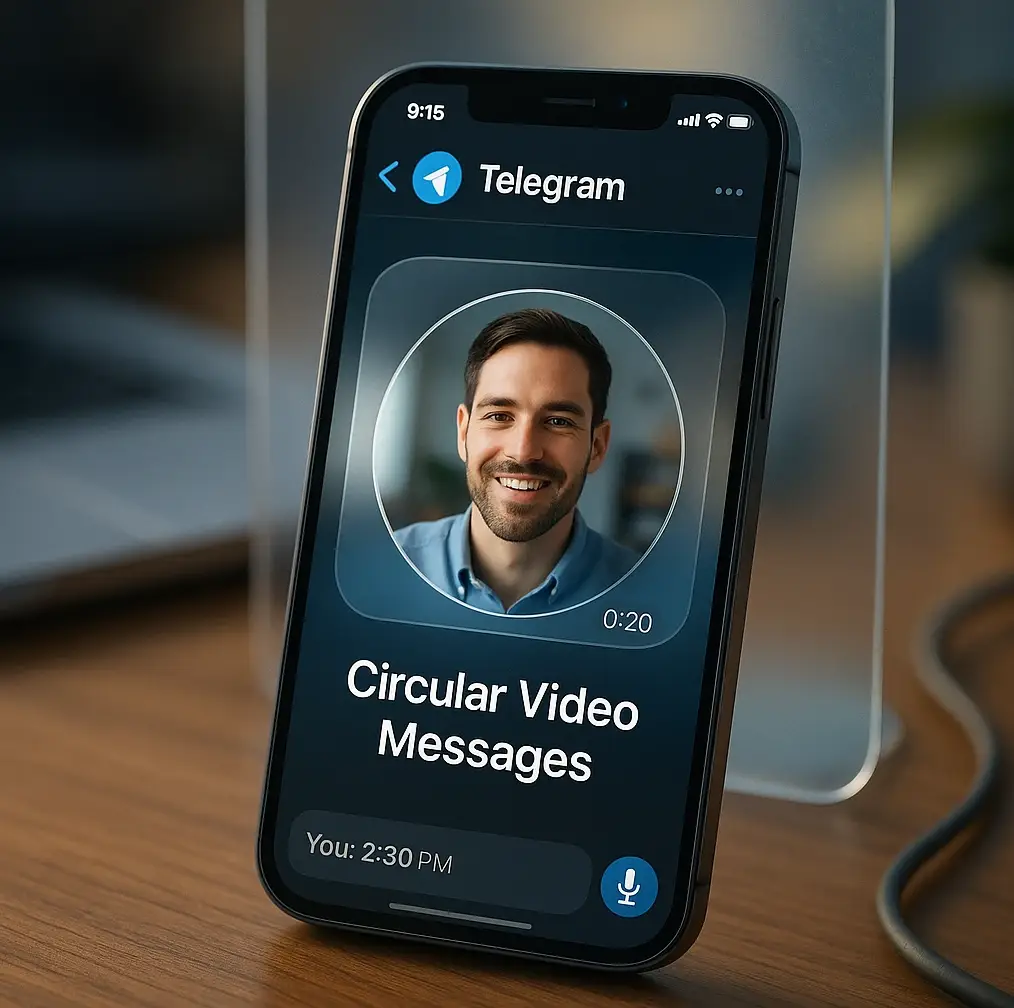
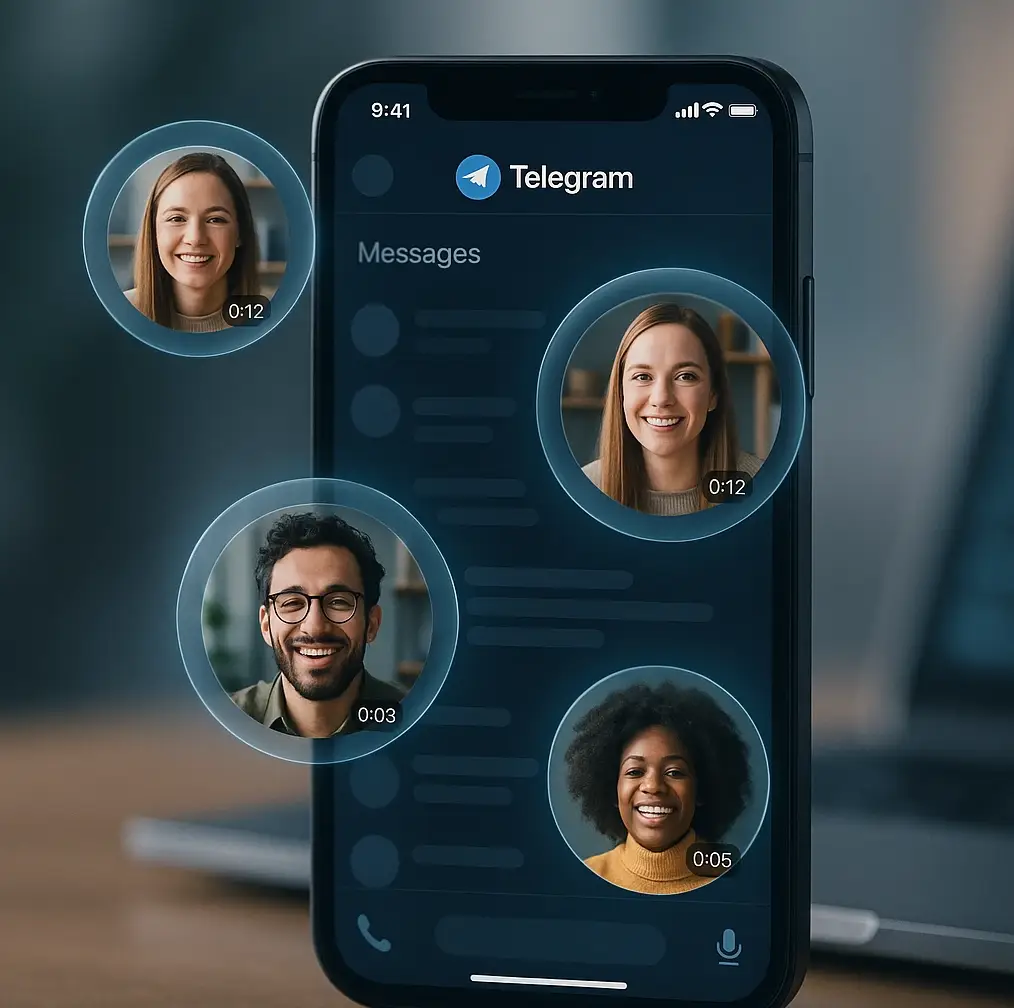
Wat zijn Telegram-videoboodschappen? (‘Cirkel’-video’s)
Telegram-videoboodschappen, vaak “cirkelvideo’s” of “videonotities” genoemd, zijn korte, cirkelvormige video-opnamen die direct binnen elke chat kunnen worden verzonden. In tegenstelling tot gewone video’s, zijn deze ontworpen voor snelle, persoonlijke communicatie en kunnen ze ter plekke worden opgenomen door simpelweg het camerapictogram ingedrukt te houden.
Beschouw ze als het video-equivalent van spraakberichten, ze zijn bedoeld om spontane momenten, reacties of snelle updates vast te leggen die persoonlijker aanvoelen dan tekst, maar niet de toewijding van een volledig videogesprek vereisen.
Belangrijkste kenmerken
Direct opnemen: Neem in één naadloze beweging op en verzend door het camerapictogram ingedrukt te houden.
Cirkelvormig formaat: De kenmerkende “bubble”- of “cirkel”-vorm onderscheidt ze van standaardvideo’s.
Automatisch afspelen op stil: Ze beginnen stil af te spelen wanneer ze op het scherm verschijnen, waardoor de aandacht wordt getrokken zonder storend te zijn.
Limiet van 60 seconden: Elke videoboodschap is beperkt tot één minuut, wat beknopte communicatie aanmoedigt.
Platformoverschrijdende synchronisatie: Je videoboodschappen worden gesynchroniseerd op al je apparaten waarop Telegram is geïnstalleerd.
Hoe te verzenden - Een Telegram-videoboodschap opnemen
Het opnemen van je eerste Telegram-cirkelvideo is eenvoudig zodra je weet waar je moet zoeken. Dit is het proces:
- Open een chat in Telegram (individueel of in een groep)
- Zoek het microfoonpictogram in het berichtinvoerveld
- Tik één keer op de microfoon: deze verandert in een camerapictogram
- Tik en houd het camerapictogram vast om je videoboodschap op te nemen
- Laat de knop los om hem direct te verzenden
Pro Tip: Je kunt tijdens het opnemen omhoog swipen om de opname te “vergrendelen”, zodat je handsfree kunt opnemen. Dit is vooral handig voor langere berichten of wanneer je iets met beide handen moet laten zien.
De camera aan de voorkant wordt standaard gebruikt, maar je kunt op het cameraruilpictogram tikken dat tijdens de opname verschijnt om over te schakelen naar de camera aan de achterkant. Dit is perfect wanneer je iets in je omgeving wilt laten zien in plaats van alleen je gezicht.
Hoe op te slaan - Telegram-videoboodschappen downloaden
Een van de meest voorkomende vragen van gebruikers is hoe ze deze videoboodschappen op hun apparaat kunnen opslaan. Het goede nieuws is dat Telegram dit proces eenvoudig maakt, hoewel de stappen enigszins verschillen tussen Android en iPhone.
Een videoboodschap opslaan in de galerij van je telefoon
Op Android:
- Tik op de videoboodschap in de chat om deze op volledig scherm te openen
- Tik op het menupictogram met drie stippen in de rechterbovenhoek
- Selecteer “Opslaan in galerij” in het dropdownmenu
- De video wordt opgeslagen in de galerij van je telefoon als een MP4-bestand
Op iPhone:
- Tik op de videoboodschap om deze te openen
- Tik op het deelpictogram (vierkant met pijl) in de linkerbenedenhoek
- Selecteer “Video opslaan” in het deelmenu
- De video wordt opgeslagen in je Foto’s-app
Wat is het verschil tussen “Opslaan” en “Downloaden”?
Voor Telegram-videoboodschappen is er geen praktisch verschil tussen opslaan en downloaden. Wanneer je een Telegram-videoboodschap opslaat in je galerij, download je in feite het MP4-bestand naar de lokale opslag van je apparaat. Het bestand wordt toegankelijk via de native galerij- of foto-app van je telefoon, net als elke andere video die je hebt opgenomen of gedownload.
Dit verschilt van sommige andere berichten-apps waar opgeslagen media mogelijk alleen toegankelijk zijn binnen de app zelf. De aanpak van Telegram geeft je volledige controle over de inhoud zodra deze is opgeslagen.
Probleemoplossing: Telegram-videoboodschap werkt niet? 8 veelvoorkomende oplossingen
Wanneer er problemen optreden met Telegram-videoboodschappen, worden deze meestal veroorzaakt door een paar veelvoorkomende problemen. Hier is je uitgebreide checklist voor probleemoplossing:
Oplossing 1: De functie ontbreekt
Probleem: Het microfoonpictogram verandert niet in een camerapictogram. Oplossing: Zorg ervoor dat je Telegram-app volledig is bijgewerkt. Videoboodschappen vereisen een recente versie van de app. Controleer je App Store (iOS) of Play Store (Android) op updates.
Oplossing 2: Probleem “Neemt niet op”
Probleem: Je houdt de cameraknop ingedrukt, maar er gebeurt niets. Oplossing: Controleer de instellingen van je telefoon om ervoor te zorgen dat Telegram toestemming heeft om toegang te krijgen tot je camera en microfoon. Op Android ga je naar Instellingen > Apps > Telegram > Rechten. Op iPhone ga je naar Instellingen > Privacy > Camera/Microfoon en zorg je ervoor dat Telegram is ingeschakeld.
Oplossing 3: Kan de camera aan de achterkant niet gebruiken
Probleem: Je zit vast aan de camera aan de voorkant en kunt niet schakelen. Oplossing: Zoek tijdens de opname naar het cameraruilpictogram op het scherm (meestal pijlen die een cirkel vormen). Tik hierop om te schakelen tussen de weergaven van de camera aan de voor- en achterkant van de Telegram-videoboodschap.
Oplossing 4: Videoboodschap is wazig
Probleem: Je opnamen komen onduidelijk of wazig uit. Oplossing: Dit komt meestal door slechte verlichting, een vuile cameralens of een instabiele internetverbinding. Maak je cameralens schoon met een zachte doek, zorg voor goede verlichting en probeer verbinding te maken met wifi voor een betere uploadkwaliteit.
Oplossing 5: Geen audio in de opname
Probleem: De video neemt op, maar heeft geen geluid. Oplossing: Controleer of de microfoonrechten zijn ingeschakeld en of geen enkele andere app je microfoon gebruikt. Sluit andere apps die mogelijk toegang hebben tot de microfoon, zoals voicerecorders of muziek-apps.
Oplossing 6: Kan de video niet opslaan
Probleem: De opslagoptie werkt niet of geeft een foutmelding. Oplossing: Controleer de beschikbare opslagruimte van je telefoon en zorg ervoor dat Telegram toestemming heeft om bestanden op je apparaat op te slaan. Op Android moet je mogelijk “Opslag”-toestemming aan Telegram verlenen.
Oplossing 7: Effecten werken niet
Probleem: Je zoekt naar effecten voor Telegram-videoboodschappen, maar je kunt ze niet vinden. Oplossing: Video-effecten zijn meestal beschikbaar voor gewone video’s die binnen Telegram worden bewerkt, niet voor directe videoboodschappen. Cirkelvideo’s zijn ontworpen voor snelle, onbewerkte communicatie.
Oplossing 8: Telegram-cache wissen
Probleem: Aanhoudende storingen of prestatieproblemen. Oplossing: Ga op Android naar Instellingen > Apps > Telegram > Opslag > Cache wissen. Dit kan verschillende prestatieproblemen oplossen zonder je chatgeschiedenis te verliezen.
Telegram-videoboodschappen versus videogesprekken: welke te gebruiken en wanneer?
Weten wanneer je videoboodschappen versus videogesprekken moet gebruiken, kan je helpen effectiever te communiceren. Hier is een praktische vergelijking:
| Functie | Videoboodschap (“Cirkel”-video) | Videogesprek |
|---|---|---|
| Het beste voor | Snelle updates, iets kort laten zien, persoonlijke accenten | Real-time gesprekken, vergaderingen, gedetailleerde discussies |
| Lengte | Maximaal 1 minuut | Effectief onbeperkt |
| Interactie | Asynchroon (zoals een sms-bericht) | Synchroon (live, real-time) |
| Internetgebruik | Laag (eenmalig uploaden/downloaden) | Hoog (continu streamen) |
| Wanneer te gebruiken | Een nieuwe aankoop laten zien, snelle reactie, goedenachtbericht | Teamvergaderingen, bijpraten met familie, technische ondersteuning |
| Ontvangers | Kan op elk moment worden bekeken | Moet in real-time worden beantwoord |
Videoboodschappen werken het beste wanneer: Je een persoonlijk tintje aan je communicatie wilt toevoegen, snel iets wilt laten zien of een bericht wilt sturen als je weet dat de ontvanger mogelijk niet direct beschikbaar is.
Videogesprekken werken het beste wanneer: Je direct feedback nodig hebt, een heen-en-weer gesprek wilt voeren of iets complexs moet bespreken dat real-time interactie vereist.
Geavanceerde tips voor betere videoboodschappen
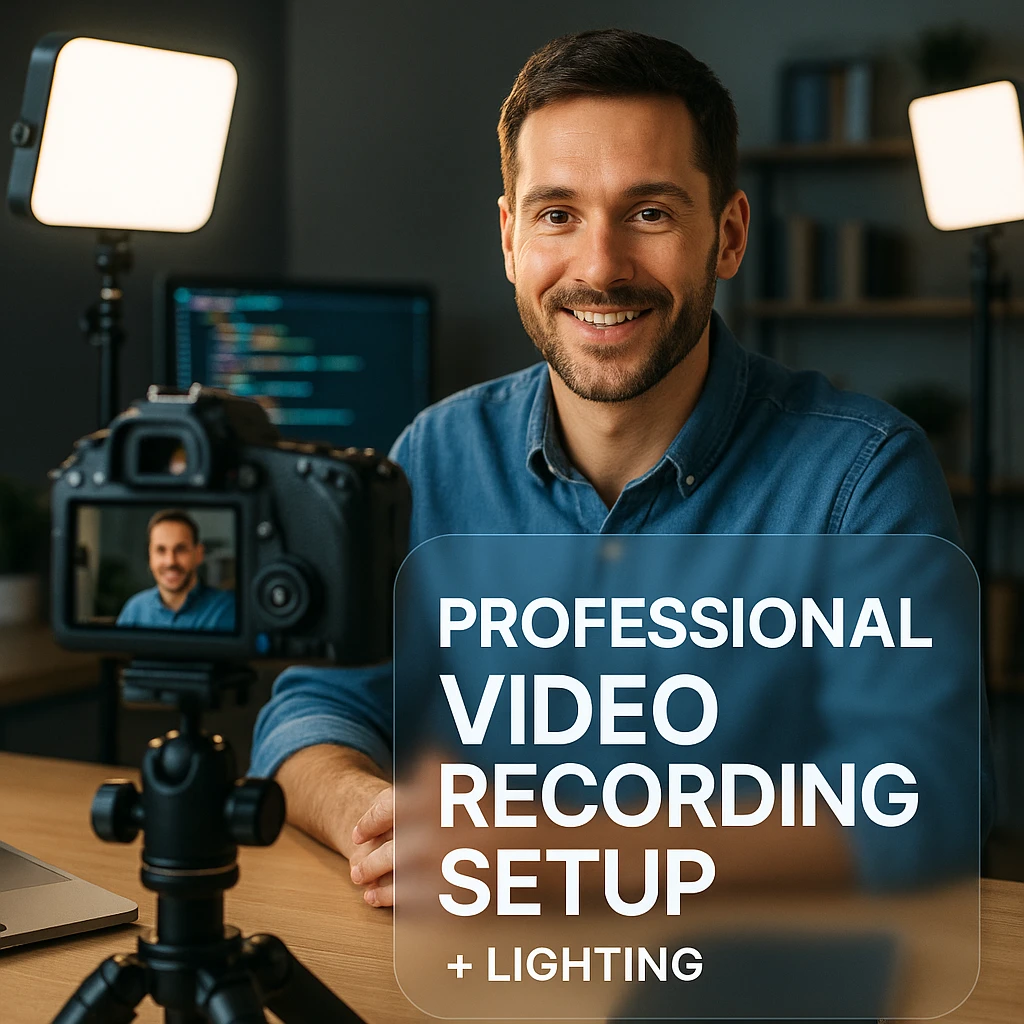
Om je Telegram-videoboodschappen boeiender en professioneler te maken:
Verlichting is belangrijk: Richt je gezicht naar een raam of lichtbron voor een betere videokwaliteit. Vermijd tegenlicht dat ervoor kan zorgen dat je als een silhouet verschijnt.
Stabiele handen: Houd je telefoon stil of zet hem ergens tegenaan voor vloeiendere videoboodschappen. Schokkerige beelden kunnen afleiden.
Snelle planning: Aangezien je slechts 60 seconden hebt, moet je mentaal schetsen wat je wilt zeggen voordat je begint met opnemen.
Achtergrondbewustzijn: Controleer wat er achter je is voordat je opneemt, vooral in professionele contexten.
Audiokwaliteit: Spreek duidelijk en vermijd lawaaierige omgevingen. Je stem is net zo belangrijk als het visuele.
Als je meer gepolijste video-inhoud wilt maken voor professioneel gebruik, overweeg dan om ScreenApp’s videorecorder tools te gebruiken voor langere inhoud, webcam recording voor professionele videoboodschappen, of AI-powered video summarization om belangrijke punten uit belangrijke videogesprekken te extraheren.
Gerelateerde FAQ’s: Veelvoorkomende problemen met Telegram-videoboodschappen
Waarom werkt mijn videoboodschap op Telegram niet?
Probleem: Je Telegram-videoboodschap werkt niet wanneer je probeert op te nemen of te verzenden.
Oplossingen:
- Controleer app-rechten: Zorg ervoor dat Telegram toegang heeft tot je camera en microfoon in de instellingen van je telefoon
- Update de app: Download de nieuwste versie vanuit de App Store of Play Store
- Start de app opnieuw: Sluit Telegram volledig af en open het opnieuw
- Controleer de internetverbinding: Videoboodschappen vereisen een stabiele verbinding om te uploaden
Waarom staat Telegram me niet toe om video’s te verzenden?
Probleem: Je kunt geen gewone video’s of videoboodschappen verzenden.
Oplossingen:
- Bestandsgrootte limiet: Gewone video’s moeten kleiner zijn dan 2 GB
- Formaat problemen: Probeer te converteren naar MP4-formaat
- Opslagruimte: Zorg ervoor dat je voldoende vrije ruimte op je apparaat hebt
- Netwerkproblemen: Controleer je internetverbinding en probeer het opnieuw
Hoe los ik een Telegram-videoprobleem op?
Veelvoorkomende problemen en oplossingen voor Telegram-videoboodschappen:
- Toestemmingsproblemen: Ga naar Instellingen > Apps > Telegram > Rechten en schakel Camera en Microfoon in
- Cache problemen: Wis de cache van Telegram in Instellingen > Apps > Telegram > Opslag > Cache wissen
- Opslag problemen: Maak ruimte vrij op je apparaat
- Netwerkproblemen: Schakel tussen Wi-Fi en mobiele data
Hoe schakel ik video in op Telegram?
Om de instellingen voor Telegram-videoboodschappen in te schakelen:
- Open Telegram en ga naar Instellingen
- Tik op Privacy en beveiliging
- Scrol naar Spraakberichten en zorg ervoor dat het is ingeschakeld
- Controleer de camerarechten in de instellingen van je telefoon
- Start de app opnieuw als de wijzigingen niet direct van kracht worden
Hoe verander ik de video-instellingen in Telegram?
Het aanpassen van de kwaliteit en instellingen van Telegram-videoboodschappen:
- Videokwaliteit: Telegram past de kwaliteit automatisch aan op basis van je verbinding
- Opslaginstellingen: Ga naar Instellingen > Gegevens en opslag om de instellingen voor automatisch downloaden te beheren
- Privacy instellingen: Bepaal wie je online status en laatst gezien kan zien
- Meldingen instellingen: Pas aan hoe je op de hoogte wordt gesteld van videoboodschappen
Waarom worden Telegram-video’s niet weergegeven in de galerij?
Probleem: Opgeslagen videoboodschappen verschijnen niet in de galerij van je telefoon.
Oplossingen:
- Controleer de opslaglocatie: Video’s kunnen worden opgeslagen in een andere map
- Vernieuw de galerij: Trek omlaag om je galerij-app te vernieuwen
- Controleer de rechten: Zorg ervoor dat Telegram toestemming heeft om op je apparaat op te slaan
- Opslaglocatie: Controleer op Android de map “Telegram” in je galerij
Hoe gebruik ik de camera aan de achterkant van de Telegram-videoboodschap?
Overschakelen naar de camera aan de achterkant tijdens het opnemen:
- Start het opnemen van een videoboodschap
- Zoek naar het camerapictogram met pijlen (meestal in de rechterbovenhoek)
- Tik op het cameraruilpictogram om te schakelen tussen de camera’s aan de voor- en achterkant
- Ga door met opnemen met de camera aan de achterkant
Kan ik effecten toevoegen aan Telegram-videoboodschappen?
Over video-effecten in Telegram:
- Directe videoboodschappen: Geen effecten beschikbaar (ontworpen voor snelle, onbewerkte communicatie)
- Reguliere video’s: Gebruik de ingebouwde video-editor van Telegram voor effecten
- Apps van derden: Bewerk video’s in andere apps voordat je ze verzendt
- iPhone-gebruikers: Telegram-videoboodschap effecten iphone zijn beschikbaar in de video-editor voor gewone video’s, niet voor directe berichten
Hoe kan ik de kwaliteit van Telegram-videoboodschappen verbeteren?
Tips voor een betere videokwaliteit:
- Goede verlichting: Richt je gezicht naar een lichtbron voor een duidelijkere video
- Stabiele handen: Houd je telefoon stil of gebruik een statief
- Schone lens: Veeg je cameralens schoon voordat je opneemt
- Wi-Fi-verbinding: Gebruik Wi-Fi in plaats van mobiele data voor een betere uploadkwaliteit
- Sluit andere apps: Maak geheugen vrij door onnodige apps te sluiten
Hoe converteer ik een Telegram-videoboodschap naar een videobestand?
Videoboodschappen opslaan als gewone videobestanden:
- Tik op de videoboodschap om deze te openen
- Gebruik de opslagoptie (menu met drie stippen op Android, deelpictogram op iPhone)
- Het bestand wordt automatisch geconverteerd naar MP4-formaat bij het opslaan
- Open het bestand via de galerij of bestandsbeheer van je telefoon
Waarom neemt mijn Telegram-videoboodschap niet op?
Veelvoorkomende opnameproblemen:
- Microfoonrechten: Controleer of Telegram toegang heeft tot je microfoon
- Andere apps die de microfoon gebruiken: Sluit apps die mogelijk de microfoon gebruiken
- Hardwareproblemen: Test je microfoon in andere apps
- App opnieuw starten: Sluit Telegram en open het opnieuw
- Apparaat opnieuw starten: Start je telefoon opnieuw op als het probleem aanhoudt
Waarom is mijn Telegram-videoboodschap wazig?
Wazige videoboodschappen oplossen:
- Maak de cameralens schoon: Veeg je camera af met een zachte doek
- Betere verlichting: Zorg voor voldoende verlichting in je omgeving
- Stel goed scherp: Tik op het scherm om scherp te stellen voordat je opneemt
- Stabiele positie: Houd je telefoon stil om bewegingsonscherpte te voorkomen
- Controleer de resolutie: Zorg ervoor dat je camera-instellingen zijn ingesteld op hoge kwaliteit
Conclusie:
Beheers cirkelvideo’s voor betere communicatie
Telegram’s videoboodschappen bieden een perfecte middenweg tussen sms-berichten en videogesprekken, ze zijn persoonlijk zoals face-to-face communicatie, maar handig zoals sms’en. Nu je weet hoe je deze unieke cirkelvormige video’s kunt verzenden, opslaan en problemen kunt oplossen, kun je een boeiender, persoonlijk tintje toevoegen aan je dagelijkse gesprekken.
Of je nu een snelle reactie deelt, iets spannends laat zien of gewoon op een persoonlijkere manier hallo zegt, videoboodschappen helpen de kloof tussen digitale en face-to-face communicatie te overbruggen. De volgende keer dat iemand je een van die kenmerkende cirkelvormige video’s stuurt, weet je precies hoe je deze moet opslaan en beantwoorden met je eigen video.
Voor meer geavanceerde videocommunicatiebehoeften kun je ScreenApp’s comprehensive video tools bekijken om je digitale communicatie toolkit uit te breiden buiten alleen berichten-apps. Je zult onze Telegram voice recorder en Telegram voice AI notetaker misschien ook bijzonder nuttig vinden voor het vastleggen en organiseren van belangrijke gesprekken.
FAQ
Wat is de tijdslimiet voor een Telegram-videoboodschap?
Elke videoboodschap is beperkt tot 60 seconden (1 minuut). Dit moedigt beknopte, gerichte communicatie aan.
Kan ik een Telegram-videoboodschap doorsturen?
Ja, in tegenstelling tot sommige andere berichtenplatforms, kun je met Telegram videoboodschappen doorsturen naar andere chats of contacten.
Hoe verander ik de videoboodschapkwaliteit in de instellingen?
De kwaliteit van videoboodschappen wordt automatisch aangepast op basis van je internetverbinding. Er is geen handmatige kwaliteitsinstelling specifiek voor videoboodschappen in de instellingen voor Telegram-videoboodschappen.
Kan ik een vooraf opgenomen video als een cirkelvideo versturen?
Nee, cirkelvideo's moeten live worden opgenomen via de Telegram-interface. Je kunt echter vooraf opgenomen video's als gewone videobestanden versturen.
Zijn Telegram-videoboodschappen veilig?
Standaard Telegram-chats gebruiken server-client-encryptie. Voor end-to-end encryptie moet je Secret Chats gebruiken, die ook videoboodschappen ondersteunen.
Kan ik videoboodschappen bewerken na het opnemen?
Nee, videoboodschappen worden direct na het opnemen verzonden. Ze zijn ontworpen voor spontane, onbewerkte communicatie.
Gebruiken videoboodschappen veel data?
Videoboodschappen worden efficiënt gecomprimeerd en gebruiken doorgaans 1-3 MB per bericht, afhankelijk van de inhoud en lengte.