Transcribeer YouTube-video's gratis: 5 tools vergeleken (2026)


On this page
Je hebt een YouTube-video en je hebt de tekst nodig. Misschien is het een lezing, een podcastinterview of een productdemo die je wilt hergebruiken. De ingebouwde transcriptieoptie van YouTube werkt soms, maar ontbreekt vaak, is onnauwkeurig of onmogelijk schoon te exporteren.
Deze gids beschrijft vijf manieren om in 2026 een YouTube-video te transcriberen, met echte prijzen en nauwkeurigheid getest voor elke tool. Als je gewoon de snelste optie wilt, kun je met ScreenApp’s YouTube-transcriptgenerator een URL plakken en, wanneer de video al een ondertitelingsspoor heeft, binnen ongeveer 15 seconden een geformatteerd transcript terugkrijgen. Het gemiddelde over 1.774 productie-imports in juli 2026 was 14,7 seconden.
Gerelateerde tools: YouTube AI Notetaker | Transcript Chrome Extensie | Online Transcript Generator
Snelle samenvatting
- Snelste gratis optie: ScreenApp gratis abonnement (2 transcripties totaal, plak URL, ~15s met ondertiteling)
- Beste voor vergaderingen + YouTube: Otter.ai (300 gratis min/maand, sterke sprekerlabels)
- Beste voor video-editors: Descript (bewerk video door het transcript te bewerken)
- Beste budgetoptie: Happy Scribe ($10/maand jaarlijks, 120 min inbegrepen)
- YouTube’s ingebouwde transcript: Gratis maar vaak ontbrekend, geen interpunctie, geen export
Prijsvergelijking van tools
| Tool | Gratis niveau | Betaalde prijs | YouTube URL-invoer | Talen |
|---|---|---|---|---|
| ScreenApp | 2 transcripties totaal | $19/maand (jaarlijks) | Ja | 99 |
| Otter.ai | 300 min/maand | $10/maand (jaarlijks) | Ja | Engels-gericht |
| Descript | 1 uur/maand | $12/maand (jaarlijks) | Alleen uploaden | 24 |
| Happy Scribe | Proefminuten | $10/maand (jaarlijks) | Ja | 60+ |
| Tactiq | 10 transcripties/maand | $12/maand | Alleen extensie | 35+ |
| YouTube (ingebouwd) | Gratis | Gratis | N.v.t. | Automatische detectie |
Prijzen geverifieerd februari 2026. Kosten kunnen veranderen, dus controleer de officiële site van elke tool voor de huidige tarieven.
Hoe ScreenApp werkt
Hier lees je hoe je een YouTube-video transcribeert met ScreenApp in vier stappen.
Stap 1: Kopieer de YouTube-URL. Open de video op YouTube en kopieer de link uit de adresbalk van je browser of klik op Delen en kopieer de link.
Stap 2: Plak in ScreenApp. Ga naar de YouTube-transcriptgenerator en plak de URL. Je kunt ook de Chrome-extensie gebruiken om dit te doen zonder YouTube te verlaten.
Stap 3: Kies je instellingen. Kies de uitvoertaal (99 ondersteund) en het formaat. ScreenApp kan exporteren als TXT, PDF, DOCX of SRT-ondertitelingsbestanden.
Stap 4: Download je transcript. Hoe lang dit duurt, hangt af van de video. Als de video al een ondertitelingsspoor heeft, leest ScreenApp dat spoor van YouTube in plaats van de audio te transcriberen, en is de tekst binnen ongeveer 15 seconden klaar, ongeacht de lengte van de video. Als er geen ondertitelingsspoor is, transcribeert het de audio met AI, wat schaalt met de lengte. Dat tweede pad is het pad dat onze gepubliceerde nauwkeurigheidscijfers bestrijken, omdat het ondertitelingspad de eigen tekst van YouTube retourneert in plaats van die van ons.
Op het AI-pad verwerkt ScreenApp meerdere sprekers, accenten en achtergrondgeluid, en voegt automatisch interpunctie en sprekerlabels toe, wat YouTube’s ingebouwde transcript niet doet.
YouTube’s ingebouwde transcriptie
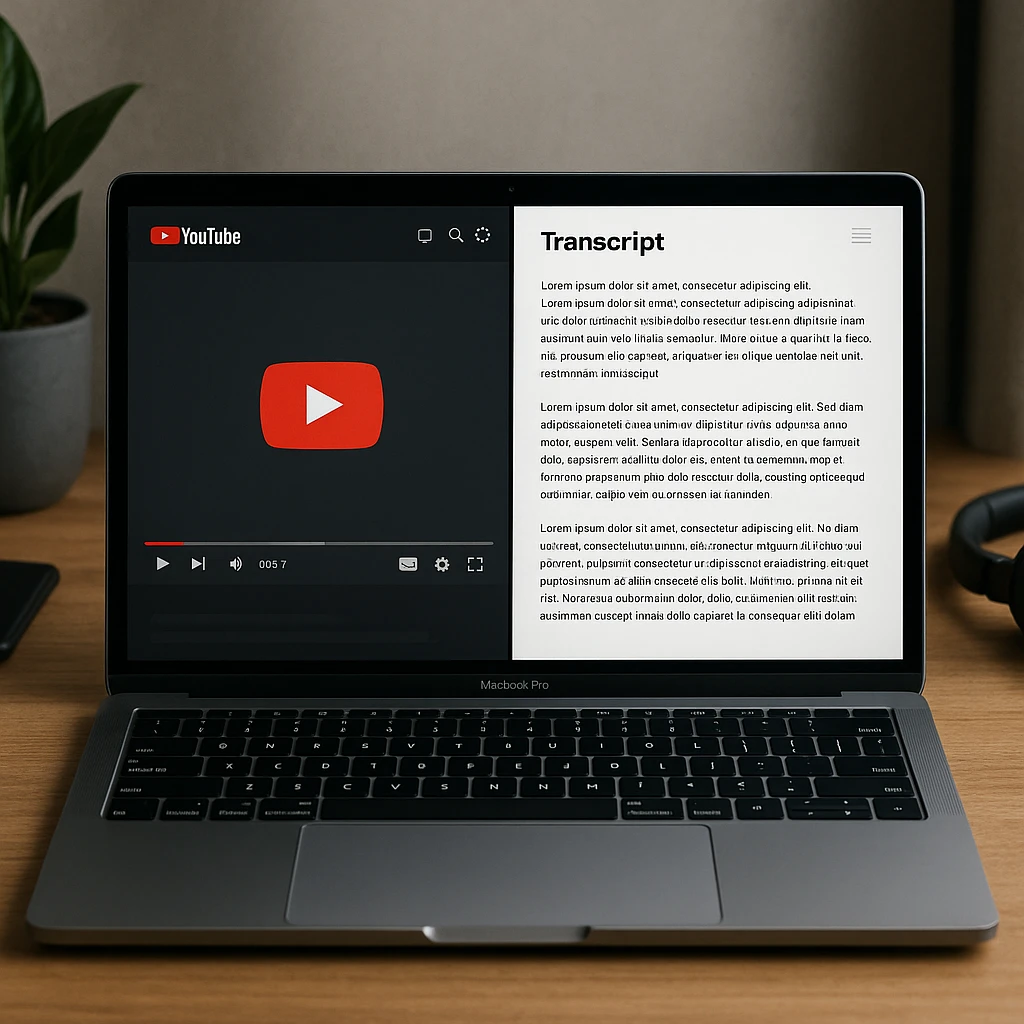
YouTube genereert automatische ondertiteling voor veel video’s, en je kunt de ruwe tekst openen. Zo doe je dat:
- Open de YouTube-video
- Klik op de drie puntjes onder de videotitel
- Selecteer “Transcriptie weergeven”
- Kopieer de tekst handmatig
Dit werkt wanneer het beschikbaar is. Maar er zijn echte beperkingen:
- Nauwkeurigheid is inconsistent. YouTube’s automatische ondertiteling bereikt doorgaans 60-80% nauwkeurigheid. Technische termen, accenten en overlappende spraak veroorzaken fouten.
- Veel video’s hebben het niet. Als de maker ondertiteling heeft uitgeschakeld of de audio onduidelijk is, verschijnt de transcriptieoptie niet.
- Geen interpunctie of opmaak. Je krijgt een muur van tekst met tijdstempels, maar geen zinsafbrekingen.
- Geen sprekerlabels. Video’s met meerdere sprekers zijn onmogelijk te volgen.
- Geen exportopties. Je moet de tekst handmatig selecteren en kopiëren. Er is geen downloadknop.
Voor snelle referentie bij een enkele video is YouTube’s transcriptie prima. Voor alles wat je van plan bent te publiceren, te delen of te bestuderen, wil je een speciale tool.
Andere tools die het waard zijn om te kennen
Otter.ai is het sterkst voor live vergadertranscriptie, maar verwerkt ook YouTube-URL’s. Het gratis abonnement geeft je 300 minuten per maand met sprekeridentificatie. Pro kost $10/maand jaarlijks en voegt aangepaste woordenschat en integraties toe. Otter’s belangrijkste zwakte voor YouTube: het is Engels-gericht, dus meertalige video’s kunnen beter elders worden verwerkt.
Descript hanteert een andere aanpak. Je uploadt een videobestand (geen directe URL-plak), en het genereert een transcript dat ook dienst doet als bewerkingstijdlijn. Bewerk de tekst en de video bewerkt zichzelf. Het gratis abonnement omvat 1 uur transcriptie. Betaalde abonnementen beginnen bij $12/maand jaarlijks. Goed voor makers die YouTube-content moeten knippen en hergebruiken, niet alleen lezen.
Tactiq werkt als een browserextensie. Het transcribeert YouTube-video’s terwijl je ze bekijkt en legt vergaderaudio vast van Google Meet en Zoom. Het gratis niveau staat 10 transcripties per maand toe. Betaalde abonnementen kosten $12/maand. Tactiq werkt goed als je aantekeningen wilt maken tijdens het kijken in plaats van een hele video achteraf te verwerken.
Wanneer YouTube geen transcriptie heeft
Sommige YouTube-video’s hebben helemaal geen automatisch gegenereerde ondertiteling. Dit gebeurt wanneer:
- De maker handmatig ondertiteling heeft uitgeschakeld
- De audio is alleen muziek of voornamelijk omgevingsgeluid
- De video is geüpload voordat YouTube’s automatische ondertitelingssysteem breed beschikbaar was
- De taal wordt niet ondersteund door YouTube’s spraakherkenning
In deze gevallen kan een tool zoals ScreenApp of Happy Scribe nog steeds een transcript genereren, omdat ze hun eigen spraakherkenningsengine gebruiken in plaats van te vertrouwen op YouTube’s ondertitelingsgegevens. Ze downloaden de audio van de video-URL en verwerken deze onafhankelijk.
Als je regelmatig YouTube-video’s moet transcriberen die geen ondertiteling hebben, is een speciale transcriptietool de enige betrouwbare optie. Met de audio-uploadfunctie van ScreenApp kun je ook gedownloade audio- of videobestanden rechtstreeks uploaden.
Wat te doen met je transcriptie
Een ruw transcript heeft meer toepassingen dan je zou verwachten:
- Blogposts en artikelen. Hergebruik een video-interview of tutorial in geschreven content. De YouTube naar blogpost generator van ScreenApp kan hierbij helpen.
- Studieaantekeningen. Studenten kunnen transcripties doorzoeken op specifieke onderwerpen in plaats van door een lezing van 90 minuten te scrollen.
- Ondertiteling en bijschriften. Exporteer als SRT en upload terug naar YouTube of een ander platform.
- Vergaderdocumentatie. Neem een Zoom-gesprek op, plak de link en krijg een doorzoekbaar verslag. Zie onze vergadertranscriptie-extensie voor live vergaderingen.
- SEO en toegankelijkheid. Het toevoegen van transcripties aan je website maakt video-content indexeerbaar door zoekmachines en toegankelijk voor dove en slechthorende doelgroepen.
FAQ
Kan ik elke YouTube-video transcriberen?
Ja, je kunt elke openbare YouTube-video transcriberen met ScreenApp of vergelijkbare tools. Je plakt de URL en de tool verwerkt de audio direct. Voor privé- of niet-vermelde video's moet je mogelijk eerst het bestand downloaden en afzonderlijk uploaden.
Hoe lang duurt transcriptie?
Met ScreenApp wordt een video van 30 minuten in ongeveer 2 minuten verwerkt. Een lezing van 2 uur duurt ongeveer 5-8 minuten. Handmatige transcriptie duurt ter vergelijking 4-6 uur per uur video.
Is het legaal om YouTube-video's te transcriberen?
Het transcriberen van YouTube-video's voor persoonlijk gebruik, onderwijs of toegankelijkheid is over het algemeen toegestaan onder fair use. Als je van plan bent een transcriptie commercieel te herpubliceren, controleer dan de copyrightstatus en gebruiksvoorwaarden van de video.
Hoe nauwkeurig is AI-transcriptie?
De transcriptiekwaliteit hangt af van de opname, taal en sprekers. Controleer de gepubliceerde testomstandigheden en bekijk het transcript voordat je erop vertrouwt. Methodologie.
Kan ik een transcriptie met tijdstempels krijgen?
Ja. ScreenApp, Otter.ai, Descript en Happy Scribe bevatten allemaal tijdstempels in hun transcripties. Je kunt exporteren als SRT (ondertitelingsformaat) met precieze tijdstempels voor elke regel.
Wat als de YouTube-video geen ondertiteling heeft?
Tools zoals ScreenApp en Happy Scribe gebruiken hun eigen spraakherkenning, dus ze werken zelfs als YouTube geen automatische ondertiteling heeft gegenereerd. Ze verwerken de audio rechtstreeks van de URL.