WhatsApp Videoberichten: Zo Opslaan, Doorsturen en Downloaden


On this page
De directe videonotities van WhatsApp zijn een leuke en persoonlijke manier om te chatten, maar ze kunnen lastig te beheren zijn. Heb je je ooit afgevraagd hoe je een dierbare videoboodschap kunt opslaan voordat deze verdwijnt, of waarom je er geen kunt doorsturen naar een andere vriend?
Dit is je complete gids voor het beheren van WhatsApp-videonotities. We geven duidelijke, stapsgewijze instructies over hoe je deze cirkelvormige videoboodschappen kunt opslaan, doorsturen en downloaden op zowel iPhone als Android. Bovendien leiden we je door een complete gids voor probleemoplossing voor wanneer de WhatsApp-videonotitiefunctie niet naar behoren werkt.
Wat zijn WhatsApp-videonotities? (En hoe verschillen ze?)
Inzicht in directe videoboodschappen
Een WhatsApp-videonotitie is een korte, cirkelvormige videoboodschap (tot 60 seconden) die rechtstreeks in een chat wordt opgenomen en verzonden. In tegenstelling tot gewone video’s die je vanuit je galerij uploadt, zijn videonotities ontworpen voor snelle, spontane communicatie - beschouw ze als het video-equivalent van spraakberichten.
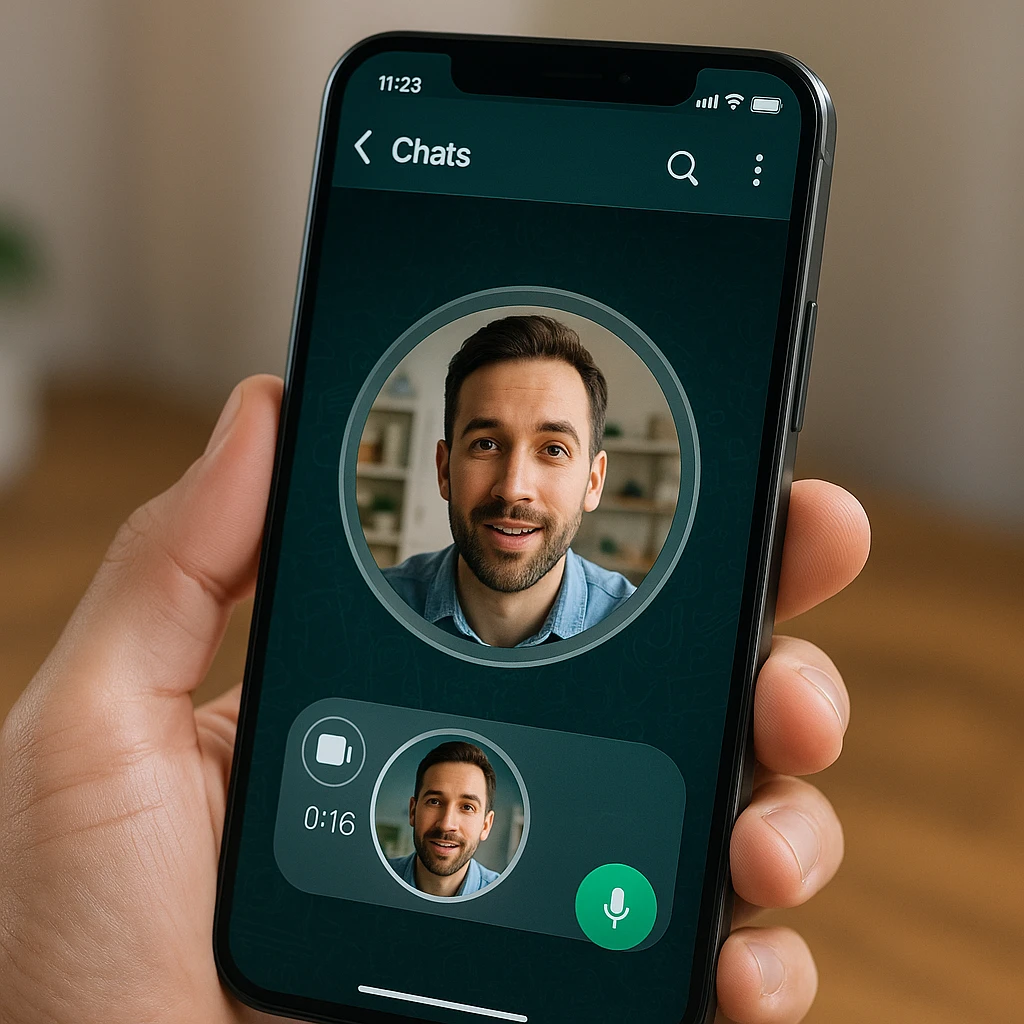
WhatsApp-videonotitie vs. gewone video
| Functie | Videonotitie | Gewone video (uit Galerij) |
|---|---|---|
| Vorm | Cirkelvormig | Rechthoekig |
| Lengte | Max. 60 seconden | Geen strikte limiet (limiet bestandsgrootte van toepassing) |
| Opname | Direct, in-chat | Vooraf opgenomen |
| Afspelen | Automatisch afspelen zonder geluid in chat | Vereist een tik om af te spelen |
Het cirkelvormige formaat en de directe opname maken videonotities perfect voor snelle reacties, groeten of om iets kort te laten zien zonder de formaliteit van een volledige videoboodschap.
Een WhatsApp-videonotitie opslaan op je telefoon
De uitdaging: geen directe knop “Opslaan in galerij”
In tegenstelling tot foto’s en gewone video’s, biedt WhatsApp geen directe knop “Opslaan” voor videonotities. Dit is met opzet - videonotities zijn bedoeld als vluchtige, in-het-moment berichten. Er zijn echter verschillende effectieve manieren om deze speciale momenten te bewaren.
Methode 1: Schermopname (meest betrouwbaar)
Voor iPhone:
- Open de chat met de videonotitie
- Veeg omlaag vanaf de rechterbovenhoek om het Control Center te openen
- Tik op de schermopnameknop (cirkelpictogram)
- Speel de videonotitie af op volledig scherm met geluid aan
- Stop de opname door op de rode statusbalk te tikken en “Stop” te selecteren
- Open de Foto’s-app, zoek de opname en gebruik de bewerkingstool om deze bij te snijden tot alleen de videonotitie
Voor Android:
- Open de chat met de videonotitie
- Veeg omlaag vanaf de bovenkant om Snelle instellingen te openen
- Tik op “Schermrecorder” of “Scherm opnemen”
- Speel de videonotitie af op volledig scherm
- Stop de opname via de melding of snelle instellingen
- Open Galerij, zoek de opname en knip deze bij tot alleen de videonotitie
Methode 2: ScreenApp gebruiken voor professionele opname
Voor opnamen van hogere kwaliteit of wanneer je meerdere videonotities moet vastleggen, kun je overwegen om ScreenApp’s online schermrecorder te gebruiken. Onze tool biedt:
- Opnameopties met hogere resolutie
- Ingebouwde bewerkingstools om bij te snijden en te knippen
- Automatische bestandsorganisatie
- Cloudopslag voor eenvoudig delen
Dit is vooral handig voor zakelijke communicatie of wanneer je belangrijke videonotities professioneel moet archiveren. Je kunt ook onze Chrome schermrecorder extensie gebruiken voor nog meer gemak bij het werken in je browser, of onze mobiele app voor opnemen onderweg.
WhatsApp-videonotities doorsturen en downloaden
Een videonotitie doorsturen
Huidige beperking: Vanaf 2025 staat WhatsApp het direct doorsturen van videonotities niet toe om hun “in-het-moment” gevoel te behouden.
De workaround: De enige manier om er een te “doen doorsturen” is door deze eerst op te slaan met behulp van de bovenstaande schermopnamemethode en vervolgens dat opgeslagen videobestand naar een ander contact te sturen.
Je videonotitiebestand downloaden
“Downloaden” is in wezen hetzelfde als “opslaan”. Zodra je de opgenomen en bijgesneden video hebt, is deze gedownload en lokaal opgeslagen op je apparaat. Je kunt dan:
- Het delen via andere messaging-apps
- Het uploaden naar cloudopslag
- Het gebruiken in videobewerkingssoftware
- Het verzenden via e-mail
- Het converteren naar MP4-formaat met behulp van onze MP4-recorder voor betere compatibiliteit
Probleemoplossing: WhatsApp-videonotitie werkt niet? 7 veelvoorkomende oplossingen
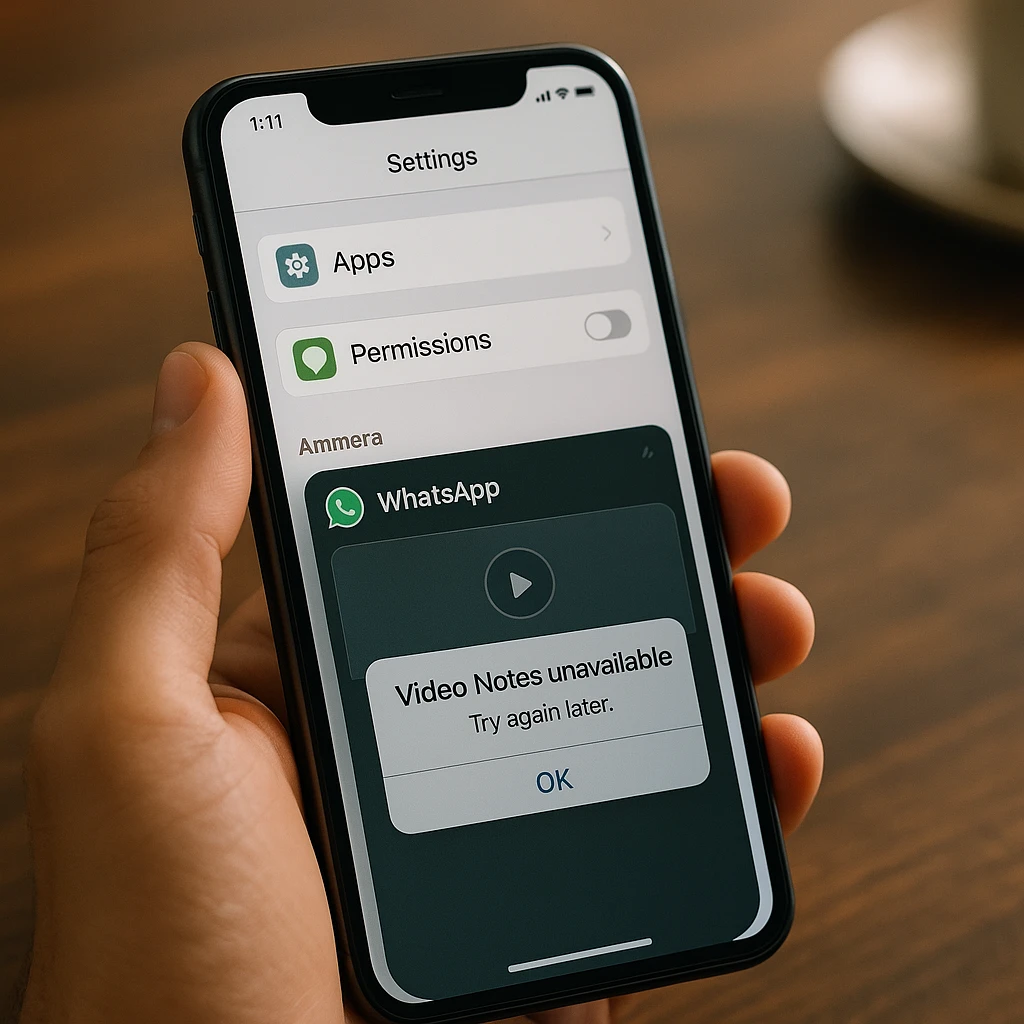
Een checklist om je videonotitieproblemen op te lossen
Oplossing 1: de functie ontbreekt
- Ga naar WhatsApp Instellingen > Chats
- Zorg ervoor dat “Directe videoboodschappen” is ingeschakeld
- Als je deze optie niet ziet, probeer dan WhatsApp bij te werken
Oplossing 2: Werk je WhatsApp bij
- Een verouderde app is de meest voorkomende oorzaak van ontbrekende functies
- Controleer de App Store (iPhone) of Google Play Store (Android)
- Installeer alle beschikbare updates
Oplossing 3: Controleer camera- en microfoonrechten
- Ga naar de Instellingen van je telefoon > Apps > WhatsApp
- Zorg ervoor dat camera- en microfoonrechten zijn verleend
- Probeer rechten uit en weer in te schakelen
Oplossing 4: Probleem “Geen geluid”
- Controleer de volume-instellingen van je telefoon
- Zorg ervoor dat Bluetooth-apparaten niet storen
- Probeer de videonotitie in de modus Volledig scherm af te spelen
- Controleer of de afzender met geluid heeft opgenomen
Oplossing 5: Slechte videokwaliteit (wazige video)
- Dit is vaak te wijten aan een slechte internetverbinding tijdens het verzenden/ontvangen
- De kwaliteit van de camera aan de voorzijde heeft ook invloed op het resultaat
- Probeer op te nemen in betere lichtomstandigheden
- Zorg voor een stabiele internetverbinding
Oplossing 6: WhatsApp-cache wissen (Android)
- Ga naar Instellingen > Apps > WhatsApp > Opslag
- Tik op “Cache wissen”
- Start WhatsApp opnieuw
Oplossing 7: Start je telefoon opnieuw op
- De klassieke oplossing “zet hem uit en weer aan”
- Lost veel tijdelijke softwarefouten op
- Reset alle app-rechten en verbindingen
Privacy en etiquette voor videonotities
Zijn videonotities veilig?
Videonotities worden beschermd door dezelfde end-to-end encryptie als andere WhatsApp-berichten. Zodra je echter een videonotitie op je apparaat opslaat, wordt deze niet langer beschermd door de beveiligingsmaatregelen van WhatsApp.
Denk na voordat je opslaat of doorstuurt
Overweeg de etiquette van het opslaan of delen van een persoonlijke videoboodschap van iemand anders zonder hun toestemming. Hoewel het technisch mogelijk is, is het respectvol om eerst toestemming te vragen, vooral voor persoonlijke of gevoelige inhoud.
Conclusie: Je gids om videonotities te beheersen
WhatsApp-videonotities zijn een krachtige functie voor directe communicatie. Hoewel je ze niet direct kunt opslaan of doorsturen, is de schermopnamemethode een eenvoudige en effectieve workaround die werkt op zowel iPhone als Android.
Door deze stappen te volgen en te weten hoe je veelvoorkomende problemen kunt oplossen, kun je je WhatsApp-videonotities vol vertrouwen gebruiken, opslaan en delen. Of je nu een speciaal moment bewaart of belangrijke informatie moet delen, deze methoden zorgen ervoor dat je videonotities niet voorgoed verdwijnen.
Voor professionele opnamebehoeften of wanneer je opnamen van hogere kwaliteit nodig hebt, kun je overwegen om ScreenApp’s AI-schermrecorder te gebruiken om de best mogelijke kwaliteit te krijgen met behoud van de persoonlijke touch van videonotities. Onze AI-gestuurde tool verbetert automatisch de audiokwaliteit en verwijdert achtergrondgeluid voor kristalheldere opnamen.
FAQ
Wat is de tijdslimiet voor een WhatsApp-videonotitie?
Maximaal 60 seconden.
Hoe schakel ik tussen spraak- en videonotitie-opname?
Een enkele tik op het microfoonpictogram in de chatbalk schakelt tussen spraak- en video-opnamemodi.
Waarom is mijn videonotitie een cirkel?
Het cirkelvormige formaat is ontworpen om videonotities persoonlijker en minder formeel te laten aanvoelen dan gewone video's.
Kan ik een vooraf opgenomen video als videonotitie verzenden?
Nee, videonotities moeten direct in de chat worden opgenomen.
Worden videonotities opgeslagen in mijn WhatsApp-back-up?
Ja, ze zijn opgenomen in je chatback-up, maar je hebt er nog steeds geen individuele toegang toe buiten de chat.
Kan ik een videonotitie pauzeren en hervatten?
Nee, videonotities moeten in één doorlopende opname worden opgenomen.
Hoe demp ik een videonotitie voordat ik deze verzend?
Tik tijdens het opnemen op het microfoonpictogram om het geluid te dempen.
Kan ik controleren of iemand mijn videonotitie heeft gezien?
Ja, dezelfde leesbewijzen zijn van toepassing - je ziet vinkjes wanneer deze is afgeleverd en gelezen. #