Hoe je een Spotify-nummer omzet in een QR-code

On this page
Om een Spotify-nummer om te zetten in een QR-code, kopieer je de deel-link van het nummer (drie-puntjes menu, Delen, Link van nummer kopiëren), plak je deze in een gratis QR-codegenerator, en download je de code als een PNG of SVG. Door de code te scannen, wordt de track geopend in Spotify. Exact dezelfde stappen werken voor een afspeellijst, een album, een artiestenpagina of een podcastaflevering, omdat Spotify voor al deze items een deelbare URL aanbiedt.
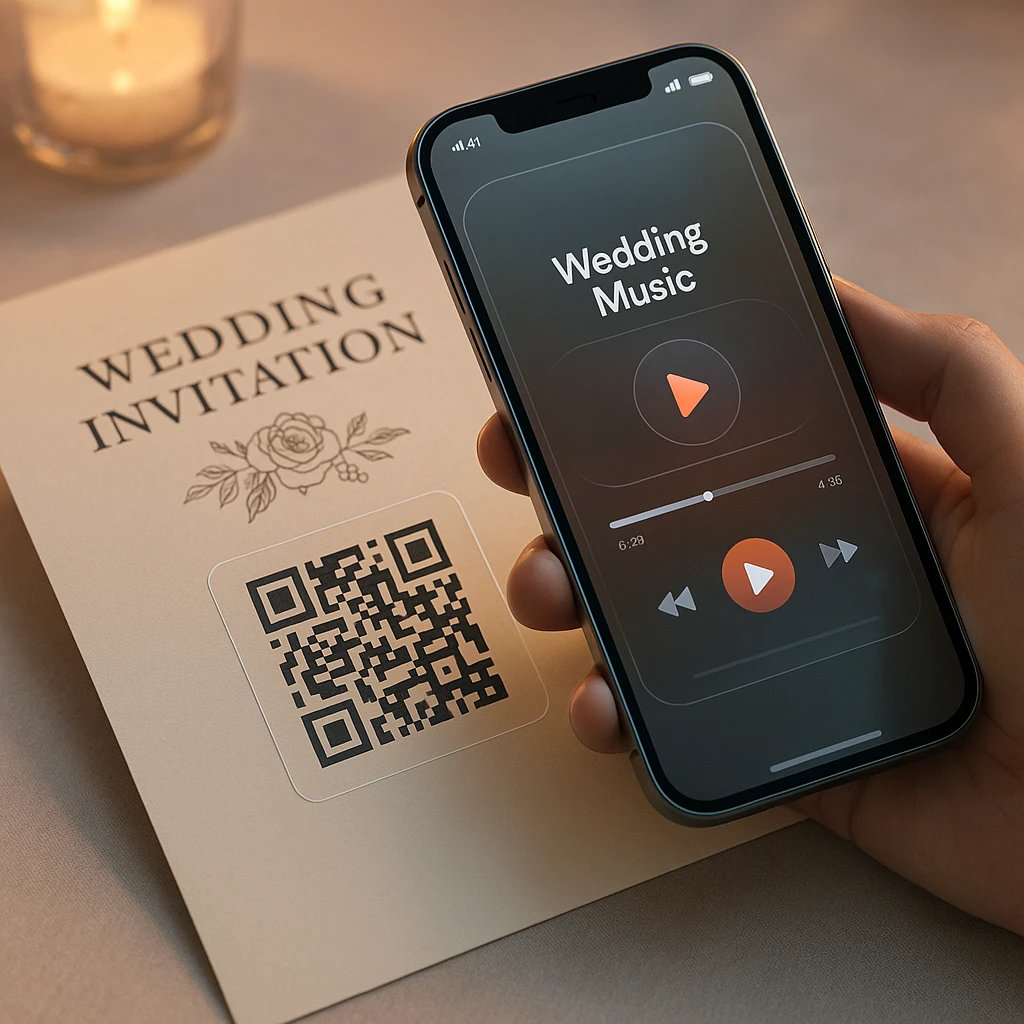
Twee minuten werk, en het verandert een trouwkaart, een concertposter of een verjaardagskaart in iets dat muziek afspeelt. De details die bepalen of het op de dag zelf werkt, zijn de onderwerpen waar deze gids op ingaat: welke link je moet kopiëren, wat de scan precies opent (app of browser), hoe een standaard QR-code verschilt van Spotify’s eigen scanbare Codes, en waarom je de gedrukte kaart moet testen voordat je er honderd bestelt.
Snel antwoord
Ongeveer 2 minutenDe QR-code slaat je Spotify deel-link op, en de scan opent die link op de telefoon van de luisteraar.
Werkt voor nummers, afspeellijsten, albums, artiestenpagina's, podcasts en afleveringen; alles waarvoor Spotify een deel-link geeft.
Gerelateerde gidsen: de volledige handleiding over elk video omzetten naar een QR-code (printformaten, statisch vs dynamisch, diepgaande probleemoplossing), plus onze vergelijking van Spotify-downloaders en podcast transcriptie tools als je met Spotify-content werkt behalve delen.
Hoe je een Spotify-nummer omzet in een QR-code
Open het nummer en kopieer de deel-link
In de Spotify mobiele app, desktop-app of webplayer: open de exacte track, tik op het menu met de drie puntjes, kies Delen, en dan Link van nummer kopiëren. Je krijgt een URL zoals open.spotify.com/track/... en die URL is het complete basismateriaal voor dit project.
Kopieer vanaf exact het item dat je wilt openen. De meest voorkomende fout in dit hele proces is het pakken van de artiestenpagina of het album terwijl je één nummer bedoelde, en niemand merkt het op totdat de geprinte kaart de verkeerde bestemming opent. Ook het snoeien waard: alles vanaf het vraagteken (het ?si=... tracking gedeelte) is optioneel, en een kortere link maakt een compactere code die betrouwbaarder scant bij kleine afdrukformaten.
Plak de link in de generator
Open de QR-codegenerator, plak de Spotify URL, en genereer. Er is geen account nodig, en de code is statisch: deze codeert je link direct, zonder scanlimieten en zonder vervaldatum om te beheren. Foutcorrectie op M is geschikt voor de meeste toepassingen; schakel over naar H als de code op iets komt dat wordt aangeraakt, gevouwen of beschadigd.
Download PNG of SVG
PNG voor alles op een scherm: Instagram Stories, digitale uitnodigingen, e-mails, dia's. SVG voor alles wat wordt afgedrukt, omdat het schaalt van een plaatskaartje naar een zaalposter zonder wazig te worden. Als er een drukkerij bij betrokken is, willen zij de SVG; een kleine PNG naar een printer sturen is hoe scherpe codes zachte grijze vlekken worden.
Scan het zoals een gast dat zou doen
Test met een iPhone en een Android, en minstens één keer op een telefoon zonder de Spotify-app geïnstalleerd, want dat is de ervaring die sommige van je gasten zullen krijgen (de link opent dan in een browser). Als de code gedrukt gaat worden, scan dan het daadwerkelijke gedrukte voorbeeld vóór de bulkbestelling. Een code die goed leesbaar is vanaf je monitor kan falen op gestructureerd karton onder warme receptieverlichting.
Dezelfde truc werkt voor afspeellijsten, albums, artiesten en podcasts
De bovenstaande workflow verandert nooit; alleen de link die je kopieert verandert. Enkele specifieke details per type:
Afspeellijsten zijn veruit de meest geprinte Spotify QR-code: trouwlijsten, soundtracks voor feesten, café- en fitnessmuziek, samenwerkingsafspeellijsten voor evenementen waar gasten aan kunnen toevoegen. Kopieer de deel-link van de afspeellijst op dezelfde manier, en controleer één extra ding: de afspeellijst moet openbaar zijn (of zo ingesteld dat iedereen met de link deze kan bekijken), en dit test je door de link te openen in een privé-browservenster waar je niet bent ingelogd. Een privé-afspeellijst achter een QR-code is de Spotify-versie van een gesloten deur met een welkomstmat.
Albums werken wanneer je het volledige album wilt in plaats van één track, wat geschikt is voor album-releaseposters en merchandise. Artiestenpagina’s zijn de zet van de muzikant: één code op een visitekaartje, poster of perskit die mensen naar je profiel leidt met alles op één plek, inclusief de volgknop. Podcasts komen in twee smaken, en het verschil is van belang: de hoofdpagina van de show (voor het werven van abonnees) versus een link naar een enkele aflevering (voor het promoten van het interview van deze week). Kopieer degene die overeenkomt met het doel; een poster waarop staat “luister naar ons interview met X” mag niet naar een algemene showpagina leiden.
Wat er feitelijk gebeurt wanneer iemand het scant
De telefooncamera leest de code en opent je Spotify URL. Als de Spotify-app is geïnstalleerd, wordt de link doorgaans overgedragen aan de app en landt deze direct op de track, klaar om af te spelen. Zonder de app opent het in de browser, waar de bezoeker een voorproefje kan krijgen en wordt aangespoord om in te loggen of de app te downloaden.
Hieruit volgen twee dingen. Ten eerste bevat of speelt de QR-code het nummer zelf niet af; het slaat het adres van de nummerpagina op (een standaard QR-code kan fysiek geen audio bevatten, dezelfde capaciteitsbeperking die wordt behandeld in onze video QR-code gids). Ten tweede hangt wat de scanner hoort af van hun Spotify-situatie: gratis accounts, regionale catalogusverschillen en uitgelogde browsers bepalen allemaal de ervaring. De code brengt mensen naar de deur; Spotify beslist wat erachter speelt.
Spotify QR-code vs Spotify Code: Welke wil je?
Er zijn hier twee scanbare dingen, en het door elkaar halen hiervan veroorzaakt de meeste verwarring rondom dit onderwerp.
Een standaard QR-code (wat deze gids maakt) is het bekende vierkante patroon dat je Spotify URL codeert. Elke telefooncamera scant het, er is geen speciale app nodig, en jij beheert het bestand: PNG of SVG, op maat gemaakt voor alles van een plaatskaartje tot een spandoek.
Een Spotify Code is Spotify’s eigen scanbare ontwerp: de geluidsgolfachtige balken die je onder de albumhoes ziet in het deelvenster van de app. Het wordt gescand vanuit de Spotify-app (Zoeken, tik op de zoekbalk, druk op het camerapictogram), en hogere-resolutie versies komen van Spotify’s eigen Spotify Codes website. Het ziet er onmiskenbaar uit als muziek, wat de charme is, en het gaat ervan uit dat de scanner zowel Spotify heeft als weet dat de in-app scanner bestaat, wat het probleem is.
| Functie | Standaard QR-code | Spotify Code |
|---|---|---|
| Gescan met | Elke telefooncamera | Alleen de scanner van de Spotify-app |
| Uiterlijk | Bekend vierkant patroon | Branded geluidsgolfbalken |
| Bestandsbeheer | PNG en SVG, elke grootte, optioneel logo | Spotify's formaat en regels |
| Het meest geschikt voor | Print, uitnodigingen, gemengd publiek | Spotify-eigen, muziek-branded ontwerpen |
De beslissingsregel: voor alles wat gedrukt wordt voor een algemeen publiek (uitnodigingen, posters, kaarten, verpakkingen), gebruik je de standaard QR-code, want de camera-app van elke gast weet wat ermee te doen. Gebruik een Spotify Code wanneer het publiek Spotify-eigen is en de muziek-branded look deel uitmaakt van het ontwerp. Voor een bruiloft met tachtig gasten van alle leeftijden wint het vierkant; de telefoons van grootouders scannen nu QR-codes, maar niemand’s grootouder weet dat Spotify een verborgen scanner achter de zoekbalk heeft.
Het er goed uit laten zien zonder de scan te breken
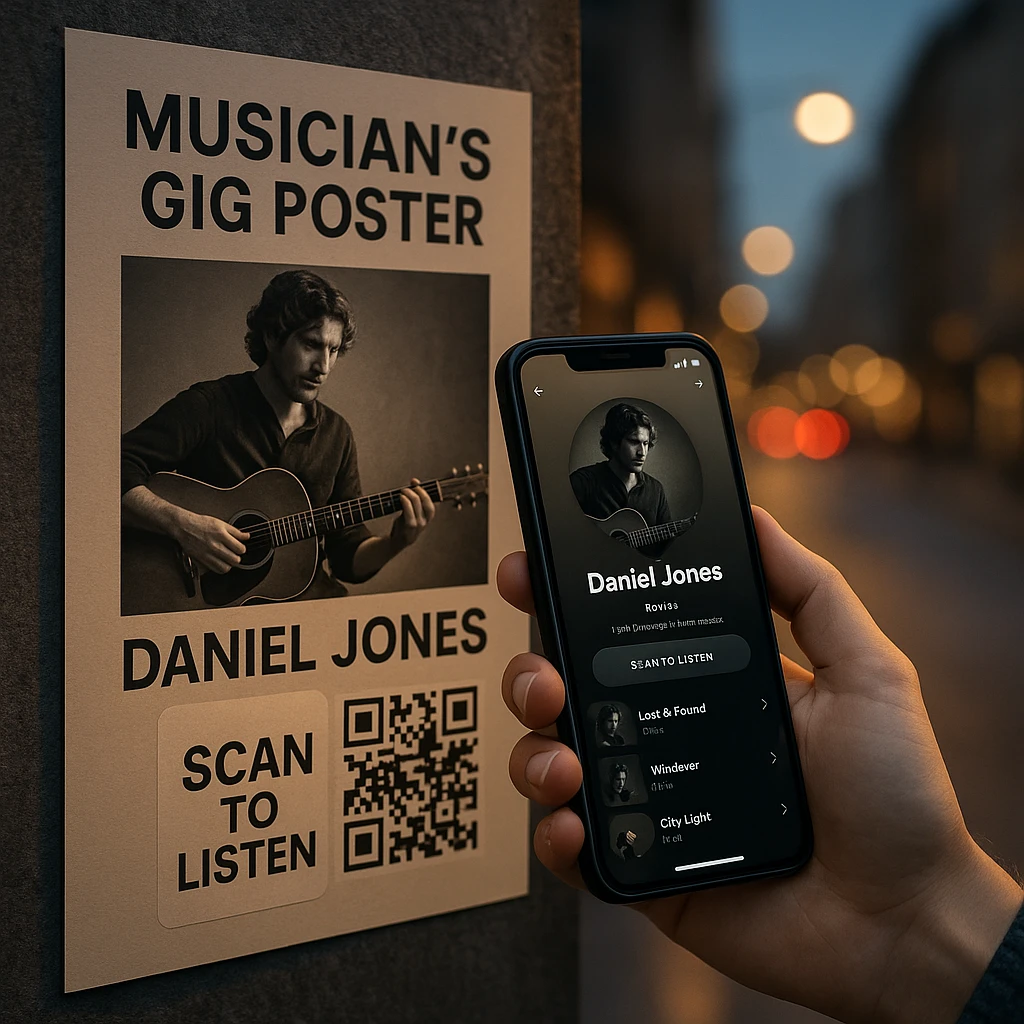
De ontwerpregels zijn kort en draaien allemaal om contrast en ruimte. Donkere code op een lichte achtergrond; Spotify’s groen op wit werkt als het groen donker genoeg is, maar zwart op wit faalt nooit. Houd de witte rand (de rustzone) intact en plaats de code nooit bovenop albumhoezen; plaats de hoezen er in plaats daarvan naast. De lay-out die op bijna alles werkt, van een trouwtafelkaart tot een gigflyer: artwork of foto, songtitel en artiest, de QR-code en een eenvoudige call-to-action zoals “Scan om te luisteren op Spotify.”
Die laatste regel is belangrijker dan elke styling. Een kale code is een mysterieuze doos; “Scan om onze eerste dans te horen” wordt gescand. En als je een logo toevoegt aan het midden van de code, houd het dan klein, vrij van de drie hoekvierkanten, en laat foutcorrectie toenemen om te compenseren (de generator regelt dat automatisch wanneer een logo wordt toegevoegd). Test vervolgens de voltooide export, niet de preview.
Voor Canva-gebruikers: genereer eerst de QR-code, download de SVG en voeg deze toe aan je Canva-ontwerp zoals elke andere afbeelding. Canva heeft ook een eigen URL-naar-QR-element, wat prima is voor een snelle eenmalige actie binnen één ontwerp; de afzonderlijke-bestandsroute geeft je controle over foutcorrectie en één item dat je kunt hergebruiken voor de uitnodiging, het programma en de bedankkaartjes zonder opnieuw te genereren.
Kun je het nummer wijzigen na het afdrukken?
Met de standaard statische code uit deze gids, nee: de URL van het nummer is ingebakken in het patroon, dus een nieuw nummer betekent een nieuwe code. Dat is prima (zelfs goed) voor uitnodigingen, kaarten en cadeaus waarbij het nummer het belangrijkste is en permanentie een kenmerk.
Voor bestemmingen die zullen veranderen (een maandelijkse afspeellijst van een locatie, een roterende promotie), gebruik je ofwel een dynamische QR-dienst, waarbij je accepteert dat de code nu afhankelijk is van het voortbestaan van die provider, of de stevigere aanpak: richt een statische code op een eenvoudige pagina die je beheert en wissel de Spotify-embed op die pagina wanneer je maar wilt. De volledige afweging, inclusief waar dynamische codes stilletjes falen, wordt behandeld in de sectie statisch versus dynamisch van onze QR-gids; de korte versie is dat alles wat is afgedrukt om jaren mee te gaan, niet afhankelijk mag zijn van een abonnement.
Eén geruststelling voor het geval van trouwkaarten: het afgedrukte patroon zelf verloopt nooit. De enige manier waarop de code sterft, is als de bestemming sterft, en een Spotify-tracklink is ongeveer zo stabiel als URL’s kunnen zijn. Een gezamenlijke afspeellijst die een neefje zou kunnen verwijderen, is de riskantere bestemming; voor aandenkens, link het nummer, niet de afspeellijst.
Waarom werkt mijn Spotify QR-code niet?
Zelfde tweedeling als bij elk QR-probleem: faalt de scan, of faalt de bestemming?
Als de telefoon de code helemaal niet kan lezen, is het fysiek: te klein afgedrukt, laag contrast, ontbrekende rustzone, een logo dat een hoekmarkering bedekt, glanzend papier dat licht weerkaatst, of een kleine PNG die uitgerekt is tot deze wazig is. Regenereer vanuit de SVG op de juiste grootte en vereenvoudig.
Als het scant maar het verkeerde opent, heb je de verkeerde link gekopieerd (artiest in plaats van track, album in plaats van nummer); kopieer opnieuw vanaf de exacte inhoud. Als het scant en Spotify niets of een fout toont, controleer dan of de track nog op Spotify staat (catalogusverwijderingen komen voor), of deze beschikbaar is in de regio van de scanner, en, voor afspeellijsten, of de afspeellijst daadwerkelijk openbaar is. En als iemand zegt “het opende gewoon mijn browser, niet de app,” is dat normaal voor telefoons zonder Spotify geïnstalleerd; de browserpagina stelt hen nog steeds in staat om te luisteren of te installeren.
Nog één, specifiek voor dit onderwerp: als je een Spotify Code (de geluidsgolven) hebt afgedrukt en mensen zeggen dat hun camera niets doet, dan is dat te verwachten. Camera-apps lezen QR-vierkanten; Spotify Codes hebben de scanner in de Spotify-app nodig. Print een bijschrift dat mensen vertelt naar welk type ze kijken.
Print het alsof je het meent
De 60-seconden versie van printdiscipline, afgestemd op de Spotify-gebruiksscenario’s: ongeveer 3 cm vierkant minimaal op kaarten en uitnodigingen, groter op posters, altijd vanuit de SVG. Vermijd vouwen, mok rondingen en reflecterende laminering. Plaats de code waar duimen hem niet zullen verslijten. Test het daadwerkelijke gedrukte proefexemplaar met twee telefoons voordat je de volledige bestelling plaatst, vooral voor eenmalige items zoals trouwartikelen waarbij een herdruk een deadline heeft. De diepere maattheorie (waarom langere URL’s fysiek grotere codes nodig hebben) staat in de printsectie van de video QR-gids, en deze is ongewijzigd van toepassing op Spotify-links.
Maak je Spotify QR-code
ScreenAppKopieer de deellink voor je nummer, afspeellijst, album, artiestenpagina of podcast, plak deze in de ScreenApp QR-code generator, en download de code als een 1024px PNG of printklare SVG. Geen aanmelding nodig om te genereren, statische codes zonder scanlimieten of vervaldatum, en logosupport met automatische foutcorrectie.
FAQ
Kan ik een Spotify-nummer omzetten in een QR-code?
Ja. Kopieer de deellink van het nummer uit het drie-punten-menu, plak deze in een QR-codegenerator, download de afbeelding en test de scan. De code opent de Spotify-pagina van de track; hetzelfde proces geldt voor afspeellijsten, albums, artiesten en podcasts. #
Hoe krijg ik de link voor een Spotify-nummer?
Open de track in de app, desktopclient of webspeler, tik op het drie-punten-menu, kies Delen en vervolgens Nummerskoppeling kopiëren. Verwijder het '?si=' trackinggedeelte als je een kortere link wilt, wat ook een beter scanbare code oplevert. #
Kan ik een QR-code maken voor een Spotify-afspeellijst?
Ja, dezelfde workflow met de deellink van de afspeellijst. Eén extra controle: de afspeellijst moet openbaar of via een link zichtbaar zijn, en dit controleer je door de link te openen in een privé-browservenster waar je bent uitgelogd. Privé-afspeellijsten tonen scanners niets. #
Heeft Spotify zijn eigen QR-codes?
Spotify heeft Spotify Codes, de geluidsgolfachtige balken onder het artwork in het deelvenster, scanbaar via de camera in de zoekbalk van de Spotify-app. Ze hebben een ander formaat dan standaard QR-codes en kunnen niet worden gelezen door een normale camera-app. #
Wat is het verschil tussen een Spotify Code en een QR-code?
Een standaard QR-code bevat je Spotify URL en scant met elke telefooncamera. Een Spotify Code gebruikt Spotify's eigen visuele formaat en heeft de in-app scanner nodig. Voor een algemeen publiek en print wint de standaard QR-code omdat niemand instructies nodig heeft om deze te scannen. #
Kan een QR-code het nummer direct afspelen?
Nee; de code slaat de link op, niet de audio. Scannen opent de Spotify-pagina van het nummer, en het afspelen gebeurt daar, in de app of browser, afhankelijk van het account en de regio van de luisteraar. Geen enkele QR-code bevat fysiek een muziekbestand. #
Kan iemand zonder Spotify het scannen?
De scan zelf werkt op elke telefoon; de link opent vervolgens in een browser in plaats van de app, met een preview en prompts om je aan te melden of te installeren. De volledige luisterervaring hangt af van Spotify, niet van de code. #
Verloopt een Spotify QR-code?
Het afgedrukte patroon verloopt nooit. De bestemming kan wel: een verwijderd nummer, een verwijderde afspeellijst, of een regioselectie verbreekt de ervaring terwijl de code nog steeds scant. Voor aandenkens, link een nummer in plaats van een verwijderbare afspeellijst. #
Kan ik het nummer wijzigen na het afdrukken?
Niet met een statische code die de URL van het nummer direct codeert. Als de bestemming moet veranderen, laat de code dan wijzen naar een pagina die je beheert en verwissel daar de embed, of gebruik een dynamische QR-dienst en accepteer de afhankelijkheid van de provider. #
PNG of SVG voor mijn trouwkaarten?
SVG, altijd, voor alles wat een printer aanraakt; het blijft scherp op elke grootte. PNG is voor schermen: digitale uitnodigingen, verhalen, e-mails. De meeste scanfouten op afgedrukte kaarten zijn terug te voeren op een kleine PNG die werd opgeschaald totdat de modules wazig werden. #
Kan ik een Spotify QR-code maken in Canva?
Ja, op twee manieren: genereer eerst de code en upload de SVG in je ontwerp (meer controle, herbruikbare asset), of gebruik Canva's ingebouwde QR-element met de Spotify URL (sneller voor een eenmalige actie). Hoe dan ook, test het geëxporteerde ontwerp, niet alleen het voorbeeld op het scherm. De hele truc, van begin tot eind: kopieer de exacte link, codeer deze, download de SVG en scan het geprinte proefexemplaar met de telefoon van iemand anders.