Hoe Zoom-vergadertijd te verlengen: De complete gids om de limiet van 40 minuten te omzeilen - 2025


On this page
Er is geen professionele onderbreking die zo vervelend is als de melding van Zoom: “Uw vergadering eindigt over 10 minuten”. Die klok van 40 minuten kan het momentum breken en cruciale gesprekken verstoren, waardoor u haastig belangrijke discussies moet afronden of ongemakkelijk iedereen moet vragen om opnieuw deel te nemen aan een nieuwe sessie.
Of u nu clientpresentaties host, teamvergaderingen leidt of trainingssessies faciliteert, de Zoom-limiet van 40 minuten houdt geen rekening met uw agenda. Maar u hebt opties en deze gids behandelt ze allemaal.
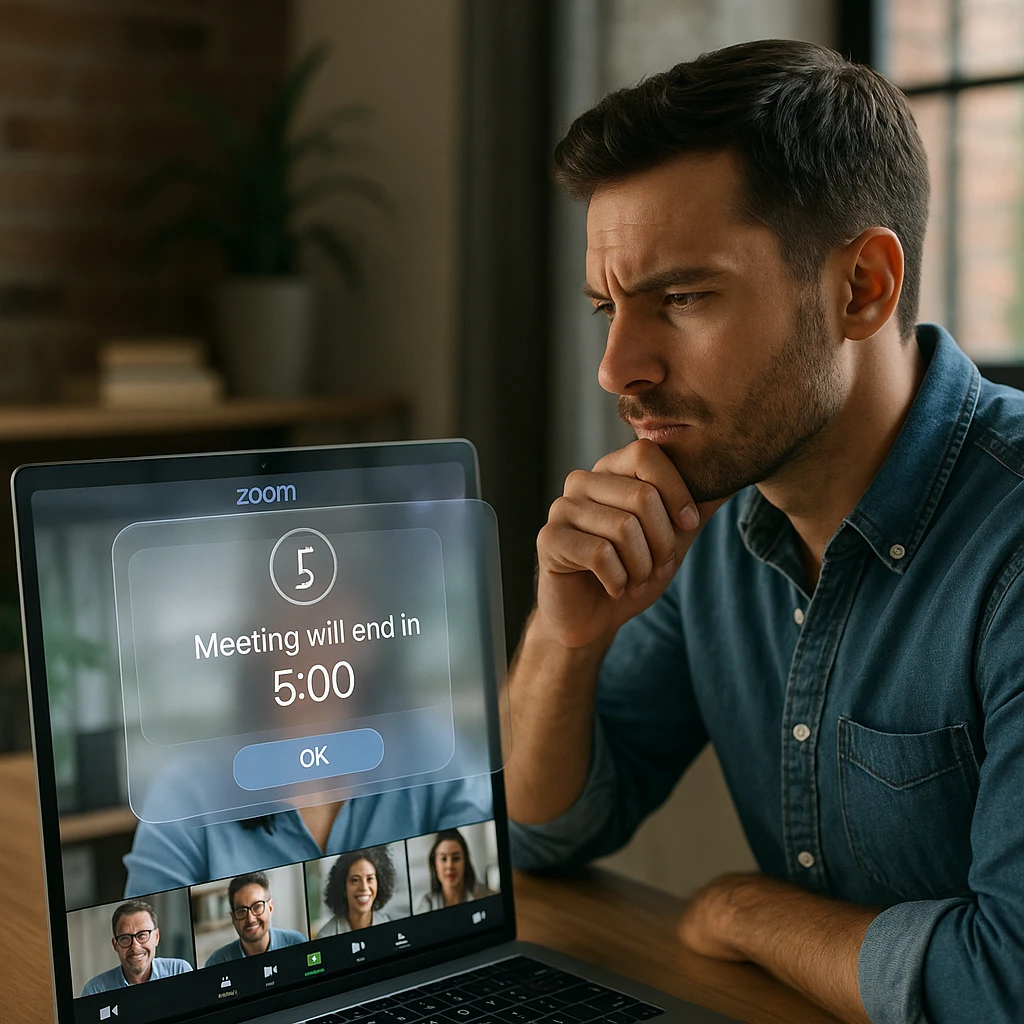
Laten we, voordat we in oplossingen duiken, precies verduidelijken wanneer deze limiet van toepassing is en wanneer niet.
Voor groepsvergaderingen (3 of meer deelnemers)
De gevreesde limiet van 40 minuten treedt in werking voor elke vergadering met drie of meer deelnemers in het gratis Basic-abonnement van Zoom. Wanneer die timer nul bereikt, eindigt de vergadering voor iedereen - geen uitzonderingen, geen respijtperiode.
Voor één-op-één vergaderingen (2 deelnemers)
Hier raken veel mensen in de war: de zoom vergadertijdslimiet 2 deelnemers is eigenlijk 30 uur, niet 40 minuten. Dit maakt het gratis abonnement van Zoom perfect voor lange individuele gesprekken, coachingsessies of gedetailleerde projectbesprekingen.
Eindigt de Zoom-vergadering automatisch na de geplande tijd?
Nee - en dit is cruciaal om te begrijpen. De duur van de vergadering is niet gekoppeld aan de duur van uw agenda-uitnodiging. Als u een vergadering van 2 uur plant, maar slechts twee deelnemers hebt, kunt u 30 uur achter elkaar praten. Omgekeerd, als u een vergadering van 30 minuten plant met vijf personen, bereikt u nog steeds de 40-minutenlimiet.
Methode 1: Hoe u de Zoom-vergadertijd gratis kunt verlengen (de herstartmethode)
De meest populaire zoom 40 minuten limiet workaround omvat het strategisch herstarten van uw vergadering. Hoewel het niet de meest elegante oplossing is, is het volledig gratis en werkt het elke keer.

Stapsgewijze handleiding voor de herstartmethode
1. Gebruik altijd een geplande vergadering-ID Vertrouw voor deze methode nooit op instant vergaderingen. Plan uw vergadering van tevoren en gebruik dezelfde vergadering-ID om naadloos opnieuw deel te nemen.
2. Geef een waarschuwing van twee minuten Kondig na 38 minuten aan: “We moeten deze vergadering over twee minuten herstarten vanwege de tijdslimiet. Blijf alstublieft online - ik zal de vergadering beëindigen en onmiddellijk herstarten met dezelfde link.”
3. Beëindig de vergadering voor iedereen Klik als host op “Vergadering beëindigen voor iedereen” in plaats van alleen te vertrekken. Dit zorgt voor een schone herstart.
4. Onmiddellijk opnieuw deelnemen Alle deelnemers kunnen onmiddellijk op dezelfde vergaderinglink klikken om een nieuwe sessie van 40 minuten te starten. De overgang duurt doorgaans 30-60 seconden.
Voor- en nadelen van de herstartmethode
Voordelen:
- Volledig gratis en betrouwbaar
- Werkt onbeperkt (u kunt meerdere keren opnieuw opstarten)
- Geen software-installatie vereist
Nadelen:
- Komt onprofessioneel over in klantgerichte vergaderingen
- Verstoort de gespreksstroom en het momentum
- Verliest de chatgeschiedenis en gedeelde inhoud
- Vereist coördinatie van alle deelnemers
Deze methode werkt goed voor interne teamvergaderingen, informele discussies of situaties waarin professionaliteit niet de hoogste prioriteit heeft. Overweeg voor belangrijke zakelijke bijeenkomsten de onderstaande alternatieven.
Methode 2: Upgraden naar Zoom Pro (De professionele oplossing)
Wanneer de kosten van onprofessioneel overkomen hoger zijn dan de kosten van een abonnement, is het tijd om te upgraden. Zoom Pro elimineert de tijdslimiet volledig en biedt een vergaderduur van 30 uur voor maximaal 100 deelnemers. Naast de ingebouwde functies van Zoom Pro kunt u uw ervaring verder verbeteren met tools van derden. U kunt bijvoorbeeld een Zoom-opname-extensie gebruiken om uw vergaderingen eenvoudig op te nemen, een Zoom-bot om uw vergaderingen automatisch op te nemen en hulp te bieden tijdens uw vergaderingen, en een Zoom-video-opname-tool om uw vergaderingen vast te leggen voor latere beoordeling.
Actuele Zoom Pro-prijzen (2025)
- Maandelijks: $ 14,99 per licentie per maand
- Jaarlijks: $ 149,90 per licentie per jaar (bespaart $ 29,98)
- Kenmerken: Vergaderingen van 30 uur, cloudopname, admin-dashboard, aangepaste vergadering-ID’s
Wanneer upgraden financieel zinvol is
Klantgerichte vergaderingen: Als u regelmatig presentaties voor klanten, verkoopgesprekken of klantitrainingssessies host, is het professionele imago de kosten waard.
Teamproductiviteit: Bereken de tijd die verloren gaat door het opnieuw opstarten van vergaderingen. Als uw team maandelijks meer dan 2 uur besteedt aan het omgaan met verstoringen van de tijdslimiet, verdient Pro zichzelf terug.
Behoeften voor vergaderingsopnames: Pro omvat cloudopname, wat essentieel is voor trainingsmateriaal, nalevingsdocumentatie of het delen met afwezige teamleden. De vergaderingsopname-mogelijkheden van ScreenApp kunnen dit aanvullen door automatische transcriptie en AI-gestuurde samenvattingen te bieden.
Terugkerende lange sessies: Regelmatige trainingssessies, workshops of algemene bijeenkomsten die consistent langer dan 40 minuten duren, rechtvaardigen de upgrade.
Methode 3: Strategisch vergaderbeheer (binnen 40 minuten blijven)
Soms is de beste oplossing niet om de tijd te verlengen, maar om de tijd effectiever te gebruiken. Hier zijn beproefde strategieën om uw venster van 40 minuten te maximaliseren:
De omgekeerde vergaderaanpak
Stuur 24-48 uur voor de vergadering gedetailleerd pre-leesmateriaal. Gebruik de call alleen voor beslissingen, vragen en discussie. Dit kan de vergadertijd met 50-60% verkorten.
Time-Boxed agenda’s
Wijs strikte tijdvakken toe voor elk agenda-item:
- Opening en introducties: 3 minuten
- Belangrijkste discussiepunten: elk 8 minuten
- Besluitvorming: 5 minuten
- Actiepunten en volgende stappen: 5 minuten
- Buffertijd: 5 minuten
Asynchrone pre-work
Gebruik tools zoals Slack, e-mail of projectmanagementplatforms voor het delen van informatie en initiële feedback. Reserveer vergadertijd voor realtime samenwerking en besluitvorming.
Methode 4: Gratis Zoom-alternatieven met langere tijdslimieten
Als upgraden niet in het budget zit en opnieuw opstarten onprofessioneel aanvoelt, overweeg dan deze gratis videoconferenties zonder tijdslimiet alternatieven:
| Platform | Gratis groeps tijdslimiet | Max. aantal deelnemers (gratis) | Het beste voor |
|---|---|---|---|
| Google Meet | 60 minuten | 100 | Teams die Google Workspace gebruiken |
| Microsoft Teams | 60 minuten | 100 | Teams die Microsoft 365 gebruiken |
| Jitsi Meet | Onbeperkt | 100 | Snelle vergaderingen zonder account |
Google Meet: het voordeel van 60 minuten
Google meet time limit strekt zich uit tot 60 minuten voor groepsgesprekken, waardoor u 50% meer tijd heeft dan het gratis abonnement van Zoom. Als uw team al Gmail en Google Agenda gebruikt, is de integratie naadloos. Lees meer over de mogelijkheden van Google Meet in onze gedetailleerde Google Meet-gids.
Microsoft Teams: klaar voor de enterprise
Teams meeting time limit is ook beperkt tot 60 minuten voor gratis accounts, maar het platform blinkt uit in functies voor het delen van bestanden en samenwerking. Perfect voor teams die al in het Microsoft-ecosysteem zitten.
Jitsi Meet: de onbeperkte optie
Jitsi Meet biedt echt onbeperkte vergadertijd zonder dat een account vereist is. Hoewel het enkele geavanceerde functies mist, is het perfect voor eenvoudige videogesprekken zonder tijdsdruk.
Geavanceerde oplossingen voor vergaderdocumentatie
Ongeacht welke tijdsverlengingsmethode u kiest, het effectief vastleggen van vergaderingsinhoud is cruciaal. De AI-vergaderingsnotities van ScreenApp transcribeert en vat uw discussies automatisch samen, zodat belangrijke informatie niet verloren gaat tijdens vergaderingsovergangen of herstarts.
De transcriptiekwaliteit hangt af van opname, taal en sprekers. Bekijk de gepubliceerde testomstandigheden en controleer het transcript voor gebruik. Methode.
Veelgestelde Vragen
Hoe lang duurt het voordat gratis zoom wordt vernieuwd?
Er is geen wachttijd tussen Zoom-sessies. U kunt onmiddellijk een nieuwe vergadering van 40 minuten starten na het beëindigen van de vorige, waardoor de herstartmethode haalbaar is voor langere discussies.
Verlengt het de tijd als iemand anders host wordt gemaakt?
Nee. De limiet van 40 minuten is gekoppeld aan het accounttype van degene die de vergadering oorspronkelijk heeft gepland, niet aan de huidige host. Het overdragen van hostrechten reset de timer niet.
Heeft Zoom de limiet van 40 minuten permanent verwijderd?
Nee. Zoom heeft de limiet van 40 minuten tijdelijk opgeheven tijdens de vroege COVID-19-pandemie, maar heeft deze medio 2021 hersteld. De limiet blijft van kracht voor gratis Basic-accounts.
Wat gebeurt er met de vergaderchat wanneer de tijdslimiet is bereikt?
De chatgeschiedenis gaat verloren wanneer de vergadering eindigt vanwege de tijdslimiet, tenzij deelnemers deze handmatig lokaal opslaan voordat de sessie verloopt. Dit is een ander voordeel van het upgraden naar Pro, wat cloudopname en chatarchivering omvat.
Kan ik de Zoom-vergadertijd tijdens de vergadering gratis verlengen?
Niet rechtstreeks via de interface van Zoom. De enige gratis methode is de herstart-workaround die hierboven wordt beschreven. U kunt de deelnemers echter van tevoren voorbereiden door back-to-back-vergaderingen met dezelfde ID te plannen.
Uw strategie voor tijdsverlenging kiezen
De juiste oplossing hangt volledig af van uw specifieke behoeften en beperkingen:
Voor interne teamvergaderingen: De herstartmethode werkt prima en bespaart geld. Uw team zal zich aanpassen aan de korte onderbreking.
Voor klantgerichte vergaderingen: Upgrade naar Zoom Pro of schakel over naar Google Meet/Teams voor de extra 20 minuten. Het professionele imago is de kosten of platformwijziging waard.
Voor trainingen en workshops: Pro is essentieel. De opnamemogelijkheden, verlengde tijd en professionele functies rechtvaardigen de investering.
Voor incidentele lange vergaderingen: Overweeg om één-op-één pre-vergaderingen te plannen om complexe onderwerpen te bespreken en gebruik de groepssessie vervolgens voor beslissingen en afstemming.
De limiet van 40 minuten hoeft uw productiviteit niet te beperken. Of u nu kiest voor de gratis herstartmethode, upgradet naar Pro of volledig van platform wisselt, u beschikt nu over de tools om uw belangrijke gesprekken zonder onderbreking te laten verlopen.
Onthoud: de beste vergadertool is degene die voldoet aan de communicatiebehoeften van uw team zonder barrières op te werpen voor zinvolle samenwerking. Kies de methode die past bij uw budget, professionele vereisten en teamvoorkeuren - en concentreer u vervolgens op wat er echt toe doet: het voeren van productieve gesprekken die resultaten opleveren.