
Hoe Discord-audio downloaden 2025

On this page
Wou je ooit een hilarisch spraakbericht, een belangrijke groepsdiscussie of een fragment van een Discord Stage opslaan? Hoewel Discord het delen van audio eenvoudig maakt, is het permanent opslaan een ander verhaal. Het vinden van een veilige en betrouwbare manier om die audio te downloaden kan een uitdaging zijn.
Dit is je definitieve gids voor de beste Discord audio downloaders van 2025. We zullen elke methode ontleden - van eenvoudige bots en websites tot krachtige browser-extensies - en je stap voor stap laten zien hoe je elk spraakbericht of elke gespreksopname van Discord op je pc, Android of iPhone kunt opslaan.
Voordat je downloadt: juridische en veiligheidsoverwegingen
De servicevoorwaarden van Discord begrijpen
Het opnemen van gebruikers zonder hun toestemming kan in strijd zijn met de servicevoorwaarden van Discord. Bekijk altijd de huidige TOS voordat je een opnameoplossing in je server implementeert.
De wet: auteursrecht en toestemming
Het opnemen en verspreiden van privégesprekken zonder toestemming van alle partijen kan illegaal zijn, afhankelijk van je jurisdictie. Sommige regio’s vereisen toestemming van één partij, terwijl andere toestemming van alle partijen vereisen.
Gouden Regel: Vraag altijd expliciete toestemming van iedereen die erbij betrokken is voordat je privégesprekken opneemt of downloadt. Dit beschermt zowel jou als andere deelnemers tegen mogelijke juridische problemen.
De beste methoden voor het downloaden van Discord-audio in 2025
Methode 1: Discord Bots (voor het opnemen van live gesprekken)
Discord-bots zoals Craig sluiten zich aan bij je spraakkanaal om gesprekken in realtime op te nemen, waarbij afzonderlijke audiotracks voor elke deelnemer worden gemaakt.
Craig Bot Review:
- Voordelen: Multi-track opname (aparte bestanden per gebruiker), hoge audiokwaliteit, algemeen vertrouwd door de community, gratis abonnement beschikbaar
- Nadelen: Neemt alleen live audio op; kan geen bestaande spraakberichten downloaden, vereist serverrechten
- Het beste voor: Het opnemen van podcasts, interviews of belangrijke teamvergaderingen die op Discord worden gehouden
Craig Bot gebruiken:
- Bezoek craig.chat en nodig de bot uit op je server
- Sluit je aan bij een spraakkanaal en typ
:craig:, joinin een tekstkanaal - Gebruik
:craig:, startom de opname te starten - Typ
:craig:, stopals je klaar bent - Craig stuurt je DM’s met downloadlinks
Methode 2: Webgebaseerde downloader-tools (voor individuele spraakberichten)
Deze online tools werken door een link van een spraakbericht te kopiëren en in een website te plakken die het audiobestand extraheert.
Hoe ze werken: Kopieer de Discord spraakberichtlink, plak deze in de downloader-website en download het resulterende MP3- of OGG-bestand.
Populaire opties:
- Discord Audio Extractor websites (zoek naar de huidige opties, aangezien deze regelmatig veranderen)
- Eenvoudige interface tools die geen installatie vereisen
Voordelen:
- Snel en eenvoudig proces
- Geen software-installatie vereist
- Werkt op elk apparaat met een browser
Nadelen:
- Vaak websites met veel advertenties
- Werkt alleen voor individuele berichten, niet voor live gesprekken
- Links kunnen snel verlopen
- Sommige tools zijn mogelijk onbetrouwbaar
Het beste voor: Het snel opslaan van een grappige of belangrijke spraakmemo die iemand je heeft gestuurd.
Methode 3: Browser-extensies (voor geïntegreerde ervaring)
Browser-extensies voegen downloadfunctionaliteit rechtstreeks toe aan de webinterface van Discord, waardoor het proces naadloos verloopt. Voor degenen die computergeluid willen opnemen, is onze tool computer audio online opnemen een geweldige optie. We hebben ook een online stemrecorder met ruisonderdrukking voor degenen die hun eigen stem willen opnemen. En voor Telegram-gebruikers kan onze Telegram-stemrecorder een handig hulpmiddel zijn.
Hoe ze werken: Extensies voegen een “Download” of “Opslaan” knop toe naast spraakberichten in de Discord web app.
Voordelen:
- Naadloze integratie met de interface van Discord
- Zeer handig voor frequent downloaden
- Bevat vaak extra functies, zoals audio transcriptie
Nadelen:
- Werkt alleen op de desktop browserversie van Discord
- Extensies kunnen breken bij Discord-updates
- Veiligheidsoverwegingen met extensies van derden
Het beste voor: Gebruikers die Discord voornamelijk op pc gebruiken via een webbrowser en regelmatig audio moeten kunnen downloaden.
Voor professionele audio-opname behoeften, overweeg het gebruik van ScreenApp’s audio recorder extension die hoge kwaliteit opname met geavanceerde functies biedt.
Stapsgewijze handleiding: Hoe Discord-audio te downloaden
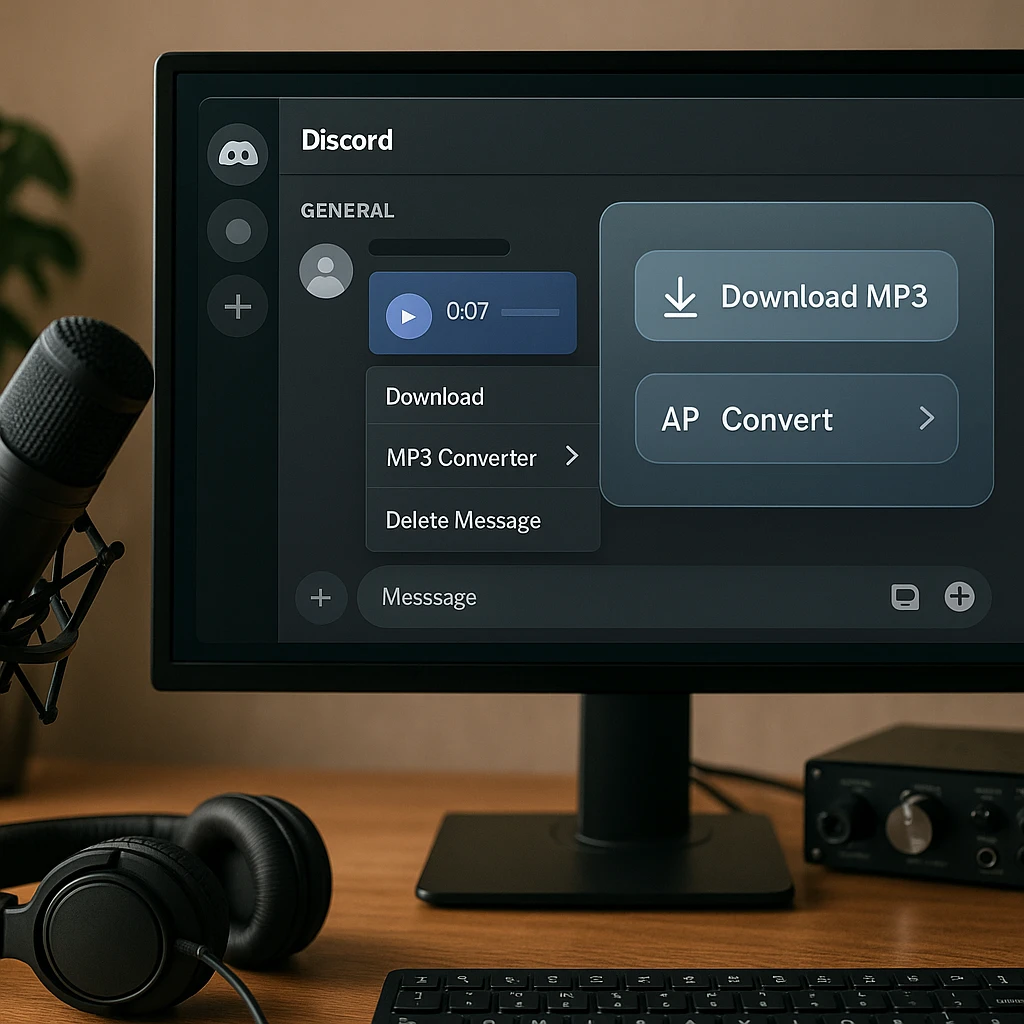
Hoe een spraakbericht te downloaden (pc en mobiel)
Op pc:
- Klik met de rechtermuisknop op het spraakbericht in Discord
- Selecteer “Link van bericht kopiëren” in het contextmenu
- Open een webgebaseerde Discord audio downloader-tool
- Plak de link in het invoerveld
- Klik op “Downloaden” of “Audio extraheren”
- Sla het resulterende MP3- of OGG-bestand op je apparaat op
Op mobiel:
- Houd het spraakbericht lang ingedrukt
- Tik op “Delen” en vervolgens op “Link kopiëren”
- Open een mobiele browser en navigeer naar een website voor het downloaden van audio
- Plak de link en volg hetzelfde proces als op de pc
- Download het audiobestand naar je apparaat
Pro Tip: Voor een betere organisatie, overweeg het gebruik van ScreenApp’s audio note-taking extension om je gedownloade Discord-audio automatisch te transcriberen en te organiseren.
Hoe een live spraakkanaalgesprek op te nemen
Craig Bot gebruiken:
- Zorg ervoor dat je beheerdersrechten hebt in de Discord-server
- Nodig Craig bot uit van craig.chat
- Sluit je aan bij het spraakkanaal dat je wilt opnemen
- Typ in een willekeurig tekstkanaal
:craig:, join - Start de opname met
:craig:, start - Deelnemers zien een melding dat de opname is begonnen
- Gebruik
:craig:, stopals je klaar bent - Craig stuurt je een DM met downloadlinks voor afzonderlijke deelnemerstracks
Alternatieve methode met ScreenApp: Gebruik voor opnamen van professionele kwaliteit ScreenApp’s screen recorder om Discord-audio samen met video vast te leggen, perfect voor het maken van tutorials of documentatie.
Veelvoorkomende problemen oplossen
“Downloadlink is verlopen of werkt niet”
Probleem: De Discord-berichtlink geeft een foutmelding of een verlopen melding.
Oplossingen:
- Discord-links zijn vaak tijdelijk - genereer onmiddellijk een nieuwe link en probeer het opnieuw
- Zorg ervoor dat je de volledige berichtlink kopieert
- Probeer een andere webgebaseerde downloader-tool
- Voor spraakberichten in privé DM’s heb je mogelijk andere machtigingen nodig
”Audiobestand is in .OGG-formaat - Hoe converteer ik naar MP3?”
Probleem: Gedownloade audio is in OGG-formaat in plaats van het meer gebruikelijke MP3-formaat.
Oplossingen:
- Gebruik online converters zoals CloudConvert of Convertio
- Download VLC Media Player (gratis) waarmee je tussen formaten kunt converteren
- Veel moderne mediaspelers ondersteunen OGG-bestanden native
- Gebruik voor automatische conversie ScreenApp’s MP3 converter feature
”De downloaderwebsite of bot is offline”
Probleem: Je gekozen tool werkt niet of reageert niet.
Oplossingen:
- Probeer alternatieve downloaderwebsites (deze veranderen regelmatig)
- Controleer voor bots zoals Craig hun statuspagina voor bekende problemen
- Overweeg het gebruik van ScreenApp’s recording tools als een betrouwbaar alternatief
- Bewaar bladwijzers van meerdere werkende tools als back-up
”Slechte audiokwaliteit in gedownloade bestanden”
Probleem: Gedownloade audio klinkt gecomprimeerd of van lage kwaliteit.
Oplossingen:
- Controleer de audiokwaliteitsinstellingen van Discord voordat je opneemt
- Gebruik een bot zoals Craig die de oorspronkelijke audiokwaliteit behoudt
- Gebruik voor belangrijke opnames professionele tools zoals ScreenApp’s audio recorder
- Zorg voor een stabiele internetverbinding tijdens spraakgesprekken
FAQ: Discord-audio downloaden
Wat is de beste Discord-audio downloader in 2025?
Voor live opname blijft Craig Bot de meest betrouwbare optie voor Discord-servers. Voor het downloaden van afzonderlijke spraakberichten werken webgebaseerde tools goed, hoewel hun betrouwbaarheid varieert. Voor professionele behoeften biedt ScreenApp’s recording suite de meest uitgebreide oplossing.
Kan ik audio downloaden van een Discord-kanaal waar ik geen lid van ben?
Nee, je hebt toegang nodig tot het kanaal en de specifieke berichtlink om audio te downloaden. Je kunt geen inhoud downloaden van privékanalen waarvoor je geen toestemming hebt om deze te bekijken.
Hoe download ik audio van een Discord Stage?
Discord Stages kunnen worden opgenomen met bots zoals Craig (als je machtigingen hebt) of door schermopnamesoftware zoals ScreenApp te gebruiken om de hele Stage-sessie vast te leggen.
Is het mogelijk om alleen de audio te downloaden van een video die op Discord is gedeeld?
Ja, de meeste webgebaseerde Discord-downloaders kunnen audio extraheren uit videobestanden die in Discord worden gedeeld. Je kunt ook ScreenApp’s video processing tools gebruiken om audio uit video-inhoud te extraheren en te transcriberen.
Zijn Discord-audio downloaders veilig te gebruiken?
Bot veiligheid: Gevestigde bots zoals Craig zijn over het algemeen veilig en worden vertrouwd door de community.
Website veiligheid: Wees voorzichtig met willekeurige downloaderwebsites - ze kunnen advertenties of malware bevatten. Blijf bij goed beoordeelde tools.
Extensie veiligheid: Installeer alleen browser-extensies uit officiële winkels en controleer gebruikersrecensies.
Professioneel alternatief: Gebruik voor maximale veiligheid en betrouwbaarheid ScreenApp’s verified recording tools in plaats van downloaders van derden.
Kan ik gedownloade Discord-audio automatisch transcriberen?
Ja! Na het downloaden van Discord-audio kun je ScreenApp’s audio-to-text converter gebruiken om de inhoud automatisch te transcriberen. Dit is vooral handig voor:
- Vergaderingsnotities en samenvattingen
- Doorzoekbare tekst maken van spraakberichten
- Toegankelijkheidsdoeleinden
- Creatie van content en documentatie
🚀 Meer dan alleen basisdownloads: professioneel Discord-audiobeheer
Terwijl traditionele downloaders alleen audiobestanden opslaan, transformeert ScreenApp je Discord-content in georganiseerde, doorzoekbare en bruikbare inzichten met AI-gestuurde transcriptie en analyse.
Traditionele downloads versus professioneel audiobeheer
📁 Basis Discord Downloads
Beperkte functionaliteit🎯 ScreenApp Professional
Complete oplossingProfessionele Discord-audiowerkflow
1. Discord-sessies opnemen
Leg vergaderingen, gamesessies of communitygesprekken vast met professionele audiokwaliteit
2. Automatisch transcripten genereren
AI converteert gesprekken automatisch naar doorzoekbare tekst met sprekeridentificatie
3. Slimme organisatie
Automatisch categoriseren op project, team of onderwerp met intelligente tagging
4. Inzichten genereren
Maak vergadersamenvattingen, actiepunten en belangrijke beslispunten
Perfect voor Discord Power Users
Gaming Communities
Neem strategiesessies, toernooien en community-evenementen op met doorzoekbare archieven
Remote Teams
Documenteer stand-up meetings, brainstormsessies en projectdiscussies
Study Groups
Maak doorzoekbare studiesessies en collaboratieve leerervaringen
Music Collaboration
Archiveer creatieve sessies, feedbackrondes en muzikale samenwerkingen
Transformeer je Discord-audio-ervaring
Neem geen genoegen meer met eenvoudige audiodownloads. Krijg professionele transcriptie, organisatie en inzichten uit elk Discord-gesprek.
Start Professional Recording - GratisGeen creditcard vereist • AI-transcriptie inbegrepen • Discord-geoptimaliseerde opname
De juiste tool kiezen voor je Discord-audio behoeften
Voor live gespreksopname: Gebruik Craig Bot voor multi-track opname of ScreenApp’s screen recorder voor video + audio opname.
Voor snelle spraakberichtdownloads: Webgebaseerde tools werken prima voor incidenteel gebruik, maar overweeg ScreenApp’s browser extension voor regelmatige downloadbehoeften.
Voor professioneel of zakelijk gebruik: ScreenApp’s complete recording suite biedt de meest betrouwbare oplossing van hoge kwaliteit met extra functies zoals automatische transcriptie en cloudopslag.
Voor toegankelijkheidsbehoeften: Combineer elke downloadmethode met ScreenApp’s transcription services om audio om te zetten in doorzoekbare tekst.
Vergeet niet om altijd de privacy van anderen te respecteren en toestemming te vragen voordat je privégesprekken opneemt. De juiste tool hangt af van je specifieke behoeften, maar met deze opties verlies je nooit meer een belangrijk Discord-audio moment.


