
Wat is Ask YouTube? Google's Gemini Videozoekfunctie, uitgelegd.

On this page
Google besteedde Google I/O 2026 aan het praten over Ask YouTube, en de berichtgeving deed het klinken als een chatbot die op elke video was geschroefd. Dat is niet helemaal zo. Ask YouTube is een door Gemini aangedreven zoeklaag: je typt een echte vraag, zoals hoe je een kind leert fietsen of welke recensenten een game echt leuk vonden, en het haalt de meest relevante clips uit de hele catalogus van YouTube, zowel lange video’s als Shorts, samen in één antwoord waar je verder vragen over kunt stellen. Google introduceerde het in mei op het podium, en TechCrunch deed verslag van de uitrol in dezelfde week.
Dat onderscheid is belangrijker dan het klinkt. Ask YouTube gaat over het vinden van de juiste video’s. Het is niet gebouwd om in één twee uur durende lezing te zitten en te antwoorden “waar legt ze het prijsmodel uit op minuut 74.” Dat zijn twee verschillende taken, en als je hier kwam om de tweede te doen, werkt de functie die je eigenlijk wilt anders. Daar kom ik zo op terug.
Eerst de eerlijke stand van zaken: medio 2026 is Ask YouTube een beperkte test, geen knop die iedereen heeft. Het is alleen in de VS, alleen voor Premium-gebruikers, 18 jaar en ouder, en het begon op desktops voordat het smart-tv’s, consoles en streamingapparaten bereikte. Dus als je naar de Ask-knop hebt gezocht en hem niet kunt vinden, doe je waarschijnlijk niets verkeerd. Je zit gewoon nog niet in de uitrol.
Snel antwoord
Ask YouTube is een conversatie-zoekfunctie die Google heeft aangekondigd op I/O 2026. Je stelt een vraag in gewone taal en Gemini verzamelt de meest relevante video's van YouTube, inclusief Shorts, in één antwoord waarop je kunt doorvragen. Het is bedoeld voor het ontdekken van video's, niet voor diepgaande vraag-en-antwoord-sessies binnen één lange video die je al bekijkt. Het is momenteel een test in de VS, voor Premium-gebruikers, 18-plus, die is begonnen op desktop. Om een enkele specifieke video te bevragen, leest een tool zoals ScreenApp die ene video van begin tot eind en antwoordt met aanklikbare tijdstempels.
Gerelateerde lectuur: hoe je daadwerkelijk chat met een enkele YouTube-video, onze verzameling AI-tools die video’s voor je bekijken, de beste AI YouTube-samenvatters, en wat er echt gebeurt als je een video in ChatGPT plakt.
Hoe Ask YouTube daadwerkelijk werkt
Onder de marketing is de loop eenvoudig. Je typt een vraag zoals je die aan een deskundige vriend zou stellen, niet zoals je een zoekopdracht zou typen. Gemini interpreteert wat je bedoelt, zoekt in de catalogus van YouTube en stelt een antwoord samen uit de clips die het het meest relevant acht, waarbij de video’s zo zijn ingedeeld dat je er direct in kunt springen. Dan kun je het verfijnen: stel een vervolgvraag en het verfijnt de set in plaats van dat je een nieuwe zoekopdracht hoeft te starten.
Het belangrijke woord is catalogus. Ask YouTube redeneert over vele video’s om één vraag te beantwoorden. Dat is echt nuttig voor de rommelige, menselijke vragen die gewone zoekopdrachten slecht afhandelen, de vragen waarbij je de juiste trefwoorden niet kent en een gerangschikte lijst van tien miniaturen niet echt een antwoord is. “Welke van deze budgetmicrofoons zeggen makers dat stil genoeg is voor een gedeeld appartement” is een vraag, geen trefwoord, en die kloof is de hele reden dat dit bestaat.
Wat het niet doet, is een enkele video transcriberen en je die transcriptie laten bevragen. Als je in één video zit en de specifieke bewering, het exacte codefragment, het moment dat de cijfers worden genoemd, wilt, dan is dat een andere pijplijn, en Ask YouTube is dat niet.
Gebruik het, als je het hebt
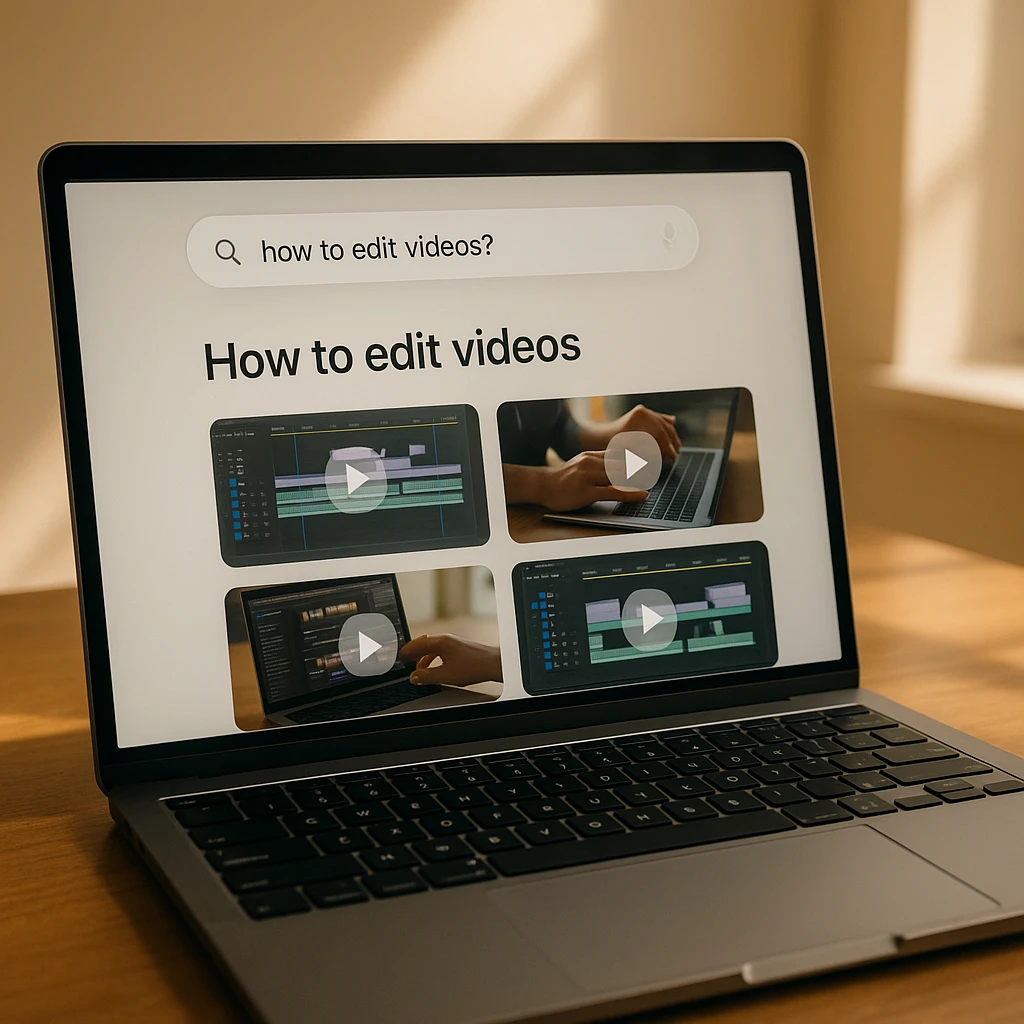
Er is niet veel handleiding, en dat is ook de bedoeling. Als Ask YouTube live is op je account, zie je een Ask-item bij de zoekfunctie van YouTube, open je het en begin je met het typen van vragen in plaats van trefwoorden. Een paar dingen die de antwoorden in de praktijk beter maken:
Stel de rommelige vraag, niet het trefwoord
Regulier zoeken beloont trefwoorden. Dit beloont context. "Beginners deadlift vorm voor een slechte onderrug" verslaat "deadlift tutorial", want het hele voordeel is het omgaan met de kwalificaties die je in een trefwoordvak moet laten vallen.
Volg op in plaats van opnieuw te beginnen
De waarde zit in de tweede en derde vraag. "Alleen degenen onder de tien minuten." "Iets recenter." Elke vervolgvraag verfijnt de set, dus behandel het als een gesprek in plaats van een eenmalige zoekopdracht.
Open de video nog steeds voor alles wat belangrijk is
Gemini wijst je naar clips; het ontslaat je er niet van om ze te controleren. Gebruik het antwoord voor een recept, een reparatie of een medisch onderwerp om snel de juiste video te vinden en bekijk dan het deel dat telt. De AI is de index, niet de autoriteit.
Waarom je de Ask-knop misschien niet ziet
Dit is de vraag die hulpforums vult, en het antwoord is meestal saai: je zit niet in de testgroep. Ask YouTube is met opzet beperkt uitgerold. Om het nu te hebben, moet je over het algemeen een YouTube Premium-lid zijn, in de Verenigde Staten, 18 jaar of ouder, en Google begon de uitrol op desktop voordat het werd uitgebreid naar smart-tv’s, consoles en streamingapparaten. Een bredere beschikbaarheid in de VS stond gepland voor later in 2026.
De checklist voor “waar is het” is dus kort. Geen Premium, geen Ask. Buiten de VS, nog niet. Op een apparaat of in een regio die nog niet is ingeschakeld, nog niet. Geen van de gebruikelijke oplossingen (cache wissen, app bijwerken, uitloggen en opnieuw inloggen) zal een functie oproepen die je account niet heeft gekregen, en erachteraan jagen verspilt alleen een middag. Als je aan alle voorwaarden voldoet en het nog steeds niet ziet, is het een gefaseerde uitrol, dus het komt wanneer het komt.
Er is een echte reden om je er druk om te maken buiten ongeduld. Als de reden dat je Ask YouTube wilde was om antwoorden uit video’s te halen die je al hebt, lost een Premium-gebonden VS-zoektest je probleem niet op, zelfs niet als je er eenmaal in zit. Dat is de moeite waard om te scheiden, wat de volgende sectie is.
Ask YouTube versus één video direct bevragen
Deze worden vaak op één hoop gegooid, maar dat zou niet moeten. De ene helpt je een video te vinden. De andere helpt je er een af te maken. De verkeerde kiezen is waarom mensen denken “AI-videozoekopdracht is overschat” terwijl ze gewoon het verkeerde gereedschap vasthielden.
Ask YouTube is ontdekking. Richt het op de catalogus wanneer je niet weet welke video je nodig hebt en de vraag te menselijk is voor een trefwoordvak. Het schittert voordat je je hebt gecommitteerd aan het bekijken van iets.
Een single-video AI is extractie. Je hebt de video al, of de vergaderopname, of de lezing, en je hebt er iets specifieks uit nodig: de definitie, de beslissing, de exacte minuut waarop het argument verandert. Dat is de taak die ScreenApp’s video-antwoord AI doet, en het werkt expres anders. Het transcribeert de ene video van begin tot eind, inclusief tekst op het scherm en spraak, en antwoordt vervolgens met tijdstempels waarop je kunt klikken om naar het moment te springen en het te controleren. En het is niet beperkt tot openbare YouTube: niet-vermelde links en je eigen geüploade bestanden werken ook, wat het deel is dat geen YouTube-eigen functie kan doen, omdat je Zoom-opname überhaupt nooit op YouTube stond. We doorlopen die hele workflow in de gids over chatten met een enkele YouTube-video.

| Wat je wilt | Ask YouTube | Single-video AI (ScreenApp) |
|---|---|---|
| De kerntaak | De juiste video's vinden | Vragen beantwoorden binnen één video |
| Antwoorden met tijdstempel | Niet het punt | Ja, aanklikbaar |
| Je eigen uploads en vergaderingen | Nee | Ja |
| Wie het nu kan gebruiken | VS Premium, 18+, gefaseerd | Iedereen, gratis sessie bij aanmelding |
| Werkelijke bereik | Heel YouTube tegelijk | Eén video tegelijk, in detail |
De eerlijke lezing: dit zijn complementen, geen rivalen. Gebruik Ask YouTube om de juiste lezing te vinden, en gebruik vervolgens een single-video tool om die lezing om te zetten in aantekeningen, een samenvatting of examenvragen. Als Google Ask YouTube later uitbreidt om ook diep in te gaan op één video, zal die grens vervagen. Op dit moment doet het dat niet, en net doen alsof stuurt mensen alleen maar naar het verkeerde gereedschap.
Ask YouTube Veelgestelde Vragen
Is Ask YouTube gratis?
Nee, niet voor iedereen. Het werd gelanceerd als een test voor YouTube Premium-leden in de VS die 18 jaar of ouder zijn, dus het zit momenteel achter een betaald abonnement. Google heeft een bredere beschikbaarheid in 2026 aangekondigd, maar op dit moment is het geen gratis functie die iedereen heeft.
Wordt Ask YouTube aangedreven door Gemini?
Ja. Het draait op de Gemini-modellen van Google, waardoor het een gespreksvraag kan interpreteren en over veel video’s kan redeneren om deze te beantwoorden, in plaats van alleen trefwoorden te matchen.
Waarom kan ik de Ask-knop niet vinden?
Bijna altijd omdat je account niet is opgenomen in de uitrol. Je hebt doorgaans Premium nodig, een Amerikaans account en een geschikt apparaat, en Google heeft het gefaseerd uitgerold, beginnend op desktop. Als je niet aan die voorwaarden voldoet, zal geen enkele instelling of herinstallatie het tevoorschijn halen. Het verschijnt wanneer de gefaseerde uitrol jou bereikt.
Kan Ask YouTube één lange video voor mij samenvatten?
Daar is het niet voor gebouwd. Ask YouTube vindt video’s in de hele catalogus; het zit niet in één twee uur durende video om daar de sectie uit te halen die je nodig hebt. Plak daarvoor de link in een tool voor één video, zoals ScreenApp’s video-antwoord-AI of een AI die de video voor je bekijkt, die het geheel transcriberen en antwoorden met tijdstempels.
Werkt Ask YouTube op Shorts?
Ja. De antwoorden komen zowel uit lange video’s als uit Shorts, dus een goede korte clip kan direct naast een volledige tutorial verschijnen in dezelfde reactie.
Is Ask YouTube buiten de VS beschikbaar?
Niet bij de lancering. Het begon als een test die alleen in de VS beschikbaar was. Internationale beschikbaarheid heeft nog geen vaste datum gekregen, dus voorlopig, als je buiten de VS bent, zul je het niet zien, ongeacht je Premium-status.
Kan ik Ask YouTube gebruiken op mijn telefoon of tv?
Het begon op desktop en breidde zich vervolgens uit naar smart-tv’s, gameconsoles en streamingapparaten. Brede beschikbaarheid op telefoons maakte geen deel uit van de eerste uitrol, dus mobiele toegang hangt af van waar de gefaseerde uitrol is aangekomen.
Hoe verschilt Ask YouTube van het vragen aan ChatGPT?
ChatGPT beantwoordt vragen op basis van tekst en kan vaak geen YouTube-video’s bekijken, dus het kan er een beschrijven op basis van de titel en beschrijving. Ask YouTube is native aan YouTube en redeneert over echte video-inhoud om je naar clips te verwijzen. Voor het krijgen van antwoorden uit één specifieke video is een speciaal daarvoor ontwikkelde videotool die tijdstempels toont betrouwbaarder dan beide.
Kan Ask YouTube vragen beantwoorden over mijn eigen geüploade video’s?
Nee. Het doorzoekt alleen de openbare catalogus van YouTube. Je vergaderopnames, colleges en lokale bestanden stonden nooit op YouTube, dus een YouTube-native functie kan deze niet bereiken. Upload deze in plaats daarvan naar een tool die je eigen bestanden leest.
Dus: Ask YouTube is een echt nuttige upgrade voor het vinden van dingen op YouTube, en het proberen waard zodra het je account bereikt. Houd de twee taken gewoon gescheiden. Om de juiste video te ontdekken, vraag Ask YouTube. Om een specifiek antwoord te krijgen uit een video die je al hebt, plak je deze in ScreenApp en vraag je het direct.


