
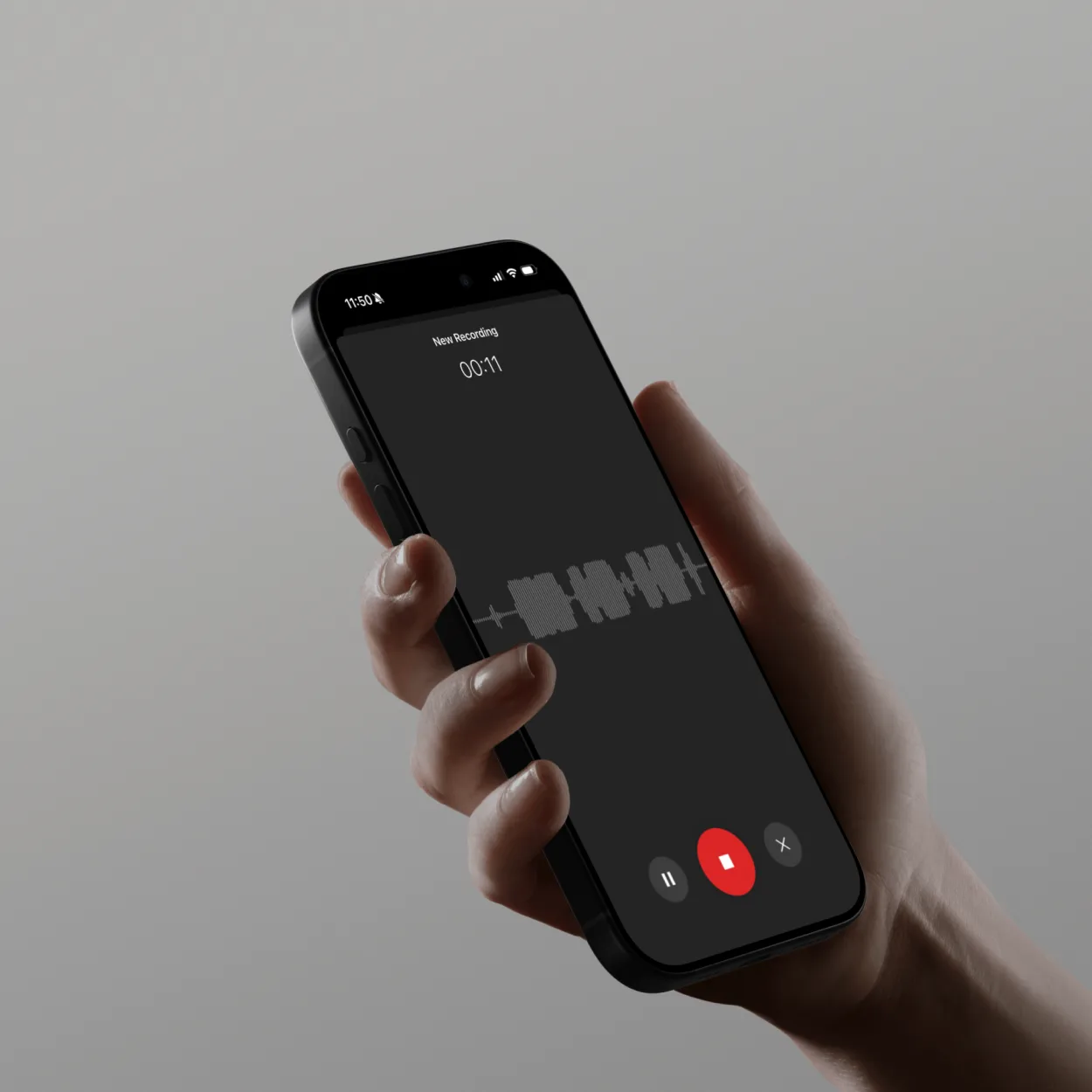
마이크를 테스트해야 하는 이유
중요한 통화 전에 마이크를 테스트하면 당황스러운 “내 목소리 들리세요?” 상황을 예방하고 전문적인 오디오 품질을 보장할 수 있습니다. 빠른 마이크 테스트는 문제를 조기에 식별하여 시간을 절약하고 회의에서 신뢰도를 유지합니다.
일반적인 마이크 문제:
- 오디오 없음: 마이크가 감지되지 않거나 음소거됨
- 낮은 볼륨: 너무 조용히 말하거나 게인이 너무 낮음
- 배경 소음: 팬 소리, 키보드 클릭 소리, 실내 울림
- 왜곡: 볼륨이 너무 크거나 마이크 품질이 좋지 않음
- 윙윙거리는 소리/정적: 전기적 간섭 또는 연결 불량
필요한 사항
마이크를 테스트하기 전에 다음 사항을 확인하세요.
- 작동하는 마이크 (내장, USB 또는 헤드셋)
- ScreenApp Voice Tester (screenapp.io/app?intent=voice-tester에서 무료)
- 인터넷 연결
- 정확한 테스트를 위한 조용한 환경
- 포괄적인 테스트를 위한 2-3분
ScreenApp 마이크 테스트 작동 방식
ScreenApp은 즉각적인 오디오 분석을 제공합니다.
- 마이크 감지: 사용 가능한 모든 마이크를 자동으로 찾습니다.
- 실시간 모니터링: 말할 때 시각적 피드백 제공
- 품질 분석: AI가 선명도, 볼륨 및 소음 수준을 확인합니다.
- 합격/불합격 결과: 개선을 위한 명확한 권장 사항
- 녹음 재생: 다른 사람이 듣는 내용을 정확히 들을 수 있습니다.
테스트 측정 항목:
- 입력 레벨: 너무 조용한지 또는 너무 큰지 여부
- 선명도 점수: 음성이 얼마나 명확하고 이해하기 쉬운지
- 배경 소음: 주의를 산만하게 할 수 있는 주변 소리
- 오디오 일관성: 레벨이 너무 많이 변동하는지 여부
- 장치 호환성: 마이크가 일반적인 플랫폼에서 작동하는지 여부
단계별: 마이크 테스트
1단계: ScreenApp Voice Tester 접속
- 브라우저 (Chrome, Firefox, Safari 또는 Edge)를 엽니다.
- ScreenApp Voice Tester로 이동합니다.
- 브라우저에서 마이크 권한을 요청합니다.
- **“허용”**을 클릭하여 권한을 부여합니다.
개인 정보 보호 참고 사항:
- 오디오는 브라우저에서 로컬로 처리됩니다.
- 테스트 중에 서버로 전송되는 녹음 파일이 없습니다.
- 테스트 녹음은 본인만 들을 수 있습니다.
- 선택 사항: 나중에 분석하기 위해 테스트 녹음을 저장합니다.
2단계: 마이크 선택
권한을 허용한 후:
- “마이크 선택” 드롭다운 메뉴를 클릭합니다.
- 사용 가능한 마이크가 목록에 나타납니다.
- 내장 마이크(노트북/컴퓨터)
- USB 마이크(외부 마이크)
- 헤드셋 마이크(유선 또는 Bluetooth)
- 오디오 인터페이스 입력
마이크 식별 방법:
- MacBook: “MacBook Pro Microphone” 또는 “MacBook Air Microphone”
- 외부 USB: 브랜드 이름이 나타납니다(예: “Blue Yeti”, “HyperX QuadCast”).
- 헤드셋: 헤드폰 모델 이름(예: “AirPods”, “Bose QC45”)
- Bluetooth: “Bluetooth Audio” 또는 장치 이름으로 표시될 수 있습니다.
여러 마이크가 나열되어 있습니까?
- 각각을 테스트하여 어떤 마이크를 사용하고 있는지 확인하십시오.
- 마이크에 대고 말하고 레벨 움직임을 확인하십시오.
- 활성 마이크는 말할 때 시각적 피드백을 표시합니다.
3단계: 오디오 레벨 테스트 실행
- “테스트 시작” 버튼을 클릭합니다.
- 평소 볼륨으로 정상적으로 말하십시오.
- “테스트, 하나, 둘, 셋”
- “이것이 회의에서 들리는 내 소리입니다.”
- 이메일이나 문서에서 문장을 읽으십시오.
- 시각적 지표가 표시됩니다.
- 녹색 막대: 최적의 오디오 레벨(좋음)
- 노란색 막대: 너무 조용함(볼륨 증가)
- 빨간색 막대: 너무 큼(볼륨 감소 또는 마이크에서 멀리 이동)
최적의 오디오 레벨:
- 녹색 영역: -12dB ~ -6dB(음성에 이상적)
- 노란색 영역(너무 조용함): -20dB 미만(듣기 어려움)
- 빨간색 영역(너무 큼): -3dB 초과(왜곡 위험)
테스트 중 말하기:
- 평소 대화 볼륨으로
- 회의 중에 사용할 거리에서
- 통화할 환경에서(배경 소음 캡처)
4단계: 오디오 품질 분석 확인
5-10초 동안 말한 후:
AI 품질 분석 표시:
명확성 점수(0-100):
- 90-100: 우수 - 매우 선명한 음성
- 75-89: 좋음 - 사소한 문제로 이해 가능
- 60-74: 양호 - 허용되지만 개선될 수 있음
- 60 미만: 불량 - 명확하게 이해하기 어려움
배경 소음 수준:
- 낮음(녹색): 조용한 환경, 전문가 품질
- 중간(노란색): 약간의 주변 소음, 대부분의 통화에 허용 가능
- 높음(빨간색): 시끄러운 배경 소음, 음성을 방해할 수 있음
일반적인 소음원 식별:
- 팬 또는 에어컨 장치 소음
- 키보드 타이핑 소리
- 교통 또는 실외 소음
- 다른 사람들이 배경에서 이야기하는 소리
- 실내 음향의 에코
권장 사항:
- “마이크에 더 가까이 이동하십시오” - 너무 조용한 경우
- “입력 게인을 줄이십시오” - 너무 크거나 왜곡되는 경우
- “배경 소음을 줄이십시오” - 주변 소리가 감지된 경우
- “다른 마이크를 고려하십시오” - 품질 점수가 매우 낮은 경우
5단계: 녹음 재생
- “녹음 재생” 버튼을 클릭합니다.
- 다른 사람들이 회의에서 듣는 내용을 정확히 들어보십시오.
- 다음을 확인하십시오.
- 볼륨: 자신을 명확하게들을 수 있습니까?
- 명확성: 단어가 선명하고 이해하기 쉽습니까?
- 소음: 방해되는 배경 소음이 있습니까?
- 에코: 목소리가 텅 비거나 울리는 소리가 납니까?
- 일관성: 볼륨이 일정하게 유지됩니까, 아니면 변동합니까?
무엇을 들어야 하는가:
- 숨소리(마이크를 코/입에서 멀리 배치)
- 파열음(딱딱한 “P” 및 “B” 소리가 터짐)
- 치찰음(“S” 소리가 쉿 소리를 냄)
- 입술 클릭 또는 찰싹거리는 소리
- 실내 에코 또는 잔향
녹음 소리가 좋지 않은 경우:
- 마이크 위치 조정(입에서 6-12인치 거리가 이상적)
- 시스템 설정에서 입력 볼륨 변경
- 더 조용한 방으로 이동
- 창문을 닫아 외부 소음 감소
- 팬 또는 에어컨을 일시적으로 끄십시오.
고급 마이크 테스트
다양한 시나리오 테스트
다양한 상황에서 마이크를 테스트하세요:
1. 일반적인 말하기:
- 일반적인 대화 볼륨
- 기본 품질 확인
2. 조용히 말하기:
- 속삭이거나 부드럽게 말하기
- 기밀 통화를 위한 마이크 감도 테스트
3. 크게 말하기:
- 목소리를 높이세요 (고함치지 마세요)
- 마이크가 왜곡 없이 볼륨을 처리하는지 테스트
4. 배경 소음과 함께:
- 근처에서 음악이나 소리를 재생
- 소음 제거 효과 테스트
5. 타이핑하면서:
- 말하면서 키보드를 입력
- 키보드 소음이 감지되는지 테스트
결과는 다음과 같은 도움을 줍니다:
- 마이크의 한계 파악
- 다양한 회의 시나리오 준비
- 더 나은 장비가 필요한지 결정
웹캠 및 마이크 결합 테스트
카메라와 마이크를 함께 테스트하세요:
- “웹캠 + 마이크 테스트” 클릭
- 카메라 권한 부여
- 말하는 동안 카메라에서 자신을 확인
- 확인:
- 조명: 다른 사람들이 당신을 명확하게 볼 수 있습니까?
- 프레임: 프레임 중앙에 있습니까?
- 오디오 싱크: 오디오가 입술 움직임과 일치합니까?
- 전반적인 품질: 전문적인 모습과 소리입니까?
전문적인 설정 체크리스트:
- ✅ 얼굴이 잘 비춰짐 (앞에 창문 또는 램프, 뒤가 아님)
- ✅ 카메라가 눈높이에 있음 (위나 아래를 보지 않음)
- ✅ 깨끗한 배경 (어수선하거나 산만하지 않음)
- ✅ 에코 없이 깨끗한 오디오
- ✅ 배경 소음 없음
주파수 응답 테스트 (고급)
오디오 전문가 또는 고품질 요구 사항을 위해:
- “고급 오디오 분석” 활성화
- 다양한 음역대로 말하기:
- 낮은 음정: “호 호 호” (산타 목소리)
- 중간 음정: 일반적인 말하기
- 높은 음정: 흥분하거나 강조하는 연설
- 분석 결과:
- 주파수 응답 그래프: 마이크가 어떤 주파수를 잘 포착하는지
- 베이스 응답: 저주파 음성 품질
- 트레블 응답: 고주파 선명도
- 전반적인 균형: 목소리가 자연스럽게 들리는지 여부
그래프의 의미:
- 주파수 전체에 걸쳐 평탄한 선: 이상적인 자연스러운 사운드
- 베이스가 강함 (왼쪽이 더 높음): 따뜻하고 깊은 음성 톤
- 트레블이 강함 (오른쪽이 더 높음): 밝고 날카로운 사운드
- 고르지 않음: 부자연스럽거나 깡통처럼 들릴 수 있음
일반적인 마이크 문제 해결
문제: “마이크가 감지되지 않음”
원인:
- 마이크가 제대로 연결되지 않음
- 시스템 설정에서 장치가 비활성화됨
- 브라우저 권한 거부됨
- 드라이버 문제
해결 방법:
Windows:
- 작업 표시줄에서 스피커 아이콘을 마우스 오른쪽 버튼으로 클릭
- “사운드 설정” 선택
- “입력” 섹션으로 스크롤
- “장치 속성” 클릭
- “사용 안 함”이 선택되어 있지 않은지 확인
- Windows 설정에서 마이크 테스트
Mac:
- 시스템 설정 > 사운드 열기
- “입력” 탭 클릭
- 목록에서 마이크 선택
- 입력 볼륨 슬라이더 조정
- 말하고 입력 레벨 막대 보기
브라우저:
- 주소 표시줄에서 마이크 아이콘 확인
- 아이콘을 클릭하고 권한이 “허용”인지 확인
- 권한을 변경한 후 페이지 다시 로드
- 문제가 지속되면 다른 브라우저 시도
문제: 볼륨이 너무 낮음
원인:
- 입력 게인이 너무 낮게 설정됨
- 마이크가 입에서 너무 멀리 떨어져 있음
- 감도가 낮은 마이크
- 애플리케이션 볼륨 제한
해결 방법:
-
입력 볼륨 조정:
- Windows: 사운드 설정 > 입력 > 장치 속성 > 볼륨 슬라이더
- Mac: 시스템 설정 > 사운드 > 입력 > 입력 볼륨 슬라이더
- 75-100%로 증가
-
마이크를 더 가까이 배치:
- 이상적인 거리: 입에서 6-12인치
- 약간 축에서 벗어난 각도 (숨소리 방지)
- 다른 위치 테스트
-
마이크 부스트 활성화 (Windows만 해당):
- 사운드 설정 > 장치 속성 > 추가 장치 속성
- “수준” 탭 > 마이크 증폭 슬라이더
- +10dB 또는 +20dB로 증가
-
애플리케이션 설정 확인:
- Zoom, Teams, Google Meet는 독립적인 볼륨 컨트롤이 있음
- 앱 설정 > 오디오 > 마이크 볼륨 증가
문제: 배경 소음이 너무 큼
원인:
- 시끄러운 환경 (AC, 팬, 교통)
- 높은 마이크 감도로 모든 소리 픽업
- 소음 제거 기능이 없는 불량 마이크 품질
- 방 안의 울림
해결 방법:
-
환경 변화:
- 창문 닫기 (외부 소음 감소)
- 팬 또는 AC를 일시적으로 끄기
- 더 조용한 방으로 이동
- 부드러운 가구 (카펫, 커튼)를 사용하여 소리 흡수
-
소음 제거 사용:
- 회의 플랫폼에서 활성화 (Zoom, Teams, Meet 모두 AI 소음 억제 기능이 있음)
- 조용한 방으로 옮기고 마이크를 입에 가까이 두기(ScreenApp에는 소음 제거 기능이 없습니다)
- 시스템 전체 소음 제거를 위한 Krisp.ai 소프트웨어
-
지향성 마이크:
- 카디오이드 (지향성) 마이크를 사용자를 향하도록 배치
- 소음원에서 멀리 가리키기
- 마이크 뒤에 “사각 지대” 생성
-
마이크 업그레이드:
- 내장된 소음 제거 기능이 있는 USB 마이크 고려
- 헤드셋 마이크가 환경 소음을 더 잘 차단
- 다이내믹 마이크가 콘덴서 마이크보다 배경 소음을 더 잘 제거
문제: 에코 또는 잔향
원인:
- 딱딱한 표면이 있는 크고 비어있는 방
- 스피커 볼륨이 너무 큼 (마이크로 피드백)
- 열악한 음향 환경
- 여러 오디오 장치가 활성화됨
해결 방법:
-
헤드폰 사용:
- 스피커 오디오가 마이크로 피드백되는 것을 방지
- 대부분의 경우 즉시 에코 제거
- 유선 헤드폰이 가장 좋음 (Bluetooth 지연 없음)
-
실내 음향 개선:
- 부드러운 재료 추가 (담요, 베개, 음향 폼)
- 딱딱한 벽에서 멀리 이동
- 커튼 또는 책장 근처에 앉기 (소리 흡수)
- 작은 방이 크고 비어있는 공간보다 에코가 적음
-
스피커 볼륨 줄이기:
- 컴퓨터 볼륨 낮추기
- 마이크에서 스피커를 더 멀리 이동
- 여러 오디오 출력이 활성화되어 있는지 확인
사용 사례별 마이크 권장 사항
내장 노트북 마이크
장점: 편리함, 항상 사용 가능, 설정 불필요 단점: 낮은 품질, 타이핑 소리 픽업, 입에서 멀리 떨어져 있음 최적: 빠르고 비공식적인 통화 개선: 조용한 방으로 옮기고 마이크를 가까이 두기. ScreenApp은 소음 제거를 하지 않습니다
USB 마이크
장점: 고품질, 간단한 플러그 앤 플레이, 좋은 가치 단점: 책상 공간 차지, 휴대성 떨어짐 최적: 원격 근무, 팟캐스트, 콘텐츠 제작 인기 모델: Blue Yeti, HyperX QuadCast, Audio-Technica AT2020USB+
헤드셋 마이크
장점: 입에 가까움 (깨끗한 오디오), 에코 제거, 휴대 가능 단점: 장시간 착용 시 불편함, 케이블 관리 (유선) 최적: 하루 종일 회의, 고객 지원, 게임 인기 모델: HyperX Cloud II, SteelSeries Arctis, Jabra Evolve2
라발리에 (클립형) 마이크
장점: 핸즈프리, 일관된 위치, 전문적인 외관 단점: 카메라에 노출, 전화/컴퓨터에 유선 연결 최적: 비디오 녹화, 프레젠테이션, 카메라 작업 인기 모델: Rode SmartLav+, Sennheiser ME2, Audio-Technica ATR3350
다음 단계
마이크를 테스트하는 방법을 알았으니 다음 관련 가이드를 살펴보십시오.
- AI로 회의를 녹음하는 방법 - 전문적인 회의 녹음
- 회의록 모범 사례 - 효과적인 회의 문서화
- AI로 오디오를 녹음하는 방법 - 고품질 오디오 녹음
오늘 마이크를 테스트하십시오
ScreenApp은 실시간 품질 분석, 재생 미리보기 및 개선을 위한 실행 가능한 권장 사항을 통해 마이크 테스트를 즉각적이고 간편하게 만듭니다.
마이크를 테스트할 준비가 되셨습니까? ScreenApp Voice Tester를 무료로 사용해 보세요 다음 회의에서 완벽한 오디오 품질을 보장하세요.