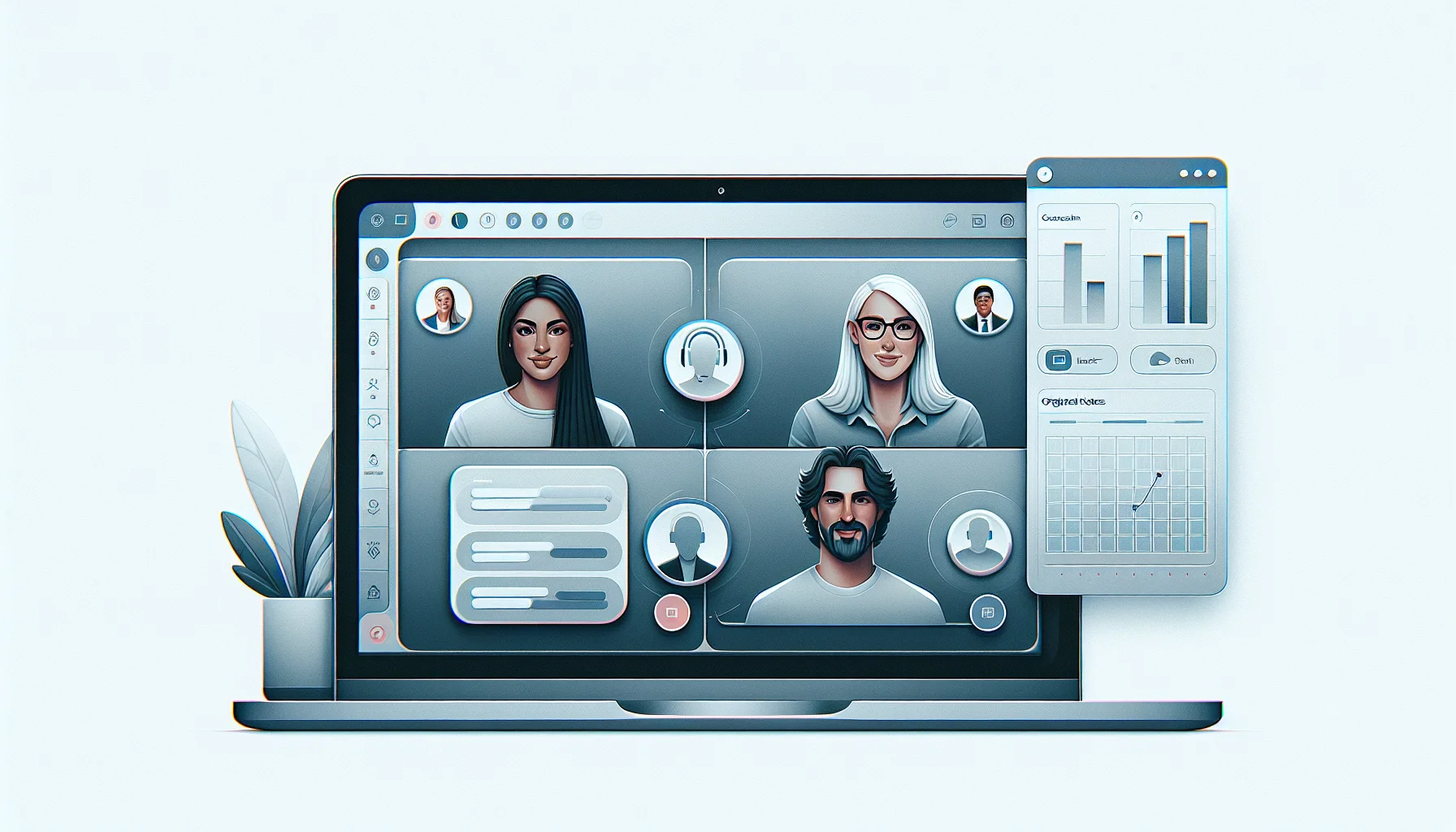

아이폰 회의 녹음기

AI 전사 기능으로 아이폰에서 회의를 녹음하세요 - 한 번의 탭으로 대면 대화, 전화 통화 및 화상 회의를 캡처하세요.

아이폰을 전문 회의 녹음기로 변환하세요. ScreenApp은 AI 전사 기능이 내장되어 대면 회의, 전화 통화 및 회의를 캡처합니다.

아이폰에서 회의를 녹음하는 이유

아이폰은 항상 함께 있습니다. ScreenApp의 iOS 앱은 아이폰을 전문 전사 기능이 있는 회의 녹음기로 변환합니다. 노트북이 필요 없고 설정 시간도 필요 없으며, 탭만 하면 녹음됩니다.

회의 녹음을 위한 아이폰의 장점:

  • 항상 사용 가능: 예상치 못한 회의를 즉시 녹음
  • 눈에 띄지 않는 캡처: 테이블 위의 전화기는 어떤 회의에서도 자연스럽게 보임
  • 고품질 마이크: 아이폰 마이크는 전용 녹음기에 필적
  • 즉시 동기화: 녹음이 자동으로 데스크톱에 나타남
  • 오프라인 가능: 인터넷 없이 녹음하고 나중에 동기화

ScreenApp의 아이폰 앱은 화자 식별 기능으로 95% 이상의 전사 정확도를 달성합니다. 고객 점심 식사를 녹음하고, 브레인스토밍 세션을 캡처하거나, 현장 방문을 문서화하세요. 모든 것이 검토를 위해 데스크톱에 동기화됩니다.

아이폰 회의 녹음기 작동 방식

App Store에서 ScreenApp을 다운로드하고 30초 이내에 녹음을 시작하세요. 첫 번째 녹음에는 계정이 필요하지 않습니다.

1단계: 열고 녹음 탭 ScreenApp을 실행하고 녹음 버튼을 탭하세요. 아이폰을 위로 향하게 테이블에 놓으세요. 앱은 기기 마이크를 사용하여 방에 있는 모든 사람을 캡처합니다.

2단계: 회의가 자연스럽게 진행됨 녹음이 백그라운드에서 실행됩니다. 원하시면 전화기를 잠그세요 - 녹음은 계속됩니다. 배터리 최적화 코드는 걱정 없이 여러 시간의 회의를 캡처할 수 있음을 의미합니다.

3단계: 중지 및 전사 회의가 끝나면 중지를 탭하세요. ScreenApp이 오디오를 처리하고 화자 레이블이 있는 전사를 생성합니다. 전화기에서 즉시 하이라이트를 검토하세요.

4단계: 데스크톱에 동기화 녹음과 전사가 Mac 또는 PC에 자동으로 나타납니다. 더 큰 화면에서 전사를 편집하고, 선호하는 형식으로 내보내거나, 회의에 참석하지 못한 동료와 공유하세요.

아이폰 회의 녹음 사용 사례

커피 미팅 중 고객 회의

영업 담당자와 컨설턴트는 카페, 레스토랑 및 로비에서 고객을 만납니다. 아이폰 회의 녹음기는 이러한 대화를 자연스럽게 캡처합니다. 테이블 위의 전화기는 모든 약속을 문서화하면서 의심을 불러일으키지 않습니다.

팀 스탠드업 및 허들

빠른 팀 회의는 복도와 책상 주변에서 발생합니다. 아이폰을 꺼내 녹음을 탭하세요. 회의 녹음기는 종종 중요한 결정을 포함하는 이러한 비공식 토론을 캡처합니다.

현장 작업 및 현장 방문

건축가, 엔지니어 및 계약자는 작업 현장에서 요구 사항을 논의합니다. 아이폰은 주변 소음 속에서 대화를 녹음합니다. 정확한 전사로 사무실로 돌아와 결정을 검토하세요.

컨퍼런스 네트워킹

컨퍼런스 대화 및 복도 채팅에는 기회가 포함되어 있습니다. 공책을 찾느라 허둥대지 않고 소개 및 후속 약속을 녹음하세요. 회의 녹음기 앱은 아무것도 잃어버리지 않도록 보장합니다.

전화 통화 문서화

아이폰에서 직접 중요한 전화 통화를 녹음하세요. 고객 계약, 지원 전화 및 공급업체 협상은 모두 검색 가능한 텍스트가 됩니다. 참고: 현지 녹음 동의 법률을 확인하세요.

이사회 및 위원회 회의

공식 회의에는 정확한 의사록이 필요합니다. 아이폰을 테이블 중앙에 놓고 전체 세션을 캡처하세요. AI 전사는 공식 기록에서 적절한 귀속을 위해 화자를 식별합니다.

아이폰 vs 기타 회의 녹음 방법

vs 전용 음성 녹음기: 음성 녹음기는 오디오를 캡처하지만 전사하지 않습니다. ScreenApp이 있는 아이폰은 이미 휴대하고 있는 하나의 기기에서 녹음하고 전사합니다.

vs 노트북 녹음: 노트북은 격식 있게 느껴지고 장벽을 만듭니다. 테이블 위의 아이폰은 대면 회의에서 자연스럽고 눈에 띄지 않습니다.

vs 브라우저 확장 프로그램: 브라우저 도구는 가상 회의만 캡처합니다. 아이폰 회의 녹음기는 실제 비즈니스가 발생하는 대면 대화에 작동합니다.

vs Apple 음성 메모: 음성 메모는 오디오만 녹음합니다. ScreenApp은 AI 전사, 화자 식별 및 크로스 디바이스 동기화를 추가합니다.

vs Otter.ai iOS: Otter는 전사 우선 워크플로우에 중점을 둡니다. ScreenApp은 더 나은 오프라인 지원으로 녹음에서 검색 가능한 메모까지의 완전한 파이프라인을 제공합니다.
FAQ

인터넷 없이 회의를 녹음할 수 있나요?

예. 아이폰 회의 녹음기는 완전히 오프라인으로 작동합니다. 지하실, 비행기 또는 신호가 약한 지역에서 녹음하세요. WiFi 또는 셀룰러 데이터에 다시 연결하면 전사가 처리됩니다.

아이폰에서 얼마나 오래 녹음할 수 있나요?

ScreenApp은 일반적인 아이폰 배터리에서 4시간 이상의 녹음 세션을 지원합니다. 앱은 저전력 소비에 최적화되어 있어 충전 없이 하루 종일 회의를 캡처할 수 있습니다.

녹음이 Mac에 동기화되나요?

예. 아이폰에서 만든 녹음은 Mac, Windows PC 및 웹 대시보드에 자동으로 나타납니다. 데스크톱에서 전사를 편집하고, 출퇴근 중에 검토하며, 어디서나 액세스하세요.

화자 식별은 어떻게 작동하나요?

AI는 음성 패턴을 분석하여 화자를 구별합니다. 전사는 참가자 이름으로 이름을 바꿀 수 있는 “화자 1”, “화자 2” 레이블을 표시합니다. 정확도는 명확한 오디오와 구별되는 목소리로 향상됩니다.

전사가 정확한가요?

ScreenApp은 명확한 영어 오디오에 대해 95% 이상의 정확도를 달성합니다. 배경 소음, 겹치는 말 및 억양은 정확도를 감소시킬 수 있습니다. 앱에서 직접 전사 오류를 편집할 수 있습니다.

아이폰에서 전화 통화를 녹음할 수 있나요?

예, 제한적입니다. iOS는 직접 통화 녹음을 허용하지 않지만, 통화를 스피커에 놓고 ScreenApp을 실행하여 녹음할 수 있습니다. 통화 녹음에 대한 동의와 관련된 현지 법률을 확인하세요.

어떤 오디오 형식을 지원하나요?

녹음은 품질과 파일 크기에 최적화된 AAC 형식으로 저장됩니다. 필요할 때 MP3, WAV 또는 M4A로 내보내세요. 전사는 TXT, DOCX, PDF 또는 SRT로 내보냅니다.

회의 녹음을 어떻게 공유하나요?

링크, 이메일 또는 파일 내보내기를 통해 공유하세요. 팀원은 ScreenApp 계정에서 공유 녹음에 액세스할 수 있습니다. 보기, 다운로드 및 댓글 달기에 대한 권한을 제어하세요.

iPad에서도 작동하나요?

예. 동일한 ScreenApp이 훨씬 더 큰 녹음 인터페이스로 iPad에서 작동합니다. iPad의 더 큰 폼 팩터와 강력한 스피커는 회의실에 탁월합니다.

무료 플랜이 있나요?

예. 무료 계정에는 녹음 및 기본 전사가 포함됩니다. 프리미엄은 무제한 전사 분, 고급 AI 기능 및 우선 처리를 잠금 해제합니다.

FAQ

인터넷 없이 회의를 녹음할 수 있나요?

예. 아이폰 회의 녹음기는 완전히 오프라인으로 작동합니다. 지하실, 비행기 또는 신호가 약한 지역에서 녹음하세요. WiFi 또는 셀룰러 데이터에 다시 연결하면 전사가 처리됩니다.

아이폰에서 얼마나 오래 녹음할 수 있나요?

ScreenApp은 일반적인 아이폰 배터리에서 4시간 이상의 녹음 세션을 지원합니다. 앱은 저전력 소비에 최적화되어 있어 충전 없이 하루 종일 회의를 캡처할 수 있습니다.

녹음이 Mac에 동기화되나요?

예. 아이폰에서 만든 녹음은 Mac, Windows PC 및 웹 대시보드에 자동으로 나타납니다. 데스크톱에서 전사를 편집하고, 출퇴근 중에 검토하며, 어디서나 액세스하세요.

화자 식별은 어떻게 작동하나요?

AI는 음성 패턴을 분석하여 화자를 구별합니다. 전사는 참가자 이름으로 이름을 바꿀 수 있는 "화자 1", "화자 2" 레이블을 표시합니다. 정확도는 명확한 오디오와 구별되는 목소리로 향상됩니다.

전사가 정확한가요?

ScreenApp은 명확한 영어 오디오에 대해 95% 이상의 정확도를 달성합니다. 배경 소음, 겹치는 말 및 억양은 정확도를 감소시킬 수 있습니다. 앱에서 직접 전사 오류를 편집할 수 있습니다.

아이폰에서 전화 통화를 녹음할 수 있나요?

예, 제한적입니다. iOS는 직접 통화 녹음을 허용하지 않지만, 통화를 스피커에 놓고 ScreenApp을 실행하여 녹음할 수 있습니다. 통화 녹음에 대한 동의와 관련된 현지 법률을 확인하세요.

어떤 오디오 형식을 지원하나요?

녹음은 품질과 파일 크기에 최적화된 AAC 형식으로 저장됩니다. 필요할 때 MP3, WAV 또는 M4A로 내보내세요. 전사는 TXT, DOCX, PDF 또는 SRT로 내보냅니다.

회의 녹음을 어떻게 공유하나요?

링크, 이메일 또는 파일 내보내기를 통해 공유하세요. 팀원은 ScreenApp 계정에서 공유 녹음에 액세스할 수 있습니다. 보기, 다운로드 및 댓글 달기에 대한 권한을 제어하세요.

iPad에서도 작동하나요?

예. 동일한 ScreenApp이 훨씬 더 큰 녹음 인터페이스로 iPad에서 작동합니다. iPad의 더 큰 폼 팩터와 강력한 스피커는 회의실에 탁월합니다.

무료 플랜이 있나요?

예. 무료 계정에는 녹음 및 기본 전사가 포함됩니다. 프리미엄은 무제한 전사 분, 고급 AI 기능 및 우선 처리를 잠금 해제합니다.

실제 사용자로부터의 실제 결과

Aaron photo

Aaron

Project Manager

★★★★★

ScreenApp에 대한 전반적인 경험은 정말 긍정적이었습니다! 지원이 훌륭하고 ScreenApp은 뛰어난 녹화 시스템입니다.

JP photo

JP

운영 관리자

★★★★★

마침내 모든 것에 워터마크를 붙이지 않는 화면 녹화기입니다. 무료 플랜으로 월 45분의 AI 처리를 받습니다 - 대부분의 훈련 비디오에 충분합니다.

Trina photo

Trina

창립자

★★★★★

또 다른 AI 노트 어시스턴트에 대해서는 회의적이었지만, ScreenApp의 관대한 무료 레벨이 저를 완전히 설득시켰습니다. 품질은 전문가 수준이고, AI 기능들이 광고한 대로 실제로 작동합니다. 이제 모든 고객 프레젠테이션과 팀 데모에 사용하고 있습니다.

Kelvin photo

Kelvin

Software Engineer

★★★★★

데스크톱과 모바일 앱이 환상적입니다. 이동 중에 회의를 녹화하는 것이 이렇게 쉬운 적이 없었고, 받아쓰기 기능은 엄청난 시간 절약입니다.

Millie photo

Millie

Director

★★★★★

우리 팀은 ScreenApp을 찾기 전까지 고객 피드백에 빠져 있었습니다. 이제 모든 프레젠테이션과 고객 통화를 녹화하고, AI 요약이 완벽합니다.

Tanmay photo

Tanmay

Marketing Guru

★★★★★

Makes recording and sharing guides effortless. I love how I can capture my screen and instantly turn it into step-by-step guides in any format I need. Smart, simple, and a brilliant use of AI.

Sav photo

Sav

Project Manager

★★★★★

사용자들은 설치가 필요 없는 웹 기반 플랫폼을 지속적으로 칭찬합니다. 분이 아닌 초 단위로 녹화를 시작하세요.

Nate photo

Nate

Video Creator

★★★★★

녹화를 자동으로 전사하고 요약하는 능력은 엄청난 시간 절약이며, 비디오 콘텐츠를 검색 가능하고 유용한 데이터로 변환합니다.

User
User
User
Join 2,147,483+ users

생산성을 높일 준비가 되셨나요?

아이폰 회의 녹음기 - 전사 기능이 있는 iOS 회의 녹음과 300개 이상의 다른 AI 기반 기능을 무료로 체험해보세요.

무료로 시작 →

Start using in 60 seconds • No credit card required