3 Easy Ways to Wirelessly Share Your Phone Screen with a Laptop in 2026

On this page
ChatGPT and other AI assistants cannot mirror your phone screen to a laptop because they lack access to your device hardware and display output. You need to use built-in casting features or a dedicated screen sharing tool like ScreenApp’s screen recorder to capture and share your screen.
🎯 Quick Answer
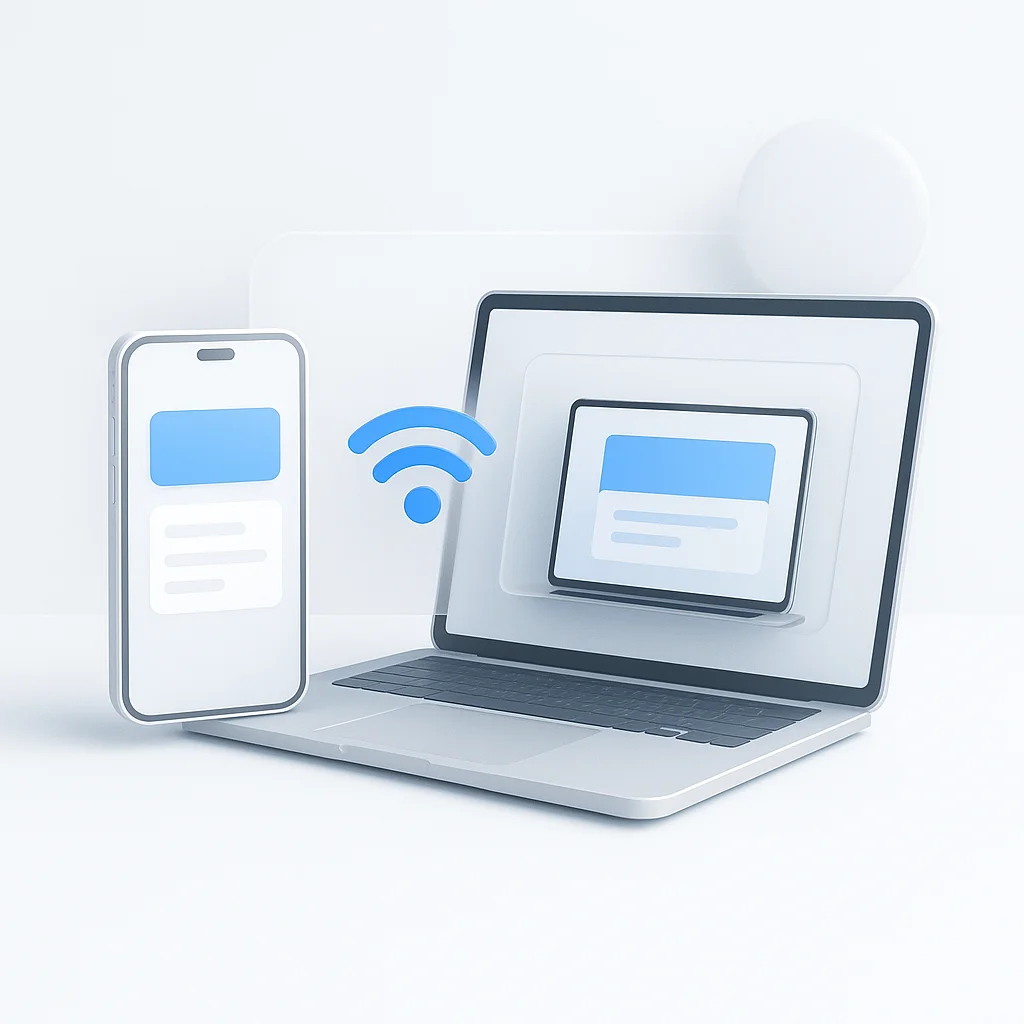
Whether you're trying to give a presentation from your phone, show photos to family on a bigger screen, or watch a mobile video without squinting, sharing your phone's screen to your laptop is incredibly useful. In this 2026 guide, we'll walk you through three simple, step-by-step wireless methods that work for any phone and laptop. For more advanced screen sharing needs, check out our professional screen sharing solutions.
Works with Any Phone
Android, iPhone, Samsung, Google Pixel - all supported
Windows Compatible
Optimized for Windows 10 and Windows 11
No Cables Needed
100% wireless connection via Wi-Fi
Easy Setup
Get started in under 5 minutes
Before You Start: A Quick Prerequisite Check
Before diving into the methods, let’s ensure you have everything needed for a smooth experience.
Check Your Wi-Fi Connection
Most methods require both devices to be on the same network. Ensure your phone and laptop are connected to the same Wi-Fi router.
Check Your Windows Version
These steps are optimized for Windows 10 and Windows 11. Older versions may require different approaches.
Check for Miracast Support
For the easiest Android method, your devices need to support Miracast. Most modern devices support this standard.
Method 1: Using the Built-in “Wireless Display” in Windows (for Android)
This is the best native method for most Android users. It leverages Windows’ built-in Miracast support for seamless screen mirroring. According to Microsoft’s official documentation, Miracast is supported on Windows 10 and 11 devices.
Uses Windows' native Wireless Display feature with Miracast technology
Step 1: Set Up Your Windows Laptop as a Receiver
Enable Wireless Display
Press Windows + I to open Settings, then navigate to System → Projecting to this PC
Configure Projection Settings
Set "Some Windows and Android devices can project to this PC when you say it's OK" to Available everywhere
Install Wireless Display Feature
If prompted, click "Optional features" and install the Wireless Display feature
Step 2: Launch the “Connect” App on Your Laptop
Open Connect App
Press Windows + K or search for "Connect" in the Start menu
Wait for Connection
The app will display "Looking for devices to connect to this PC" - keep this window open
Step 3: Cast from Your Android Phone
Access Cast Options
Swipe down from the top of your screen to open Quick Settings, then look for:
- Samsung: "Smart View" or "Screen Mirroring"
- Google Pixel: "Cast"
- Other Android: "Cast" or "Screen Mirroring"
Select Your Laptop
Tap on your laptop's name from the list of available devices
Confirm Connection
Accept the connection request on your laptop when prompted
Pro Tip
If you don't see the cast option, go to Settings → Connected devices → Connection preferences and enable "Cast" or "Screen mirroring"
Method 2: Connecting an iPhone to a Windows Laptop
This addresses the common challenge of connecting Apple devices to Windows PCs, as AirPlay doesn’t work natively with Windows.
Uses third-party AirPlay receiver apps to bridge Apple and Windows
The Challenge: AirPlay and Windows
Apple’s AirPlay technology is designed to work seamlessly with other Apple devices, but Windows PCs don’t have built-in AirPlay support. This is where third-party solutions come in handy. For more information about AirPlay technology, visit Apple’s official AirPlay documentation.
Step 1: Install an AirPlay Receiver App on Your PC
LonelyScreen
Simple AirPlay receiver for Windows
- Free to use
- Easy setup
- Good performance
- Windows 10/11 compatible
Reflector
Professional AirPlay receiver with advanced features
- High-quality mirroring
- Recording capabilities
- Multiple device support
- Advanced settings
Step 2: Use “Screen Mirroring” from Your iPhone
Open Control Center
Swipe down from the top-right corner of your iPhone (or swipe up from the bottom on older models)
Tap Screen Mirroring
Look for the "Screen Mirroring" button (two overlapping rectangles icon)
Select Your Receiver App
Choose the AirPlay receiver app running on your laptop from the list
Enter AirPlay Code
If prompted, enter the AirPlay code displayed on your laptop screen
Method 3: Using a Third-Party App (Universal Solution)
This method works for all devices and platforms, making it the most versatile option when native methods fail or when you need additional features.
Cross-platform compatibility with advanced features like recording
Why Use a Third-Party App?
Third-party screen mirroring apps offer several advantages over native solutions. If you’re interested in learning more about screen recording applications or Windows screen recording methods, we have comprehensive guides available.
Cross-Platform
Works with any phone and laptop combination
Recording Features
Record your screen sessions for later review
Advanced Settings
Customize quality, resolution, and performance
Better Stability
Often more reliable than native solutions
Recommended App: LetsView
LetsView
Free screen mirroring app with excellent cross-platform support
Free
No subscription or hidden fees
All Devices
iPhone, Android, Windows, Mac support
Screen Recording
Record your mirrored sessions
Low Latency
Minimal delay for real-time mirroring
General Steps for Third-Party Apps
Download the App
Install the app on both your phone and laptop from their respective app stores
Connect to Same Network
Ensure both devices are connected to the same Wi-Fi network
Follow App Instructions
Most apps will guide you through a simple pairing process
Start Mirroring
Tap the mirroring option in your phone app and select your laptop
Troubleshooting Common Problems
Even with the best setup, you might encounter some issues. Here are solutions to the most common problems:
"My laptop isn't showing up on my phone"
Solutions:
- Double-check Wi-Fi connection on both devices
- Ensure "Wireless Display" is installed on Windows
- Check Windows Firewall settings
- Restart both devices
"The video is lagging or choppy"
Solutions:
- Move closer to your Wi-Fi router
- Disconnect other devices from the network
- Try using a 5GHz network if available
- Close unnecessary apps on both devices
"Connection keeps dropping"
Solutions:
- Update your device software
- Check for interference from other devices
- Try a different Wi-Fi channel
- Use a third-party app as backup
FAQ
How can I share my phone screen with my laptop without a Wi-Fi router?
This is possible using technologies like Miracast, which uses Wi-Fi Direct. Your devices connect directly to each other without needing a router. Method 1 in our guide uses this technology. For a guaranteed connection without any wireless, you would need a USB cable, which is a different process.
What is the difference between casting and mirroring?
Generally, ‘mirroring’ shows an exact copy of your phone screen on the laptop. ‘Casting’ often refers to sending specific media (like a YouTube video) to the screen, allowing you to still use your phone for other things.
Can I use these methods for gaming or video calls?
While possible, screen mirroring for gaming or video calls may have noticeable latency. For gaming, consider using specialized apps like ScreenApp which offers optimized performance for real-time applications.
Is screen mirroring secure?
Yes, when using official methods and trusted apps, screen mirroring is secure. The connection is typically encrypted, and you control what gets shared. Always use apps from official sources and avoid public Wi-Fi networks when possible. According to Pew Research, mobile device security is a growing concern for users, making it important to use trusted methods.
Will screen mirroring drain my phone battery faster?
Yes, screen mirroring does consume more battery as it’s constantly transmitting data wirelessly. Keep your phone plugged in during extended mirroring sessions, and consider using power-saving modes if available.
Conclusion: The Best Wireless Method for You
For Android Users
The built-in Wireless Display (Method 1) is your best and easiest option. It's free, native, and works seamlessly with most modern Android devices.
For iPhone Users
You'll need a simple AirPlay receiver app (Method 2). LonelyScreen is a great free option, while Reflector offers premium features.
Universal Solution
If all else fails, a third-party app (Method 3) is a reliable backup. Apps like LetsView work with any device combination.
Ready to Share Your Screen?
Try these methods and let us know which one works best for you! For professional screen recording and sharing needs, consider exploring ScreenApp's advanced recording features for business use. You can also learn more about professional screen recording techniques and comparing different recording tools.