
모든 기기에서 YouTube 언어를 변경하는 방법

On this page
실수로 링크를 클릭했는데 이제 YouTube 피드 전체가 읽을 수 없는 언어로 표시되나요? 흔하지만 짜증나는 문제입니다. 설정을 영어로 되돌리거나 새로운 언어를 배우려고 하든, YouTube 경험을 제어하는 것은 필수적입니다.
휴대폰, 컴퓨터, TV에 따라 절차가 다르기 때문에 과정이 혼란스러울 수 있습니다. 이 가이드는 2025년에 필요한 유일한 가이드입니다. 제어를 되찾을 수 있도록 모든 플랫폼에 대한 간단하고 단계별 지침과 이미지를 제공합니다.
비디오 콘텐츠 제작을 향상시키려면 AI 비디오 요약을 확인하여 모든 비디오를 간결하고 정확한 텍스트 요약으로 즉시 변환하고, 비디오-텍스트 변환기를 사용하여 비디오 콘텐츠를 고품질로 전사하십시오.
#1 문제: YouTube가 잘못된 언어로 고정되어 있습니까? 빠르게 해결하는 방법
🚨 응급 수정: 메뉴를 읽을 수 없습니까?
메뉴를 읽을 수 없다면 다음 시각적 신호를 따라 빠르게 영어로 되돌리십시오.
데스크톱/노트북 (PC 또는 Mac)에서
휴대폰(iPhone 또는 Android)에서
⚠️ 중요한 참고 사항
YouTube 앱 내부에서는 이 문제를 해결할 수 없습니다. 휴대폰의 기본 시스템 언어를 영어로 다시 변경해야 합니다. 다음 섹션에서 자세한 단계를 참조하십시오.
컴퓨터 (데스크톱/노트북)에서 YouTube 언어를 변경하는 방법
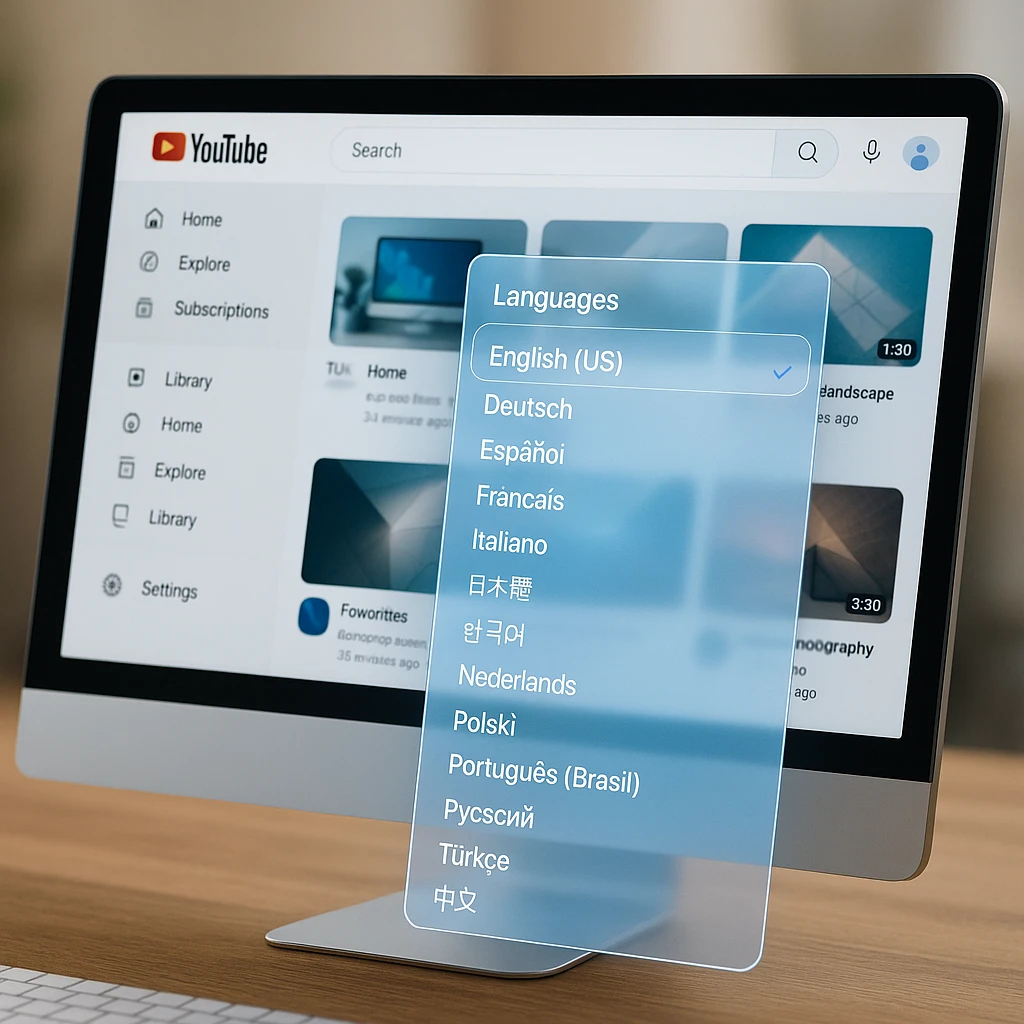
YouTube 데스크톱 버전에서는 언어 설정을 가장 많이 제어할 수 있습니다. 변경하는 방법은 다음과 같습니다.
- YouTube.com으로 이동하여 로그인하십시오.
- 오른쪽 상단 모서리에 있는 프로필 사진을 클릭하십시오.
- 드롭다운 메뉴에서 언어를 선택하십시오.
- 목록에서 원하는 언어를 선택하십시오. 페이지가 즉시 새로 고쳐집니다.
그게 다입니다! YouTube 인터페이스가 선택한 언어로 즉시 전환됩니다. 이 변경 사항은 플랫폼 전체의 모든 메뉴, 버튼 및 화면 텍스트에 영향을 줍니다.
여러 언어로 작업해야 하는 제작자는 ScreenApp의 전사 기능을 사용하여 비디오 콘텐츠를 자동으로 전사하고 번역하여 전 세계 시청자를 확보하는 것을 고려하십시오.
휴대폰 (Android - iPhone)에서 YouTube 언어를 변경하는 방법
중요: YouTube 앱의 언어는 휴대폰의 기본 시스템 언어에 의해 제어됩니다. 앱 내부에서는 변경할 수 없습니다.
iPhone (iOS 18) 단계
- iPhone에서 설정을 여십시오.
- 일반을 탭하십시오.
- 언어 - 지역을 선택하십시오.
- iPhone 언어를 탭하십시오.
- 영어 (또는 원하는 언어)를 선택하십시오.
- 완료를 탭하고 변경 사항을 확인하십시오.
iPhone이 다시 시작되고 새 언어가 적용됩니다. YouTube를 다시 열면 선택한 언어로 표시됩니다.
Android 휴대폰 (Android 15) 단계
- Android 장치에서 설정을 여십시오.
- 시스템을 탭하십시오 (또는 아래로 스크롤하여 찾으십시오).
- 언어 - 입력을 선택하십시오.
- 언어를 탭하십시오.
- 영어가 목록에 없으면 언어 추가를 탭하거나 언어 목록의 맨 위로 영어를 드래그하십시오.
- 메시지가 표시되면 장치를 다시 시작하십시오.
다시 시작한 후 YouTube가 시스템 언어로 자동 표시됩니다.
스마트 TV 또는 Chromecast에서 YouTube 언어를 변경하는 방법
스마트 TV 및 스트리밍 장치에는 자체 YouTube 앱 설정이 있습니다.
- TV에서 YouTube 앱을 여십시오.
- 설정으로 이동하십시오 (기어 아이콘 ⚙️을 찾으십시오).
- 언어 설정을 찾으십시오 (“일반” 또는 “계정” 아래에 있음).
- 원하는 언어를 선택하십시오.
- 필요한 경우 YouTube 앱을 다시 시작하십시오.
참고: 일부 스마트 TV에서는 휴대폰과 유사하게 시스템 언어를 변경해야 할 수 있습니다.
언어 대 위치: YouTube 설정 이해

💡 프로 팁: 차이점을 아십시오
많은 사용자가 언어 및 위치 설정을 혼동합니다. 이 차이점을 이해하면 시간과 좌절감을 줄일 수 있습니다.
언어 설정 제어
🌐 언어 설정
언어 설정은 사용자 인터페이스 (UI), 메뉴, 버튼 및 화면 텍스트를 변경합니다. 이는 다음에 영향을 줍니다.
- 탐색 메뉴
- 버튼 레이블
- 오류 메시지
- 설정 페이지
- 비디오 설명 (해당 언어로 제공되는 경우)
위치 (국가) 설정 제어
📍 위치 설정
위치 설정은 주로 트렌드 페이지 및 추천에 영향을 줍니다. 이는 다음을 제어합니다.
- 해당 지역의 트렌드 비디오
- 귀하의 위치에 따른 추천 콘텐츠
- 사용 가능한 콘텐츠 (일부 비디오는 지역 제한이 있을 수 있음)
- 광고 타겟팅 및 통화 표시
데스크톱에서 위치를 변경하려면:
- YouTube 설정으로 이동하십시오.
- “위치”를 클릭하십시오.
- 드롭다운에서 국가를 선택하십시오.
휴대폰에서 위치를 변경하려면:
- YouTube 앱을 여십시오.
- 프로필 사진을 탭하십시오.
- 설정 > 일반으로 이동하십시오.
- “위치”를 탭하고 국가를 선택하십시오.
일반적인 언어 - 위치 문제 해결
경우에 따라 단계를 수행한 후에도 YouTube가 예상대로 작동하지 않을 수 있습니다. 다음은 2025년에 사용자가 직면하는 가장 일반적인 문제에 대한 해결책입니다.
문제: “YouTube 언어가 계속 되돌아갑니다!”
이는 종종 브라우저 또는 계정 문제입니다. 다음 단계를 순서대로 시도하십시오.
-
브라우저 캐시 지우기: 브라우저가 이전 설정을 유지하고 있을 수 있습니다. 캐시와 쿠키를 지우고 YouTube에 다시 로그인하십시오.
-
충돌하는 확장 프로그램 확인: 일부 브라우저 확장 프로그램 (특히 VPN 또는 자동 번역 도구)은 YouTube의 언어 설정을 재정의할 수 있습니다. 문제를 해결하는지 확인하려면 일시적으로 비활성화해 보십시오.
-
Google 계정 언어 확인: 기본 Google 계정 언어가 YouTube에 영향을 미칠 수 있습니다. myaccount.google.com{:target=“_blank” rel=“nofollow”}으로 이동하여 “개인 정보”로 이동하고 “선호하는 언어”가 올바르게 설정되어 있는지 확인하십시오.
Google의 공식 문서{:target=“_blank” rel=“nofollow”}에 따르면 언어 설정은 Google 계정 기본 설정과 연결되어 있으며 모든 Google 서비스에 영향을 줄 수 있습니다.
문제: “내 추천 및 트렌드 페이지가 잘못된 국가에서 왔습니다.”
이것은 언어 문제가 아니라 위치 문제입니다. 시청 기록이 여기서 가장 큰 요인입니다.
-
먼저 위의 섹션의 단계를 사용하여 위치가 올바르게 설정되었는지 확인하십시오.
-
추천이 여전히 잘못된 경우 알고리즘이 해당 콘텐츠에 관심이 있다고 생각하기 때문입니다. “시청 기록”으로 이동하여 더 이상 보고 싶지 않은 지역의 동영상을 제거하여 이해도를 “재설정”할 수 있습니다. 알고리즘은 며칠 내에 적응합니다.
문제: “‘위치’ 설정이 회색으로 표시되거나 변경할 수 없습니다.”
이것은 일반적으로 두 가지 이유로 발생합니다.
-
제한된 네트워크: 학교, 대학교 또는 회사 네트워크에 있는 경우 관리자가 위치 설정을 잠갔을 수 있습니다.
-
YouTube Premium 가족 요금제: 모든 가족 구성원의 위치는 가족 관리자의 국가와 연결되어 있으며 개별적으로 변경할 수 없습니다.
파워 팁: 언어 학습을 위해 YouTube 사용
🎓 YouTube를 언어 학습 도구로 변환하십시오
이러한 설정을 강력하고 무료인 언어 학습 도구로 바꿀 수 있습니다.
이 접근 방식은 실제 콘텐츠와 문화적 맥락에 노출되어 몰입을 통해 학습하는 데 도움이 됩니다. [케임브리지 대학교](https://www.cambridge.org/core/journals/language-teaching/article/abs/using-youtube-for-language-learning/){:target="_blank" rel="nofollow"}의 연구에 따르면 실제 비디오 콘텐츠는 기존 교과서 방법에 비해 언어 습득을 크게 향상시킵니다.
💡 프로 팁: 언어 학습을 더욱 향상시키려면 ScreenApp의 비디오 번역기를 사용하여 대상 언어로 비디오를 보는 동안 실시간 자막 및 번역을 받으십시오.
자주 묻는 질문 (FAQ)
결론
YouTube가 잘못된 언어로 고정되어 있거나 다른 지역의 콘텐츠를 탐색하려는 경우 모든 장치에 대한 정확한 단계를 알 수 있습니다. 주요 규칙을 기억하십시오. 모바일 앱의 경우 휴대폰의 시스템 설정을 변경하고 데스크톱 및 TV의 경우 YouTube 설정 메뉴에서 직접 변경하십시오.
최상의 시청 환경을 위해 언어 및 위치 설정이 모두 올바른지 확인하십시오! YouTube는 어떤 언어로 설정되어 있습니까? 댓글로 알려주세요.
프로 팁: 국제 팀과 함께 작업하거나 글로벌 시청자를 위한 콘텐츠를 만드는 경우 ScreenApp의 회의 녹화 기능을 사용하여 여러 언어로 회의를 캡처하고 전사하여 다양한 지역에서 협업을 더 쉽게 만드는 것을 고려하십시오.
더 많은 생산성 팁을 보려면 비디오를 위한 최고의 AI 도구 및 매력적인 비디오 콘텐츠를 만드는 방법에 대한 가이드를 탐색하여 디지털 워크플로를 개선하십시오.


