

YouTube動画カッターの利点
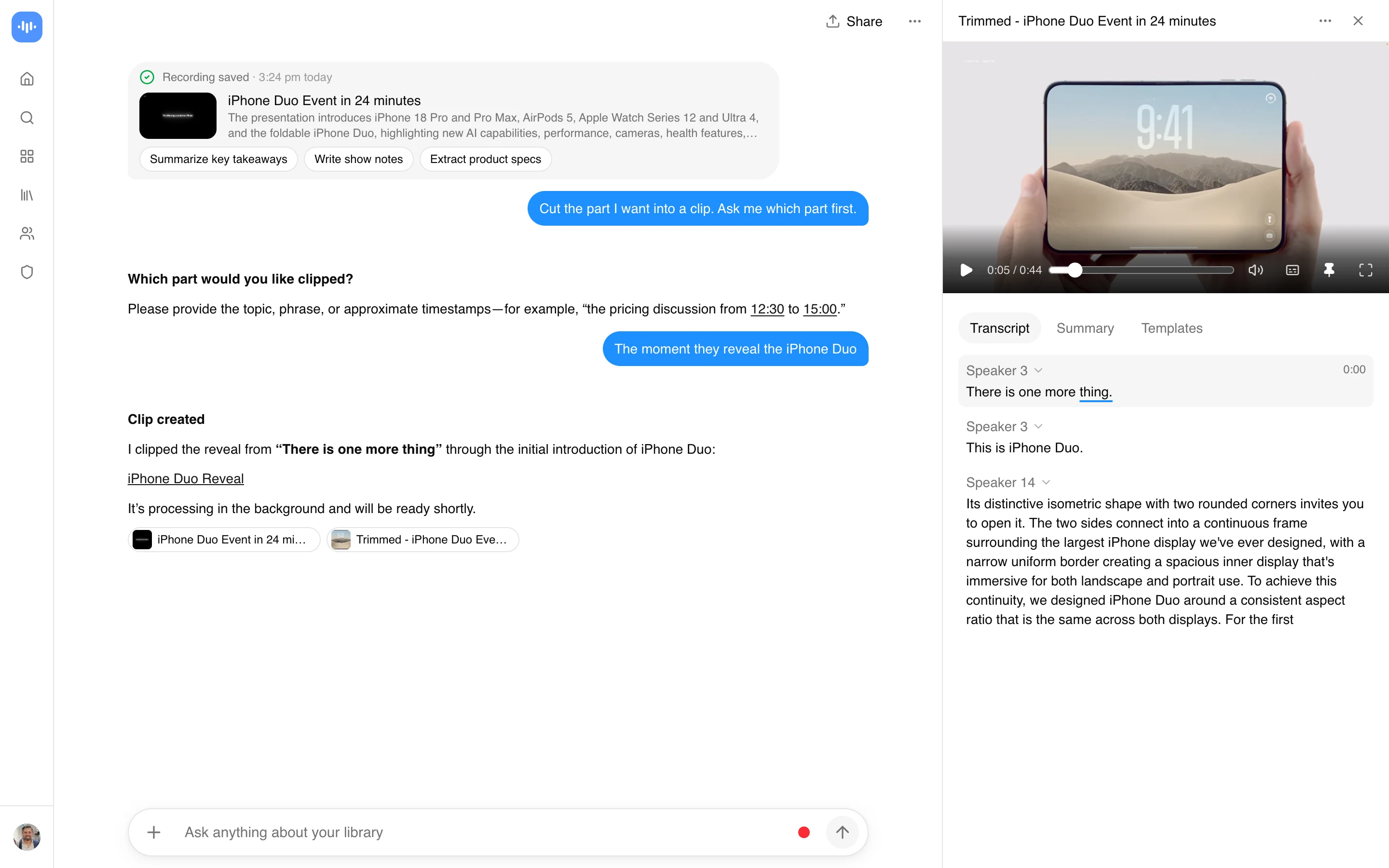
YouTubeのURLを貼り付けるか、すでに持っている動画ファイルをアップロードし、欲しい部分を選びます。タイムライン上の2つのハンドルをドラッグするか、AIチャットに言葉でその瞬間を伝えると、文字起こしから開始点と終了点を見つけます。ScreenAppはその部分を独立した動画として切り出します。ソフトウェアのインストールは不要で、出力にウォーターマークもありません。インポートと編集にはScreenAppの無料アカウントが必要です。
人がカットするクリップのほとんどは3分未満です。Shorts向けの面白い瞬間、基調講演の製品発表、曲のサビなどです。元の動画はそれよりずっと長くても構いません。無料プランでは最大45分の動画を処理できます。
動画を先に確認できると、適切な開始点と終了点を見つけるのが簡単になります。YouTubeトランスクリプトジェネレーターは、タイムスタンプ付きのテキストを提供し、動画に既に字幕がある場合は、リンクを貼り付けてから通常約15秒でスキャンできます。
YouTube動画カッターは、動画全体を最初にダウンロードすることなく、必要な部分だけを正確に切り出します。元の解像度と画質のまま再エンコードせずに切り出すため、数秒で完了します。
このサービスが役立つ理由は以下の通りです。
- 元の解像度と画質のまま、再エンコードなしで数秒で完了
- 元のファイルの横に「Trimmed」という新しいファイルとして保存するか、元のファイルを置き換えられる
- 文字起こしも同じ範囲にカットされるので、クリップのテキストが動画と一致する
- ウォーターマークなし
- モバイルおよびデスクトップブラウザで動作
- 無料プランで3回のインポートまたはアップロード
サービスはサーバー上で安全に処理されます。インポートとカットにはScreenAppアカウントが必要で、完成したMP4ファイルのダウンロードには有料プランが必要です。
YouTube動画をオンラインでカットする方法
YouTube動画カッターは、変換とトリミングをワンステップで行います。YouTubeのURLを貼り付けるか(またはローカルファイルをアップロード)、ビジュアルタイムラインエディターでトリミングポイントを設定します。
- 動画をインポート - YouTubeのURLを貼り付けるか、MP4、MOV、AVIファイルを直接アップロードします
- トリミングポイントを設定 - プレーヤーのハサミアイコンをクリックし、2つのハンドルをドラッグするか、AIチャットに欲しい部分を言葉で伝える(例:「ルールを説明している部分を切り出して」)と、文字起こしから開始時刻と終了時刻を見つけます
- クリップを保存してダウンロード - 新しいファイルとして保存するか元のファイルを置き換え、MP4としてダウンロードします。ダウンロードにはProまたはMaxプランが必要です。無料プランと有料プランを参照してください
オンラインのYouTube動画カッターは、無料プランで最大45分の動画を処理できます。処理は数秒で完了します。インポートとカットにはScreenAppアカウントが必要で、完成したMP4ファイルのダウンロードには有料プランが必要です。
YouTube動画カッター vs その他のツール
- Kapwingとの比較: Kapwingは無料ユーザーを7分間の動画に制限し、ウォーターマークを追加します。ScreenAppは無料プランで最大45分の動画をウォーターマークなしで処理できます。
- Clideoとの比較: Clideoは無料アップロードを500MBに制限し、すべてのエクスポートにウォーターマークを追加します。ScreenAppはより大きなファイルサポートでウォーターマークなしのトリミングを提供します。
- VEEDとの比較: VEEDは無料動画を10分に制限し、サインアップが必要です。ScreenAppも無料アカウントは必要ですが、最大45分の動画を処理できます。
- FlexClipとの比較: FlexClipは無料動画をわずか1分に制限します。ScreenAppは無料プランで最大45分の動画を扱えます。
YouTube動画カッターの利用ユーザー
ショート動画クリエイターが最も多いグループです。長いコンピレーションや配信、エピソードから、1〜2分未満のクリップを瞬間ごとに何本も切り出し、Shorts、Reels、TikTokとして投稿します。
ゲーマーは配信やゲームプレイ録画から、1プレイ分から数分間の面白い瞬間まで、ハイライトだけを切り出します。セッション全体をアップロードする代わりです。
動画編集者は映画やドラマ、予告編から、しばしば数秒しかない非常に短いシーンを切り出し、自分の編集やファンビデオに使います。
音楽・ダンス好きの人は、曲やミュージックビデオの必要な部分、たとえばファーストダンスやチアの振り付け、着信音にする部分を切り出します。
自分の録画をトリミングする人は、画面録画やトレーニング動画、会議の録画、カメラ映像から無駄な時間を取り除き、共有する価値のある部分だけを残します。
正確なフレームでのカット
クリーンなカットと単語の途中で始まるクリップの違いは、インポイントをどこに設定するかです。最初の単語の直前ではなく、少し前に開始点を設定してください。なぜなら、話し言葉にはわずかなアタックがあり、厳密にカットしすぎると途切れたように聞こえるからです。4分の1秒のリードインは自然に聞こえ、ゼロは唐突に聞こえます。
アウトポイントについては、たとえクリップが1秒長くなっても、文の途中ではなく、息継ぎや自然な間隔でカットしてください。完結した考えで終わるクリップは最後まで見られますが、単語の途中で終わるクリップはスキップされがちです。特定のセリフでカットする必要がある場合は、トランスクリプトを開いた状態でスクラブし、波形から推測するのではなく、カットしたい単語を確認できるようにしてください。