無料動画-音声変換

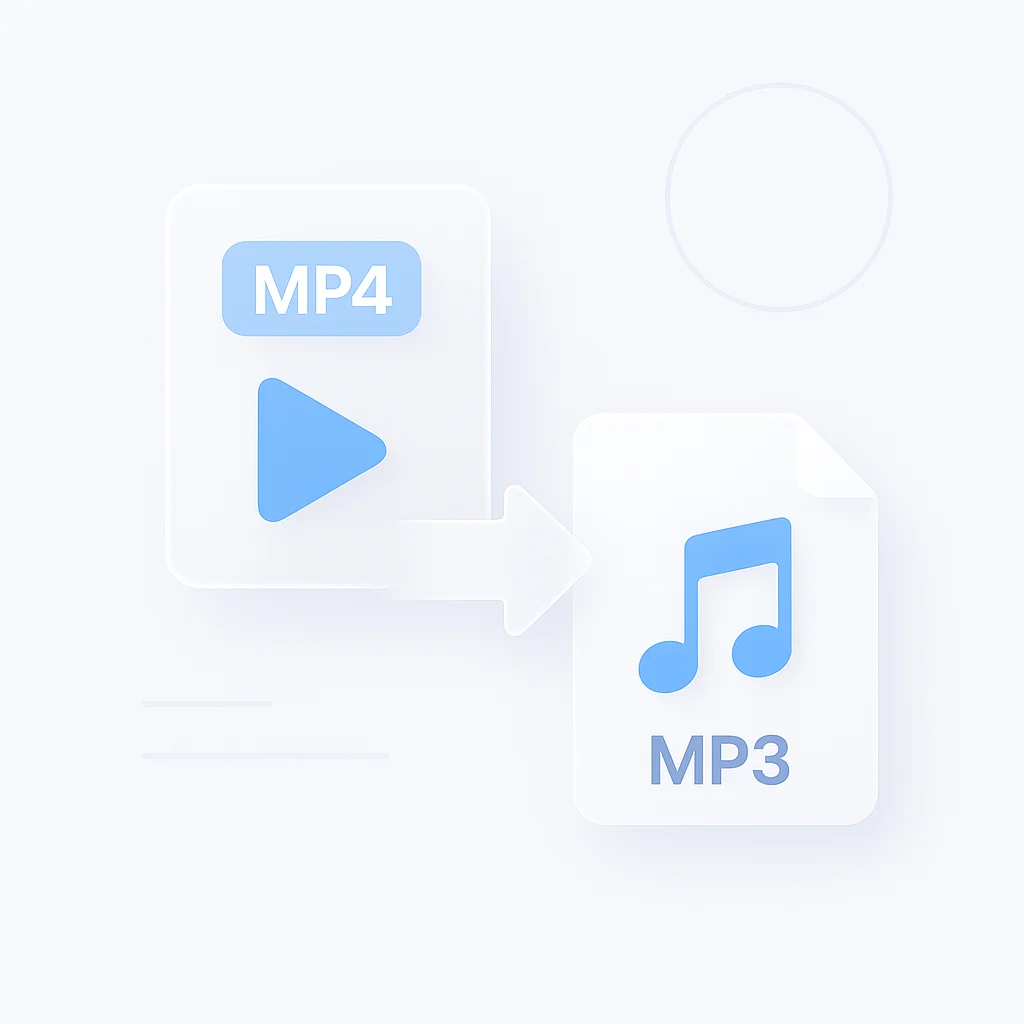
動画をアップロードし、音声のみをMP3、WAV、M4A、AAC、FLACとしてダウンロードできます。最初の変換は無料です。

or

796万人以上に愛されています

ビデオファイルがあり、音声だけが必要ですか?このビデオ-オーディオコンバーターはアップロード処理を行います。MP4、MOV、MKV、WebM、またはAVIをドロップし、出力フォーマットを選択すると、オーディオをMP3、WAV、M4A、AAC、またはFLACとしてダウンロードできます。何もインストールする必要はなく、ファイルは変換にかかる時間だけブラウザ内に残ります。

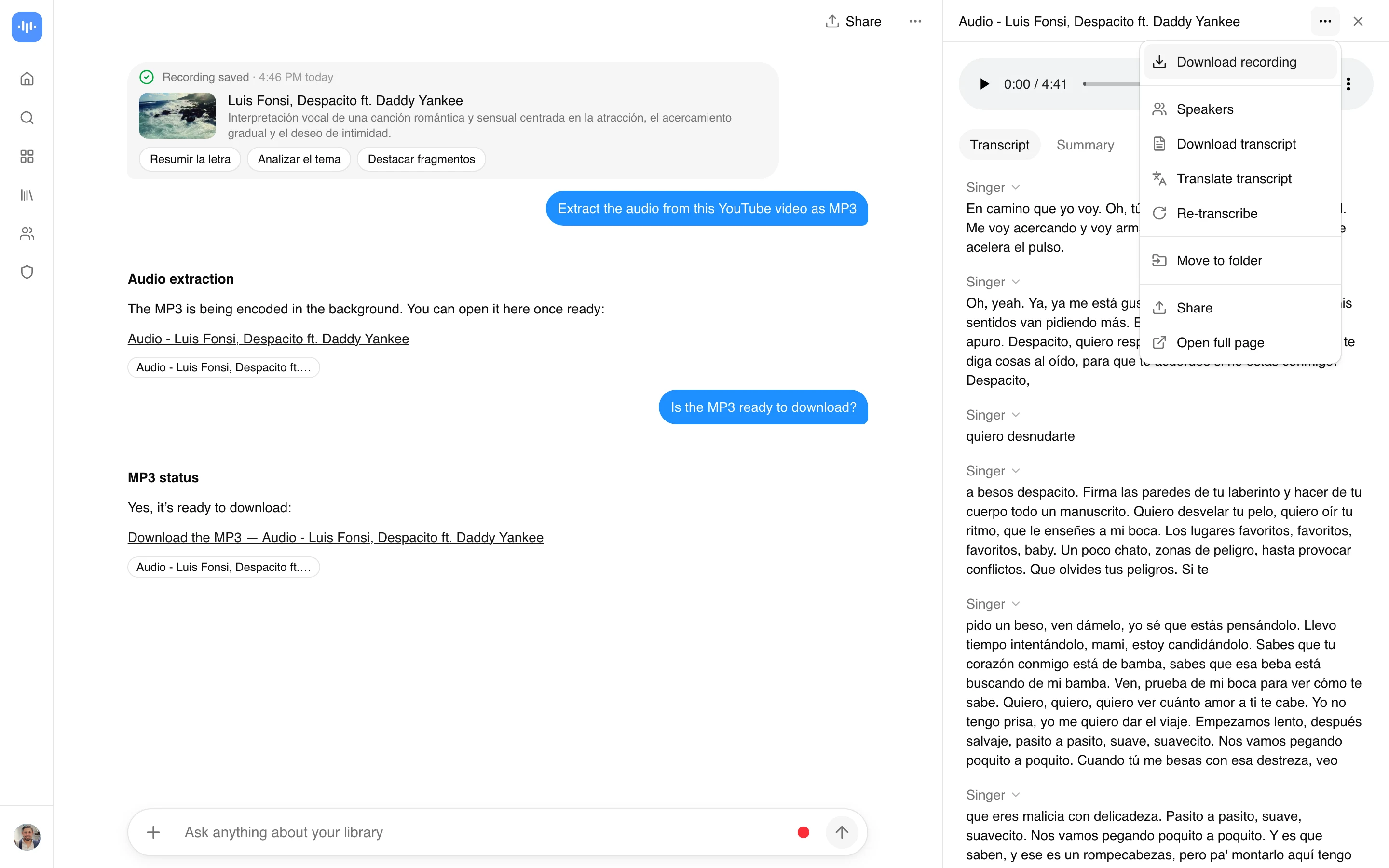
ビデオ-MP3コンバーターとしては、MP3のみを出力します。また、別のフォーマットが必要な場合は、ビデオからWAV、M4A、AAC、またはFLACとしてオーディオを抽出します。ビデオがドライブではなくURLにある場合、ビデオリンクからオーディオを抽出ツールがそのために作られています。同じフォーマットで、開始点が異なります。

ビデオをオーディオに変換する方法

  1. ビデオを追加: MP4、MOV、MKV、WebM、AVI、またはM4Vファイルをドラッグします。最大2GBまで直接アップロードできます。
  2. 出力形式を選択: 共有や再生にはMP3、ロスレスが必要な場合はWAVまたはFLAC、AppleデバイスにはM4AまたはAAC。
  3. 変換してダウンロード: ツールがオーディオトラックを抽出し、ファイルを提供します。30分のクリップは通常1分以内には完了します。

オーディオのみのファイルはサイズがはるかに小さくなります。1GBの画面録画は、192kbpsのMP3として約30〜40MBにまで縮小されます。これが、ほとんどの人がメール送信、アップロード、または文字起こしの前にこれを行う主な理由です。

どのフォーマットを選べばよいですか?

要するに、特に理由がない限りMP3です。どこでも再生でき、ファイルサイズも小さいです。

  • MP3: 汎用性が高い。ポッドキャスト、共有、電話での再生、ほとんどの文字起こしツールで問題なく使えます。
  • WAVとFLAC: ロスレス。編集、マスタリングを行う場合や、非圧縮入力を必要とする音楽または音声クローニングツールにフィードする場合に選択してください。
  • M4AとAAC: 同じファイルサイズでMP3よりも優れた音質を提供し、iPhoneのデフォルト(ボイスメモ、Apple Music)です。
  • OGGとOpus: 低ビットレートで最小サイズですが、ブラウザを離れると互換性が最も悪くなります。

非常に役立つショートカットが1つあります。オーディオをWhisperまたは別の文字起こしツールに送る場合、16kHzモノラルWAVでエクスポートしてください。内部でそれにリサンプルされるため、何も失うことなくアップロードサイズを削減できます。用途に応じたフォーマットとビットレートの完全な内訳については、オーディオエクストラクターのリファレンスにサンプルレートとチャンネルレイアウトまでの決定表があります。

ビデオ形式別の変換

人々は自分が持っている正確なファイルで検索するため、マッピングを示します。各行は同じ作業です:ファイルをドロップし、オーディオフォーマットを選択し、ダウンロードします。

あなたが持っているもの一般的な検索出力
MP4MP4からMP3へのコンバーターMP3、またはM4A / WAV
MOV (iPhone, QuickTime)MOVからMP3MP3またはM4A
MKVMKVからMP3MP3、オーディオトラック選択あり
WebMWebMからMP3MP3またはOGG
AVIまたはM4VAVIからMP3MP3またはWAV

MKVは要注意です。多くの場合、複数のオーディオトラック(吹き替え言語、監督コメンタリー)が含まれているため、変換する前に実際に必要なトラックを選択しないと、間違った言語をエクスポートしてしまい、再生するまで気づかないことがあります。

ビデオから人々が抽出するもの

誰もがトラック全体を必要とするわけではありません。一般的な作業は次のとおりです。

  • パフォーマンスや制作したビデオからの音楽やサウンドトラック。
  • インタビュー、講義、または録音された通話からの音声と対話。通常は文字起こしのために使用されます。
  • 会議やZoomの録音をMP3に変換し、保存、共有、または議事録作成者に渡します。
  • メールで送れるように、画面録画をオーディオのみにしてファイルサイズを小さくします。

もし本当の目標が文字起こしや要約であるなら、ダウンロードをスキップして、ビデオ全体をAIビデオ要約ツールまたは会議議事録作成ツールに送ってください。最初に変換するだけでは手間が増えるだけです。

料金

無料アカウントでの最初の変換は無料です。クレジットカードは不要です。その後も継続するには、7日間のGrowthトライアルで全機能が利用可能になり、Growthプランは年間$19/月で請求されます。繰り返し利用できる「無制限無料」のティアはありません。精度ページで無料アカウントで利用できる内容を詳しく説明します。

よくある質問

ビデオをオーディオに変換するにはどうすればよいですか?

ビデオをアップロードし、出力形式を選択し(MP3が安全なデフォルトです)、オーディオファイルをダウンロードします。何もインストールする必要はなく、デスクトップまたはモバイルのブラウザで動作します。

MP4をMP3に変換するにはどうすればよいですか?

MP4をドロップし、フォーマットをMP3に設定して変換します。このツールはMP4からオーディオトラックを抽出し、どこでも再生できるMP3を提供します。

画質を損なわずにビデオをオーディオに変換できますか?

WAVまたはFLACにエクスポートします。どちらもロスレスなので、オーディオはソースと完全に一致します。MP3とAACは、192kbps以上で聞こえないデータを削除するため、ファイルサイズが小さくなります。いずれにせよ、元のビデオのオーディオよりも良い品質を得ることはできません。変換しても、記録されなかった詳細が追加されることはありません。

ビデオに最適なオーディオ形式は何ですか?

共有と再生にはMP3、編集にはWAVまたはFLAC、AppleデバイスにはM4Aです。不明な場合は、192kbpsのMP3でほとんどすべての用途に対応できます。

携帯電話で動画を音声に変換できますか?

はい、できます。iPhoneやAndroidのモバイルブラウザで動作するため、アプリをインストールせずに動画をMP3に変換できます。MacやWindows PCでは、どのブラウザでも同じページを利用できます。

私の動画はファイルではなくリンクです。どうすればいいですか?

動画リンクから音声を抽出するツールを使用してください。URLを貼り付けるだけで、動画全体をダウンロードすることなく音声が抽出されます。

音声のサイズは動画と比較してどのくらいですか?

はるかに小さく、通常は動画サイズの3〜5パーセントです。1GBの動画は192kbpsのMP3にすると約30〜40MBになり、これがファイルをアップロードまたは送信する前に変換する主な理由です。

FAQ

ビデオをオーディオに変換するにはどうすればよいですか?

ビデオをアップロードし、出力形式を選択し(MP3が安全なデフォルトです)、オーディオファイルをダウンロードします。何もインストールする必要はなく、デスクトップまたはモバイルのブラウザで動作します。 #

MP4をMP3に変換するにはどうすればよいですか?

MP4をドロップし、フォーマットをMP3に設定して変換します。このツールはMP4からオーディオトラックを抽出し、どこでも再生できるMP3を提供します。 #

画質を損なわずにビデオをオーディオに変換できますか?

WAVまたはFLACにエクスポートします。どちらもロスレスなので、オーディオはソースと完全に一致します。MP3とAACは、192kbps以上で聞こえないデータを削除するため、ファイルサイズが小さくなります。いずれにせよ、元のビデオのオーディオよりも良い品質を得ることはできません。変換しても、記録されなかった詳細が追加されることはありません。 #

ビデオに最適なオーディオ形式は何ですか?

共有と再生にはMP3、編集にはWAVまたはFLAC、AppleデバイスにはM4Aです。不明な場合は、192kbpsのMP3でほとんどすべての用途に対応できます。 #

携帯電話で動画を音声に変換できますか?

はい、できます。iPhoneやAndroidのモバイルブラウザで動作するため、アプリをインストールせずに動画をMP3に変換できます。MacやWindows PCでは、どのブラウザでも同じページを利用できます。 #

私の動画はファイルではなくリンクです。どうすればいいですか?

動画リンクから音声を抽出するツールを使用してください。URLを貼り付けるだけで、動画全体をダウンロードすることなく音声が抽出されます。 #

音声のサイズは動画と比較してどのくらいですか?

はるかに小さく、通常は動画サイズの3〜5パーセントです。1GBの動画は192kbpsのMP3にすると約30〜40MBになり、これがファイルをアップロードまたは送信する前に変換する主な理由です。

実際のユーザーからの実際の結果

Aaron photo

Aaron

プロジェクトマネージャー

★★★★★

ScreenAppの全体的な体験は本当に素晴らしいものでした!サポートは素晴らしく、ScreenAppは優れた録画システムです。

JP photo

JP

オペレーションマネージャー

★★★★★

ついに、すべてにウォーターマークを付けないスクリーンレコーダーです。無料プランで月45分のAI処理が得られます - これは私のトレーニング動画のほとんどに十分です。

Trina photo

Trina

創設者

★★★★★

別のAIノートアシスタントには懐疑的でしたが、ScreenAppの寛大な無料ティアに完全に心を奪われました。品質はプロフェッショナルグレードで、AI機能は宣伝通りに実際に機能します。今では、すべてのクライアントプレゼンテーションやチームデモに使用しています。

Kelvin photo

Kelvin

ソフトウェアエンジニア

★★★★★

デスクトップとモバイルアプリは素晴らしいです。外出先での会議録画がこれほど簡単になったことはなく、音声入力機能は大幅な時間節約になります。

Millie photo

Millie

ディレクター

★★★★★

私たちのチームはScreenAppを見つけるまでクライアントフィードバックに溺れていました。今では全てのプレゼンテーションとクライアントコールを録画し、AIサマリーは完璧です。

Tanmay photo

Tanmay

マーケティングのスペシャリスト

★★★★★

ガイドの録画と共有が簡単にできます。画面をキャプチャして、必要な形式のステップバイステップガイドに即座に変換できるのが大好きです。スマートで、シンプルで、AIの素晴らしい使い方です。

Sav photo

Sav

プロジェクトマネージャー

★★★★★

ユーザーはインストール不要のWebベースプラットフォームを一貫して称賛しています。分ではなく秒で録画を開始できます。

Nate photo

Nate

動画クリエイター

★★★★★

録画を自動的に転写し要約する能力は大幅な時間節約となり、動画コンテンツを検索可能で有用なデータに変換します。

User
User
User
7,968,072人以上のユーザーが利用中

生産性を向上させる準備はできていますか?

動画-音声変換と300以上の他のAI搭載機能を無料でお試しください。

無料で開始 →

60秒で使い始める • クレジットカード不要