
動画内で特定の単語を検索する方法 - 2026年版 Ctrl+F ガイド

On this page
あなたは2時間のZoom録画や長い講義を前に、「予算削減」や「試験トピック」について誰かが言及した正確な瞬間を見つけようと、奮闘しています。タイムラインを前後にスクラブし、貴重な数分が何時間にも費やされてしまいます。
テキストドキュメントは簡単です。Ctrl+Fを押せば、必要な情報を数秒で見つけられます。しかし、動画はこれまで「ブラックボックス」であり、データが中に閉じ込められ、検索できませんでした。
2026年、それは変わりました。動画検索技術により、テキストドキュメントと同じように動画をインデックス化できるようになりました。Statistaの動画ストリーミング調査によると、平均的な人は毎日100分以上の動画を視聴しており、検索可能な動画は便利であるだけでなく、不可欠なものとなっています。
このガイドでは、あらゆる動画ファイル、YouTubeリンク、会議の録画の中から、話し言葉や画面上のテキストを検索する方法を学びます。もうスクラブする必要も、見返す必要もありません。検索してクリックするだけで、必要な瞬間にジャンプできます。
動画をCtrl+Fできるか?動画検索の仕組み
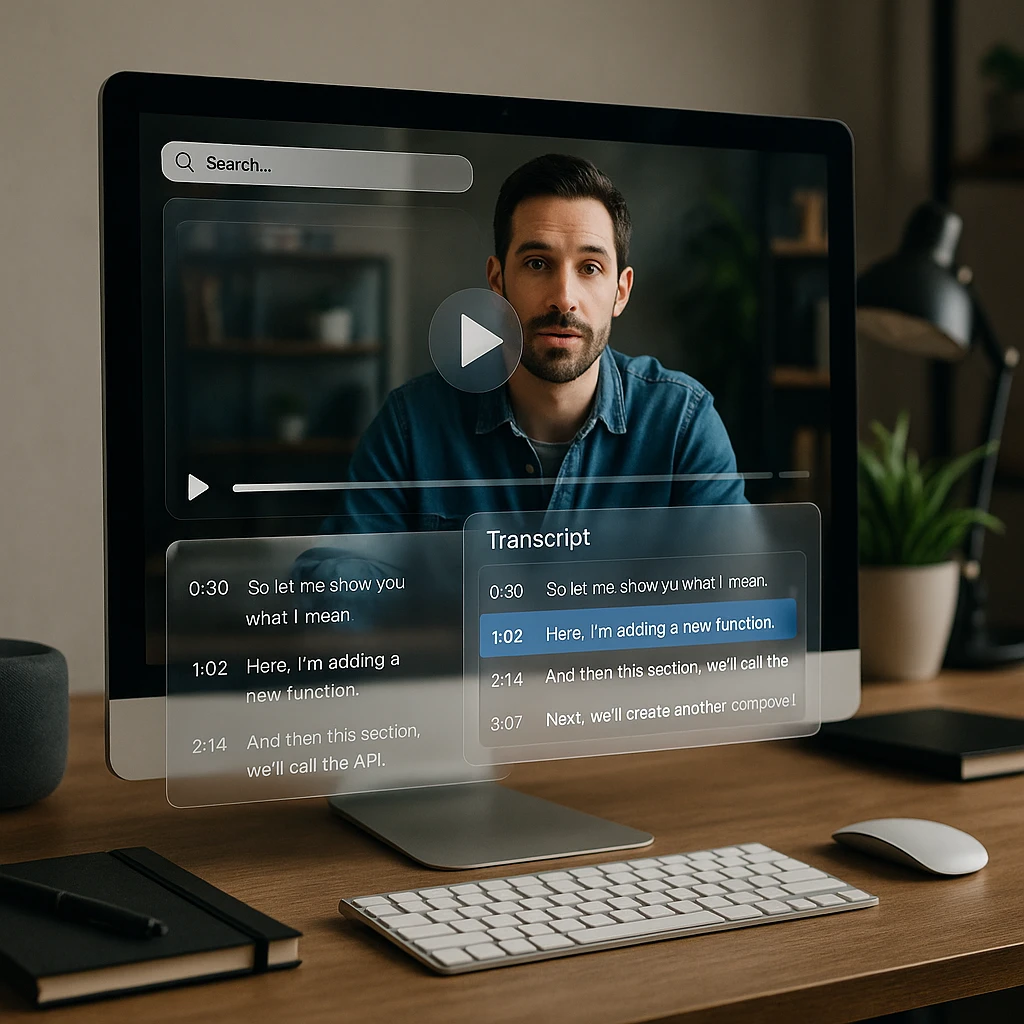
技術的にはMP4ファイルを直接Ctrl+Fすることはできません。生の動画ファイルには検索可能なテキストが含まれていないからです。しかし、動画がインデックス化されると、すべての単語がクリック可能なタイムスタンプになります。
動画検索技術の2つの層
音声文字起こし(ASR)
ビジュアルOCR(テキスト認識)
光学文字認識(OCR)は、画面に表示されるテキスト(スライド、ホワイトボード、キャプション、その他の視覚的なテキスト)を読み取ります。これにより、口頭で話されない情報も取り込みます。
結果:処理されると、動画は検索可能なドキュメントになります。キーワードを入力すると、タイムスタンプ付きでその出現箇所がすべて表示され、クリックするとその瞬間に直接ジャンプできます。
方法1:あらゆる動画ファイルを検索する(最も簡単な方法)
最も汎用性の高いアプローチは、MP4、MOV、WEBM、さらにはYouTubeリンクなど、あらゆる動画ファイルで機能します。ScreenAppの動画検索のようなツールは、動画コレクション全体から検索可能なライブラリを作成します。
動画をアップロードする
動画ファイルをドラッグ&ドロップするか、YouTubeまたはGoogleドライブのリンクを貼り付けるか、クラウドストレージから直接インポートします。MP4、MOV、WEBM、AVI、およびほとんどの一般的な形式に対応しています。
自動インデックス作成の開始
システムは自動的にすべての話し言葉の音声を文字起こしし、画面をスキャンして視覚的なテキストを探します。これにより、動画コンテンツの完全な検索可能なインデックスが作成されます。処理時間は動画の長さに依存し、通常は1時間のコンテンツあたり1~2分です。
インデックス化されるもの:話し言葉、画面上のテキスト、スライドコンテンツ、キャプション、テキストを含む視覚要素。
入力してクリックするとジャンプ
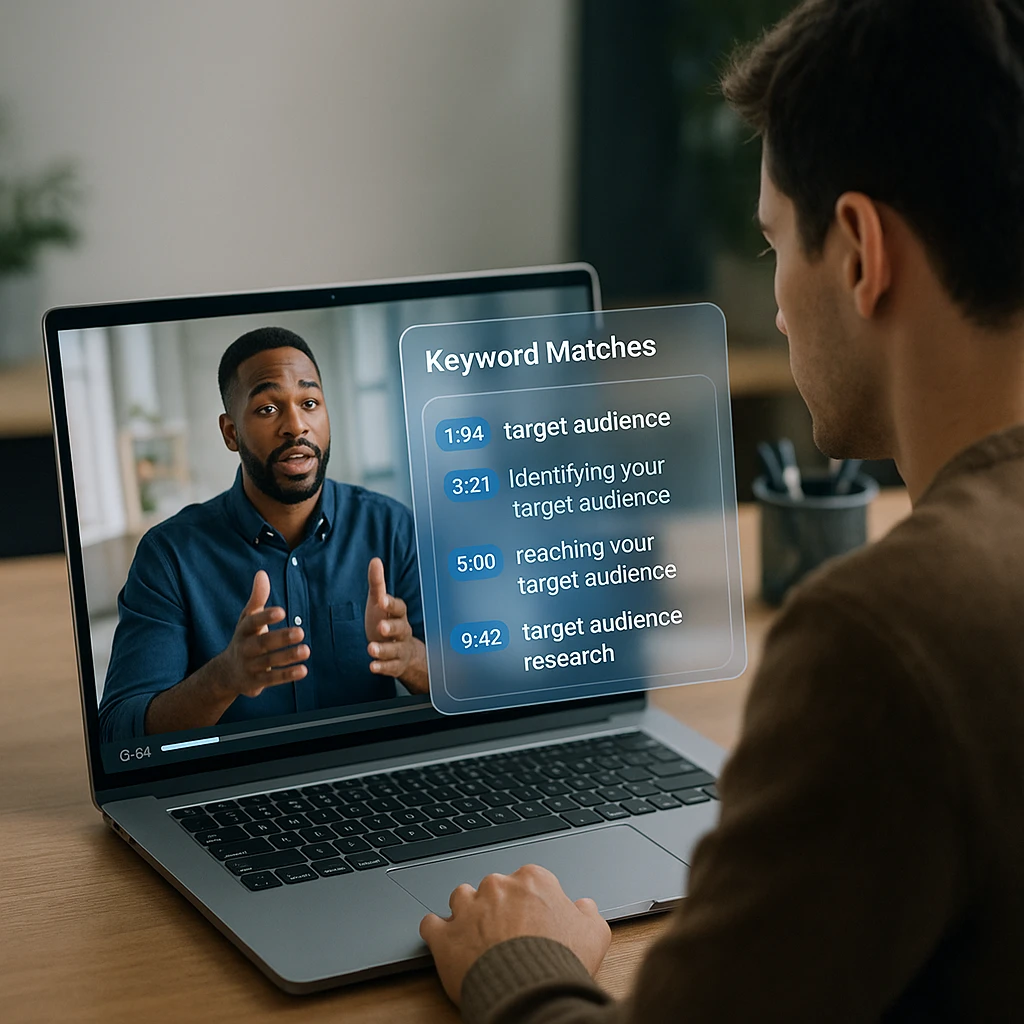
キーワード(例:「収益」や「締め切り」)を入力します。その単語が話された、または画面に表示されたすべての箇所がリストで表示されます。いずれかの結果をクリックすると、動画のその正確な瞬間にジャンプします。
動画からすべてのテキストを抽出したいですか?
検索だけでなく、動画全体を編集可能な検索可能なドキュメントに変換することもできます。ScreenAppの動画からテキストへの変換機能は音声を文字起こしし、動画OCRは画面上のすべてのテキスト(スライド、コード、メニューなど)を抽出します。
無音の画面録画やプレゼンテーションからテキストを抽出する完全な手順については、詳細ガイドをご覧ください。動画OCRを無料で利用して動画からテキストを抽出する方法。
方法2:YouTube動画内を検索する(無料のネイティブな方法)
ファイルを保存する必要のない公開されているYouTube動画の場合、YouTubeのトランスクリプト機能を使った無料の組み込み方法があります。
YouTubeのネイティブなトランスクリプト検索
YouTube動画を開く
検索したい動画に移動します。
トランスクリプトを表示
動画の下にある「その他」(…)ボタンをクリックし、「トランスクリプトを表示」を選択します。タイムスタンプ付きのテキストがサイドバーに表示されます。
ブラウザ検索を使用する
ブラウザでCtrl+F(MacではCmd+F)を押します。単語を入力すると、ブラウザがトランスクリプトサイドバー内の合致箇所をハイライト表示します。
クリックしてジャンプ
トランスクリプト内のハイライトされた行をクリックすると、動画のそのタイムスタンプにジャンプします。
YouTubeネイティブ検索の制限事項
- -複数のクリックが必要な扱いにくいインターフェース
- -視覚的なテキスト(スライド、画面コンテンツ)を検索できない
- -複数の動画を一度に検索できない
- -すべての動画でトランスクリプトが利用できるわけではない
より強力なYouTube処理については、YouTube動画からコンテンツを抽出する方法に関するガイドをご覧ください。
方法3:ZoomとTeamsの録画を検索する
会議の録画には、何時間もの映像の中に重要な情報が埋もれていることがよくあります。ここでは、それらを検索可能にする方法を説明します。
エンタープライズ向けの方法
Zoom ProとMicrosoft Teams Enterpriseには、組み込みのトランスクリプト検索が含まれています。プラットフォームに保存された会議内でキーワードを検索できます。
- -有料のビジネスプランが必要
- -そのプラットフォームの録画に限定される
- -基本的なキーワード検索のみ
より良い方法
録画をダウンロードし、専用の動画検索ツールにアップロードします。これにより、キーワードだけでなく、「マーケティング予算に関する決定は何だったか?」のような質問ができるスマート検索が可能になります。
- +あらゆる会議プラットフォームで機能
- +AIによる質問応答
- +すべての会議を横断して検索
自動文字起こし付きで会議を録画する方法については、ビデオ会議アプリとテキスト変換付きで講義を録画する方法に関するガイドをご覧ください。
トップ3ユースケース:動画検索が必要な理由
学生向け - 講義検索
講義全体を見直す必要はありません。「宿題」や「中間テスト」で検索して、勉強に必要な部分を正確に見つけましょう。教授が特定の概念を説明している箇所や、試験のトピックに言及している箇所に直接ジャンプできます。
検索例: "assignment due date" - "chapter 5" - "formula" - "exam format" - "study guide"
プロフェッショナル向け - 会議の振り返り
上司が期限について言及しましたか?会議ライブラリで「期限」や「金曜日までに」と検索すれば、尋ねることなく確認できます。1時間の通話に埋もれたアクションアイテムや約束を見逃すことはありません。
検索例: "action item" - "follow up" - "budget" - "timeline" - "decision"
コンテンツクリエイター向け - クリップ検索
あなたの決め台詞を言っているクリップが必要ですか?過去の配信を検索すれば、TikTok編集用にすぐに見つかります。コンピレーション、ハイライトリールを作成したり、再利用に最適な瞬間を見つけたりできます。
検索例: your catchphrase - reaction moments - topic mentions - guest names
比較:2026年の動画検索に最適なツール
| ツール | 検索タイプ | ビジュアルOCR? | 最適な用途 |
|---|---|---|---|
| ScreenApp | ライブラリ + キーワード + AI | はい | 仕事、学習、個人アーカイブ |
| YouTube | 単一動画の文字起こし | いいえ | 公開コンテンツのみ |
| Descript | エディターベースの検索 | いいえ | 動画編集ワークフロー |
| Zoomネイティブ | 文字起こし検索 | いいえ | 企業会議 |
| Vimeoエンタープライズ | ライブラリ検索 | はい | 大規模動画ライブラリ |
主な違い: ほとんどのツールは話し言葉(音声文字起こし)のみを検索します。ビジュアルOCR機能を備えたツールのみが、画面に表示されるものの発話されないテキスト(スライドの内容、ホワイトボードのメモ、画面上のグラフィックなど)を見つけることができます。
結論:スクラブを止めて、検索を始めよう
動画は、線形に視聴することを強制される一方通行であってはなりません。コンテンツをインデックス化することで、何時間もの映像をテキスト文書のように検索可能なデータベースに変えることができます。
2026年には、ライブラリ内のすべての動画をGoogleドキュメントのように検索可能にする技術が存在します。講義から試験のトピックを探す学生であれ、会議で話された内容を確認するプロフェッショナルであれ、再利用するクリップを探すクリエイターであれ、動画検索は何時間もの手動スクラブ作業を節約します。
あらゆる動画に
MP4、会議録画、YouTubeリンクには、ScreenApp動画検索を使用してください。
YouTubeのみに
ブラウザのCtrl+Fでネイティブのトランスクリプト機能を使用すれば、素早く無料で検索できます。
視覚テキストに
スライド、ホワイトボード、画面コンテンツを検索するには、OCR機能のあるツールを選択してください。
FAQ
スライドに表示されているが発話されていないテキストを検索できますか?
ScreenAppのようなOCR(光学文字認識)機能を備えたツールを使用している場合にのみ可能です。YouTubeやZoomのネイティブ検索は、音声文字起こしから発話された単語のみを見つけます。スライドの内容、ホワイトボードのメモ、画面記録などの視覚的なテキストを検索するには、動画フレームをテキストとして処理するツールが必要です。
複数の動画が保存されているフォルダーを一度に検索するにはどうすればよいですか?
グローバル検索機能を備えた動画ライブラリツールが必要です。すべての動画をScreenAppのようなプラットフォームにアップロードすることで、単一の検索バーを使用して動画コレクション全体でキーワードを同時に検索できます。これは、大量の録画、講義、会議のアーカイブを持つすべての人にとって不可欠です。
MP4ファイルを無料で検索する方法はありますか?
はい。ScreenAppは無料プランを提供しており、動画をアップロードして検索用にインデックス化できます。YouTubeのネイティブ文字起こし機能も公開動画には無料です。アップロードせずにローカルのMP4ファイルを検索する場合、VLC Media Playerはファイルに埋め込みキャプションがある場合に字幕を検索できますが、これは限定的です。
複数人の録音から特定の話し手だけを検索できますか?
はい、ツールが話者分離に対応していれば可能です。この技術は、異なる話し手を識別し、それに応じて文字起こしにラベルを付けます。その後、話し手で検索結果をフィルタリングできます。例えば、会議でマネージャーが話したことだけを見つけ、他の人が話したことは除外するといったことが可能です。
どのような動画形式を検索できますか?
ほとんどの動画検索ツールは、MP4、MOV、WEBM、AVI、MKV、M4Vなどの一般的な形式をサポートしています。クラウドベースのツールは、通常、フォーマット変換を自動的に処理します。珍しい形式をお持ちの場合は、まず動画変換ツールを使用してMP4に変換してください。


