
Spotifyの曲をQRコードにする方法(無料、印刷可)

On this page
Spotifyの曲をQRコードにするには、曲の共有リンク(3点メニュー、「共有」、「曲のリンクをコピー」)をコピーし、無料のQRコードジェネレーターに貼り付け、PNGまたはSVGとしてコードをダウンロードします。これをスキャンすると、Spotifyでその曲が開きます。Spotifyはプレイリスト、アルバム、アーティストページ、ポッドキャストエピソードのすべてに共有可能なURLを提供しているため、全く同じ手順でそれらにも対応できます。
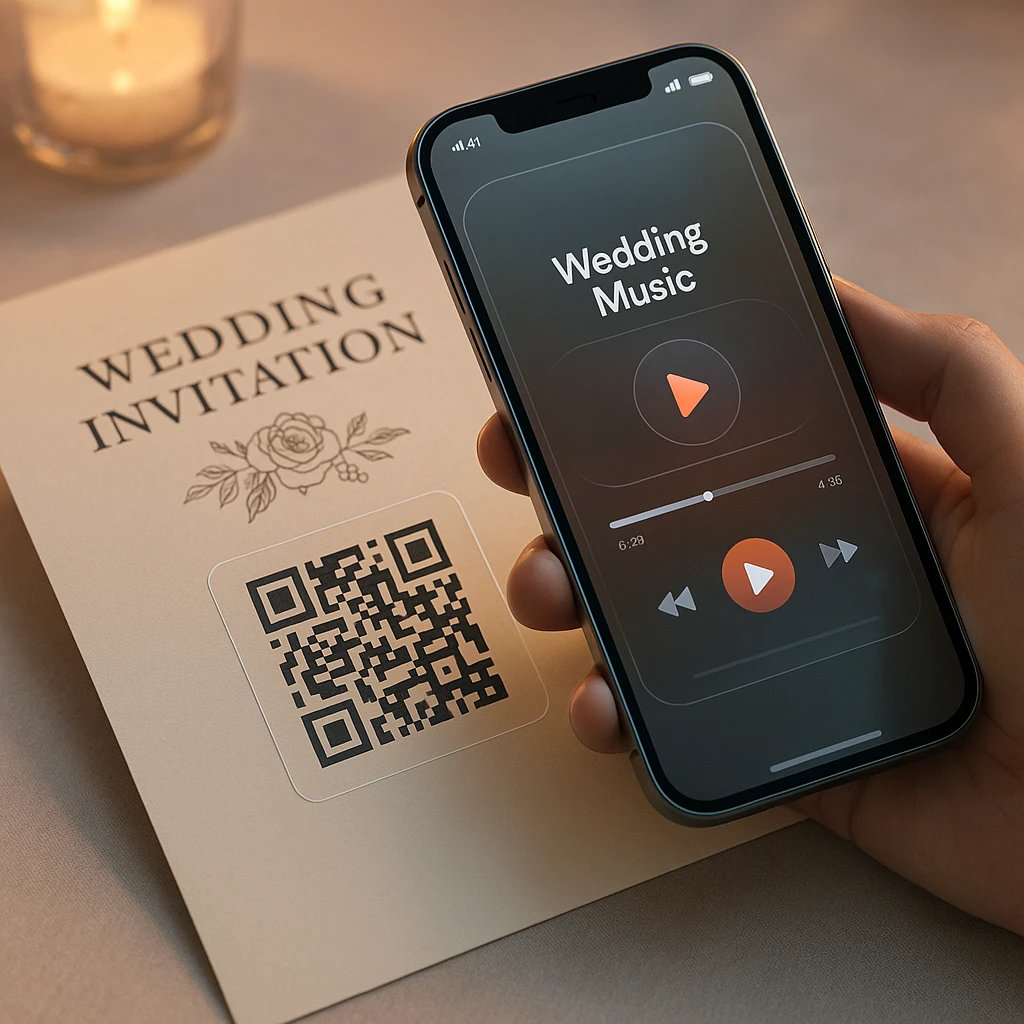
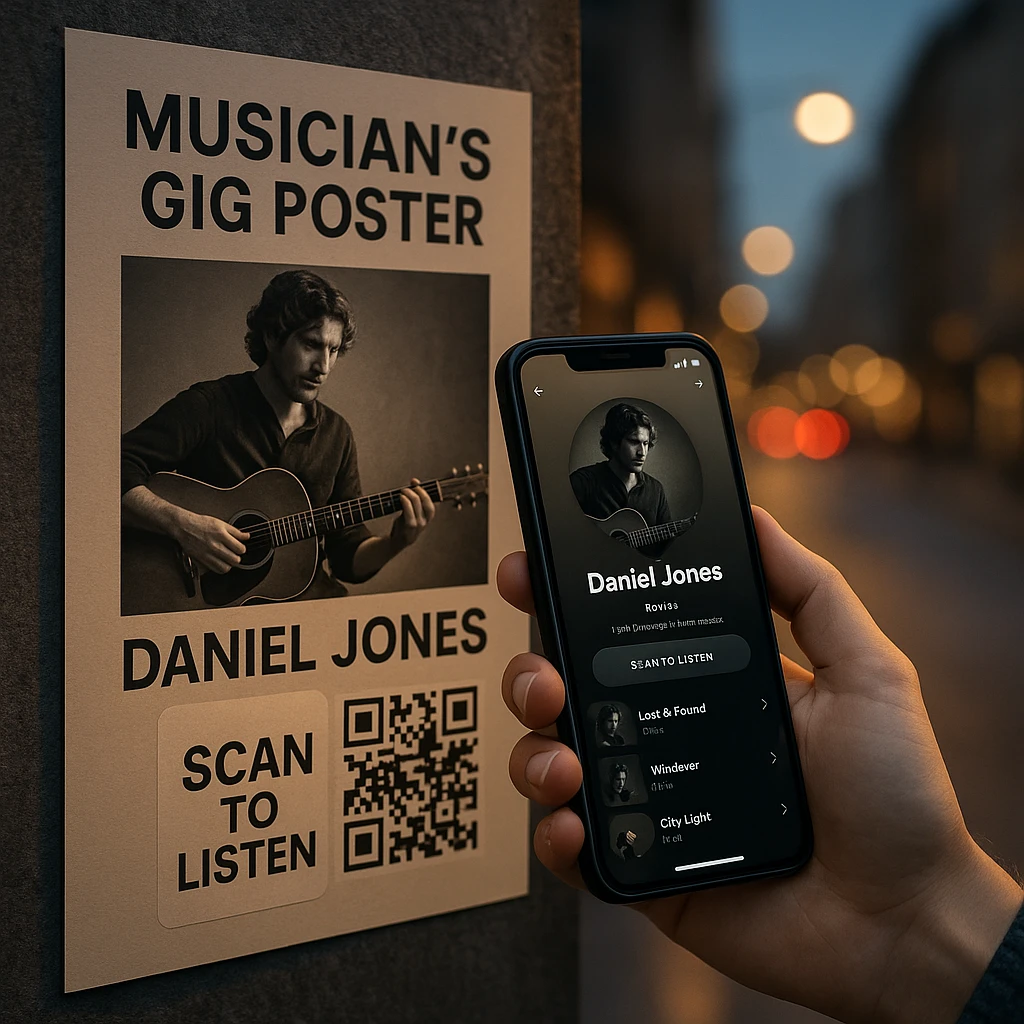
たった2分の作業で、結婚式の招待状やギグのポスター、バースデーカードを音楽が流れるものに変えられます。このガイドでは、当日それが機能するかを左右する詳細、つまり、どのリンクをコピーすべきか、スキャンによって実際に何が開くのか(アプリかブラウザか)、標準のQRコードがSpotify独自のScanable Codesとどう違うのか、そして100枚注文する前に印刷されたカードをテストすべき理由について説明します。
クイックアンサー
約2分QRコードはSpotifyの共有リンクを保存し、スキャンするとそのリンクがリスナーの携帯電話で開きます。
曲、プレイリスト、アルバム、アーティストページ、ポッドキャスト、エピソードに対応。Spotifyが共有リンクを提供するあらゆるものに利用できます。
関連ガイド: 動画をQRコードにする完全な手順(印刷サイズ、静的 vs 動的、詳細なトラブルシューティング)、さらにSpotifyコンテンツを共有するだけでなく利用する場合のSpotifyダウンローダー比較とポッドキャスト文字起こしツール。
Spotifyの曲をQRコードにする方法
曲を開き、共有リンクをコピーする
Spotifyのモバイルアプリ、デスクトップアプリ、またはウェブプレーヤーで、目的のトラックを開き、3点メニューをタップして共有を選択し、次に曲のリンクをコピーを選択します。open.spotify.com/track/...のようなURLが得られ、このURLがこのプロジェクトのすべての原材料となります。
開きたいものを正確にコピーしてください。このワークフローで最もよくある間違いは、1曲を意図しているのにアーティストページやアルバムのリンクを取得してしまうことです。そして、印刷されたカードが間違った目的地を開くまで誰も気づきません。また、トリミングする価値があるのは、疑問符以降(?si=...のトラッキング部分)はオプションであり、短いリンクはより疎なコードを作成し、小さな印刷サイズでもより確実にスキャンできます。
ジェネレーターにリンクを貼り付ける
QRコードジェネレーターを開き、SpotifyのURLを貼り付けて生成します。アカウントは不要で、コードは静的です。リンクを直接エンコードし、スキャン制限や有効期限管理はありません。Mのエラー訂正はほとんどの使用に適していますが、コードが扱われたり、折り曲げられたり、傷つけられたりするものに使用する場合はHに切り替えてください。
PNGまたはSVGをダウンロードする
画面上のあらゆるもの(Instagramのストーリー、デジタル招待状、メール、スライド)にはPNGを使用します。印刷物にはSVGを使用します。なぜなら、SVGは席札から会場ポスターまで、ぼやけることなく拡大縮小できるからです。印刷所が関わる場合、彼らはSVGを求めます。小さなPNGを印刷所に送ると、シャープなコードがぼやけた灰色のシミになってしまいます。
ゲストのようにスキャンしてみる
iPhoneとAndroidでテストし、少なくとも一度はSpotifyアプリがインストールされていない電話でテストしてください。なぜなら、ゲストの中にはそのような体験をする人もいるからです(リンクがブラウザで開きます)。コードを印刷する場合は、大量注文する前に実際の印刷サンプルをスキャンしてください。モニターで問題なく読み取れるコードでも、暖かい受付照明の下で質感のある厚紙からでは失敗することがあります。
同じ方法でプレイリスト、アルバム、アーティスト、ポッドキャストも可能
上記のワークフローは決して変わりません。コピーするリンクだけが変わります。タイプごとの詳細をいくつか紹介します。
プレイリストは、結婚式のプレイリスト、パーティーのサウンドトラック、カフェやジムの音楽、ゲストが追加できる共同イベントプレイリストなど、SpotifyのQRコードの中で最も印刷されることが多いものです。プレイリストの共有リンクも同じようにコピーし、もう一つ確認してください。プレイリストは公開されている(またはリンクを知っている人なら誰でも見られるように設定されている)必要があり、ログインしていないプライベートブラウザウィンドウでリンクを開いてテストします。QRコードの背後にあるプライベートプレイリストは、ウェルカムマットが置かれているのに鍵がかかったドアのようなSpotify版です。
アルバムは、1曲ではなくアルバム全体を聞かせたい場合に機能し、アルバム発表ポスターやグッズに適しています。アーティストページはミュージシャン向けです。名刺、ポスター、プレスキットに1つのコードを記載し、人々をあなたのプロフィールに誘導し、すべてが一箇所にまとめられ、フォローボタンも含まれます。ポッドキャストには2つの種類があり、その違いが重要です。番組のメインリンク(購読者を増やすため)と、個々のエピソードリンク(今週のインタビューを宣伝するため)です。「Xとのインタビューを聞く」と書かれたポスターが一般的な番組ページに誘導されるべきではありません。目的に合ったものをコピーしてください。
誰かがスキャンしたときに実際に何が起こるか
スマートフォンのカメラがコードを読み取り、SpotifyのURLを開きます。Spotifyアプリがインストールされている場合、リンクは通常アプリに引き渡され、直接トラックにアクセスして再生準備が整います。アプリがない場合、リンクはブラウザで開かれ、訪問者はプレビューを体験し、サインインまたはアプリの取得を促されます。
ここから2つのことがわかります。まず、QRコード自体には曲が含まれておらず、再生することもありません。曲のページのアドレスを保存しているだけです(標準のQRコードは物理的に音声を保持できません。これは動画QRコードガイドで説明されている容量の現実と同じです)。次に、スキャンした人が何を聞くかは、その人のSpotifyの状況によって異なります。無料アカウント、地域ごとのカタログの違い、ログアウトされたブラウザなど、すべてが体験を形成します。コードは人々を入り口に導きますが、その先で何が再生されるかはSpotifyが決定します。
Spotify QRコード vs Spotifyコード:どちらを選びますか?
ここには2つのスキャン可能なものがあり、これらを混同することがこのトピックに関する混乱のほとんどの原因です。
標準QRコード(このガイドが作成するもの)は、SpotifyのURLをエンコードするおなじみの正方形のパターンです。どのスマートフォンのカメラでもスキャンでき、特別なアプリは不要で、ファイル(PNGまたはSVG)を制御でき、席札からバナーまであらゆるサイズに対応します。
Spotifyコードは、Spotify独自のスキャン可能なデザインです。アプリの共有シートのアルバムアートの下に見られる、音波のようなバーのスタイルです。これはSpotifyアプリ内からスキャンされ(検索、検索バーをタップ、カメラアイコンをタップ)、高解像度版はSpotify独自のSpotify Codesサイトから入手できます。それは紛れもなく音楽のように見え、それが魅力ですが、スキャンする人がSpotifyを持っていて、アプリ内スキャナーの存在を知っていることを前提としているのが問題です。
| 特徴 | 標準QRコード | Spotifyコード |
|---|---|---|
| スキャン方法 | どのスマートフォンのカメラでも | Spotifyアプリのスキャナーのみ |
| 外観 | おなじみの正方形パターン | ブランド化された音波バー |
| ファイル制御 | PNGとSVG、任意のサイズ、オプションのロゴ | Spotifyのフォーマットとルール |
| 最適な用途 | 印刷物、招待状、幅広い聴衆 | Spotifyネイティブ、音楽ブランドのデザイン |
決定のルール:一般的な聴衆向けの印刷物(招待状、ポスター、カード、パッケージ)には標準QRコードを使用してください。なぜなら、すべてのゲストのカメラアプリがそれを認識して対応できるからです。Spotifyコードは、聴衆がSpotifyユーザーで、音楽ブランドの外観がデザインの一部である場合に利用します。あらゆる年齢層の80人のゲストがいる結婚式では、正方形のQRコードが有利です。今では祖父母の携帯電話でもQRコードをスキャンできますが、Spotifyの検索バーの背後に隠されたスキャナーを知っている祖父母はいません。
スキャンを壊さずに見た目を良くする
デザインルールは短く、コントラストとスペースがすべてです。明るい背景に暗いコード。Spotifyの緑と白の組み合わせは、緑が十分に暗ければ機能しますが、黒と白は決して失敗しません。白い枠(クワイエットゾーン)をそのままにし、アルバムのアートワークの上にコードを置かず、代わりにアートワークの隣に配置してください。結婚式のテーブルカードからギグのフライヤーまで、ほぼすべてのものに機能するレイアウト:アートワークまたは写真、曲名とアーティスト名、QRコード、そして「Spotifyで聴くためにスキャン」のようなシンプルな行動喚起。
その最後の行は、どんなスタイリングよりも重要です。裸のコードはミステリーボックスです。「私たちの最初のダンスを聴くためにスキャン」はスキャンされます。そして、コードの中心にロゴを追加する場合は、それを小さく保ち、3つの角の四角から離し、エラー訂正がそれを補償するようにしてください(ロゴが追加されると、ジェネレーターがそれを自動的に処理します)。そして、プレビューではなく、完成したエクスポートをテストしてください。
Canvaユーザー向け:まずQRコードを生成し、SVGをダウンロードし、他の画像と同様にCanvaデザインにドロップしてください。Canvaには独自のURL-to-QR要素もありますが、これは単一のデザイン内での素早い使い捨てには問題ありません。別ファイルのアプローチでは、エラー訂正の制御ができ、招待状、プログラム、サンキューカードなど、再生成することなく再利用できる1つのアセットが得られます。
印刷後に曲を変更できますか?
このガイドの標準的な静的コードでは、できません。曲のURLはパターンに組み込まれているため、新しい曲は新しいコードを意味します。これは、曲が目的であり、永続性が機能である招待状、カード、ギフトには問題ありません(むしろ良いことです)。
変更される可能性のある宛先(月ごとの会場プレイリスト、ローテーションするプロモーション)の場合、動的QRサービスを使用するか(コードがそのプロバイダーの存続に依存することを受け入れる)、またはより堅牢な方法として、静的コードを自分で制御するシンプルなページに向け、そのページのSpotify埋め込みをいつでも入れ替えるという方法があります。動的コードがひっそりと失敗する場所を含めた完全なトレードオフは、QRガイドの静的対動的セクションで説明されています。要するに、何年も持続するよう印刷されたものは、サブスクリプションに依存すべきではないということです。
結婚式の招待状の場合の1つの安心材料:印刷されたパターン自体は決して期限切れになりません。コードが機能しなくなる唯一の方法は、宛先が機能しなくなった場合ですが、SpotifyのトラックリンクはURLとしては非常に安定しています。いとこが削除する可能性のある共同プレイリストは、よりリスクの高い宛先です。記念品の場合は、プレイリストではなく曲をリンクしてください。
SpotifyのQRコードが機能しないのはなぜですか?
他のQRコードの問題と同じ分類です。スキャンが失敗しているのか、それとも宛先が失敗しているのか?
もし携帯電話がコードをまったく読み取れない場合、それは物理的な問題です。小さすぎたり、コントラストが低かったり、クワイエットゾーンがなかったり、ロゴが角のマーカーを覆っていたり、光を反射する光沢紙だったり、小さなPNGが引き伸ばされてぼやけていたりするかもしれません。適切なサイズでSVGから再生成し、シンプルにしてください。
スキャンはできるが、間違ったものが開く場合は、間違ったリンクをコピーしたことになります(トラックではなくアーティスト、曲ではなくアルバムなど)。正確なコンテンツから再度コピーしてください。スキャンできてSpotifyが何も表示しないかエラーになる場合は、そのトラックがまだSpotifyにあるか(カタログからの削除は発生します)、スキャンする人の地域で利用可能か、そしてプレイリストの場合は、そのプレイリストが実際に公開されているかを確認してください。そして、もし誰かが「アプリではなく、ただブラウザが開いた」と言う場合、それはSpotifyがインストールされていない携帯電話では正常です。ブラウザページでも、彼らは音楽を聴いたり、インストールしたりできます。
もう一つ、このトピックに特有のことですが、Spotifyコード(音波のバー)を印刷していて、カメラが何も反応しないと言われる場合、それは想定内です。カメラアプリはQRの四角を読み取ります。SpotifyコードはSpotifyアプリ内のスキャナーが必要です。彼らが見ているのがどの種類のコードであるかを伝えるキャプションを印刷してください。
本気で印刷する
Spotifyのユースケースに合わせた、60秒でわかる印刷の心得:カードや招待状では最低約3cm四方、ポスターではそれ以上、常にSVGから出力すること。折り目、マグカップのカーブ、反射性のラミネート加工は避けてください。指で擦れて劣化しない場所にコードを配置してください。特に、再印刷に期限がある結婚式の文房具のような一回限りのアイテムについては、本格的な注文の前に、実際の印刷されたプルーフを2台の携帯電話でテストしてください。より詳細なサイズ計算(なぜ長いURLには物理的により大きなコードが必要なのか)は、ビデオQRガイドの印刷セクションにあり、Spotifyリンクにも変更なく適用されます。
Spotify QRコードを作成する
ScreenAppお気に入りの曲、プレイリスト、アルバム、アーティストページ、またはポッドキャストの共有リンクをコピーし、それをScreenApp QRコードジェネレーターに貼り付けて、コードを1024pxのPNGまたは印刷対応SVGとしてダウンロードしてください。生成にサインアップは不要で、スキャン制限や有効期限のない静的コード、エラー訂正が自動処理されるロゴ対応も利用できます。
FAQ
Spotifyの曲をQRコードにできますか?
はい、できます。曲の共有リンクを3点メニューからコピーし、QRコード生成ツールに貼り付け、画像をダウンロードしてスキャンをテストします。そのコードはトラックのSpotifyページを開きます。同じプロセスはプレイリスト、アルバム、アーティスト、ポッドキャストにも適用されます。 #
Spotifyの曲のリンクはどのように取得しますか?
アプリ、デスクトップクライアント、またはウェブプレーヤーでトラックを開き、3点メニューをタップし、「共有」を選択してから「曲のリンクをコピー」を選びます。より短いリンクが必要な場合は、?si= の追跡部分をトリムしてください。これにより、よりきれいにスキャンできるコードにもなります。 #
SpotifyプレイリストのQRコードを作成できますか?
はい、プレイリストの共有リンクと同じワークフローです。追加の確認事項として、プレイリストは公開されているか、リンクで表示可能である必要があります。これを検証するには、ログアウトした状態のプライベートブラウザウィンドウでリンクを開いてみてください。プライベートプレイリストはスキャナーに何も表示しません。 #
Spotifyには独自のQRコードがありますか?
SpotifyにはSpotifyコードがあります。これは共有シートのアートワークの下にある音波スタイルのバーで、Spotifyアプリの検索バー内にあるカメラを通じてスキャンできます。これらは標準のQRコードとは異なる形式であり、通常のカメラアプリでは読み取れません。 #
SpotifyコードとQRコードの違いは何ですか?
標準のQRコードはSpotifyのURLを保持し、どのスマートフォンのカメラでもスキャンできます。SpotifyコードはSpotify独自の視覚形式を使用し、アプリ内スキャナーが必要です。一般的な利用者や印刷物の場合、誰もスキャン方法の指示を必要としないため、標準のQRコードが優れています。 #
QRコードで曲を直接再生できますか?
いいえ、コードには音声ではなくリンクが保存されています。スキャンすると曲のSpotifyページが開き、再生はアプリまたはブラウザで、リスナーのアカウントと地域に依存して行われます。どのQRコードも物理的に音楽ファイルを保持することはありません。 #
Spotifyがない人でもスキャンできますか?
スキャン自体はどの電話でも機能します。その後、リンクはアプリではなくブラウザで開き、プレビューとサインアップまたはインストールのプロンプトが表示されます。完全な視聴体験はSpotifyに依存し、コードには依存しません。 #
SpotifyのQRコードに有効期限はありますか?
印刷されたパターンに有効期限はありません。ただし、リンク先は期限切れになる可能性があります。削除されたトラック、削除されたプレイリスト、または地域制限によって、コードはスキャンできるものの、体験が中断されることがあります。記念品の場合、削除可能なプレイリストではなく、トラックにリンクすることをお勧めします。 #
印刷後に曲を変更できますか?
トラックURLを直接エンコードする静的コードではできません。もしリンク先を変更する必要がある場合は、コードをあなたが管理するページに向け、そこで埋め込みを交換するか、動的QRサービスを利用し、そのプロバイダーへの依存を受け入れてください。 #
結婚式の招待状にはPNGとSVGどちらが良いですか?
プリンターで印刷するものには、常にSVGを使用してください。どんなサイズでも鮮明さを保ちます。PNGは画面用です。デジタル招待状、ストーリー、メールなどです。印刷されたカードでのスキャン失敗のほとんどは、小さなPNGがモジュールがぼやけるまで拡大されたことに起因します。 #
CanvaでSpotifyのQRコードを作成できますか?
はい、2つの方法があります。まずコードを生成し、SVGをデザインにアップロードする(より細かな制御が可能で、再利用可能なアセットとなります)、あるいは、Canvaの組み込みQR要素にSpotifyのURLを使用する(一度きりの使用にはより迅速です)。どちらの方法でも、画面上のプレビューだけでなく、エクスポートされたデザインをテストしてください。 最初から最後まで、その秘訣は以下の通りです。正確なリンクをコピーし、それをエンコードし、SVGをダウンロードし、そして、印刷された校正を他の人の携帯電話でスキャンします。これら4つのことを行えば、招待状のコードは何年経ってもあなたの曲を再生し続けるでしょう。ジェネレーターは、準備ができれば無料で利用できます。


