
Firefoxで音声を付けて画面録画する方法:タブの音声、マイク、システム音声


On this page
どの「Firefox画面レコーダー」チュートリアルも冒頭で触れるべきだが、ほとんど触れていない事実がこれです。ブラウザレコーダーがFirefoxに音声付きの画面を要求すると、Firefoxは動画は渡しますが、音声のリクエストは静かに破棄します。エラーも警告もありません。録画はできますが、再生してみるとウェブサイトの音がただ単に存在しないのです。Mozillaは2019年からBugzillaバグ1541425でこれを追跡しており、現在も未解決です。
したがって、「Firefoxで音声を録音しながら画面を記録する方法」に対する正直な答えは2つに分かれます。マイクからの音声:完全にサポートされており、非常にうまく機能し、ほとんどのナレーション付きチュートリアルやデモをカバーします。ページまたはコンピューターから出力される音声:Firefoxの画面キャプチャでは利用できません。これには後述する3つの回避策のいずれかが必要です。
これが記事全体の要約です。残りは実践的な内容です。ナレーション付きFirefox録画の正確な手順、人々を静かにミュートするマイクの権限レイヤー、最適なものから最悪なものまで順位付けされたタブ音声の回避策、Windows、Mac、Linuxでの変更点、そしてある録画のためにChromeに切り替えるのが単純に正しい判断となる時点についてです。
ナレーションは機能します。Firefoxのブラウザレコーダーは、何もインストールせずに画面またはウィンドウとマイクをキャプチャします。
タブおよびシステムオーディオは機能しません。Firefoxは画面キャプチャのオーディオ部分を静かに無視します。これはブラウザの制限であり、レコーダーのバグではありません。
ページオーディオには回避策を使用します。システムオーディオをサポートするデスクトップレコーダー、またはその特定の録画のためにChromeを使用します。どちらもFirefoxと格闘するよりも優れています。
まず10秒間テストします。録画し、音量を上げて再生してから本番を録画します。すべての音声の問題はそのテストで明らかになります。
ツールを選ぶ前に実際に必要な音声を整理してください。なぜなら、Firefoxではその答えがすべてを決定するからです。
| オーディオの種類 | 例 | Firefoxのブラウザキャプチャで機能しますか? |
|---|---|---|
| マイク | チュートリアルへのナレーション | はい、完全に |
| タブまたはページオーディオ | YouTubeビデオまたはウェビナープレーヤー | いいえ、リクエストは静かに破棄されます |
| システムオーディオ | FirefoxとSpotifyと通知音 | いいえ、デスクトップレコーダーが必要です |
| マイク + 画面 | トレーニングビデオ、製品デモ | はい、最適な組み合わせです |
Firefoxで音声を録音しながら画面を記録できますか?
はい、ブラウザエンジンほどの大きさの条件付きですが可能です。
Firefoxは標準のgetDisplayMedia画面キャプチャAPIをサポートしています。これは、録画Webアプリが、あなたが承認した後で、画面、ウィンドウ、または(Firefoxのピッカーでは)ウィンドウまたはフルスクリーンを要求できるようにするものです。この経路を通じたビデオキャプチャは安定しています。仕様では、レコーダーがビデオと同時に音声を要求することも許可されており、ここがFirefoxがChromeやEdgeと異なる点です。Firefoxは要求を受け入れますが、オーディオトラックを返しません。レコーダーはエラーを表示しないため、多くの人が再生時に初めて問題を発見します。
マイクキャプチャは完全に独立した許可であり、完全に独立したコードパスであり、Firefoxはこれを適切に処理します。ブラウザレコーダーはマイクを要求でき、そのサイトに対して一度承認すれば、あなたの音声は画面と一緒に1つのファイルに記録されます。これは、ナレーション付きのすべての録画(チュートリアル、ウォークスルー、デモ、レッスンなど、人々が実際に録画するものの大部分)が、何もインストールせずに今日のFirefoxで機能することを意味します。
したがって、Firefoxに関する実践的なルールは次のとおりです。口から音が出ている場合は、ブラウザで録音してください。ページやコンピューターから音が出ている場合は、録画を開始する前に回避策を計画し、録画後ではありません。
Firefoxで音声を録音しながら画面を記録する方法(ナレーション付きバージョン)
これはネイティブに機能するワークフローです。画面またはウィンドウとマイクを使用します。両方のキャプチャパスが標準のFirefox機能であるため、Windows、Mac、Linuxで同じように動作します。
録画する前にページを準備する
サイトを読み込み、ログインし、クッキーバナーを閉じ、クライアント名が表示されている場合はブックマークバーを非表示にします。Firefoxのキャプチャピッカーはウィンドウと画面を提供するため、そのウィンドウで他に表示されているものはすべて録画に含まれます。
ブラウザベースのレコーダーを開き、マイクを有効にする
ウェブページとして動作するFirefoxスクリーンレコーダーは、アドオンもインストールも不要です。キャプチャを開始する前にレコーダーのコントロールでマイクをオンにしてください。録画中にマイクを追加することはできません。
両方の許可プロンプトを承認する
Firefoxは2回尋ねます。1回はマイク、もう1回は画面です。プロンプトはアドレスバーの近くに表示され、それぞれにデバイスドロップダウンがあります。机の向こうにあるラップトップの内蔵マイクではなく、実際に装着しているマイクを選択してください。
Firefoxのピッカーでウィンドウまたは画面を選択する
ブラウザチュートリアルの場合は、画面全体ではなくFirefoxウィンドウを選択してください。これにより、通知や他のアプリがフレーム外に保たれ、切り替えても録画はそのウィンドウに留まります。
10秒間録画し、再生してから本番を録画する
テストで一文を完全に話してください。入力メーターがまったく動かなかった場合、間違ったデバイスが選択されており、20分後にそれに気づく手間を省くことができました。その後、録画、停止、保存を行います。ほとんどのブラウザレコーダーは、数秒以内にファイルまたは共有リンクを提供します。
めったに録画せず、ナレーション付きの方法で十分な場合は、これが全ワークフローです。そしてオンラインスクリーンレコーダーは、Firefoxを含むどのブラウザでもこれを実行できます。
人々を静かにミュートするマイクの権限レイヤー
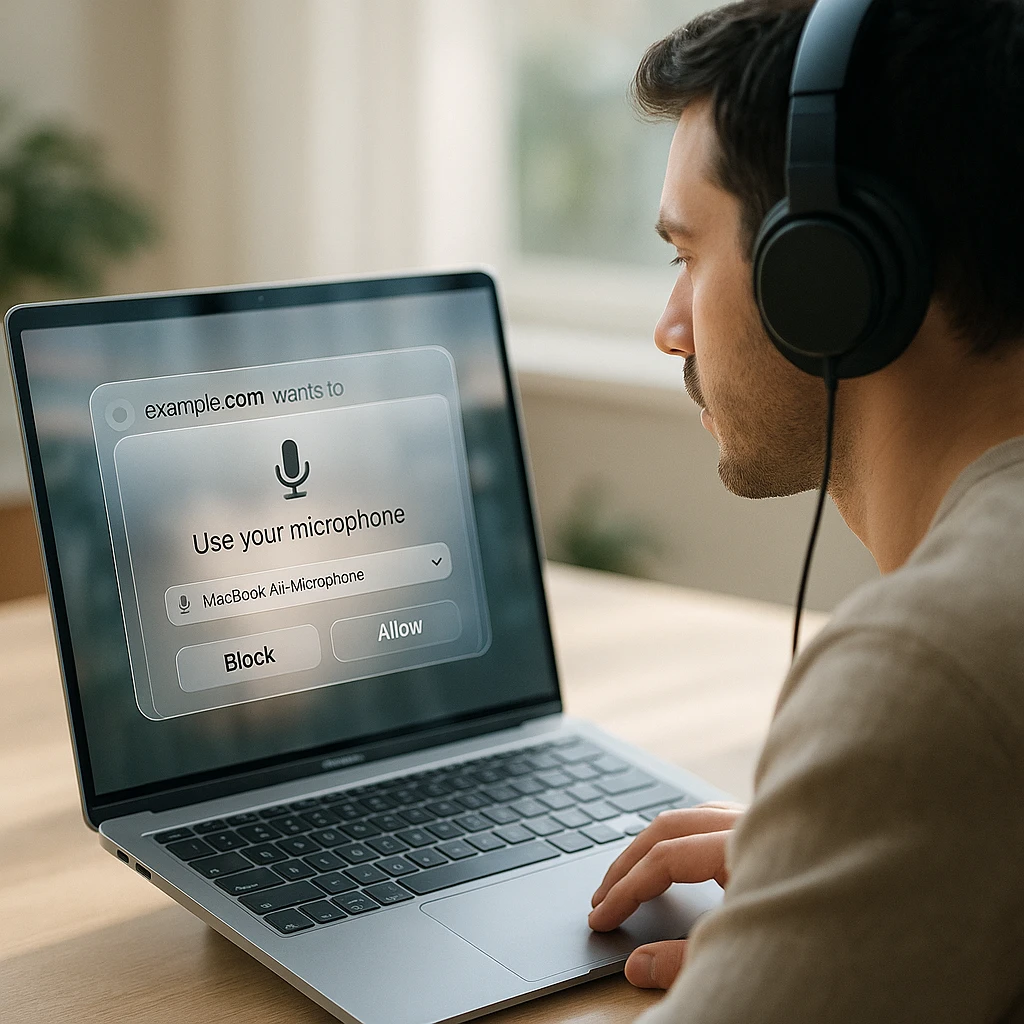
Firefoxのマイクの許可は2か所に存在し、どちらかで「許可しない」を選択すると、エラーメッセージなしでフラットなオーディオトラックが生成されます。
サイトレベルのレイヤー:アドレスバーの権限アイコンをクリックするか、設定、プライバシーとセキュリティ、権限、マイクに移動します。Mozillaはカメラとマイクの権限ガイドでこの全体の流れを説明しています。数か月前にレコーダーサイトで「ブロック」をクリックした場合、Firefoxはそれを記憶しており、レコーダーはただ沈黙を得るだけです。これを「許可」に戻して再読み込みしてください。
オペレーティングシステムレベルのレイヤーはその上にあります。Macの場合:システム設定、プライバシーとセキュリティ、マイク、そしてFirefoxが許可リストに含まれている必要があります。Windows 11の場合:設定、プライバシーとセキュリティ、マイク。OSがFirefoxをブロックしている場合、サイトの許可は役に立ちません。
そして、ナレーション録画の典型的な欠陥であるエコーです。スピーカーがページを再生し、マイクがスピーカーの音を拾い、録音にはすべてがわずかな遅延を伴って二重に含まれてしまいます。ヘッドホンは完全にこの問題を解決します。スピーカーにこだわる場合は、音量を低く保ち、マイクを口に近づけてください。しかし、ヘッドホンが実際の解決策であり、その他はすべて妥協策です。
ウェブサイトの音声も必要な場合
これはFirefoxがあなたを追い込むセクションです。そこで、私が実際に使う順に3つの回避策を紹介します。
システムオーディオ対応のデスクトップレコーダー。OBS Studio(無料、3つの全プラットフォーム対応)は、WindowsとLinuxでデスクトップ全体のサウンドをキャプチャするため、Firefoxのページ音声はコンピューターが再生する他のすべてのものと一緒に取り込まれます。ミックスが無差別なので、最初に通知をミュートしてください。Macでは、システムオーディオのキャプチャにはレコーダーの上にオーディオルートドライバが必要で、これは実際の設定作業です。詳細については、以下のプラットフォームセクションをご覧ください。
その1回の録画のためにChromeを開く。Chromeのキャプチャピッカーには、Firefoxができないことを正確に実行する「タブの音声も共有する」というトグルがあり、ウェビナーや再生中のビデオを録画する場合、切り替えて録画し、戻ってくるのに2分しかかかりません。私は毎日Firefoxを使用していますが、タブオーディオが必要な場合はこれが私の答えです。詳細な手順は、Chromeで音声を録音しながら画面を記録する方法のガイドにあります。
マイクにスピーカーの音を拾わせる。ページ音声を大音量で再生し、マイクを通して録音します。これは、ファイルに音が入るという意味では機能しますが、テレビを電話で録音したような音になります。迅速な内部バグレポートには許容できるかもしれませんが、顧客が見るものには恥ずかしいでしょう。
アドオンを探す時間を節約するための注意点:Firefoxの拡張機能ではこれを修正できません。アドオンは同じブラウザエンジンの上に構築されており、オーディオキャプチャが欠落しているのはそのエンジンです。Firefoxのタブオーディオを約束する拡張機能は、ブラウザが公開していない機能を約束していることになります。
Windows、Mac、LinuxでのFirefox録画
解説付きのワークフローはどこでも同じです。違いはすべて、回避策と権限レイヤーにあります。
Windows 11およびWindows 10
ブラウザ経由では、画面とナレーションをカバーします。Firefoxのページオーディオの場合、デスクトップレコーダーがクリーンな方法です。OBSはWindowsで追加のドライバーなしでデスクトップオーディオをキャプチャし、ゲームバー(Win + Alt + R)はシステムサウンド付きでFirefoxウィンドウを録画しますが、デスクトップ自体をキャプチャすることは拒否します。組み込みオプションについては、Windows 10および11でSnipping Toolを使用して画面を録画する方法に関するガイドで説明しています。
Windowsで音声が欠落している場合?設定、プライバシーとセキュリティ、マイクに進み、Firefoxが許可されていることを確認してください。次に、音量ミキサー(スピーカーアイコンを右クリック)を確認してください。アプリごとのスライダーで、マスター音量とは別にFirefoxをミュートできるため、多くの人がこれに引っかかっています。
Mac
macOSは独自の権限ゲートを追加します。システム設定、プライバシーとセキュリティ、画面録画にFirefoxがリストされている必要があり、そうでないとキャプチャピッカーはウィンドウを表示しません。macOSは正確に一度だけ尋ねます。マイクについても同じです。どちらかを逃すと、失敗は通知されません。
システムオーディオはここでは二重にロックされています。Firefoxはそれをキャプチャできず、macOSもオーディオルーティングドライバーがインストールされていない限り、デスクトップレコーダーに提供しません。必要な音がFirefoxで再生されているページである場合、Macでは正直なところ、2分間のChromeへの迂回が最も抵抗の少ない方法です。組み込みのShift + Cmd + 5レコーダーもマイクのみという同じ制限があり、これについてはMacで画面を録画する方法に関するガイドで説明しています。
Linux
Firefoxの本拠地であり、回避策の状況が実際に良好なプラットフォームです。現在のFirefoxリリースでは、WaylandとX11の両方でブラウザキャプチャが機能します(Waylandはデスクトップポータルを経由するため、X11とはピッカーの外観が異なり、ディストリビューションのアップグレード後に人々を驚かせます)。マイクの権限は他のプラットフォームと同様に動作します。サイトからのプロンプトと、デスクトップ環境が強制するものが適用されます。
ページおよびシステムオーディオの場合、PipeWireによりLinuxは3つのプラットフォームの中で最も簡単になります。OBSはデスクトップオーディオを直接拾い、pavucontrolスタイルのミキサーを使用すると、Firefoxの出力を録音に特別にルーティングできます。これは、WindowsもmacOSも無料で提供しないアプリごとのルーティングです。古いPulseAudioのみのセットアップを使用している場合は、モニタリングソースのトリックで、より多くのクリックで同じ作業ができます。
アドオンあり、それともアドオンなし?
Firefoxの場合、私はアドオンを完全にスキップしますが、これはChromeに対して行う推奨とは異なります。
録画拡張機能の利点は、ワンクリックの利便性と永続的な権限です。特にFirefoxの場合、アドオンの欠点は、ブラウザレコーダーができないことを何もできないことです。オーディオの制限はエンジンに存在するため、拡張機能はウェブページが録画するのとまったく同じ画面とマイクの組み合わせを録画します。あなたは、クリック数を1回減らすだけで同じ機能を得るためにソフトウェアをインストールしていることになります。1日に何回も録画するなら、クリックは重要です。そうでなければ、ブラウザベースのレコーダーは、検証したり、更新したり、永続的な権限を付与したりすることなく、同じ結果を提供します。
もしアドオンストアで探すのであれば、画面アクセス権を持つソフトウェアと同様に候補を判断してください。名前のあるパブリッシャー、最近の更新、読みやすいプライバシーポリシー、そして単なる「素晴らしいアプリ」ではなく、オーディオが機能することに言及しているレビューがあるかどうかです。
WebMではなくMP4を入手する
MediaRecorder APIを通じたFirefoxのネイティブ録画形式はWebMです。そのため、ブラウザレコーダーはWebMを渡すか、ダウンロード前に変換を行います。WebMはすべてのブラウザで再生できますが、Premiere、PowerPoint、古いiMovieバージョン、および企業ソフトウェアのアップロードフォームの半分では軽視されがちです。
優先順位としては、MP4を直接エクスポートするレコーダーを使用するか、後で画面録画をMP4に変換するコンバーターで変換するか、または目的地がブラウザであればWebMのままにするかのいずれかです。編集したり、クライアントと共有したり、スライドに埋め込んだりするものであれば、MP4は常に問題なく機能する標準形式です。
Firefoxの画面録画に音声がないのはなぜですか?
このリストを順番に確認してください。Firefoxの場合、他のすべてを合わせたよりも、1番が原因であることがほとんどです。
- Firefoxのキャプチャからタブまたはシステムオーディオを期待していた。 これはサポートされておらず、エラーなしで失敗します。レコーダーのせいでも、設定のせいでもありません。上記のセクションの回避策を使用してください。
- マイクの権限がサイトレベルでブロックされている。 アドレスバーの権限アイコン、または設定、プライバシーとセキュリティ、権限、マイクで確認します。レコーダーのサイトを「許可」に設定してください。
- OSがFirefoxのマイクアクセスをブロックしている。 macOSとWindowsにはどちらも、ブラウザの指示を上書きするプライバシーパネルがあります。
- 間違った入力デバイスが選択されている。 Bluetoothヘッドセットが二重に登録されるのが典型的です。プロンプトのドロップダウンまたはレコーダーの設定で正しいものを選択してください。
- 録画開始時にレコーダーのマイク切り替えがオフだった。 オーディオソースはキャプチャ開始時にロックされます。
- 他のアプリがマイクを占有している。 一部の設定では、バックグラウンドのZoomまたはTeams通話がマイクを排他的に占有し続けます。
- 録画中にBluetoothヘッドセットがプロファイルを切り替えた。 音声が完全に失われるのではなく途中で途切れる場合は、これを疑い、長時間の録画には有線マイクを使用してください。
| 症状 | 考えられる原因 | 解決策 |
|---|---|---|
| ビデオは問題ないが、ページオーディオがない | Firefoxはそれをキャプチャしない | デスクトップレコーダーまたはChromeへの回り道 |
| あなたの声が全く入っていない | マイクがブロックされているか、トグルがオフ | サイトとOSの設定で許可し、再録画 |
| 声にエコーがかかって二重になる | スピーカーがマイクに音を拾わせている | ヘッドホンを着用する |
| 声が小さい、またはこもっている | 間違った入力デバイスまたは遠すぎるデバイス | 適切なマイクを選択し、入力レベルを上げる |
| 録画中に音声が途切れる | Bluetoothプロファイルの切り替え | 有線マイクまたは内蔵入力 |
| ピッカーにウィンドウが表示されない (Mac) | 画面録画の許可がない | システム設定、プライバシー、画面録画 |
音声付き画面録画におけるChrome vs Firefox
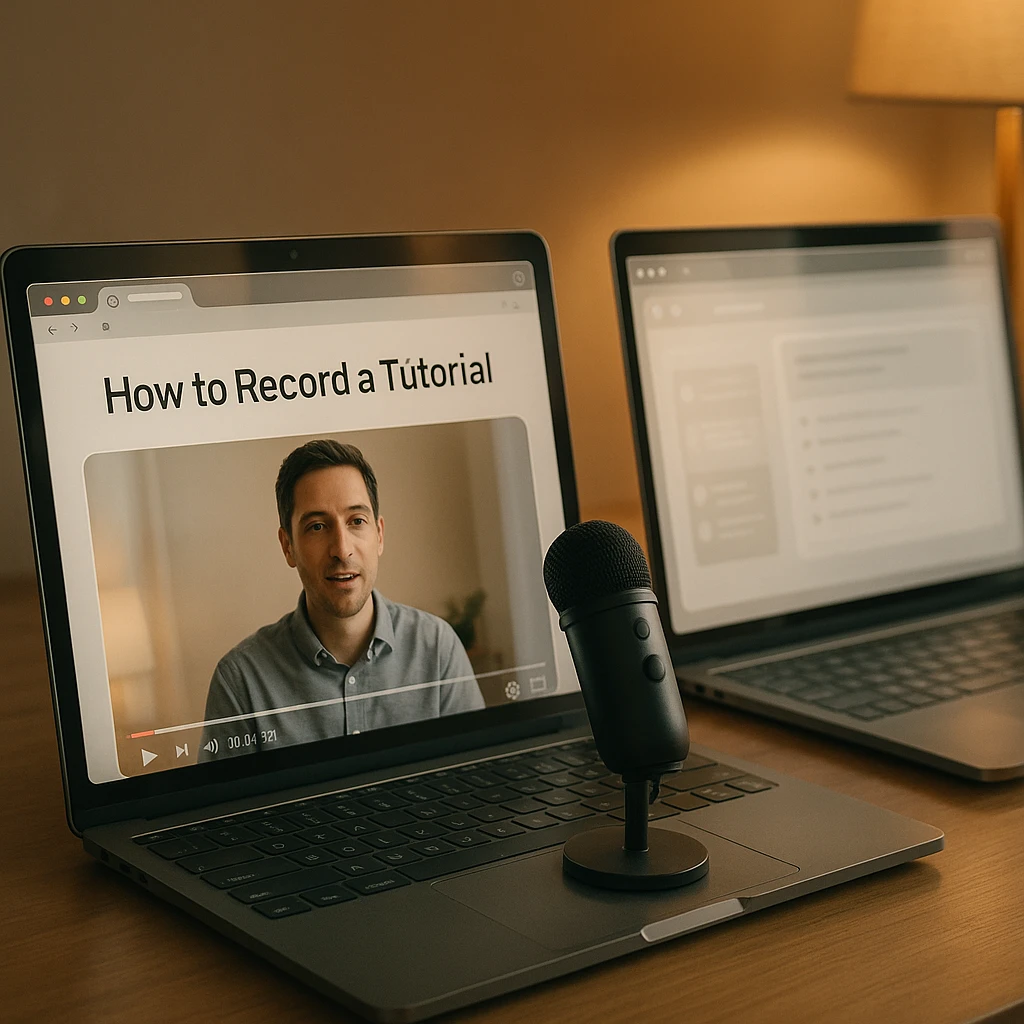
誰もが本当に知りたい比較を、どちらかのブランドに忠誠心を抱くことなく述べます。
どちらのブラウザも、標準ベースの画面キャプチャをうまく実行します。ウィンドウと全画面のビデオ、マイク入力、何もインストールせずにブラウザベースのレコーダーが利用可能です。録画がナレーション付きのチュートリアルであれば、この2つは相互に交換可能であり、普段使用しているブラウザで録画すべきです。
違いは、ブラウザ自体からのオーディオキャプチャです。Chromeのピッカーは、すべてのプラットフォームでタブオーディオを提供し、Windowsではシステムオーディオも提供します。また、その拡張機能プラットフォームには、録画拡張機能が構築される専用のタブキャプチャAPIがあります。Firefoxにはそのいずれもありません。タブオーディオも、システムオーディオも、拡張機能の回避策も、1つの未解決のBugzillaチケットもありません。この一点が、ウェビナーの録画、ビデオの再生、またはWebアプリのサウンドを録画する人にとっての結論を決定づけます。
| 機能 | Chrome | Firefox |
|---|---|---|
| 画面とウィンドウのビデオキャプチャ | はい | はい |
| マイクナレーション | はい | はい |
| キャプチャピッカーからのタブオーディオ | はい、「タブオーディオも共有」 | いいえ、音は出ず削除される |
| ブラウザ経由のシステムオーディオ | Windowsでは可能 | いいえ |
| 単一タブキャプチャモード | はい | ウィンドウまたは画面のみ |
| 録画拡張機能のエコシステム | 大規模、タブキャプチャAPIあり | 小規模、同じエンジンの制限あり |
| Linuxデスクトップオーディオの回避策 | Firefoxと同じ | PipeWireルーティング経由で優れている |
Firefoxを使用している私からの結論として:ナレーション付きの画面録画には、開いているブラウザのいずれかを使用してください。タブオーディオが必要な場合は、その録画のためにChromeを使用し、その後戻ってください。タスクごとにブラウザを切り替えることは、最初の1週間は不忠のように感じますが、その後は単に適切なツールを使用しているように感じられます。
もう一方の注意点として:ブラウザを切り替えても、すべての音声欠落の問題が解決するわけではありません。もしあなたの声が録音されていない場合、その原因は権限またはデバイスにあり、Chromeに切り替えても同じ問題が発生します。ブラウザのせいにする前に、トラブルシューティングリストをすべて実行してください。
録画前のチェックリスト
音源を決定したか:マイクのみか、ページオーディオの回避策か
ピッカーで正しいFirefoxウィンドウが選択されているか
FirefoxとOSでマイクが許可され、適切なデバイスが選択され、メーターが動いているか
何か聞き取れるものにナレーションを付ける場合、ヘッドホンを装着しているか
OSレベルで通知がオフになり、プライベートタブが閉じられているか
Macのみ:システム設定の画面録画でFirefoxが許可されているか
ブックマークバーとパスワードマネージャーがフレーム外にあるか
10秒間のテストを録画し、音量を上げて再生したか
録画後:文字起こしは再利用可能な半分
ナレーション付きのFirefox録画は、ナレーションが誰も書き留めなかったスクリプトであるため、すでにドキュメント化の半分を終えています。録画をScreenAppにアップロードすると、無料プランの文字起こし2回(各録音最大45分)で、検索可能な文字起こし、AI要約、抽出可能なアクションアイテムに変換されます。これにより、一度録画したウォークスルーが、何も見直すことなくメモ、Wikiページ、またはフォローアップメールになります。学生やトレーナーはこのパターンから最も恩恵を受けます。学習に焦点を当てたバージョンは、講義を録画してテキストに変換する方法にあります。
つまり、Firefoxの回答を簡潔にまとめると:何もインストールせずにブラウザでナレーションを録画し、ヘッドホンを着用し、10秒のテストを行ってください。ページの音声が重要な場合は、デスクトップレコーダーを使用するか、Chromeを一時的に借りて録画してください。Firefoxのタブオーディオを約束するアドオンは決して信用しないでください。ブラウザが提供できるものがないからです。そして、良い録画は文字起こししてください。テキストこそが来月あなたが使用するものだからです。
よくある質問
Firefoxで音声付き画面録画はできますか?
マイクについては可能です。ブラウザベースのレコーダーは、何もインストールせずに画面またはウィンドウとナレーションをキャプチャします。タブとシステムオーディオについては不可能です。Firefoxのスクリーンキャプチャは、エラーなしにオーディオリクエストを無視するため、ページの音声にはデスクトップレコーダーまたは別のブラウザが必要です。
Firefoxには内蔵の画面レコーダーがありますか?
ありません。Firefoxには、許可を与えた後に録画ウェブサイトが使用する画面キャプチャ機能がありますが、ブラウザ自体には録画ボタンはありません。レコーダーはウェブアプリ、アドオン、またはデスクトッププログラムです。Firefoxはキャプチャと許可のプロンプトを提供します。
Firefoxはタブの音声を録音できますか?
できません。ChromeとEdgeはキャプチャピッカーでタブオーディオの切り替えを提供しますが、Firefoxには同等の機能がなく、リクエストは黙って破棄されます。これはMozillaのBugzillaでバグ1541425として追跡されており、2019年からオープンな状態です。アドオンは同じエンジンに依存しているため、どのアドオンもこれを回避することはできません。
Firefoxはシステムオーディオを録音できますか?
ブラウザ経由ではできません。PC全体のサウンドにはデスクトップレコーダーを使用してください。OBSはWindowsとLinuxでデスクトップオーディオを直接キャプチャしますが、macOSではさらにオーディオルートドライバーが必要です。
Firefoxの画面録画に音声がないのはなぜですか?
ページの音声がない場合、それは上記のブラウザの制限です。あなたの音声がない場合、マイクがFirefoxのサイト権限またはOSのプライバシー設定でブロックされているか、間違った入力デバイスが選択されているか、またはキャプチャ開始時にレコーダーのマイクトグルがオフになっていたかのいずれかです。これらはすべて黙って失敗するため、本番の前に10秒間のテストを行う習慣は続ける価値があります。
Firefoxでマイクを有効にするにはどうすればよいですか?
レコーダーのサイトのアドレスバーにある権限アイコンをクリックして、マイクを「許可」に設定するか、設定、プライバシーとセキュリティ、権限、マイクに移動してください。MacまたはWindowsマシンでは、オペレーティングシステムの「マイクのプライバシー」パネルでFirefoxが許可されていることも確認してください。この設定はブラウザよりも優先されます。
拡張機能なしでFirefoxを画面録画できますか?
はい、Firefoxの場合、私が選ぶのはこの方法です。ブラウザベースのレコーダーはアドオンと同じキャプチャ機能を使用するため、拡張機能は利便性を追加するものであり、機能を追加するものではありません。レコーダーページを開き、マイクと画面の権限を付与し、録画してください。
LinuxでFirefoxを音声付きで録音できますか?
はい、Linuxはオーディオの回避策に最適なプラットフォームです。ブラウザキャプチャはWaylandとX11の両方で画面とマイクを処理し、PipeWireはデスクトップレコーダーがFirefoxの音声を録音に特定してキャプチャまたはルーティングすることを可能にします。これは、他のプラットフォームでは無料で提供されていないアプリケーションごとの制御です。
Firefoxの録画はMP4として保存できますか?
Firefoxのネイティブキャプチャ形式はWebMであるため、レコーダーによります。一部はダウンロード前にMP4に変換し、それ以外の場合は後でWebMを変換します。編集や共有においては、MP4は拒否されることのない形式です。
画面録画において、ChromeはFirefoxより優れていますか?
ナレーション付きの画面とマイクの録画では、両者は同等です。使用しているブラウザをご利用ください。タブの音声またはブラウザでキャプチャされたシステム音声の場合、Chromeの方が優れており、その差は小さくありません。Chromeにはその機能がありますが、Firefoxにはありません。ウェビナーや再生中のビデオを録画する場合、Chromeを10分間開くのは正当な理由です。
Firefoxのスクリーンレコーディングはどこに保存されますか?
Firefoxではなく、レコーダーが決定します。ブラウザベースのツールは、ダウンロードフォルダにダウンロードされるか、ダウンロードオプション付きのクラウドライブラリに録画を保存します。デスクトップレコーダーは、指定した場所に保存します。長時間の録画を行う前に確認し、後で確認しないようにしましょう。


