グーグル ドキュメントで音声入力を使う方法(音声入力ガイド)


On this page
Google ドキュメントの音声文字変換機能は「音声入力」と呼ばれており、メニューを1回クリックするだけで設定が完了します。ドキュメントを開き、**「ツール」>「音声入力」**へ進み、マイクの使用を許可して話し始めるだけです。キーボードショートカットは、Windowsの場合は Ctrl+Shift+S、Macの場合は Cmd+Shift+S です。
ほぼすべての人がつまずくポイントが2つあるため、最初にお伝えしておきます。まず、音声入力はデスクトップブラウザでのみ機能します。そして2024年5月のGoogleのアップデート以降、ChromeだけでなくEdgeやSafariにも対応するようになりました(多くの解説記事ではまだ間違った情報が書かれています)。もう1つは、リアルタイムのマイク音声しか文字起こしできないという点です。録音データやボイスメモ、会議の音声ファイルなどは文字起こしできません。これらには別のツールが必要となりますが、本ガイドの最後で解説しています。
音声入力を有効にする手順
デスクトップブラウザ(Chrome、Edge、Safari)でGoogle ドキュメントを開きます。
「ツール」、次に「音声入力」をクリックするか、Ctrl+Shift+S(Windows)/ Cmd+Shift+S(Mac)を押します。
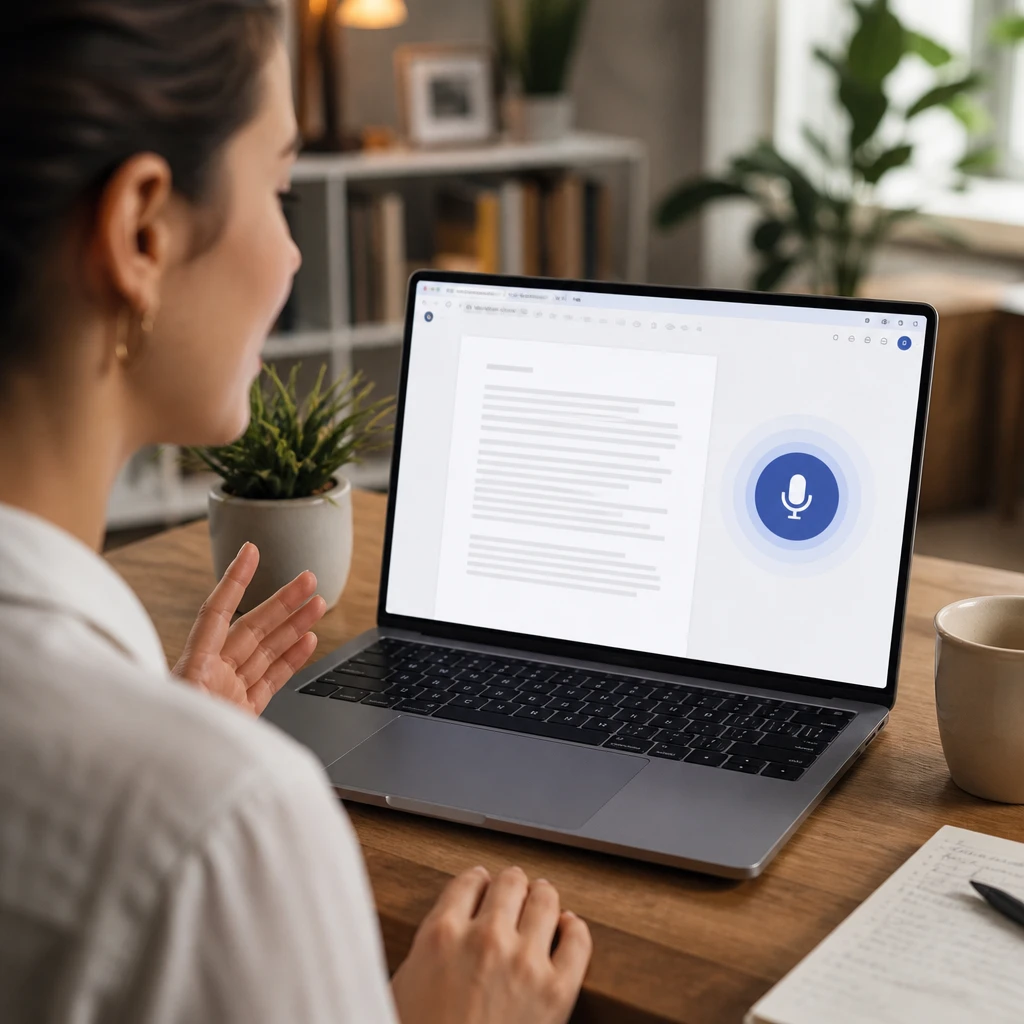
ドキュメントの横にマイクパネルが表示されます。初回起動時はブラウザからマイクのアクセス許可を求められますので、「許可」をクリックしてください(許可しないと動作しません)。
マイクの上のドロップダウンから、使用する言語が正しく設定されていない場合は選択します。
マイクをクリックして話します。聞き取り中はマイクが赤色に変わります。単語ごとに区切るのではなく、自然なペースで文単位で話すようにしてください。
マイクをもう一度クリックすると停止します。音声入力をオフにすることなく、いつでもキーボードで編集を加えることができます。
「静かな部屋」「適切なマイク」「句読点の発声」という3つの条件さえ整っていれば、認識精度は一般的な評判以上に優れています。次に、そのコマンドについて見ていきましょう。
句読点と書式設定のコマンド
口述筆記中にこれらを発声すると、Google ドキュメントはその言葉の代わりに記号や操作を入力します。
| 発声する言葉 | 入力結果・動作 |
|---|---|
| 「ピリオド」(または「フルストップ」) | . |
| 「カンマ」 | , |
| 「クエスチョンマーク」(または「はてな」) | ? |
| 「感嘆符」(または「びっくりマーク」) | ! |
| 「改行」 | カーソルが次の行に移動 |
| 「新しい段落」(または「改段落」) | 新しい段落を開始 |
| 「[単語またはフレーズ]を選択」 | 編集対象としてそのテキストを選択 |
| 「最後の単語を削除」 | 直前の単語を削除 |
編集や書式設定コマンド(「選択」「削除」「見出しを適用」など)には注意点があります。それは、アカウントの言語とドキュメントの言語設定が両方とも英語の場合にのみ機能するということです。一般的な句読点コマンドは、より多くの言語で機能します。Googleの完全なコマンド一覧は、音声入力のヘルプページで確認できます。
Google ドキュメントの音声入力に対応しているブラウザ
長年の間、正確な答えは「Chromeのみで、他は非対応」であり、このトピックで検索上位に表示される記事のほとんどは今でもそう説明しています。しかし、2024年5月にGoogleが音声入力を追加のデスクトップブラウザに拡大し、EdgeとSafariを対象に含めたことで状況が変わりました。
現在の対応状況は以下のとおりです。
対応
デスクトップまたはノートパソコン上のChrome、Edge、Safari。ブラウザは常に最新の状態にアップデートしてください。Googleがサポートを保証しているのは現行バージョンのみです。
非対応
FirefoxはGoogleのサポート対象外です。また、Google ドキュメントのモバイルアプリには音声入力機能が一切なく、職場や学校の管理者がドメイン全体でこの機能を無効化している場合もあります。
スマートフォン版Google ドキュメントでの音声入力
ドキュメントアプリ自体には音声入力ボタンが用意されていませんが、スマートフォンではキーボード側の機能で解決でき、仕上がりもほぼ同様です。

Android: ドキュメントを開き、書き込みたい場所をタップして、Gboardキーボード上にあるマイクアイコンをタップします。句読点のコマンドを含め、Googleのキーボード音声入力がドキュメントに直接テキストを入力します。
iPhoneおよびiPad: ドキュメント内をタップし、iOSキーボードのマイクキーをタップします。他のアプリと同様にAppleの音声入力がドキュメントに直接入力され、「まる」や「てん」と発声することで同様に句読点を入力できます。
スマートフォンでの入力は、1つの段落や簡単なメモ程度であれば十分役立ちます。長時間の口述筆記を行う場合は、ドキュメント、マイクパネル、編集画面がすべて1つの画面に収まるデスクトップ版のほうが安定して快適に使えます。
音声入力が機能しない場合
不具合のパターンはある程度決まっており、通常は次の6つのいずれかを順番に試すことで解決します。
「ツール」メニューに音声入力が表示されない
サポートされていないブラウザ(Firefoxや古いバージョンなど)を使用しているか、Workspaceの管理者が機能を無効にしています。まずはChromeを試してください。職場や学校のアカウントでChromeでも表示されない場合は、管理者の設定が原因です。
マイクのアイコンは表示されるが文字が入力されない
マイクへのアクセス権限がブロックされています。ブラウザのdocs.google.comのサイト設定でマイクを「許可」にし、タブを再読み込みしてください。
違う言語で入力されてしまう
マイクの上にある言語のドロップダウンメニューが、話している言語と一致していません。ドキュメントの言語と必ずしも連動するわけではないため、手動で設定してください。
別のマイクの音声を拾っている
ヘッドセットを接続したノートPCでは、別のマイク入力が認識されていることがよくあります。システムのサウンド設定で正しいデバイスを選択し、ドキュメントを再読み込みしてください。
入力の途中で止まってしまう
ドキュメントの外をクリックしたり、無言の時間が長すぎたりすると、音声入力が一時停止します。マイクをクリックして再開し、音声入力中はドキュメントのタブをアクティブにしたままにしてください。
設定は正しいのに動作しない
ブラウザを更新し、マイクやページスクリプトに干渉する拡張機能を無効化して、シークレットウィンドウを試してください。残りのケースのほとんどは、この3つのいずれかで解決します。
音声入力ではできないこと:録音ファイルの文字起こし
音声入力はリアルタイムのマイク音声のみを認識します。音声ファイルを開いたり、ボイスメモを書き起こしたり、録音した会議や講義をテキスト化したりすることはできません。ノートPCのマイクを録音再生中のスマートフォンに向けても、予想通り文字化けや乱れたテキストになるだけです。
録音ファイルの場合は、文字起こしツールを使用してから貼り付けるのが確実な方法です。ファイルをScreenAppの音声文字起こしにアップロードし、話者ラベルやタイムスタンプ付きで文字起こしを行い、その結果をGoogleドキュメントにコピーします。無料プランには2 transcriptions of recordings up to 45 minutes eachが含まれており、実際のファイルでワークフローを試すには十分です。また、単一のドキュメントだけでなくあらゆるアプリへの入力など、Googleドキュメント以上の柔軟な口述筆記を求めている場合は、専用の音声入力アプリやリアルタイム音声テキスト変換が対応しており、文字起こし結果を好きな場所に貼り付けることができます。
この使い分けを覚えておくと便利です。声を出して文章を作成したいときは「音声入力」、すでに録音された音声には「文字起こしツール」を使用します。
関連ガイド
作成方法について:手順とコマンドは、Googleの公式音声入力ドキュメントおよび2026年10月時点のブラウザの動作に基づいて確認されています。なお、本記事では認識精度のベンチマークテストは実施していません。
FAQ
Googleドキュメントで音声入力を有効にするにはどうすればよいですか?
デスクトップブラウザでドキュメントを開き、「ツール」>「音声入力」の順にクリックしてマイクへのアクセスを許可し、ドキュメントの横に表示されるマイクアイコンをクリックします。ショートカットはWindowsならCtrl+Shift+S、MacならCmd+Shift+Sです。
Googleドキュメントで音声録音やボイスメモを文字起こしできますか?
できません。音声入力はリアルタイムのマイク音声のみを文字起こしします。録音データをGoogleドキュメントに取り込むには、ScreenAppの音声文字起こしなどのツールを使ってファイルを文字起こしし、そのテキストを貼り付けてください。ノートPCのマイクに向けて録音を再生しても一応入力はされますが、精度は大幅に低下します。
Googleドキュメントの音声入力はSafariやFirefoxでも使えますか?
Safariでは使用できます。Googleは2024年5月に音声入力の対応ブラウザをChrome以外にも拡大し、デスクトップ版のEdgeとSafariを追加しました。FirefoxはGoogleのサポート対象リストに含まれていないため、メニュー項目自体が表示されません。
「ツール」メニューに「音声入力」が表示されないのはなぜですか?
ブラウザがサポートされていない(Firefoxや古いバージョンのブラウザなど)、デスクトップブラウザではなくモバイルアプリを使用している、または職場や学校の管理者が組織のドメインでこの機能を無効にしていることが考えられます。管理者が原因の場合は、自宅の個人アカウントでは表示されるのに職場で表示されない、という状況になります。
Googleドキュメントのモバイルアプリで音声入力は使えますか?
ドキュメントアプリ自体の機能としては使えません。アプリには音声入力機能が備わっていないためです。代わりにキーボードの音声入力機能を使用してください。AndroidならGboardのマイク、iPhoneやiPadならiOSキーボードのマイクを使用します。どちらでもドキュメントに直接文字を入力できます。
句読点はどのように入力しますか?
言葉で発声します。「ピリオド」、「コンマ」、「クエスチョンマーク」、「感嘆符」、「改行」、「新しい段落」などと言います。「選択」や「最後の単語を削除」といった編集コマンドも用意されていますが、アカウントと言語設定が英語の場合にのみ機能します。