Pulizia audio

ScreenApp non ripulisce l'audio: non rimuove rumore, eco, ronzio o distorsione, ma una registrazione così diventa comunque una trascrizione con note AI.

I file vengono elaborati nel cloud. È necessario un account gratuito per usare e salvare i risultati nell'app. Il download dei file richiede un piano a pagamento.

O incolla un link audio

YouTube, TikTok, Instagram, Vimeo, Google Drive, Dropbox, link diretti

Le registrazioni sono crittografate in transito e a riposo e non vengono usate per addestrare modelli AI. Privacy · Sicurezza

Happy ScreenApp User
Online Screen Recorder avatar
Accountant using Screen Recording

Amato da oltre 8.2 milioni di persone

Una trascrizione da una registrazione con pulizia audio

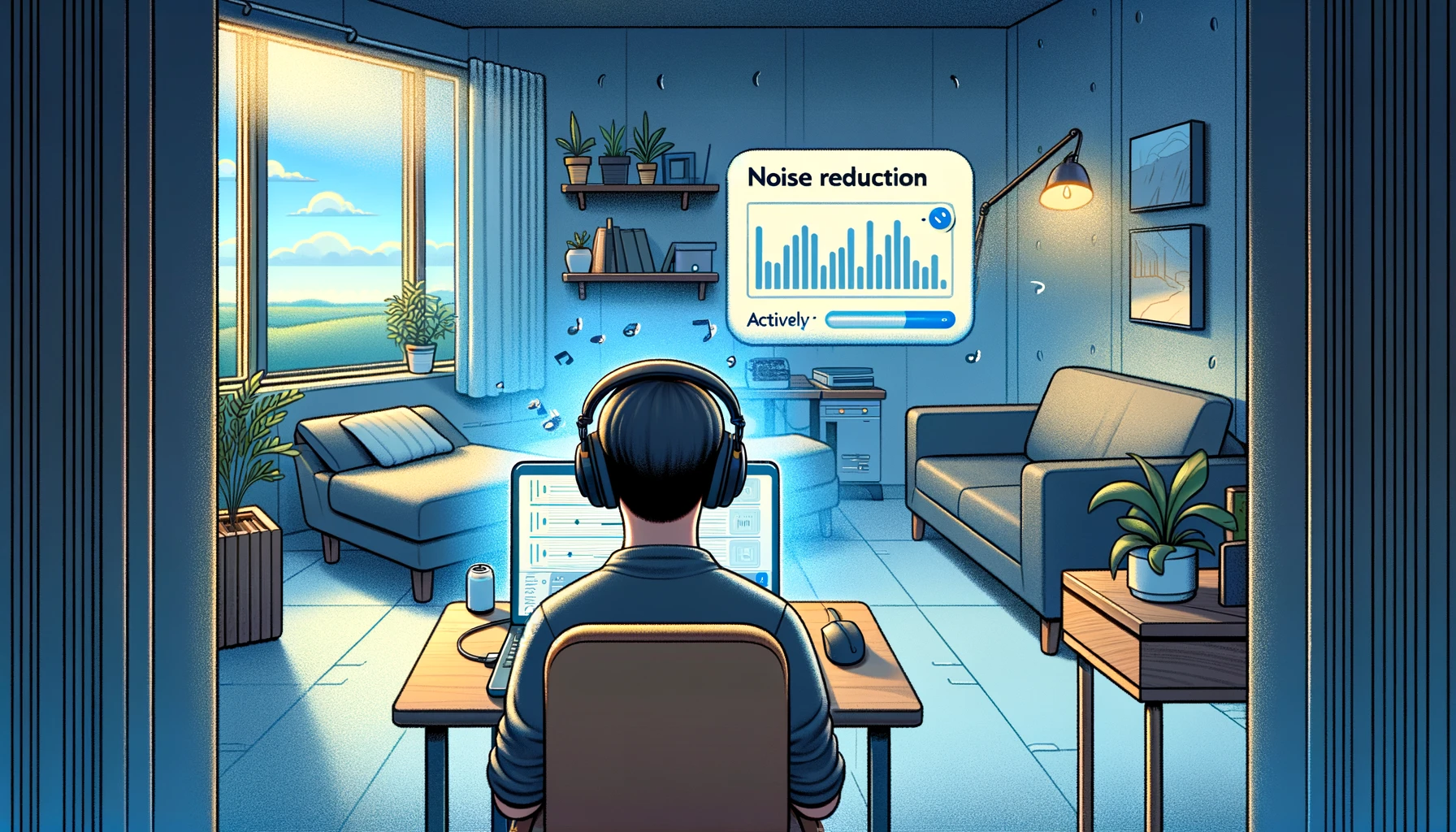
ScreenApp non ripulisce l’audio: non rimuove rumore, eco, ronzio o distorsione. Pulizia audio resta nel file esattamente come è stato catturato. Quello che fa ScreenApp è trasformare quella registrazione in una trascrizione con note AI, così l’audio non ti impedisce di tirarne fuori il contenuto.

Carica il file, o incollane il link, e la trascrizione torna con etichette degli speaker e timestamp anche quando la qualità audio è lontana da quella di studio.

Cosa ottieni:

  • Una trascrizione con etichette degli speaker e timestamp, in 99 lingue
  • Note AI: un riepilogo e i punti principali della registrazione
  • Fai domande all’AI sulla registrazione e ottieni risposte che rimandano al momento esatto
  • Esporta in PDF, Word o testo
  • Piano gratuito: 1 registrazione fino a 45 minuti, con chat AI

Come ottenere comunque una trascrizione

  1. Carica la registrazione o incolla un link: trascina un file audio o video, oppure incolla il link a dove si trova. Non serve sistemare nulla prima.
  2. Lascia che ScreenApp la trascriva: trascrizione e note AI nascono dall’audio così com’è. L’audio non viene ripulito, si trascrive intorno.
  3. Leggi la trascrizione: cerca nel testo, salta a un timestamp o chiedi all’AI cosa è stato detto.

Rumori di disturbo e voci sovrapposte riducono l’accuratezza della trascrizione, allo stesso modo in cui rendono difficile seguire una registrazione. Vedi come misuriamo l’accuratezza.

Gli strumenti che ripuliscono davvero l’audio

FunzioneScreenAppAdobe Podcast Enhance SpeechDescriptAuphonic
Piano gratuito1 registrazione, fino a 45 minFree, nessun limite dichiarato60 min/mese2 hours/mese
Ripulisce l’audioNoSì, Studio Sound (Creator plan and up)Sì, anche nel piano gratuito
TrascrizioneInclusaNon dichiaratoInclusaSolo piani a pagamento
Note AI e chatIncluseNon dichiaratoNon dichiaratoNon dichiarato
Piano a pagamento$19/mese annualeNon dichiarato$24/mese€9/mese annuale

Sources, checked 2026-09-14: screenapp.io/pricing, screenapp.io/help/how-many-minutes-can-i-record, podcast.adobe.com/enhance, descript.com/pricing, auphonic.com/pricing

  • vs Adobe Podcast Enhance Speech: lo strumento di Adobe è costruito per togliere i rumori dal parlato, gratis e senza limiti dichiarati. ScreenApp non tocca l’audio e trascrive la registrazione così com’è.
  • vs Descript: Studio Sound di Descript riduce il rumore di fondo, su Creator plan and up. In ScreenApp trascrizione e note AI sono in ogni piano, anche in quello gratuito.
  • vs Auphonic: Auphonic riduce rumore e riverbero anche nel piano gratuito, ma fa pagare la trascrizione. ScreenApp è l’opposto: nessuna pulizia audio, ma trascrizione e note AI in ogni piano.

Chi ha a che fare con questo problema

Chi lavora da remoto registra chiamate su Zoom, Teams o Google Meet con il microfono del portatile che raccoglie clic della tastiera, ronzii o un open space rumoroso. Trascrizione e note AI rendono comunque utile la registrazione.

I podcaster registrano interviste con ospiti o sessioni in home studio dove entrano ronzii e chiacchiericcio. Con una trascrizione estrai comunque le citazioni e scrivi le note dell’episodio.

I creator registrano con telefono, fotocamera o microfoni economici per YouTube, TikTok o Instagram. La trascrizione rende il materiale ricercabile e fornisce un copione su cui lavorare.

Gli studenti registrano le lezioni col telefono in fondo all’aula. Vedi il registratore di lezioni di ScreenApp per lo stesso lavoro pensato per le lezioni.

I professionisti registrano presentazioni e formazione in sale riunioni con il ronzio dell’impianto o la porta aperta. Trascrizione e note portano il contenuto.

FAQ

ScreenApp elimina davvero il problema audio?

No. ScreenApp non ripulisce l'audio: non rimuove rumore, eco, ronzio o distorsione. La registrazione viene trascritta così come è stata caricata o registrata, e su quella nascono note AI e chat.

La mia registrazione ha questo problema. Cosa posso fare?

Caricala lo stesso. ScreenApp trascrive l'audio così com'è e produce un riepilogo con note AI, quindi il contenuto lo ottieni comunque.

Esiste uno strumento che lo fa davvero?

Sì. Enhance Speech di Adobe è gratuito ed è fatto per togliere il rumore dal parlato. Studio Sound di Descript riduce il rumore di fondo su {fact:descript_studio_sound_tier}, e Auphonic riduce rumore e riverbero anche nel piano gratuito.

Come evito il problema prima di registrare?

Usa un microfono esterno quando puoi, registra vicino a chi parla, silenzia il microfono quando non parli e scegli una stanza più silenziosa. Intervenire alla fonte funziona meglio che rimediare dopo.

Ottengo comunque una trascrizione utilizzabile?

Sì. Carica il file e ScreenApp lo trascrive. Rumore forte, eco e voci sovrapposte riducono però l'accuratezza. Vedi come misuriamo l'accuratezza.

Posso provare ScreenApp gratuitamente?

Sì. Il piano gratuito include {fact:screenapp_free_recordings} registrazione fino a {fact:screenapp_free_max_minutes} minuti, con trascrizione, note AI e chat AI. I piani a pagamento partono da {fact:screenapp_pro_price_month_annual} al mese con fatturazione annuale.

Quali formati audio e video posso caricare?

Audio: {fact:screenapp_audio_upload_formats}. Video: {fact:screenapp_video_upload_formats}. Incolla un link invece di caricare se la registrazione è già ospitata da qualche parte.

Risultati Reali da Utenti Reali

I have tried at least 6 different ways to transcribe meetings and get summaries: Notion with AI, HiNotes with HiDock as hardware, Plaud with different hardware, Teams agents. Every tool did a part of the job, but not one of them delivered on all my requirements. ScreenApp goes far beyond my expectations. It has the video ready if I need to re-watch a meeting.
AK
Andreas Kroll
Chrome Web Store, May 29, 2026
Our overall experience with ScreenApp has been nothing but pleasant! Their support is terrific, and ScreenApp is a great recording system.
Aaron
Aaron, Project Manager
Nice app for important summaries.
S
Sahil
Utente ScreenApp
Utente ScreenApp
Utente ScreenApp
Unisciti a 8,291,249+ utenti

Pronto ad aumentare la tua produttività?

Inizia Pulizia audio con un account gratuito. Si applicano limiti d'uso; i download di app richiedono un piano a pagamento.

Inizia Gratis →

Inizia a usare in 60 secondi • Registrati senza carta di credito