Telegram Video Messaggi: Come Usare, Salvare, Scaricare Video 'Cerchio' - Guida 2025

On this page
Hai mai ricevuto uno di quei fantastici video circolari ‘bubble’ su Telegram e ti sei chiesto come salvarlo per sempre? O forse stai lottando persino per inviarne uno? Non sei il solo.
I messaggi video di Telegram sono diventati una delle funzionalità più popolari della piattaforma, consentendo agli utenti di inviare note video rapide e personali con un semplice tocco e tieni premuto. Questi esclusivi video circolari offrono un modo più intimo di comunicare rispetto al testo, ma molti utenti hanno difficoltà con attività di base come salvarli o risolvere i problemi quando non funzionano correttamente.
Questa guida completa ti mostrerà passo dopo passo come utilizzare, salvare e scaricare questi esclusivi video “a cerchio” su qualsiasi dispositivo. Inoltre, forniremo una guida completa alla risoluzione dei problemi per quando la funzionalità di messaggio video di Telegram non funziona non collabora.
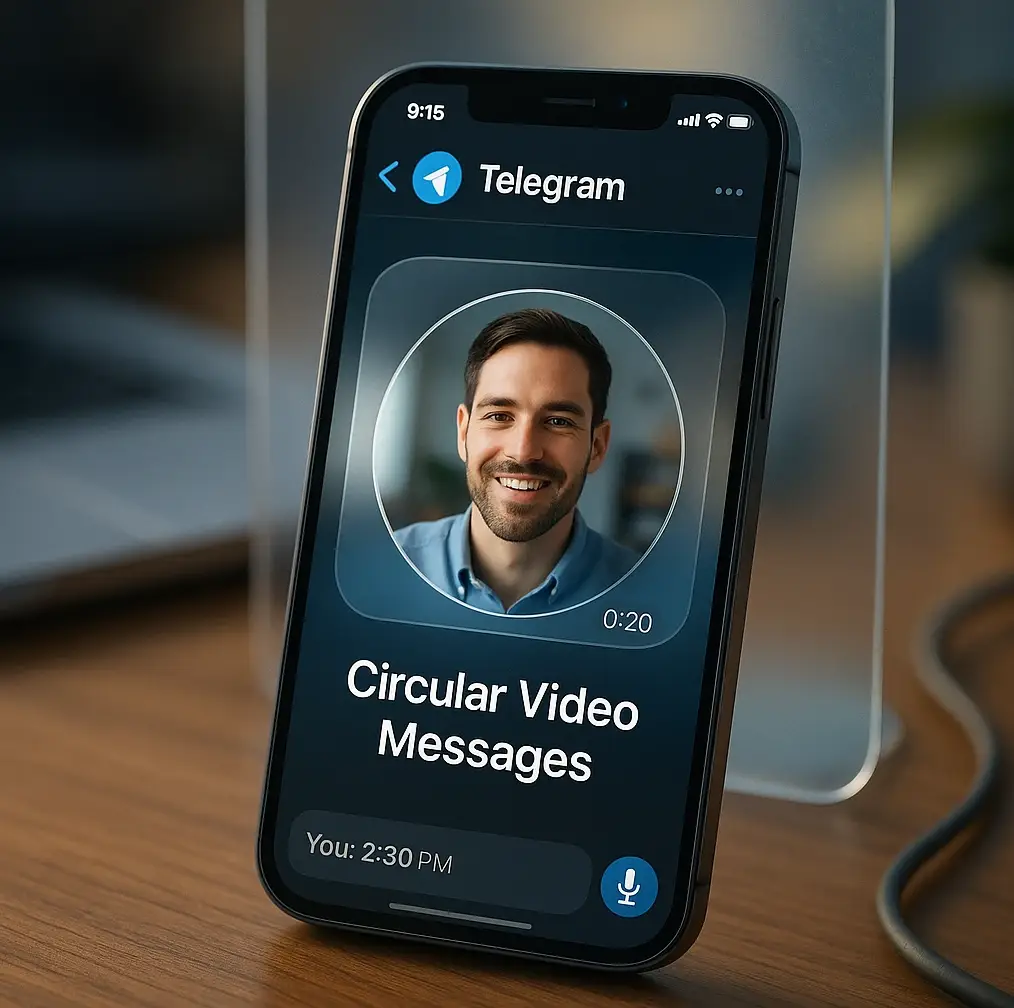
Cosa sono i messaggi video di Telegram? (Video “a cerchio”)
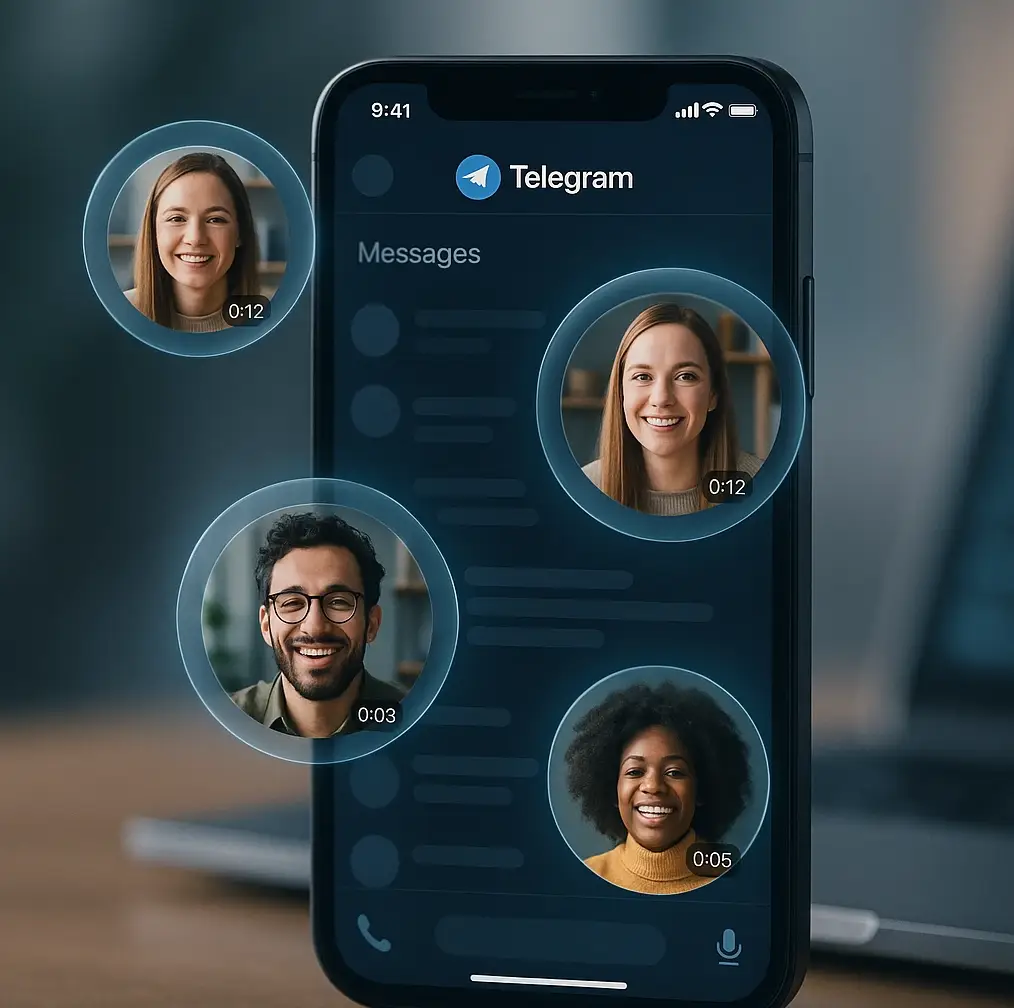
I messaggi video di Telegram, spesso chiamati “video a cerchio” o “note video”, sono brevi registrazioni video circolari che possono essere inviate istantaneamente all’interno di qualsiasi chat. A differenza dei video normali, questi sono progettati per una comunicazione rapida e personale e possono essere registrati al volo semplicemente tenendo premuta l’icona della fotocamera.
Considerali l’equivalente video dei messaggi vocali: hanno lo scopo di catturare momenti spontanei, reazioni o aggiornamenti rapidi che sembrano più personali del testo ma non richiedono l’impegno di una videochiamata completa.
Caratteristiche principali
Registrazione istantanea: Registra e invia con un unico movimento continuo tenendo premuta l’icona della fotocamera.
Formato circolare: L’aspetto distintivo “a bolla” o “a cerchio” li distingue dai video standard.
Riproduzione automatica in modalità mute: Iniziano a essere riprodotti in silenzio quando appaiono sullo schermo, attirando l’attenzione senza essere dirompenti.
Limite di 60 secondi: Ogni messaggio video ha un limite di un minuto, incoraggiando una comunicazione concisa.
Sincronizzazione multipiattaforma: I tuoi messaggi video si sincronizzano su tutti i tuoi dispositivi in cui è installato Telegram.
Come inviare - Registrare un messaggio video di Telegram
Registrare il tuo primo video circolare di Telegram è semplice una volta che sai dove guardare. Ecco il processo:
- Apri qualsiasi chat in Telegram (individuale o di gruppo)
- Individua l’icona del microfono nell’area di input del messaggio
- Tocca il microfono una volta: si trasformerà in un’icona della fotocamera
- Tocca e tieni premuta l’icona della fotocamera per avviare la registrazione del tuo messaggio video
- Rilascia il pulsante per inviarlo immediatamente
Suggerimento da professionista: puoi scorrere verso l’alto durante la registrazione per “bloccare” la registrazione, consentendoti di registrare a mani libere. Ciò è particolarmente utile per messaggi più lunghi o quando è necessario mostrare qualcosa con entrambe le mani.
La fotocamera anteriore viene utilizzata per impostazione predefinita, ma puoi toccare l’icona di scambio della fotocamera che appare durante la registrazione per passare alla fotocamera posteriore. Questo è perfetto quando vuoi mostrare qualcosa nel tuo ambiente piuttosto che solo il tuo viso.
Come salvare - Scaricare i messaggi video di Telegram
Una delle domande più comuni che gli utenti hanno è come salvare questi messaggi video sul proprio dispositivo. La buona notizia è che Telegram semplifica questo processo, anche se i passaggi variano leggermente tra Android e iPhone.
Salvare un messaggio video nella galleria del telefono
Su Android:
- Tocca il messaggio video nella chat per aprirlo a schermo intero
- Tocca l’icona del menu a tre punti nell’angolo in alto a destra
- Seleziona “Salva nella galleria” dal menu a tendina
- Il video verrà salvato nella galleria del tuo telefono come file MP4
Su iPhone:
- Tocca il messaggio video per aprirlo
- Tocca l’icona Condividi (quadrato con freccia) nell’angolo in basso a sinistra
- Seleziona “Salva video” dal menu di condivisione
- Il video verrà salvato nella tua app Foto
Qual è la differenza tra “Salvataggio” e “Download”?
Per i messaggi video di Telegram, non c’è alcuna differenza pratica tra il salvataggio e il download. Quando salvi un messaggio video di Telegram nella tua galleria, stai essenzialmente scaricando il file MP4 nella memoria locale del tuo dispositivo. Il file diventa accessibile tramite l’app galleria o foto nativa del tuo telefono, proprio come qualsiasi altro video che hai registrato o scaricato.
Ciò differisce da alcune altre app di messaggistica in cui i contenuti multimediali salvati potrebbero essere accessibili solo all’interno dell’app stessa. L’approccio di Telegram ti offre la piena proprietà del contenuto una volta salvato.
Risoluzione dei problemi: il messaggio video di Telegram non funziona? 8 correzioni comuni
Quando si verificano problemi con il messaggio video di Telegram che non funziona, di solito sono causati da alcuni problemi comuni. Ecco la tua lista di controllo completa per la risoluzione dei problemi:
Correzione 1: la funzione è mancante
Problema: L’icona del microfono non si trasforma in un’icona della fotocamera. Soluzione: assicurati che la tua app Telegram sia completamente aggiornata. I messaggi video richiedono una versione recente dell’app. Controlla l’App Store (iOS) o il Play Store (Android) per gli aggiornamenti.
Correzione 2: problema “Non registra”.
Problema: premi e tieni premuto il pulsante della fotocamera, ma non succede nulla. Soluzione: controlla le impostazioni del telefono per assicurarti che Telegram abbia l’autorizzazione per accedere sia alla fotocamera che al microfono. Su Android, vai su Impostazioni > App > Telegram > Autorizzazioni. Su iPhone, vai su Impostazioni > Privacy > Fotocamera/Microfono e assicurati che Telegram sia abilitato.
Correzione 3: impossibile utilizzare la fotocamera posteriore
Problema: sei bloccato con la fotocamera anteriore e non puoi cambiare. Soluzione: durante la registrazione, cerca l’icona di scambio della fotocamera sullo schermo (di solito frecce che formano un cerchio). Tocca questo per passare dalla visualizzazione anteriore a quella posteriore del messaggio video di Telegram.
Correzione 4: il messaggio video è sfocato
Problema: le tue registrazioni risultano poco chiare o sfocate. Soluzione: ciò è solitamente dovuto a scarsa illuminazione, un obiettivo della fotocamera sporco o una connessione Internet instabile. Pulisci l’obiettivo della fotocamera con un panno morbido, assicurati una buona illuminazione e prova a connetterti al Wi-Fi per una migliore qualità di caricamento.
Correzione 5: nessun audio nella registrazione
Problema: il video viene registrato ma non ha audio. Soluzione: verifica che le autorizzazioni del microfono siano abilitate e che nessun’altra app stia utilizzando il tuo microfono. Chiudi altre app che potrebbero accedere al microfono, come registratori vocali o app musicali.
Correzione 6: impossibile salvare il video
Problema: l’opzione di salvataggio non funziona o restituisce un errore. Soluzione: controlla lo spazio di archiviazione disponibile sul tuo telefono e assicurati che Telegram abbia l’autorizzazione per salvare i file sul tuo dispositivo. Su Android, potrebbe essere necessario concedere l’autorizzazione “Archiviazione” a Telegram.
Correzione 7: effetti non funzionanti
Problema: stai cercando effetti per i messaggi video di Telegram ma non riesci a trovarli. Soluzione: gli effetti video sono in genere disponibili per i video normali modificati all’interno di Telegram, non per i messaggi video istantanei. I video a cerchio sono progettati per una comunicazione rapida e non modificata.
Correzione 8: cancella la cache di Telegram
Problema: problemi persistenti o problemi di prestazioni. Soluzione: su Android, vai su Impostazioni > App > Telegram > Archiviazione > Cancella cache. Questo può risolvere vari problemi di prestazioni senza perdere la cronologia della chat.
Messaggi video di Telegram vs videochiamate: cosa usare e quando?
Capire quando utilizzare i messaggi video rispetto alle videochiamate può aiutarti a comunicare in modo più efficace. Ecco un confronto pratico:
| Funzionalità | Messaggio video (Video “a cerchio”) | Videochiamata |
|---|---|---|
| Ideale per | Aggiornamenti rapidi, mostrare qualcosa brevemente, tocchi personali | Conversazioni in tempo reale, riunioni, discussioni dettagliate |
| Lunghezza | Massimo 1 minuto | Effettivamente illimitato |
| Interazione | Asincrona (come un messaggio di testo) | Sincrona (live, in tempo reale) |
| Utilizzo di Internet | Basso (caricamento/download una tantum) | Alto (streaming continuo) |
| Quando utilizzare | Mostrare un nuovo acquisto, reazione rapida, messaggio della buonanotte | Riunioni di team, recupero con la famiglia, supporto tecnico |
| Destinatari | Può essere visualizzato in qualsiasi momento | Deve rispondere in tempo reale |
I messaggi video funzionano meglio quando: vuoi aggiungere un tocco personale alla tua comunicazione, mostrare qualcosa rapidamente o inviare un messaggio quando sai che il destinatario potrebbe non essere disponibile immediatamente.
Le videochiamate funzionano meglio quando: hai bisogno di feedback immediato, vuoi avere una conversazione avanti e indietro o devi discutere di qualcosa di complesso che richiede un’interazione in tempo reale.
Suggerimenti avanzati per messaggi video migliori
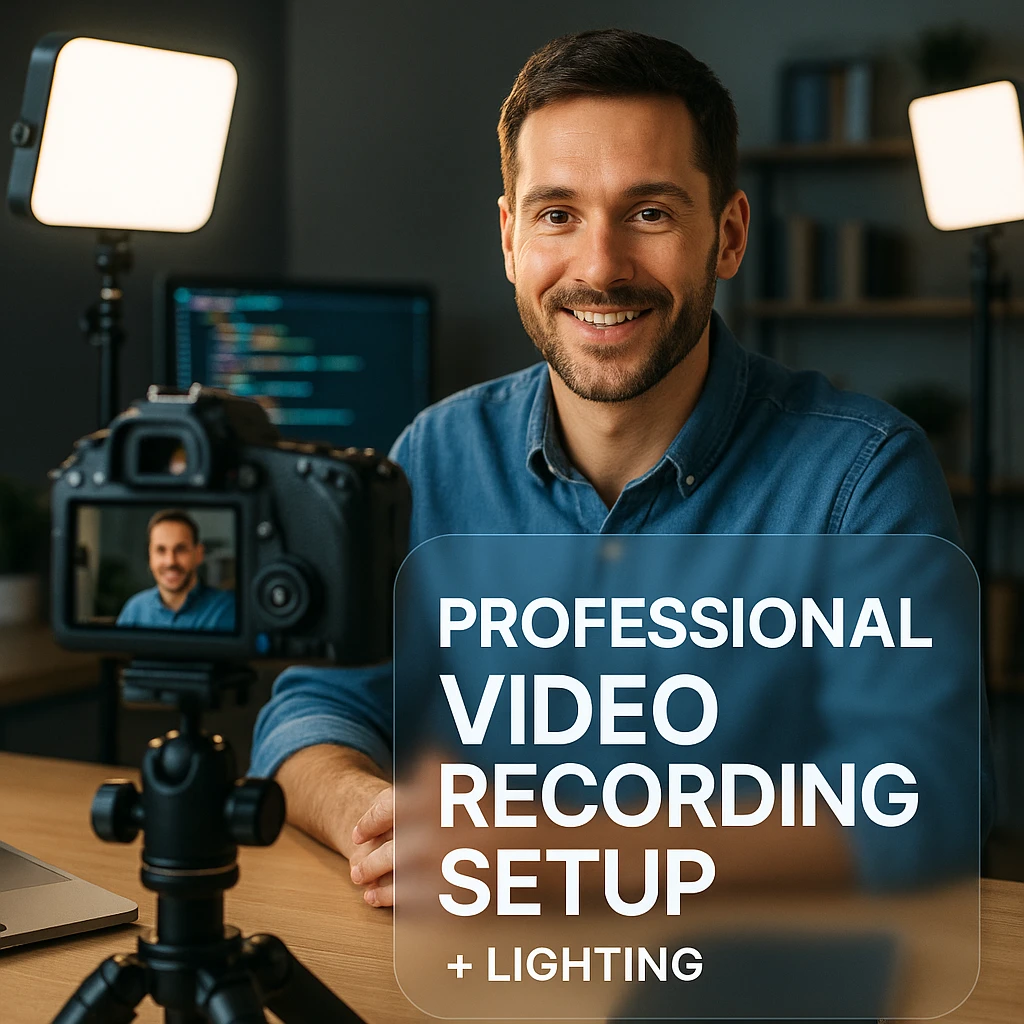
Per rendere i tuoi messaggi video di Telegram più coinvolgenti e professionali:
L’illuminazione è importante: posiziona il viso rivolto verso una finestra o una fonte di luce per una migliore qualità video. Evita la retroilluminazione che può farti apparire come una silhouette.
Mani ferme: tieni il telefono fermo o appoggialo contro qualcosa per messaggi video più fluidi. Le riprese mosse possono essere fonte di distrazione.
Pianificazione rapida: poiché hai solo 60 secondi, delinea mentalmente ciò che vuoi dire prima di iniziare a registrare.
Consapevolezza dello sfondo: controlla cosa c’è dietro di te prima di registrare, soprattutto in contesti professionali.
Qualità audio: parla chiaramente ed evita ambienti rumorosi. La tua voce è importante tanto quanto l’immagine.
Se stai cercando di creare contenuti video più raffinati per uso professionale, valuta la possibilità di utilizzare gli strumenti di registrazione video di ScreenApp per contenuti più lunghi, la registrazione webcam per messaggi video professionali o il riepilogo video basato sull’intelligenza artificiale per estrarre i punti chiave dalle conversazioni video importanti.
FAQ correlate: problemi comuni con i messaggi video di Telegram
Perché il mio messaggio video su Telegram non funziona?
Problema: il tuo messaggio video di Telegram non funziona quando provi a registrarlo o inviarlo.
Soluzioni:
- Verifica le autorizzazioni dell’app: assicurati che Telegram abbia accesso alla tua fotocamera e al tuo microfono nelle impostazioni del telefono
- Aggiorna l’app: scarica l’ultima versione dall’App Store o dal Play Store
- Riavvia l’app: chiudi completamente Telegram e riaprilo
- Verifica la connessione Internet: i messaggi video richiedono una connessione stabile per essere caricati
Perché Telegram non mi permette di inviare video?
Problema: non puoi inviare video normali o messaggi video.
Soluzioni:
- Limite delle dimensioni del file: i video normali devono avere dimensioni inferiori a 2 GB
- Problemi di formato: prova a convertire in formato MP4
- Spazio di archiviazione: assicurati di avere spazio libero sufficiente sul tuo dispositivo
- Problemi di rete: controlla la tua connessione Internet e riprova
Come risolvere il problema dei video di Telegram?
Problemi comuni con il messaggio video di Telegram che non funziona e correzioni:
- Problemi di autorizzazione: vai su Impostazioni > App > Telegram > Autorizzazioni e abilita Fotocamera e Microfono
- Problemi di cache: cancella la cache di Telegram in Impostazioni > App > Telegram > Archiviazione > Cancella cache
- Problemi di archiviazione: libera spazio sul tuo dispositivo
- Problemi di rete: passa dal Wi-Fi ai dati mobili
Come faccio ad abilitare il video su Telegram?
Per abilitare le impostazioni dei messaggi video di Telegram:
- Apri Telegram e vai su Impostazioni
- Tocca Privacy e sicurezza
- Scorri fino a Messaggi vocali e assicurati che sia abilitato
- Verifica le autorizzazioni della fotocamera nelle impostazioni del telefono
- Riavvia l’app se le modifiche non hanno effetto immediatamente
Come posso modificare le impostazioni video in Telegram?
Regolazione della qualità e delle impostazioni dei messaggi video di Telegram:
- Qualità video: Telegram regola automaticamente la qualità in base alla tua connessione
- Impostazioni di archiviazione: vai su Impostazioni > Dati e archiviazione per gestire le impostazioni di download automatico
- Impostazioni sulla privacy: controlla chi può vedere il tuo stato online e l’ultimo accesso
- Impostazioni di notifica: personalizza come ricevere le notifiche sui messaggi video
Perché i video di Telegram non vengono visualizzati nella galleria?
Problema: i messaggi video salvati non vengono visualizzati nella galleria del tuo telefono.
Soluzioni:
- Verifica la posizione di salvataggio: i video potrebbero essere salvati in una cartella diversa
- Aggiorna la galleria: tira verso il basso per aggiornare l’app della tua galleria
- Verifica le autorizzazioni: assicurati che Telegram abbia l’autorizzazione per salvare sul tuo dispositivo
- Posizione di archiviazione: su Android, controlla la cartella “Telegram” nella tua galleria
Come usare la fotocamera posteriore per i messaggi video di Telegram?
Passaggio alla fotocamera posteriore durante la registrazione:
- Inizia a registrare un messaggio video
- Cerca l’icona della fotocamera con le frecce (di solito in alto a destra)
- Tocca l’icona di scambio della fotocamera per passare dalla fotocamera anteriore a quella posteriore
- Continua a registrare con la fotocamera posteriore
Posso aggiungere effetti ai messaggi video di Telegram?
Informazioni sugli effetti video in Telegram:
- Messaggi video istantanei: nessun effetto disponibile (progettato per una comunicazione rapida e non modificata)
- Video normali: utilizza l’editor video integrato di Telegram per gli effetti
- App di terze parti: modifica i video in altre app prima di inviarli
- Utenti iPhone: gli effetti video di Telegram per iPhone sono disponibili nell’editor video per i video normali, non per i messaggi istantanei
Come migliorare la qualità dei messaggi video di Telegram?
Suggerimenti per una migliore qualità video:
- Buona illuminazione: posiziona il viso rivolto verso una fonte di luce per un video più nitido
- Mani ferme: tieni il telefono fermo o usa un treppiede
- Obiettivo pulito: pulisci l’obiettivo della tua fotocamera prima di registrare
- Connessione Wi-Fi: usa il Wi-Fi invece dei dati mobili per una migliore qualità di caricamento
- Chiudi altre app: libera memoria chiudendo le app non necessarie
Come convertire il messaggio video di Telegram in file video?
Salvataggio di messaggi video come normali file video:
- Tocca il messaggio video per aprirlo
- Usa l’opzione di salvataggio (menu a tre punti su Android, icona di condivisione su iPhone)
- Il file viene convertito automaticamente in formato MP4 quando viene salvato
- Accedi al file tramite la galleria del tuo telefono o il file manager
Perché il mio messaggio video di Telegram non viene registrato?
Problemi comuni di registrazione:
- Autorizzazioni del microfono: verifica che Telegram possa accedere al tuo microfono
- Altre app che utilizzano il microfono: chiudi le app che potrebbero utilizzare il microfono
- Problemi hardware: prova il tuo microfono in altre app
- Riavvio dell’app: chiudi e riapri Telegram
- Riavvio del dispositivo: riavvia il telefono se il problema persiste
Perché il mio messaggio video di Telegram è sfocato?
Correzione di messaggi video sfocati:
- Pulisci l’obiettivo della fotocamera: pulisci la fotocamera con un panno morbido
- Illuminazione migliore: assicurati un’illuminazione adeguata nel tuo ambiente
- Metti a fuoco correttamente: tocca lo schermo per mettere a fuoco prima di registrare
- Posizione stabile: tieni il telefono fermo per evitare il motion blur
- Verifica la risoluzione: assicurati che le impostazioni della tua fotocamera siano impostate su alta qualità
Conclusione:
Padroneggia i video a cerchio per una migliore comunicazione
I messaggi video di Telegram offrono un perfetto punto di incontro tra i messaggi di testo e le videochiamate: sono personali come la comunicazione faccia a faccia ma convenienti come gli SMS. Ora che sai come inviare, salvare e risolvere i problemi di questi esclusivi video circolari, puoi aggiungere un tocco più coinvolgente e personale alle tue conversazioni quotidiane.
Che tu stia condividendo una reazione rapida, mostrando qualcosa di entusiasmante o semplicemente salutando in modo più personale, i messaggi video aiutano a colmare il divario tra la comunicazione digitale e quella faccia a faccia. La prossima volta che qualcuno ti invia uno di quei caratteristici video circolari, saprai esattamente come salvarlo e rispondere con il tuo.
Per esigenze di comunicazione video più avanzate, esplora gli strumenti video completi di ScreenApp per migliorare il tuo kit di strumenti di comunicazione digitale al di là delle semplici app di messaggistica. Potresti anche trovare il nostro registratore vocale Telegram e il prendi appunti vocale con intelligenza artificiale Telegram particolarmente utili per acquisire e organizzare conversazioni importanti.
FAQ
Qual è il limite di tempo per un messaggio video di Telegram?
Ogni messaggio video è limitato a 60 secondi (1 minuto). Questo incoraggia una comunicazione concisa e mirata.
Posso inoltrare un messaggio video di Telegram?
Sì, a differenza di altre piattaforme di messaggistica, Telegram ti consente di inoltrare messaggi video ad altre chat o contatti.
Come posso modificare la qualità dei messaggi video nelle impostazioni?
La qualità dei messaggi video viene regolata automaticamente in base alla tua connessione Internet. Non esiste un'impostazione manuale della qualità specifica per i messaggi video nelle impostazioni dei messaggi video di Telegram.
Posso inviare un video preregistrato come video a cerchio?
No, i video a cerchio devono essere registrati dal vivo tramite l'interfaccia di Telegram. Tuttavia, puoi inviare video preregistrati come normali file video.
I messaggi video di Telegram sono sicuri?
Le chat standard di Telegram utilizzano la crittografia client-server. Per la crittografia end-to-end, dovrai utilizzare le chat segrete, che supportano anche i messaggi video.
Posso modificare i messaggi video dopo la registrazione?
No, i messaggi video vengono inviati immediatamente dopo la registrazione. Sono progettati per una comunicazione spontanea e non modificata.
I messaggi video utilizzano molti dati?
I messaggi video vengono compressi in modo efficiente e in genere utilizzano 1-3 MB per messaggio, a seconda del contenuto e della lunghezza.