
Come trasmettere in alta qualità su Facebook Live: La guida definitiva

On this page
Hai impostato l’inquadratura perfetta, ma quando vai in diretta su Facebook, il video appare sfocato, pixelato o bloccato in bassa definizione. Ti suona familiare? Non sei solo: la scarsa qualità video di Facebook Live è una delle frustrazioni più comuni per creatori di contenuti, aziende e streamer occasionali.
La buona notizia? Con le impostazioni e l’approccio giusti, puoi trasmettere video HD 1080p nitidi che appaiono professionali e coinvolgono il tuo pubblico. Questa guida copre tutto, dallo streaming mobile alle configurazioni OBS avanzate, fornendoti le impostazioni esatte necessarie per stream Facebook Live di alta qualità.
Checklist Rapida: Le 5 Chiavi per Facebook Live in 1080p
✅ Checklist Qualità Pre-Stream
Almeno 10 Mbps di velocità di upload
Fotocamera impostata su risoluzione 1080p
"Carica HD" abilitato su Facebook
OBS per il controllo completo (opzionale)
Bitrate e intervallo keyframe giusti
Perché il Mio Video Facebook Live è Sfocato? Le 3 Ragioni Principali
Prima di immergerti nelle soluzioni, capire perché si verificano i problemi di qualità di Facebook Live ti aiuta a risolverli in modo più efficace.
🌐 Connessione Internet
Il Colpevole N°1
Le velocità di upload lente o instabili fanno sì che Facebook degradi automaticamente la qualità del tuo stream per prevenire il buffering.
📱 Impostazioni del Dispositivo
Qualità della Sorgente
Se la tua fotocamera invia un segnale di bassa qualità, Facebook non può migliorarlo magicamente. La qualità parte dalla sorgente.
🔄 Compressione di Facebook
Elaborazione della Piattaforma
Facebook ricomprime sempre il video. Inviare materiale sorgente di alta qualità aiuta a resistere a questa compressione.
Secondo una ricerca Statista, oltre l’80% degli utenti internet guarda contenuti video live, rendendo la qualità dello stream cruciale per la fidelizzazione del pubblico.
Guida Completa alla Piattaforma: Streaming Mobile vs Desktop
Configurazione Streaming Mobile
Configura le Impostazioni della Fotocamera del Telefono
iPhone: Impostazioni > Fotocamera > Registra Video > Seleziona "1080p HD a 30 fps" o "1080p HD a 60 fps"
Android: Apri l'app Fotocamera > Impostazioni > Qualità Video > Scegli "1080p" o "Full HD"
Abilita Caricamento HD su Facebook
App Facebook > Menu (☰) > Impostazioni e Privacy > Impostazioni > Contenuti multimediali > Attiva "Carica HD"
Checklist Mobile Pre-Stream
- Connettiti a un Wi-Fi potente (evita la rete cellulare quando possibile)
- Chiudi le app non necessarie per liberare potenza di elaborazione
- Assicurati una buona illuminazione: una scarsa illuminazione degrada la qualità
- Testa la tua velocità di upload usando un'app di speed test
Configurazione Professionale OBS
Perché usare OBS? Open Broadcaster Software ti offre il controllo completo sulla qualità del tuo stream, consente più angolazioni della telecamera e abilita overlay e grafici professionali.
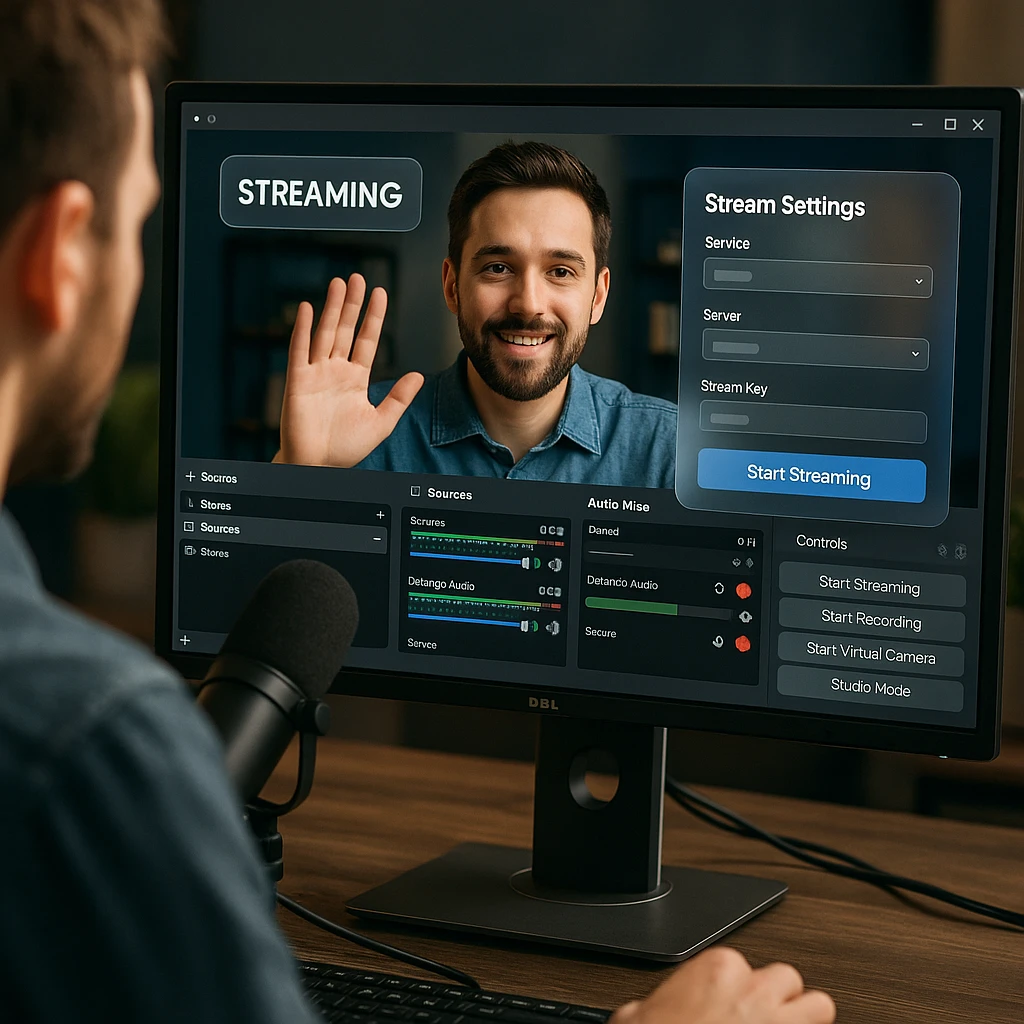
Impostazioni OBS Essenziali per Facebook Live
Ottieni la Tua Chiave di Streaming Facebook
Vai su Facebook > Crea > Video in diretta > Usa Software di Streaming > Copia la Chiave di Streaming
Configura le Impostazioni di Output OBS
Impostazioni > Output > Streaming > Imposta Servizio su "Facebook Live" e incolla la tua Chiave di Streaming
Imposta le Impostazioni Video
Impostazioni > Video > Imposta sia la Risoluzione Base che quella di Output su 1920x1080, FPS su 30
Problemi Comuni e Soluzioni
Approfondimento Tecnico: Comprendere Bitrate e Risoluzione
Ottenere le specifiche tecniche corrette è cruciale per uno streaming 1080p consistente. Ecco cosa devi sapere:
Specifiche Tecniche Ottimali per Facebook Live
Per i creatori di contenuti che registrano anche i loro stream per un uso successivo, consulta la nostra guida su Trascrizione Video per generare automaticamente sottotitoli e trascrizioni dai tuoi contenuti live.
Consigli avanzati per una qualità professionale
Considerazioni su illuminazione e audio
Anche se le impostazioni tecniche sono importanti, la qualità del tuo streaming dipende anche da fattori ambientali:
- Illuminazione: Usa un’illuminazione morbida e uniforme per ridurre il rumore e migliorare la qualità dell’immagine
- Audio: Un audio scadente può far sì che gli spettatori abbandonino più velocemente di una scarsa qualità video
- Sfondo: Uno sfondo pulito e non distraente aiuta gli algoritmi di compressione di Facebook
Registrare i tuoi streaming
Molti streamer desiderano riutilizzare i loro contenuti live. Considera l’utilizzo della funzione Registrazione schermo di ScreenApp per acquisire copie locali di alta qualità dei tuoi streaming, oppure esplora la Registrazione riunioni per sessioni interattive con gli ospiti.
Domande frequenti
Il tuo riferimento rapido per Facebook Live 1080p
Riepilogo Configurazione Mobile
- Impostazioni Fotocamera: registrazione HD 1080p
- App Facebook: Abilita “Carica HD” nelle impostazioni Media
- Internet: Wi-Fi potente con upload di 10+ Mbps
- Ambiente: Buona illuminazione e posizione stabile del telefono
Riepilogo OBS Desktop
- Risoluzione: 1920x1080 (base e output)
- Bitrate: 4.500-6.000 Kbps per 30fps
- Intervallo Keyframe: 2 secondi
- Preimpostazione CPU: veryfast (regolare in base all’hardware)
Per le aziende che desiderano creare contenuti video professionali oltre lo streaming live, esplorate i nostri strumenti di Editing Video o scoprite Video Analytics per monitorare le prestazioni dei vostri contenuti.
Risorse Correlate
- Padroneggia le basi con la nostra Guida Completa allo Streaming Video
- Migliora i tuoi contenuti con le Migliori Pratiche per i Video Live
- Scopri le Alternative a OBS per lo Streaming
Secondo i dati ufficiali di Facebook, i video live ricevono 6 volte più coinvolgimento rispetto ai video normali, rendendo lo streaming di qualità essenziale per la crescita dell’audience. Per i requisiti di streaming più recenti, controlla sempre le linee guida ufficiali di Facebook per i Video Live.


