
I 10 migliori downloader di storie di Facebook nel 2026


On this page
Facebook Stories scompaiono dopo 24 ore. Se la storia è tua, Facebook ti permette di salvarla: apri il tuo archivio delle Storie, scegli la storia, poi tocca Opzioni e Salva foto o Salva video. Per un post normale anziché una storia, incollare il link del video di Facebook è il percorso più breve. Funziona nell’app di Facebook e nel browser mobile, non sui computer (Centro assistenza Facebook: salva la tua storia). Con l’archivio delle storie attivo, le tue storie vengono archiviate automaticamente dopo che scompaiono, e solo tu puoi vedere l’archivio (Centro assistenza Facebook: archivio delle storie).
Per qualsiasi altra cosa, come un clip che un amico ha condiviso con permesso o una storia pubblica di un brand, hai bisogno di uno strumento di terze parti. Questa guida copre 10 strumenti che erano attivi quando li abbiamo controllati, da strumenti web e helper del browser ad app, software desktop e registrazione dello schermo. Le versioni precedenti elencavano anche Getfvid e StorySaver.net. Li abbiamo rimossi: getfvid.com non si risolve più, e StorySaver.net gestisce solo Instagram.
Le affermazioni dei fornitori di seguito sono state verificate rispetto alla pagina di ciascun fornitore il 18 settembre 2026, e abbiamo ricontrollato che tutti e dieci gli strumenti fossero ancora attivi il 12 ottobre 2026. Non abbiamo eseguito test pratici, e l’ordine è un giudizio editoriale basato su quanto chiaramente ogni fornitore documenta ciò che fa.
Se scarichi video anche da altre piattaforme, il nostro downloader video online, il downloader di TikTok e il convertitore da URL a MP4 sono d’aiuto, e la nostra rassegna sui migliori downloader video di TikTok copre lo stesso terreno.
Basi di sicurezza e legali, leggi prima questo
Scarica solo storie e video che hai pubblicato tu stesso o per i quali hai il permesso dell’autore di conservare, e rispetta i termini di Facebook (Termini di servizio di Meta). Poter vedere una storia non ti dà il diritto di salvarla o ripubblicarla. Gli strumenti che promettono la visualizzazione “anonima” ti permettono di guardare senza apparire nell’elenco degli spettatori dell’autore, cosa a cui l’autore non ha acconsentito. Elenchiamo ciò che i fornitori dichiarano, ma non raccomandiamo di utilizzare tale funzionalità sulle storie di altre persone.
Due regole ferree. Non dare mai la tua password di Facebook a uno strumento web. E tieni un ad blocker attivo, perché una parte di questi siti guadagna da pop-up e falsi pulsanti di download che non sono quelli che cercavi.
Downloader di storie di Facebook a colpo d’occhio
| Strumento | Tipo | Contenuto privato | Qualità massima | Prezzo |
|---|---|---|---|---|
| ScreenApp | Registratore schermo | Registra ciò che è sullo schermo | fino a 4K, a seconda del computer | Piano gratuito / a pagamento |
| SnapSave | Online | Storie che puoi vedere come amico | Fino a 4K (dichiarazione del fornitore) | Gratuito |
| FBTake | Online | Pagine private e per spettatori separate | Fino a 4K (dichiarazione del fornitore) | Gratuito |
| fbdown.world | Online | Solo pubblico; privato "prossimamente" | 1080p (dichiarazione del fornitore) | Gratuito |
| FDown.net | Online | No, strumento privato disabilitato dal 2019 | Non dichiarato | Non dichiarato |
| Bravedown | Online | Affermazioni contraddittorie | Non garantito | Limite ospiti gratuito, aggiornamento Pro |
| SaveFrom.net | Web + helper | Video privati visibili al tuo account, con helper | Fino a 4K (dichiarazione del fornitore) | Gratuito |
| Friendly Social Browser | App mobile | In-app, il tuo feed | Non dichiarato | Gratuito / Friendly Plus $1.99 |
| iTubeGo | Desktop | Browser integrato | Fino a 8K (dichiarazione del fornitore) | Prova 3 download; prezzo non pubblicato |
| 4K Video Downloader Plus | Desktop | Video privati visibili a te, piani a pagamento | 8K | Starter gratuito; da $15/anno a $65 a vita |
Sources, checked 2026-09-12: ScreenApp desktop apps
In breve, a giudizio editoriale: usa SnapSave o FBTake per un video, reel o storia che ti è permesso conservare, perché entrambi documentano il supporto alle storie e sono gratuiti (SnapSave, FBTake). Usa 4K Video Downloader Plus se scarichi spesso su un computer (4K Download). Se uno strumento smette di funzionare dopo un cambiamento di Facebook, ScreenApp registra la scheda invece.
Vai a uno strumento
- 1SnapSave - incolla e vai
- 2FBTake - video e foto di storie
- 3fbdown.world - storie e momenti salienti
- 4FDown.net - video pubblici
- 5Bravedown - usa con cautela
- 6SaveFrom.net - helper del browser
- 7Friendly Social Browser - app mobile
- 8iTubeGo - app desktop
- 94K Video Downloader Plus - fino a 8K
- 10Registrazione schermo - nessun link necessario
I 10 migliori downloader di storie di Facebook, classificati
SnapSave
Download "incolla e vai" per video, reel e storie
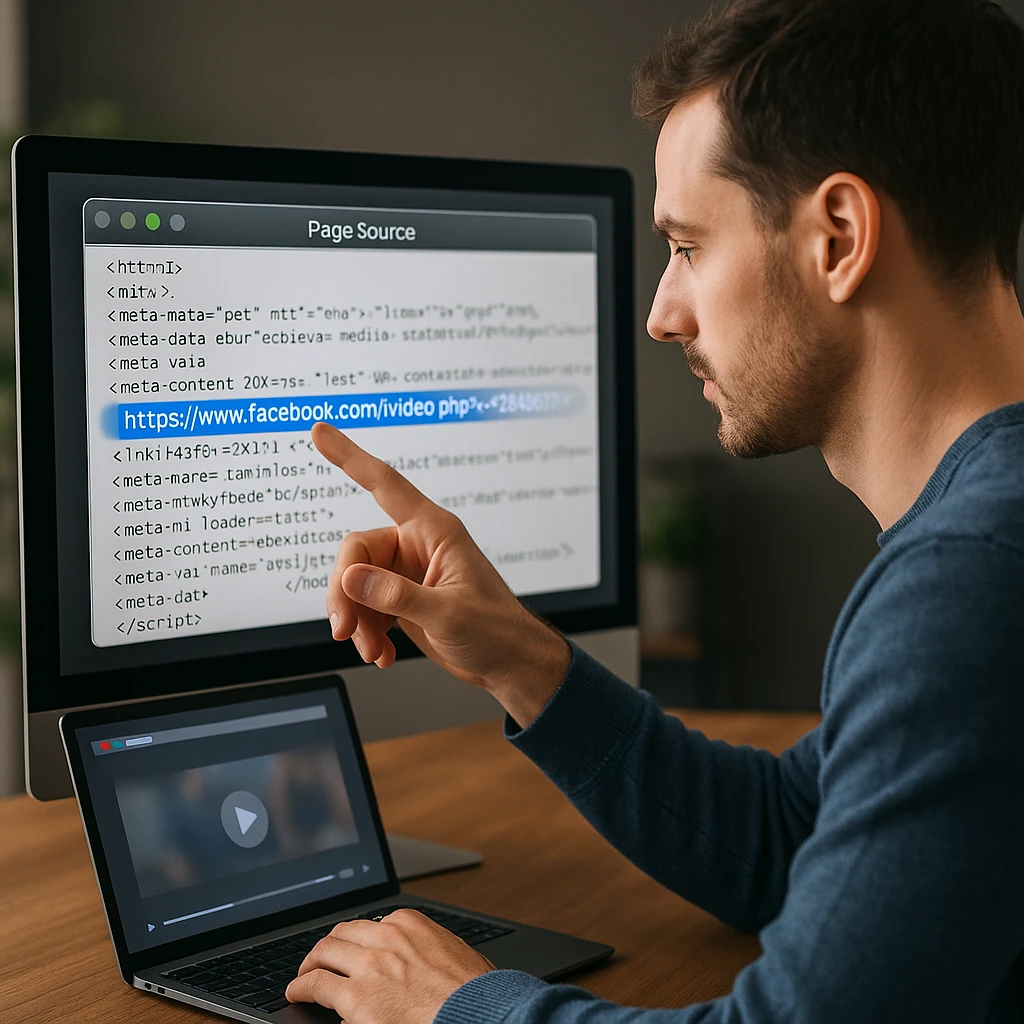
SnapSave è uno strumento web gratuito: incolla un link di Facebook e scarica. Il sito afferma di poter "scaricare video di Facebook con risoluzione 1080p - 2K - 4K", copre post normali, video Live e video nei gruppi, ed "è sempre gratuito", finanziato da annunci (SnapSave). Per le storie, dice che devi essere amico del creatore e poi seguire gli stessi passaggi (SnapSave). Dichiara inoltre di "non ospitare video né conservare copie dei video scaricati" (SnapSave).
Pro
- •Gratuito, nessuna installazione o account
- •Copre post, reel, replay Live e storie
- •Funziona su qualsiasi browser su telefono, tablet o PC
Contro
- •Supportato da annunci
- •Le storie funzionano solo se puoi già vederle come amico
- •Il 4K si applica solo se l'upload era in 4K
Ideale per
Un download rapido di un video, reel o storia a cui hai già accesso.
FBTake
Video e foto di storie, fino a 4K
FBTake ha un downloader di storie dedicato. Il fornitore afferma che è possibile "scaricare video di storie di Facebook in varie qualità come 480p, 720p, 1080p, 2K e 4K" e "scaricare foto di storie di Facebook senza perdita di qualità", e che è "interamente gratuito" senza limiti sul numero di storie (pagina delle storie di FBTake). Le risoluzioni più alte esistono solo se l'originale è stato caricato con tale qualità.
Pro
- •Foto di storie oltre ai video
- •Opzioni di qualità da 480p a 4K
- •Gratuito, nessuna installazione o account
Contro
- •Il 4K è utile solo se l'upload era in 4K
- •Sito supportato da annunci
- •Pagine separate per video privati e visualizzazione anonima, che sollevano questioni di permessi
Ideale per
Salvare i tuoi video e foto di storie o quelli autorizzati alla migliore qualità disponibile.
fbdown.world
Salva storie e momenti salienti senza accesso
fbdown.world ha una pagina dedicata alle storie intitolata "Facebook Story Downloader - Salva Storie e Momenti Salienti di FB". Dichiara di non richiedere "Nessun accesso", recupera le storie "con risoluzione 1080p Full HD", funziona "sia per storie video che fotografiche", e non ha "limiti" (pagina delle storie di fbdown.world). Supporta storie pubbliche e reel; il suo downloader privato è indicato come "prossimamente" (pagina delle storie di fbdown.world). Il sito pubblicizza anche che "il creatore originale non viene mai notificato", un'affermazione che non possiamo verificare.
Pro
- •Nessun accesso
- •Storie video e fotografiche
- •Momenti salienti e storie attuali
Contro
- •Solo storie pubbliche e reel per ora
- •Il testo del sito mescola due nomi di marchi (FBDown.io e FBDown.world)
- •Richiede JavaScript e un'informativa sui cookie prima di caricarsi
Ideale per
Salvare storie pubbliche o momenti salienti che hai il permesso di conservare.
FDown.net
Downloader di video pubblici di lunga data
FDown.net (ex FBDOWN.net) è un downloader "copia e incolla link" per video pubblici di Facebook, con guide per Android e iOS (FDown.net). Il suo downloader di video privati è disattivato: la pagina dice "A causa di problemi di privacy, il Downloader di Video Privati è stato disabilitato da metà 2019 fino a nuovo avviso" (pagina del downloader privato di FDown). Versioni precedenti di questa guida lo raccomandavano per i video privati. Ciò non è più valido.
Pro
- •Semplice copia e scarica per video pubblici
- •Guide per dispositivi mobili sul sito
- •Servizio di lunga data
Contro
- •Downloader di video privati disabilitato dal 2019
- •Risoluzione e prezzi non indicati sulla homepage
- •Supportato da annunci
Ideale per
Video pubblici di Facebook quando desideri uno strumento semplice e di lunga data.
Bravedown
Downloader multipiattaforma con una pagina per le storie, usare con cautela
Bravedown è il nome che molte persone cercano. Le sue affermazioni non corrispondono: la homepage dice che "il meccanismo di notifica standard che avvisa il proprietario della storia viene bypassato" e che non ha "limiti di download" (homepage di Bravedown), ma la sua pagina delle storie dice che "Le informazioni fornite non confermano che BraveDown offra una visualizzazione anonima" e che "Il Full HD non è garantito" (pagina delle storie di Bravedown). Quando abbiamo controllato, lo strumento per le storie mostrava un limite per gli ospiti di 10 download ogni 2 ore con un upgrade a Pro, e il piè di pagina del sito conteneva link a giochi d'azzardo (pagina delle storie di Bravedown).
Pro
- •Nessun accesso
- •Funziona in un browser mobile o desktop
- •Copre diverse piattaforme, non solo Facebook
Contro
- •Le affermazioni su anonimato e qualità si contraddicono a vicenda
- •Limite di download per gli ospiti con un upgrade a Pro
- •Link a giochi d'azzardo nel piè di pagina
Ideale per
Solo come ripiego. Usa prima SnapSave, FBTake o fbdown.world.
SaveFrom.net
Helper per browser che aggiunge un pulsante di download
SaveFrom.net è un downloader web con un helper per browser. La sua guida di Facebook elenca "diverse opzioni di qualità, dalla definizione standard (SD) fino all'ultra-alta definizione (4K)" e afferma che i video privati richiedono SaveFrom.Net Helper, e "Puoi scaricare solo video privati già visibili al tuo account" (Guida SaveFrom per Facebook). L'helper aggiunge una freccia di download verde quando passi il mouse su un video di Facebook (Pagina helper SaveFrom). È elencato tra i componenti aggiuntivi di Firefox (Elenco componenti aggiuntivi di Firefox) e gli add-on di Opera. Per Chrome, il sito lo installa come userscript tramite un'estensione separata anziché un elenco del Chrome Web Store (Pagina helper SaveFrom).
Pro
- •Pulsante di download all'interno di Facebook su desktop
- •Copre YouTube, Instagram e altri siti
- •Fino a 4K dove disponibile (dichiarazione del fornitore)
Contro
- •L'installazione di Chrome passa tramite un gestore di userscript di terze parti
- •L'helper richiede ampio accesso ai siti visitati
- •Solo desktop; il mobile utilizza il sito web
Ideale per
Chi scarica spesso da desktop usando Firefox o Opera ed è a suo agio nel concedere l'accesso a un'estensione.
Friendly Social Browser
Un'app browser social con un pulsante di download video
Friendly for Facebook è ora Friendly Social Browser, un'app per Facebook e altri social network. La descrizione nell'App Store afferma che puoi "Scaricare o ripubblicare facilmente qualsiasi tua foto o video, così come quelli dei tuoi amici", "Bloccare annunci e tracker", e usare la modalità Notte; l'acquisto in-app è "Friendly Plus $1.99" (Descrizione App Store). Il 18 settembre 2026 è stata valutata 4.6 da circa 84.000 valutazioni sull'App Store USA (Descrizione App Store). La versione di Google Play elenca un "Video Downloader per Facebook e altro" e un tema scuro, ed è stata valutata 3.5 da circa 70.000 recensioni alla stessa data (Descrizione Google Play).
Pro
- •Pulsante di download all'interno dell'app
- •Blocco annunci e tracker
- •Modalità notte o tema scuro
Contro
- •Significa navigare su Facebook in un'app diversa
- •Friendly Plus è un acquisto in-app a pagamento
- •Ultimo aggiornamento iOS risale a maggio 2025
Ideale per
Utenti mobili che desiderano download integrati nel modo in cui navigano su Facebook.
iTubeGo
App desktop con browser integrato
iTubeGo è un software per Windows e macOS che scarica da YouTube, Facebook, Instagram e quello che chiama "oltre 10.000 siti web", con un browser integrato, download in blocco, risoluzioni fino a 8K e output in MP4, MOV, AVI, MKV o MP3 (Pagina prodotto iTubeGo). La versione di prova consente 3 download in totale e converte un terzo della lunghezza di ogni file (Pagina prodotto iTubeGo). Non siamo riusciti a trovare prezzi pubblicati sul sito del fornitore.
Pro
- •Browser integrato
- •Download in blocco
- •Diversi formati video e audio
Contro
- •La versione di prova consente 3 download in totale
- •Prezzi non pubblicati sul sito del fornitore
- •Un'installazione completa, eccessiva per una sola clip
Ideale per
Persone che scaricano video di Facebook in blocco su un computer.
4K Video Downloader Plus
App desktop, fino a 8K
4K Video Downloader Plus supporta Facebook, YouTube e altri siti, e scarica "720p, 1080p, 4K UHD e persino 8K UHD" su Windows 11, macOS 12 o versioni successive e Ubuntu 22.04 o versioni successive (Pagina del prodotto 4K Download). La Modalità Smart salva le tue impostazioni preferite per download futuri. Scaricare video privati che puoi vedere, tramite il browser in-app, è una funzione premium (Pagina del prodotto 4K Download). Il piano gratuito Starter ha limiti di quantità. I piani a pagamento sono Lite a $15 all'anno, e Personal ($25), Pro ($45) e Bundle ($65) come prezzi una tantum a vita (Prezzi 4K Download).
Pro
- •Fino a 8K
- •Preimpostazioni Modalità Smart
- •Video privati visibili al tuo account, con piani a pagamento
Contro
- •Il piano gratuito Starter ha limiti di quantità
- •Il download automatico di nuovi caricamenti è solo per i canali YouTube
- •Installazione più pesante del necessario per la maggior parte delle persone
Ideale per
Chi scarica regolarmente e desidera un'unica app desktop per Facebook e YouTube.
Registrazione schermo
L'alternativa che non dipende dai link
Ogni telefono e computer moderno può registrare il proprio schermo. Poiché cattura ciò che è sullo schermo anziché recuperare un link, una modifica al sito di Facebook non ne impedisce il funzionamento. Il costo è un file più grande, la registrazione in tempo reale e il taglio delle estremità. Per una versione con trascrizione, ScreenApp registra una scheda del browser anziché l'intero schermo.
Si applicano le stesse regole di qualsiasi downloader: registra solo storie e video che hai pubblicato tu stesso o per i quali hai il permesso del pubblicatore, e rispetta i termini di Facebook.
Come avviare una registrazione dello schermo
- •iPhone o iPad: Centro di Controllo, poi Registrazione schermo
- •Android: Impostazioni Rapide, poi Registra Schermo
- •Windows: Win + G per la Xbox Game Bar
- •Mac: Shift + Cmd + 5
Pro
- •Non dipende dai link di Facebook o dalle modifiche al sito
- •Integrato in ogni telefono e computer
- •ScreenApp aggiunge una trascrizione automatica
Contro
- •Registra in tempo reale, quindi non è un'acquisizione istantanea
- •Devi tagliare l'inizio e la fine da solo
- •File più grandi rispetto a un download diretto
Ideale per
Un backup quando un downloader smette di funzionare, per i contenuti che ti è permesso conservare.
ScreenApp: Un Approccio Migliore
I downloader basati su link possono smettere di funzionare quando Facebook cambia il suo sito. La registrazione dello schermo con ScreenApp non dipende dai link: registra la scheda mentre la storia o il reel vengono riprodotti, fino a 4K, a seconda del computer, e ScreenApp genera una trascrizione con trascrizione AI. Registra solo contenuti che hai pubblicato o per i quali hai il permesso di conservare.
Puoi anche utilizzare l’Analizzatore Video AI di ScreenApp per estrapolare i punti principali da qualsiasi contenuto scaricato, o il Riassuntore Video per creare riassunti scritti per il riutilizzo.
Prova ScreenApp gratuitamente. Il piano gratuito copre 2 transcriptions of recordings up to 45 minutes each.
Come scaricare una storia di Facebook da un link copiato
Quasi ogni strumento online qui funziona allo stesso modo, e inizia con la copia del link della storia.
Apri la storia o il reel di Facebook che desideri salvare.
Tocca il menu a tre puntini o Condividi, quindi Copia link.
Incolla quel link nel downloader che hai scelto, come SnapSave o FBTake.
Scegli la qualità e scarica.
Salvare una storia privata o anonima
Le due domande più frequenti sono come salvare una storia senza che l’autore lo sappia, e come prenderne una privata.
La tua storia: salvala dal tuo archivio Storie nell’app di Facebook, senza bisogno di strumenti di terze parti (Guida di Facebook: salva la tua storia).
Salvataggio anonimo: solo tu puoi vedere chi ha visualizzato la tua storia (Guida di Facebook: spettatori della storia). Alcuni strumenti, incluso fbdown.world, affermano che l’autore non viene avvisato (fbdown.world). La pagina delle storie di Bravedown afferma di non poter confermare la visualizzazione anonima. Visualizzare la storia di qualcuno senza apparire nella sua lista di spettatori non è qualcosa che l’utente ha accettato, quindi non lo consigliamo, e salvare la loro storia richiede comunque il loro permesso.
Video privati: Il downloader privato di FDown.net è stato disabilitato da metà 2019 (Pagina del downloader privato di FDown). SaveFrom.net afferma che il suo helper può salvare video privati “già visibili al tuo account” (Guida di SaveFrom), e 4K Video Downloader Plus offre lo stesso tramite il suo browser in-app sui piani a pagamento (4K Download). Essere in grado di vedere un video privato non significa che l’autore abbia acconsentito a che tu ne conservassi una copia, quindi chiedi prima.
Utilizzo di un downloader di storie di Facebook in Chrome
“Facebook story downloader chrome” è uno dei modi più comuni in cui le persone cercano questo, e la risposta onesta è che probabilmente non hai affatto bisogno di un’estensione. Gli strumenti “incolla-un-link” sopra menzionati, SnapSave, FBTake e fbdown.world, funzionano in una normale scheda di Chrome su qualsiasi dispositivo: copia il link della storia, incolla, scarica. Niente da installare, niente con accesso alla tua navigazione.
La via dell’estensione esiste, con delle avvertenze. La politica del Chrome Web Store è ostile ai downloader di video social, quindi gli strumenti consolidati aggirano lo store piuttosto che passarci attraverso: SaveFrom.net installa il suo helper in Chrome tramite un gestore di userscript separato anziché una listing del Web Store, e FDown.net collega la propria estensione di Chrome dalla sua homepage. Qualsiasi cosa tu trovi all’interno del Web Store stesso tende ad essere di breve durata o un’imitazione che sfrutta il nome di uno strumento noto, il che è esattamente il tipo di estensione da cui la sezione sicurezza sopra avverte. Se desideri un pulsante di download all’interno di Facebook su desktop, Firefox con l’helper di SaveFrom dallo store ufficiale degli add-on è la configurazione più pulita; in Chrome, attieniti agli strumenti “incolla-un-link” o registra la scheda e salta del tutto le estensioni.
Guida alla Qualità del Download
Facebook comprime tutti i video caricati, quindi la qualità che ottieni dipende da ciò che è stato originariamente caricato.
- 720p MP4 va bene per la visualizzazione su dispositivi mobili. File piccolo, funziona su ogni dispositivo.
- 1080p MP4 (Full HD) è quello da conservare per l’archiviazione o l’editing. File più grandi e la massima qualità che la maggior parte dei caricamenti di storie raggiunge effettivamente.
- 4K MP4 è offerto da strumenti come FBTake, SnapSave e 4K Video Downloader Plus, ed esiste solo se l’originale è stato caricato in 4K.
- Solo audio (MP3 o M4A) è utile per podcast o note vocali. File minuscoli.
Per l’elaborazione post-download, la trascrizione audio di ScreenApp può aggiungere testo ricercabile ai tuoi contenuti archiviati.
Guide correlate
FAQ
È legale scaricare Storie di Facebook?
Salvare la tua storia va bene e Facebook ha un modo integrato per farlo (Aiuto di Facebook: salva la tua storia). Per le storie di altre persone, il copyright appartiene a chi le ha create.
La persona può vedere se scarico la sua Storia?
Facebook mostra al proprietario di una storia chi l'ha visualizzata (Aiuto di Facebook: visualizzatori di storie). Le sue pagine di aiuto non descrivono alcuna notifica di download, ma la visualizzazione di una storia per copiarne il link può inserirti nell'elenco dei visualizzatori. Chiedi all'autore prima di salvare la sua storia.
Perché il link per il download ha smesso di funzionare?
Facebook cambia il suo sito di tanto in tanto e gli strumenti basati su link possono smettere di funzionare finché i loro sviluppatori non li aggiornano. Prova un altro strumento da questa lista o usa la registrazione dello schermo come backup.
Posso scaricare video di Facebook Live?
SnapSave dichiara di gestire i video in Livestream (SnapSave). Una volta che un video Live è terminato ed è stato salvato sulla pagina, incolla la sua URL come faresti con qualsiasi video. Salva solo i video Live che hai il permesso di conservare.
Come estraggo solo l'audio?
iTubeGo elenca l'output MP3 (iTubeGo), e 4K Video Downloader Plus salva audio MP3, M4A e OGG (4K Download). Se hai già l'MP4, un convertitore desktop può estrarre la traccia audio.
Qual è lo strumento migliore per scaricare i Reel di Facebook?
Questi strumenti funzionano su iPhone?
Strumenti web come SnapSave affermano di funzionare su iOS nel browser (SnapSave). Friendly Social Browser è sull'App Store (Pagina dell'App Store). La registrazione schermo integrata è un'altra opzione tramite il Centro di Controllo.
Esiste un'estensione per il download di storie di Facebook per Chrome?
Non una affidabile all'interno del Chrome Web Store, perché le sue politiche escludono i downloader sociali. SaveFrom.net si installa in Chrome tramite un gestore di userscript invece di una listing dello store (Pagina di aiuto di SaveFrom), e FDown.net collega la propria estensione dalla sua homepage (FDown.net).
Qual è la migliore app per scaricare storie di Facebook?
Friendly Social Browser è quella con vere schede sullo store su iOS e Android (Pagina dell'App Store). Detto questo, la maggior parte delle persone non ha bisogno di un'app: SnapSave e FBTake funzionano nel browser del telefono, e il registratore schermo integrato copre ciò che manca.
I download di storie di Facebook hanno una filigrana?
No. A differenza di TikTok, che appone il suo logo e il nome utente sui video salvati, Facebook serve storie e reel senza alcuna filigrana, quindi il file che scarichi è il clip come caricato. Gli strumenti che pubblicizzano "nessuna filigrana" per Facebook stanno descrivendo quella impostazione predefinita, non una funzionalità. Se salvi anche da TikTok, dove le filigrane sono un vero problema, la nostra guida ai downloader di TikTok copre quali strumenti le rimuovono.
Posso scaricare video privati di Facebook?
Solo con il permesso dell'autore. Il downloader privato di FDown.net è stato disabilitato dal 2019 (Pagina del downloader privato di FDown). L'helper di SaveFrom.net (Guida di SaveFrom) e i piani a pagamento di 4K Video Downloader Plus ( Non lo consigliamo. Alcuni strumenti, come fbdown.world, affermano che l'autore non viene notificato (fbdown.world), mentre la pagina delle storie di Bravedown afferma di non poter confermare l'anonimato. Visualizzare e salvare la storia di qualcuno senza la sua conoscenza non è qualcosa a cui hanno acconsentito. Come visualizzo o salvo una storia di Facebook in modo anonimo?
Articoli correlati

Scaricatore di musica da YouTube gratuito 2026: I 10 migliori strumenti per MP3
Confronta 10 modi per scaricare musica da YouTube in formato MP3 su PC, Mac, Android e iPhone, da 4K Video Downloader Plus a yt-dlp, con prezzi, sicurezza e opzioni legali.

How to Convert Any Video Link to MP3: Free URL to MP3 Guide - 2026
How to convert any video link to MP3 for free. Paste a URL from YouTube, TikTok, or 1000+ other sites and download 320kbps MP3 or lossless WAV audio in seconds.

I 9 migliori registratori vocali online per il 2026
Confronta i migliori registratori vocali online per il 2026. Opzioni gratuite e a pagamento con trascrizione e funzionalità AI per riunioni, podcast e istruzione.
Scopri maggiori approfondimenti
Esplora il nostro blog per ulteriori suggerimenti sulla produttività, approfondimenti tecnologici e soluzioni software.
Start recording in 60 seconds