
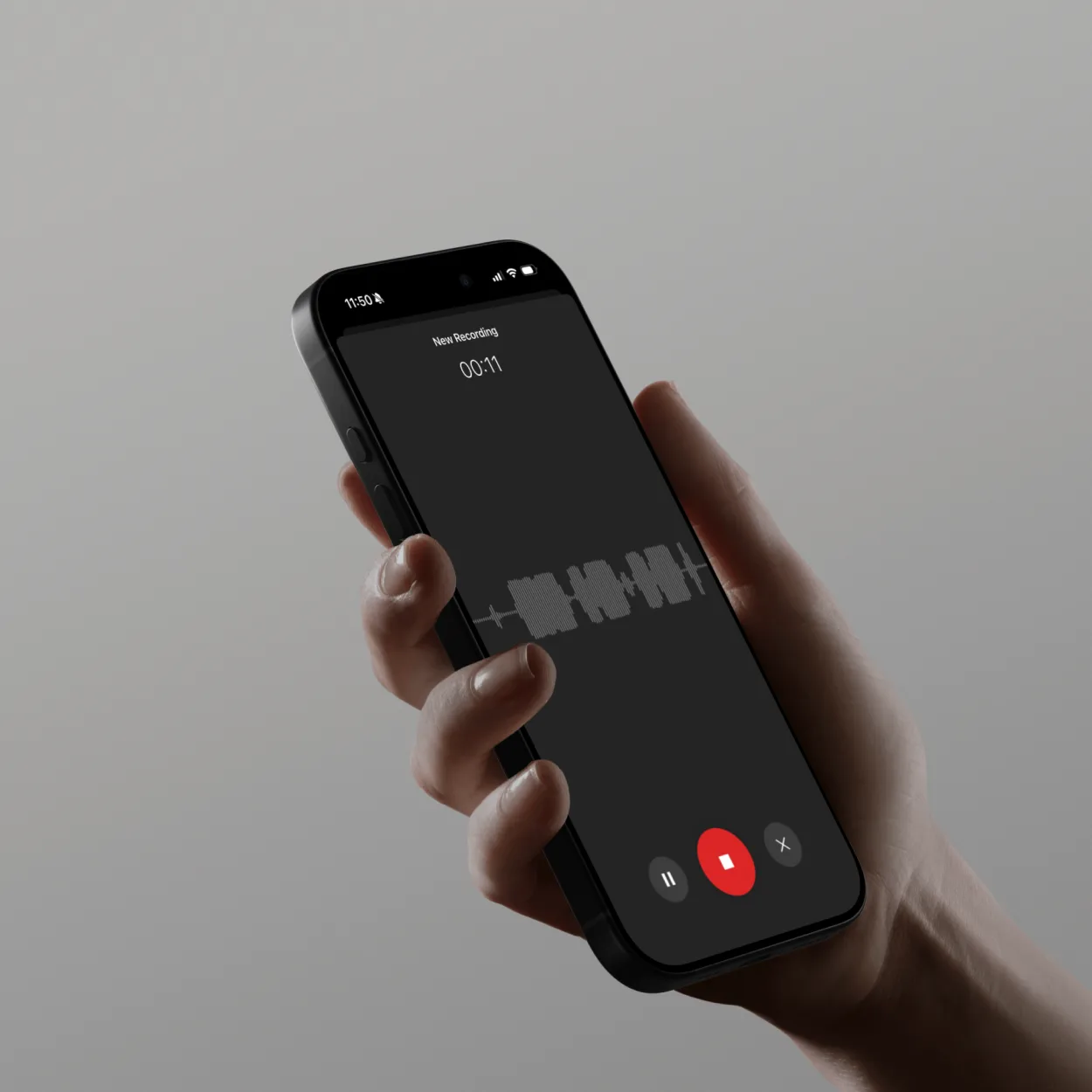
Mengapa Menguji Mikrofon Anda?
Menguji mikrofon Anda sebelum panggilan penting mencegah momen memalukan “Apakah Anda bisa mendengar saya?” dan memastikan kualitas audio profesional. Uji mic cepat mengidentifikasi masalah sejak dini, menghemat waktu dan menjaga kredibilitas Anda dalam rapat.
Masalah mikrofon yang umum:
- Tidak ada audio: Mic tidak terdeteksi atau di-mute
- Volume rendah: Berbicara terlalu pelan atau gain terlalu rendah
- Kebisingan latar belakang: Suara kipas, klik keyboard, gema ruangan
- Distorsi: Volume terlalu keras atau kualitas mic buruk
- Berdengung/statis: Interferensi listrik atau koneksi buruk
Apa yang Anda Butuhkan
Sebelum menguji mikrofon Anda:
- Mikrofon yang berfungsi (bawaan, USB, atau headset)
- ScreenApp Voice Tester (gratis di screenapp.io/app?intent=voice-tester)
- Koneksi internet
- Lingkungan yang tenang untuk pengujian yang akurat
- 2-3 menit untuk pengujian komprehensif
Bagaimana Cara Kerja Pengujian Mikrofon ScreenApp
ScreenApp menyediakan analisis audio instan:
- Deteksi Mic: Secara otomatis menemukan semua mikrofon yang tersedia
- Pemantauan Real-Time: Umpan balik visual saat Anda berbicara
- Analisis Kualitas: AI memeriksa kejernihan, volume, dan tingkat kebisingan
- Hasil Lulus/Gagal: Rekomendasi yang jelas untuk perbaikan
- Pemutaran Rekaman: Dengar persis apa yang akan didengar orang lain
Apa yang diukur oleh pengujian:
- Tingkat input: Apakah Anda terlalu pelan atau terlalu keras
- Skor kejernihan: Seberapa jernih dan mudah dimengerti suara Anda
- Kebisingan latar belakang: Suara sekitar yang dapat mengganggu
- Konsistensi audio: Apakah level terlalu banyak berfluktuasi
- Kompatibilitas perangkat: Jika mic Anda berfungsi dengan platform umum
Langkah demi Langkah: Uji Mikrofon Anda
Langkah 1: Akses ScreenApp Voice Tester
- Buka browser Anda (Chrome, Firefox, Safari, atau Edge)
- Buka ScreenApp Voice Tester
- Browser akan meminta izin mikrofon
- Klik “Izinkan” untuk memberikan izin
Catatan privasi:
- Audio diproses secara lokal di browser Anda
- Tidak ada rekaman yang dikirim ke server selama pengujian
- Hanya Anda yang dapat mendengar rekaman pengujian Anda
- Opsional: Simpan rekaman pengujian untuk dianalisis nanti
Langkah 2: Pilih Mikrofon Anda
Setelah memberikan izin:
- Klik menu dropdown “Pilih Mikrofon”
- Mikrofon yang tersedia muncul dalam daftar:
- Mikrofon bawaan (laptop/komputer)
- Mikrofon USB (mikrofon eksternal)
- Mikrofon headset (berkabel atau Bluetooth)
- Input antarmuka audio
Cara mengidentifikasi mikrofon Anda:
- MacBook: “Mikrofon MacBook Pro” atau “Mikrofon MacBook Air”
- USB Eksternal: Nama merek muncul (mis., “Blue Yeti”, “HyperX QuadCast”)
- Headset: Nama model headphone (mis., “AirPods”, “Bose QC45”)
- Bluetooth: Mungkin muncul sebagai “Audio Bluetooth” atau nama perangkat
Beberapa mikrofon terdaftar?
- Uji setiap mikrofon untuk melihat mana yang Anda gunakan
- Berbicara ke mikrofon dan perhatikan pergerakan level
- Mikrofon aktif menampilkan umpan balik visual saat Anda berbicara
Langkah 3: Jalankan Tes Level Audio
- Klik tombol “Mulai Tes”
- Berbicara dengan normal pada volume reguler Anda:
- “Tes, satu, dua, tiga”
- “Ini adalah bagaimana suara saya dalam rapat”
- Baca kalimat dari email atau dokumen
- Indikator visual menunjukkan:
- Bilah hijau: Level audio optimal (baik)
- Bilah kuning: Terlalu pelan (tingkatkan volume)
- Bilah merah: Terlalu keras (kurangi volume atau menjauh dari mikrofon)
Level audio optimal:
- Zona hijau: -12dB hingga -6dB (ideal untuk suara)
- Zona kuning (terlalu pelan): Di bawah -20dB (sulit didengar)
- Zona merah (terlalu keras): Di atas -3dB (risiko distorsi)
Selama pengujian, bicaralah:
- Pada volume percakapan normal Anda
- Pada jarak yang akan Anda gunakan selama rapat
- Di lingkungan tempat Anda akan melakukan panggilan (untuk menangkap kebisingan latar belakang)
Langkah 4: Periksa Analisis Kualitas Audio
Setelah berbicara selama 5-10 detik:
Analisis Kualitas AI Menunjukkan:
Skor Kejernihan (0-100):
- 90-100: Sangat Baik - Suara sejernih kristal
- 75-89: Baik - Dapat dimengerti dengan masalah kecil
- 60-74: Lumayan - Dapat diterima tetapi bisa ditingkatkan
- Di bawah 60: Buruk - Sulit dipahami dengan jelas
Level Kebisingan Latar Belakang:
- Rendah (Hijau): Lingkungan tenang, kualitas profesional
- Sedang (Kuning): Beberapa kebisingan sekitar, dapat diterima untuk sebagian besar panggilan
- Tinggi (Merah): Kebisingan latar belakang yang keras, dapat mengganggu ucapan
Sumber kebisingan umum yang teridentifikasi:
- Dengungan kipas atau unit AC
- Suara ketikan keyboard
- Lalu lintas atau kebisingan luar ruangan
- Orang lain berbicara di latar belakang
- Gema dari akustik ruangan
Rekomendasi:
- “Mendekat ke mikrofon” - jika terlalu pelan
- “Kurangi gain input” - jika terlalu keras/terdistorsi
- “Kurangi kebisingan latar belakang” - jika suara sekitar terdeteksi
- “Pertimbangkan mikrofon yang berbeda” - jika skor kualitas sangat rendah
Langkah 5: Putar Ulang Rekaman Anda
- Klik tombol “Putar Rekaman”
- Dengarkan persis apa yang didengar orang lain dalam rapat
- Periksa:
- Volume: Dapatkah Anda mendengar diri sendiri dengan jelas?
- Kejernihan: Apakah kata-kata jelas dan dapat dimengerti?
- Kebisingan: Adakah suara latar belakang yang mengganggu?
- Gema: Apakah suara Anda terdengar hampa atau bergema?
- Konsistensi: Apakah volume tetap stabil atau berfluktuasi?
Apa yang harus didengarkan:
- Suara napas (posisikan mikrofon menjauh dari hidung/mulut)
- Plosif (suara “P” dan “B” yang keras muncul)
- Sibilan (suara “S” mendesis)
- Klik mulut atau suara kecapan
- Gema atau reverb ruangan
Jika rekaman terdengar buruk:
- Sesuaikan posisi mikrofon (idealnya 6-12 inci dari mulut)
- Ubah volume input di pengaturan sistem
- Pindah ke ruangan yang lebih tenang
- Tutup jendela untuk mengurangi kebisingan dari luar
- Matikan kipas atau AC untuk sementara waktu
Pengujian Mikrofon Tingkat Lanjut
Menguji Berbagai Skenario
Uji mikrofon Anda dalam situasi yang berbeda:
1. Berbicara Normal:
- Volume percakapan reguler
- Periksa kualitas dasar
2. Berbicara Pelan:
- Berbisik atau berbicara dengan lembut
- Menguji sensitivitas mikrofon untuk panggilan rahasia
3. Berbicara Keras:
- Tinggikan suara Anda (tidak berteriak)
- Menguji apakah mikrofon menangani volume tanpa distorsi
4. Dengan Kebisingan Latar Belakang:
- Putar musik atau suara di dekatnya
- Menguji efektivitas peredam kebisingan
5. Saat Mengetik:
- Ketik di keyboard saat berbicara
- Menguji apakah suara keyboard tertangkap
Hasilnya membantu Anda:
- Mengetahui batasan mikrofon Anda
- Bersiap untuk berbagai skenario pertemuan
- Memutuskan apakah Anda membutuhkan peralatan yang lebih baik
Uji Gabungan Webcam dan Mikrofon
Uji kamera dan mikrofon bersama-sama:
- Klik “Uji Webcam + Mic”
- Berikan izin kamera
- Lihat diri Anda di kamera sambil berbicara
- Periksa:
- Pencahayaan: Dapatkah orang lain melihat Anda dengan jelas?
- Pembingkaian: Apakah Anda berada di tengah bingkai?
- Sinkronisasi audio: Apakah audio sesuai dengan gerakan bibir Anda?
- Kualitas keseluruhan: Penampilan dan suara profesional?
Daftar periksa pengaturan profesional:
- ✅ Wajah cukup terang (jendela atau lampu di depan, bukan di belakang)
- ✅ Kamera sejajar dengan mata (tidak melihat ke atas atau ke bawah)
- ✅ Latar belakang bersih (tidak berantakan atau mengganggu)
- ✅ Audio jernih tanpa gema
- ✅ Tidak ada kebisingan latar belakang
Uji Respons Frekuensi (Lanjutan)
Untuk profesional audio atau kebutuhan berkualitas tinggi:
- Aktifkan “Analisis Audio Tingkat Lanjut”
- Bicaralah melalui rentang vokal yang berbeda:
- Nada rendah: “Ho ho ho” (Suara Santa)
- Nada sedang: Berbicara normal
- Nada tinggi: Ucapan bersemangat atau tegas
- Analisis menunjukkan:
- Grafik respons frekuensi: Frekuensi mana yang ditangkap mikrofon Anda dengan baik
- Respons bass: Kualitas suara frekuensi rendah
- Respons treble: Kejernihan frekuensi tinggi
- Keseimbangan keseluruhan: Jika suara terdengar alami
Apa arti grafik:
- Garis datar melintasi frekuensi: Ideal, suara alami
- Bass berat (sisi kiri lebih tinggi): Nada suara hangat dan dalam
- Treble berat (sisi kanan lebih tinggi): Suara cerah dan tajam
- Tidak rata: Mungkin terdengar tidak alami atau nyaring
Memperbaiki Masalah Mikrofon Umum
Masalah: “Tidak Ada Mikrofon Terdeteksi”
Penyebab:
- Mikrofon tidak terpasang dengan benar
- Perangkat dinonaktifkan dalam pengaturan sistem
- Izin browser ditolak
- Masalah pengandar
Solusi:
Windows:
- Klik kanan ikon speaker di taskbar
- Pilih “Pengaturan suara”
- Gulir ke bagian “Input”
- Klik “Properti perangkat”
- Pastikan “Nonaktifkan” TIDAK dicentang
- Uji mikrofon di pengaturan Windows
Mac:
- Buka Pengaturan Sistem > Suara
- Klik tab “Input”
- Pilih mikrofon Anda dari daftar
- Sesuaikan penggeser volume input
- Berbicara dan perhatikan bilah level input
Browser:
- Periksa bilah alamat untuk ikon mikrofon
- Klik ikon dan pastikan izin adalah “Izinkan”
- Muat ulang halaman setelah mengubah izin
- Coba browser lain jika masalah berlanjut
Masalah: Volume Terlalu Rendah
Penyebab:
- Penguatan input disetel terlalu rendah
- Mic terlalu jauh dari mulut
- Mikrofon dengan sensitivitas rendah
- Batas volume aplikasi
Solusi:
-
Sesuaikan volume input:
- Windows: Pengaturan suara > Input > Properti perangkat > Penggeser volume
- Mac: Pengaturan Sistem > Suara > Input > Penggeser volume input
- Tingkatkan hingga 75-100%
-
Posisikan mikrofon lebih dekat:
- Jarak ideal: 15-30 cm dari mulut
- Miringkan sedikit dari sumbu (mencegah suara napas)
- Uji posisi yang berbeda
-
Aktifkan penguat mic (khusus Windows):
- Pengaturan suara > Properti perangkat > Properti perangkat tambahan
- Tab “Level” > Penggeser Penguat Mikrofon
- Tingkatkan menjadi +10dB atau +20dB
-
Periksa pengaturan aplikasi:
- Zoom, Teams, Google Meet memiliki kontrol volume independen
- Buka pengaturan aplikasi > Audio > Tingkatkan volume mic
Masalah: Kebisingan Latar Belakang Terlalu Keras
Penyebab:
- Lingkungan bising (AC, kipas angin, lalu lintas)
- Sensitivitas mikrofon tinggi menangkap semuanya
- Kualitas mic buruk tanpa penolakan kebisingan
- Gema di ruangan
Solusi:
-
Perubahan lingkungan:
- Tutup jendela (mengurangi kebisingan dari luar)
- Matikan kipas angin atau AC untuk sementara waktu
- Pindah ke ruangan yang lebih tenang
- Gunakan perabotan lembut (karpet, tirai) untuk menyerap suara
-
Gunakan peredam kebisingan:
- Aktifkan di platform rapat (Zoom, Teams, Meet semuanya memiliki penekanan kebisingan AI)
- Gunakan peredam kebisingan bawaan ScreenApp
- Perangkat lunak Krisp.ai untuk peredam kebisingan di seluruh sistem
-
Mikrofon directional:
- Posisikan mic cardioid (directional) menghadap Anda
- Jauhkan dari sumber kebisingan
- Menciptakan “zona mati” di belakang mikrofon
-
Peningkatan mikrofon:
- Pertimbangkan mic USB dengan penolakan kebisingan bawaan
- Mic headset memblokir kebisingan lingkungan dengan lebih baik
- Mic dinamis menolak kebisingan latar belakang lebih baik daripada mic kondenser
Masalah: Gema atau Reverb
Penyebab:
- Ruangan besar dan kosong dengan permukaan keras
- Volume speaker terlalu keras (umpan balik ke mic)
- Lingkungan akustik yang buruk
- Beberapa perangkat audio aktif
Solusi:
-
Gunakan headphone:
- Mencegah audio speaker memberi umpan balik ke mic
- Secara instan menghilangkan gema dalam banyak kasus
- Headphone berkabel adalah yang terbaik (tanpa penundaan Bluetooth)
-
Tingkatkan akustik ruangan:
- Tambahkan bahan lembut (selimut, bantal, busa akustik)
- Menjauh dari dinding keras
- Duduk di dekat tirai atau rak buku (menyerap suara)
- Ruangan yang lebih kecil lebih sedikit gema daripada ruang kosong yang besar
-
Kurangi volume speaker:
- Turunkan volume komputer
- Pindahkan speaker lebih jauh dari mikrofon
- Periksa apakah ada beberapa output audio yang aktif
Rekomendasi Mikrofon Berdasarkan Kasus Penggunaan
Mikrofon Laptop Bawaan
Kelebihan: Nyaman, selalu tersedia, tidak perlu pengaturan Kekurangan: Kualitas rendah, menangkap suara ketikan, jauh dari mulut Terbaik untuk: Panggilan cepat dan informal Peningkatan: Gunakan fitur peredam kebisingan ScreenApp
Mikrofon USB
Kelebihan: Kualitas tinggi, plug-and-play sederhana, nilai bagus Kekurangan: Memakan ruang meja, kurang portabel Terbaik untuk: Kerja jarak jauh, podcasting, pembuatan konten Model populer: Blue Yeti, HyperX QuadCast, Audio-Technica AT2020USB+
Mikrofon Headset
Kelebihan: Dekat dengan mulut (audio jernih), menghilangkan gema, portabel Kekurangan: Kenyamanan untuk pemakaian lama, manajemen kabel (berkabel) Terbaik untuk: Rapat sepanjang hari, dukungan pelanggan, bermain game Model populer: HyperX Cloud II, SteelSeries Arctis, Jabra Evolve2
Mikrofon Lavalier (Clip-on)
Kelebihan: Bebas genggam, posisi konsisten, tampilan profesional Kekurangan: Terlihat di kamera, berkabel ke telepon/komputer Terbaik untuk: Perekaman video, presentasi, pekerjaan di depan kamera Model populer: Rode SmartLav+, Sennheiser ME2, Audio-Technica ATR3350
Langkah Selanjutnya
Sekarang Anda tahu cara menguji mikrofon Anda, jelajahi panduan terkait ini:
- Cara Merekam Rapat dengan AI - Perekaman rapat profesional
- Praktik Terbaik Catatan Rapat - Dokumentasi rapat yang efektif
- Cara Merekam Audio dengan AI - Perekaman audio berkualitas tinggi
Uji Mikrofon Anda Hari Ini
ScreenApp membuat pengujian mikrofon menjadi instan dan mudah dengan analisis kualitas waktu nyata, pratinjau pemutaran, dan rekomendasi yang dapat ditindaklanjuti untuk peningkatan.
Siap menguji mikrofon Anda? Mulai gunakan ScreenApp Voice Tester secara gratis dan pastikan kualitas audio yang sempurna untuk rapat Anda berikutnya.