
Cara Menggunakan Video OCR untuk Mengekstrak Teks dari Video Gratis (2026)


On this page
Anda merekam demo perangkat lunak berdurasi 30 menit. Setiap item menu, cuplikan kode, dan pesan peringatan ada di layar. Tetapi Anda tidak dapat mencari, menyalin, atau mengeditnya karena terjebak di dalam file video.
Panduan ini mencakup cara kerja OCR video, cara tercepat untuk melakukannya dengan alat OCR Video ScreenApp, dan perbandingan jujur dari 8 alat dengan harga sebenarnya. Baik Anda perlu mengekstrak teks dari video untuk dokumentasi, penelitian, atau aksesibilitas, Anda akan menemukan opsi yang tepat di sini.
Pilihan Cepat
Terbaik untuk pengguna non-teknis: ScreenApp, paket gratis, Pro mulai dari $19/bulan ditagih setiap tahun. OCR video sekali klik dengan ekspor Word/PDF/PPT.
Ekstensi browser gratis terbaik: Copyfish, 100% gratis dan sumber terbuka. Berfungsi di YouTube dan video browser apa pun.
Pustaka sumber terbuka gratis terbaik: Tesseract OCR, Gratis. Membutuhkan pengkodean Python dan ekstraksi bingkai manual.
Terbaik untuk pengembang dalam skala besar: Google Cloud Vision API, $1.50/1.000 gambar setelah tingkat gratis. Akurasi standar industri.
Mengapa Chatbot AI Tidak Dapat Melakukan Ini
Anda mungkin bertanya: “Bisakah saya meminta ChatGPT untuk mengekstrak teks dari video saya?” Tidak juga. ChatGPT, Gemini, dan chatbot AI lainnya dapat menganalisis gambar individual yang Anda unggah, tetapi mereka tidak dapat memproses file video lengkap bingkai demi bingkai. Anda perlu mengambil tangkapan layar setiap bingkai secara manual dan mengunggahnya satu per satu, yang mengalahkan tujuan.
Alat OCR video khusus mengotomatiskan seluruh alur kerja: membagi video Anda menjadi bingkai, memproses awal setiap gambar untuk akurasi yang lebih baik, menjalankan OCR pada setiap bingkai, menghapus teks duplikat, dan mengonsolidasikan semuanya menjadi satu dokumen yang bersih. Itu berarti ratusan atau ribuan bingkai diproses secara otomatis alih-alih satu tangkapan layar pada satu waktu.
Perbandingan Alat
| Alat | Jenis | Tingkat Gratis | Harga Berbayar | Terbaik Untuk |
|---|---|---|---|---|
| ScreenApp | Platform online | 2 transkripsi, 3 unggahan | Pro $19/bulan (tahunan), $30/bulan (bulanan) | Pengguna non-teknis, rekaman layar |
| Copyfish | Ekstensi browser | Sepenuhnya gratis | $0 (sumber terbuka) | OCR cepat di YouTube atau video browser apa pun |
| Selectext | Ekstensi Chrome | ~20 penggunaan gratis | Berbasis kredit | Menyalin teks dari bingkai YouTube yang dijeda |
| Tesseract OCR | Pustaka sumber terbuka | Sepenuhnya gratis | $0 | Pengembang yang menginginkan kontrol alur kerja penuh |
| Google Cloud Vision | API Pengembang | 1.000 gambar/bulan | $1.50/1.000 gambar | Pemrosesan batch akurasi tinggi |
| Azure Video Indexer | API Perusahaan | 10 jam (web), 40 jam (API) | Harga per menit | Analisis video perusahaan dalam skala besar |
| Twelve Labs | API AI Video | 600 menit gratis | $0.033/menit | Pemahaman video multimodal |
| EdenAI | Agregator API | Kredit gratis saat mendaftar | Penagihan per detik | Menguji beberapa penyedia OCR melalui satu API |
Sources, checked 2026-10-19: ScreenApp pricing
Cara Kerja Video OCR
Memahami prosesnya membantu Anda memilih alat yang tepat. Berikut adalah apa yang terjadi di balik layar saat Anda menjalankan OCR video:
Langkah 1: Ekstraksi Bingkai
Video dibagi menjadi gambar individual (bingkai). Pengaturan tipikal menangkap satu bingkai setiap 1-3 detik. Video berdurasi 30 menit mungkin menghasilkan 600-1.800 tangkapan layar untuk analisis.
Langkah 2: Pra-pemrosesan Gambar
Langkah 3: Deteksi Teks
AI memindai setiap bingkai untuk menemukan di mana teks muncul, menggambar kotak pembatas di sekitar setiap kata atau baris. Fase deteksi ini mengidentifikasi wilayah teks sebelum mencoba membacanya.
Langkah 4: Pengenalan Karakter
Wilayah teks yang terisolasi melewati mesin OCR. Alat sumber terbuka seperti Tesseract menggunakan pencocokan pola, sementara API cloud seperti Google Cloud Vision dan Amazon Textract menggunakan model pembelajaran mendalam yang memahami konteks dan menangani latar belakang yang berantakan.
Langkah 5: Konsolidasi
Teks dari semua bingkai digabungkan, duplikat dihapus, dan output diformat menjadi satu dokumen dengan stempel waktu. Ini mengubah ribuan cuplikan teks yang terfragmentasi menjadi satu file yang koheren.
Untuk Pengembang: Untuk membangun alur kerja video OCR Python kustom, lihat pytesseract, PaddleOCR, dan EasyOCR di GitHub. Masing-masing menggabungkan Python, OpenCV, dan OCR ke dalam alur kerja yang siap digunakan. PaddleOCR khususnya telah menyamai API komersial pada tolok ukur akurasi untuk banyak bahasa.
Ekstrak Teks dengan ScreenApp
Berikut cara menyelesaikan kelima langkah dengan satu klik. Alur Kerja Video-ke-Dokumen ScreenApp mengotomatiskan seluruh proses.
- Unggah Video
- Pilih Opsi OCR
- Tanya AI
- Unduh
1. Unggah Video Anda
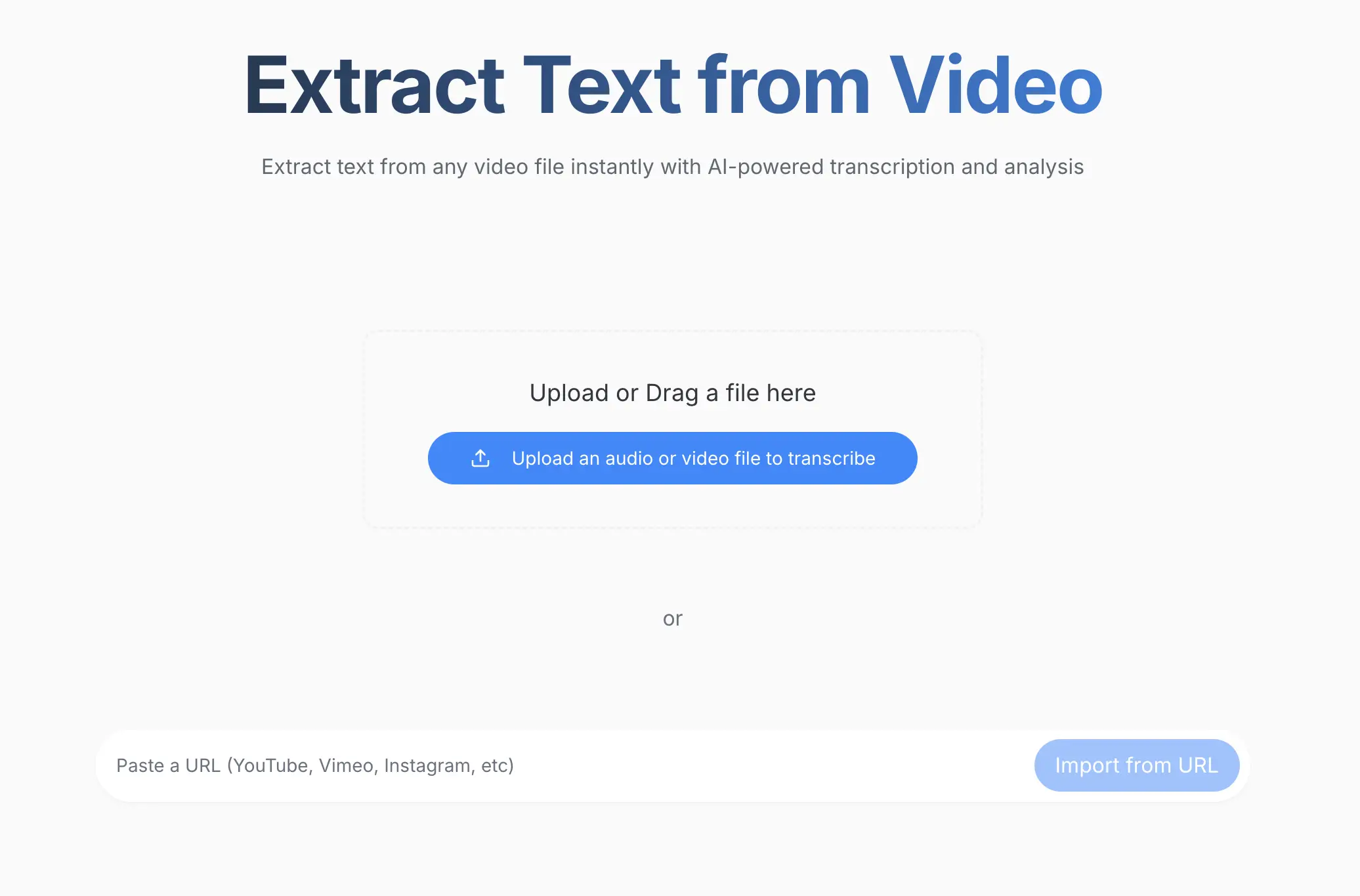
Seret dan lepas file video Anda, tempel tautan (YouTube, Google Drive, dll.), atau klik Unggah. ScreenApp mendukung MP4, MOV, AVI, WebM, tautan YouTube, dan file Google Drive.
Masuk ke dasbor ScreenApp Anda untuk memulai.
2. Aktifkan Video OCR
.webp)
Setelah mengunggah, pilih Analisis Video (OCR) untuk mengaktifkan pengenalan teks visual. Ini memberi tahu AI untuk membaca semua teks di layar dari setiap bingkai.
Untuk video dengan audio lisan dan teks di layar, aktifkan OCR bersama dengan transkripsi audio untuk menangkap semuanya.
3. Pandu AI dengan Prompt
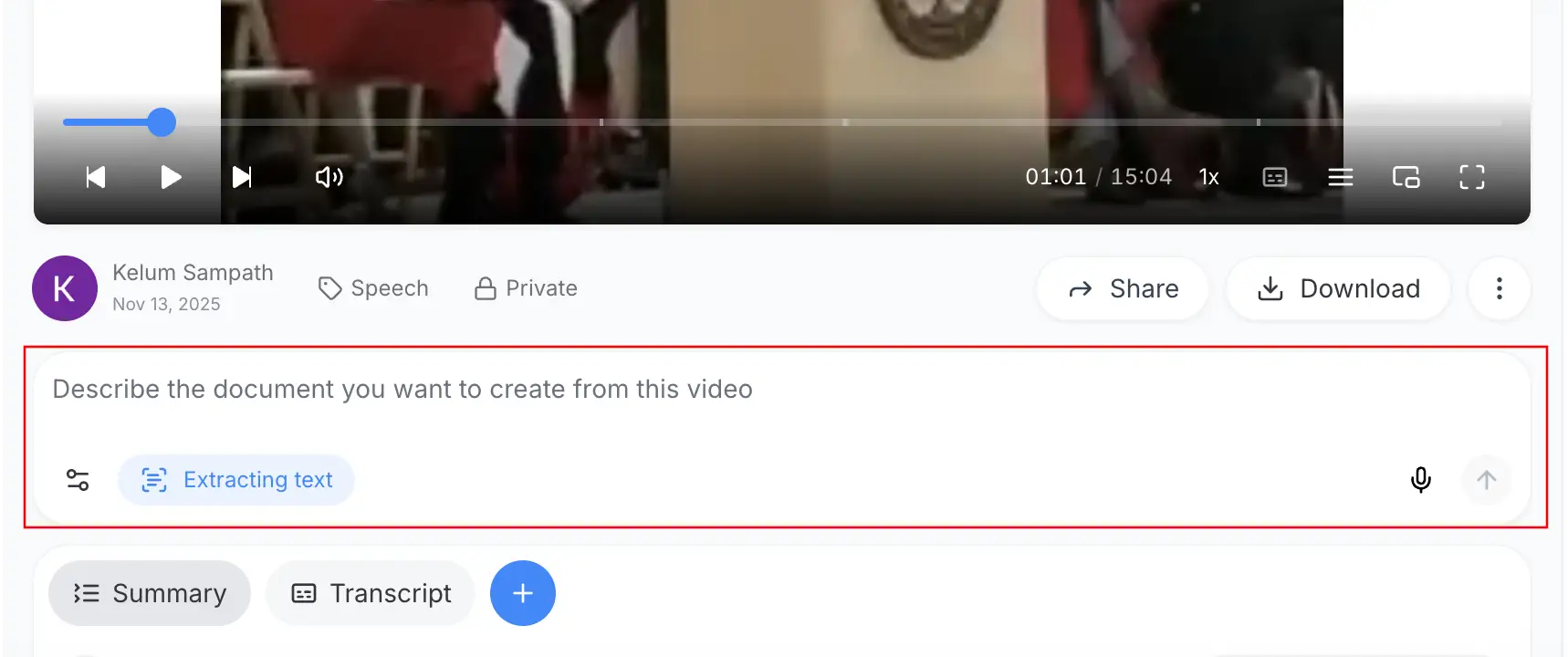
Ketik prompt seperti “Ekstrak semua teks dari video ini dan buat ringkasan berpoin.” Jelaskan format yang Anda butuhkan, catatan rapat, SOP, kerangka slide, dokumentasi kode, dll. Semakin spesifik prompt Anda, semakin baik AI menyusun output.
Setelah ekstraksi selesai, gunakan alat AI ScreenApp untuk membersihkan kata-kata, menerjemahkan konten, atau memformat ulang menjadi laporan, daftar periksa, atau rencana pelajaran.
Pemrosesan biasanya memakan waktu 2-5 menit tergantung pada durasi video.
4. Unduh Dokumen Anda
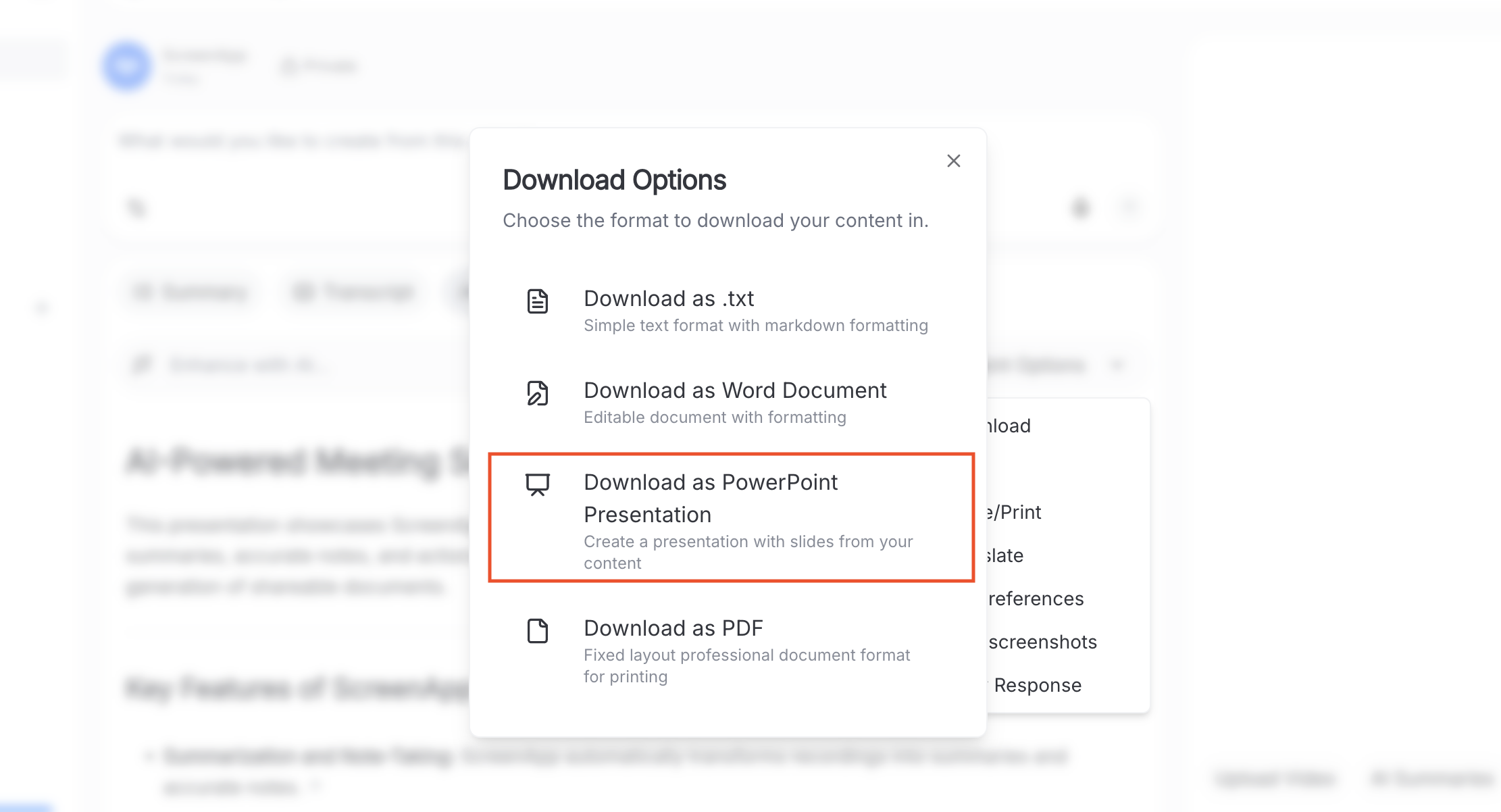
Teks yang Anda ekstrak sudah siap. Unduh dalam format yang Anda butuhkan. Pelajari lebih lanjut tentang konversi video ke teks:
- Word (.docx): Teks yang sepenuhnya dapat diedit
- PDF: Teks yang dapat dicari dengan pemformatan yang dipertahankan
- PowerPoint (.pptx): Teks yang diatur ke dalam slide
- Teks biasa (.txt): Mudah disalin dan ditempel
Dokumen yang diekspor menyertakan stempel waktu yang menunjukkan kapan setiap bagian teks muncul di video asli.
Alat OCR Video yang Ditinjau
Berikut adalah tampilan lebih dekat pada setiap alat. Harga diverifikasi pada Februari 2026.
1. ScreenApp
ScreenApp adalah platform berbasis browser yang menangani OCR video tanpa pengkodean apa pun. Unggah video, centang kotak OCR, dan dapatkan dokumen yang dapat diedit dalam hitungan menit. Ini bekerja sangat baik untuk rekaman layar tanpa suara, demo perangkat lunak, dan tangkapan presentasi.
Jenis: Platform online (berbasis browser)
Harga: Paket gratis dengan 2 transkripsi rekaman hingga 45 menit per rekaman, 2 transkripsi seumur hidup dan 3 unggahan seumur hidup, ditambah 10 obrolan AI per bulan. Pro seharga $19/bulan (tahunan) atau $30/bulan (bulanan). Maksimal seharga $34/bulan (tahunan) atau $69/bulan (bulanan) dengan obrolan AI tanpa batas dan rekaman yang lebih panjang.
Kelebihan: Tidak perlu pengkodean, menggabungkan OCR dengan transkripsi audio, ekspor ke Word/PDF/PPT, berfungsi pada video tanpa suara, sistem prompt AI untuk format output kustom
Kekurangan: Membutuhkan koneksi internet, paket gratis terbatas pada 2 transkripsi rekaman, kecepatan pemrosesan tergantung pada durasi video
Terbaik untuk: Siapa saja yang menginginkan OCR video tanpa menulis kode atau mengelola API
2. Copyfish
Copyfish adalah ekstensi browser sumber terbuka gratis yang dapat melakukan OCR teks dari gambar, video, dan PDF langsung di browser Anda. Jeda video apa pun yang diputar di Chrome, Edge, atau Firefox, pilih wilayah, dan Copyfish akan membaca teks secara instan. Ini bukan alur kerja pemrosesan video lengkap, Anda menangkap satu bingkai pada satu waktu, tetapi ini adalah opsi gratis tercepat untuk mengambil beberapa baris teks.
Jenis: Ekstensi browser (Chrome, Edge, Firefox)
Harga: 100% gratis dan sumber terbuka. Tidak ada tingkatan berbayar.
Kelebihan: Sepenuhnya gratis, berfungsi pada video browser apa pun (YouTube, Vimeo, dll.), mendukung 25+ bahasa, tidak perlu akun, juga berfungsi pada gambar dan PDF
Kekurangan: Penangkapan bingkai demi bingkai manual (jeda, pilih, salin), tidak ada pemrosesan video batch, tidak ada pemetaan stempel waktu otomatis, akurasi tergantung pada resolusi video
Terbaik untuk: Pengambilan teks cepat satu kali dari video saat Anda tidak memerlukan dokumen lengkap
3. Selectext
Selectext adalah ekstensi Chrome dengan 200.000+ pengguna yang memungkinkan Anda menjeda video dan memilih teks secara langsung, seperti menyorot teks di halaman web. Teks yang dipilih disalin ke papan klip Anda. Ini menggunakan visi komputer AI untuk deteksi.
Jenis: Ekstensi Chrome
Harga: Freemium. Sekitar 20 penggunaan gratis, lalu harga berbasis kredit.
Kelebihan: Antarmuka pemilihan yang intuitif (klik dan seret untuk memilih teks), cepat, berfungsi di YouTube dan situs lain, peringkat 4,3 bintang
Kekurangan: Penggunaan gratis terbatas sebelum pembayaran diperlukan, hanya Chrome, proses manual satu bingkai pada satu waktu, kesulitan dengan video resolusi rendah (di bawah 480p)
Terbaik untuk: Pengguna yang sesekali perlu menyalin bagian teks tertentu dari video
4. Google Cloud Vision API
Google Cloud Vision API adalah salah satu layanan OCR paling akurat yang tersedia. Dikombinasikan dengan Google Cloud Video Intelligence, ini dapat mendeteksi teks dalam video dengan stempel waktu dan kotak pembatas. Anda memerlukan pengalaman pengkodean untuk menggunakannya.
Jenis: API Pengembang (berbasis cloud)
Harga: 1.000 gambar/bulan pertama gratis. Kemudian $1.50 per 1.000 gambar untuk OCR. $300 dalam kredit gratis untuk akun baru. API Video Intelligence memiliki harga per menit terpisah.
Kekurangan: Membutuhkan pengkodean dan integrasi API, harga terpisah untuk OCR gambar vs. OCR video, biaya bertambah pada volume tinggi
Terbaik untuk: Pengembang yang membangun aplikasi yang membutuhkan ekstraksi teks yang andal dalam skala besar
5. Tesseract OCR (Python)
Tesseract OCR adalah mesin OCR sumber terbuka yang paling banyak digunakan. Pengembang memasangkannya dengan Python dan OpenCV untuk proyek video OCR Python. Anda menulis kode untuk mengekstrak bingkai, memprosesnya, dan memasukkannya ke Tesseract.
Jenis: Pustaka sumber terbuka (berjalan secara lokal)
Harga: Sepenuhnya gratis dan sumber terbuka
Kelebihan: Tanpa biaya, kontrol penuh atas alur kerja, berjalan offline, komunitas aktif, mendukung 100+ bahasa, dokumentasi ekstensif
Kekurangan: Membutuhkan pemrograman Python, akurasi lebih rendah daripada API cloud pada latar belakang yang kompleks, Anda membangun dan memelihara semuanya sendiri, tidak ada GUI
Terbaik untuk: Pengembang yang menginginkan kontrol penuh dan tidak keberatan membangun alur kerja dari awal
6. Snagit
Snagit oleh TechSmith adalah alat penangkap layar dengan fungsi OCR bawaan untuk mengambil teks dari tangkapan layar. Ini berfungsi pada gambar, bukan file video lengkap. Anda perlu menangkap tangkapan layar secara manual dari video Anda dan menjalankan OCR pada setiap tangkapan layar secara individual.
Jenis: Aplikasi desktop (Windows/Mac)
Harga: Langganan $39/tahun. Uji coba gratis tersedia.
Kelebihan: Antarmuka sederhana, bagus untuk OCR tangkapan layar cepat, terintegrasi dengan alat TechSmith lainnya, berfungsi offline
Kekurangan: Tidak dirancang untuk video, hanya gambar, penangkapan bingkai manual diperlukan, tidak ada pemrosesan batch, tidak ada pemetaan stempel waktu
Terbaik untuk: Pengguna yang hanya membutuhkan teks dari beberapa tangkapan layar, bukan pemrosesan video lengkap
7. Azure Video Indexer
Azure Video Indexer menggabungkan transkripsi ucapan, deteksi wajah, dan OCR ke dalam satu platform perusahaan. Ini memproses seluruh file video dan mengekstrak beberapa jenis metadata sekaligus.
Jenis: API cloud perusahaan
Harga: Uji coba gratis: 10 jam (web) atau 40 jam (API). Tingkatan berbayar: Dasar, Standar, dan Lanjutan dengan harga per menit. Membutuhkan langganan Azure.
Kelebihan: Analisis video lengkap (OCR + ucapan + wajah + objek), keandalan perusahaan, terintegrasi dengan ekosistem Microsoft, memproses file video secara langsung
Kekurangan: Membutuhkan akun Azure dan pengaturan teknis, harga yang kompleks, berlebihan untuk ekstraksi teks sederhana, kurva pembelajaran yang curam
Terbaik untuk: Organisasi besar yang memproses ribuan video yang membutuhkan OCR bersama dengan fitur intelijen video lainnya
8. Twelve Labs
Twelve Labs adalah platform AI video multimodal yang melampaui OCR tradisional. Ini menganalisis bingkai video dalam konteks, memahami bagaimana teks berhubungan dengan apa yang terjadi secara visual, mirip dengan bagaimana GPT-4o memproses gambar, tetapi diterapkan di seluruh garis waktu video.
Jenis: API AI Video
Harga: 600 menit video gratis. Paket pengembang mulai dari $0.033/menit untuk pengindeksan.
Kelebihan: Analisis sadar konteks di seluruh bingkai, pemahaman multimodal (teks + visual + audio), tingkat gratis yang murah hati, desain API modern
Kekurangan: Platform yang lebih baru dengan komunitas yang lebih kecil, membutuhkan integrasi API, biaya meningkat dengan video panjang
Terbaik untuk: Pengembang yang membangun fitur pencarian atau analisis video yang membutuhkan OCR sebagai bagian dari sistem yang lebih besar
Siapa yang Membutuhkan Video OCR?
Video OCR memecahkan masalah praktis di berbagai industri dan peran.
Tim HR dan Pelatihan
Konversikan rekaman layar tutorial perangkat lunak tanpa suara menjadi SOP tertulis. Rekam layar Anda, jalankan Video OCR, dan dapatkan panduan langkah demi langkah lengkap tanpa dokumentasi manual.
Mahasiswa dan Pendidik
Ambil semua teks dari slide presentasi kuliah tanpa menyalin secara manual. Gunakan video OCR online untuk mendapatkan semua konten slide ke dalam catatan Anda dalam hitungan menit.
Pengembang dan Tim QA
Ekstrak pesan kesalahan, output log, dan teks UI dari video laporan bug. Jalankan OCR pada rekaman layar untuk mendapatkan teks yang dapat dicari alih-alih menelusuri video secara manual.
Coba ScreenApp Video OCR
Jika Anda lelah menjeda video dan mengetik ulang teks di layar secara manual, coba ScreenApp. Paket gratis memungkinkan Anda menguji OCR video pada salah satu file Anda sendiri. Unggah video, aktifkan opsi OCR, dan dapatkan dokumen yang diformat dalam beberapa menit. Anda dapat menggabungkan OCR dengan transkripsi audio jika video Anda memiliki konten lisan dan visual, atau menggunakan konversi video-ke-dokumen untuk catatan tertulis yang lengkap.
Panduan Terkait
- Fitur OCR Video ScreenApp, Ikhtisar lengkap kemampuan OCR video
- Konversi Video ke Dokumen, Ubah video apa pun menjadi Word, PDF, atau PPT
- Konverter Video ke Teks, Ekstrak teks dari file video atau URL
- Video ke PowerPoint, Konversi konten video menjadi presentasi slide
- Buat SOP dari Video dengan AI, Ubah rekaman layar menjadi prosedur operasi standar
- Generator Subtitle AI Terbaik, Alat untuk membuat dan mengekstrak subtitle
FAQ
Bisakah saya mengekstrak teks dari video di ponsel saya?
Ya, sebagian. iOS memiliki Live Text dan Android memiliki Google Lens. Keduanya dapat membaca teks dari kamera atau foto Anda, tetapi keduanya tidak memproses seluruh file video secara otomatis. Keduanya berfungsi pada gambar tunggal atau umpan kamera langsung. Untuk OCR video lengkap (setiap bingkai file video), Anda memerlukan alat seperti ScreenApp yang memproses seluruh file dan mengonsolidasikan teks.
Apakah Google OCR gratis?
Google Lens gratis untuk penggunaan pribadi pada foto dan kamera langsung. Google Cloud Vision API memberi pengembang 1.000 analisis gambar gratis per bulan, lalu mengenakan biaya $1.50 per 1.000 gambar. Akun baru mendapatkan $300 dalam kredit gratis. Untuk OCR video secara khusus, API Video Intelligence mereka memiliki harga per menit terpisah.
Bisakah ChatGPT mengekstrak teks dari video?
Tidak secara otomatis. ChatGPT (dengan GPT-4o) dapat menganalisis gambar individual dan membaca teks darinya, tetapi Anda tidak dapat mengunggah video lengkap dan memproses setiap bingkai. Anda perlu mengambil tangkapan layar setiap bingkai secara manual, mengunggah gambar satu per satu, lalu menyusun teks sendiri. Alat OCR video khusus memproses semua bingkai secara otomatis dan menghasilkan satu dokumen yang terkonsolidasi, menghemat waktu berjam-jam kerja manual bahkan pada video pendek.
Apa perbedaan antara transkripsi dan OCR video?
Transkripsi audio mengubah kata-kata yang diucapkan (trek audio) menjadi teks. Video OCR membaca teks yang terlihat (piksel di layar) dan mengubahnya menjadi teks. Jika seseorang berbicara, gunakan transkripsi. Jika teks ditampilkan di layar, menu, kode, slide, subtitle, gunakan OCR. ScreenApp dapat menjalankan keduanya pada video yang sama secara bersamaan untuk menangkap semuanya.
Bisakah OCR video mengekstrak subtitle yang di-hardcode?
Ya. OCR video membaca subtitle yang dibakar (hardcoded) dengan cara yang sama seperti membaca teks di layar lainnya. AI memproses setiap bingkai dan mengambil teks subtitle secara otomatis. Ini berguna ketika Anda perlu menerjemahkan subtitle, mencari dialog, atau menggunakan kembali konten dari video di mana subtitle tidak dalam file .srt terpisah. Untuk ekstraksi khusus subtitle, lihat juga panduan kami tentang generator subtitle AI.
Apakah ada alat OCR video gratis?
Beberapa. Copyfish adalah ekstensi browser sumber terbuka gratis yang melakukan OCR pada bingkai video yang dijeda. Tesseract OCR gratis tetapi membutuhkan pengkodean Python. ScreenApp memiliki paket gratis yang mencakup satu rekaman dan 2 transkripsi.
Format video apa yang berfungsi dengan OCR video?
Sebagian besar alat OCR video menerima format umum: MP4, MOV, AVI, WebM, dan MKV. ScreenApp juga menerima tautan YouTube dan file Google Drive secara langsung, Anda tidak perlu mengunduh video terlebih dahulu. Untuk alat pengembang seperti Tesseract, dukungan format tergantung pada pustaka ekstraksi bingkai Anda (OpenCV mendukung hampir setiap format).


