
Cara Mencari Kata Tertentu di Dalam Video - Panduan Ctrl+F untuk 2026

On this page
Anda sedang menatap rekaman Zoom 2 jam atau ceramah panjang, mencoba menemukan momen persis seseorang menyebutkan “pemotongan anggaran” atau “topik ujian.” Anda menggeser garis waktu maju mundur, membuang menit-menit berharga yang berubah menjadi jam.
Dokumen teks mudah - cukup tekan Ctrl+F dan temukan yang Anda butuhkan dalam hitungan detik. Namun, video secara tradisional telah menjadi “kotak hitam” di mana data terkunci di dalamnya, tidak dapat diakses untuk dicari.
Pada tahun 2026, itu telah berubah. Teknologi pencarian video kini memungkinkan Anda mengindeks video seperti dokumen teks. Menurut penelitian streaming video Statista, rata-rata orang mengonsumsi lebih dari 100 menit video setiap hari - menjadikan video yang dapat dicari tidak hanya nyaman, tetapi juga penting.
Dalam panduan ini, Anda akan belajar cara mencari kata-kata yang diucapkan dan teks di layar dalam file video apa pun, tautan YouTube, atau rekaman rapat. Tidak perlu lagi menggeser. Tidak perlu lagi menonton ulang. Cukup cari, klik, dan lompat ke momen yang Anda butuhkan.
Bisakah Anda Ctrl+F sebuah Video? Cara Kerja Pencarian Video
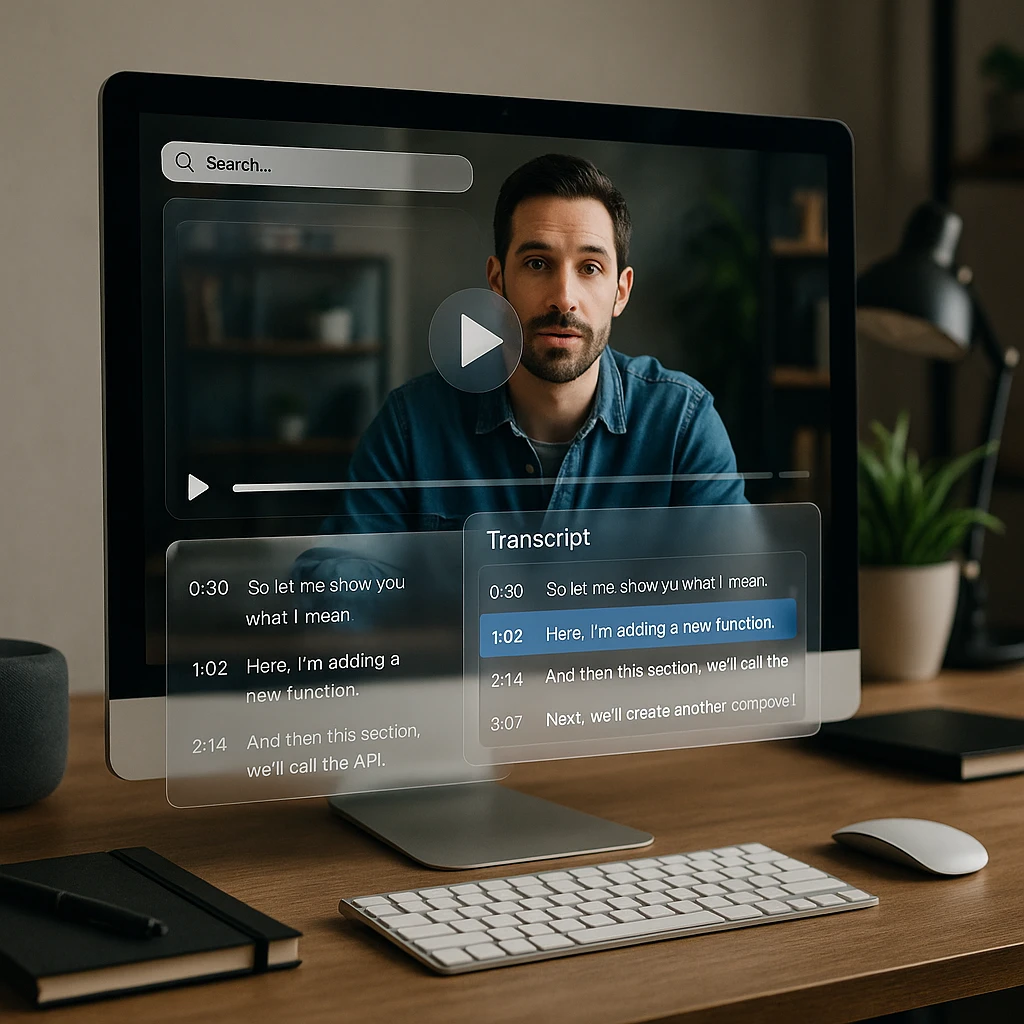
Secara teknis Anda tidak bisa Ctrl+F file MP4 secara langsung - file video mentah tidak mengandung teks yang dapat dicari. Namun setelah video diindeks, setiap kata menjadi stempel waktu yang dapat diklik.
Dua Lapisan Teknologi Pencarian Video
Transkripsi Audio (ASR)
OCR Visual (Pengenalan Teks)
Optical Character Recognition (OCR) membaca teks yang muncul di layar - slide, papan tulis, teks, atau teks visual apa pun. Ini menangkap informasi yang tidak pernah diucapkan.
Hasilnya: Setelah diproses, video Anda menjadi dokumen yang dapat dicari. Ketik kata kunci, lihat setiap kemunculannya dengan stempel waktu, dan klik untuk langsung melompat ke momen tersebut.
Metode 1: Mencari File Video Apa Pun (Cara Termudah)
Pendekatan paling serbaguna bekerja dengan file video apa pun - MP4, MOV, WEBM, atau bahkan tautan YouTube. Alat seperti Pencarian Video ScreenApp membuat pustaka yang dapat dicari dari seluruh koleksi video Anda.
Unggah Video Anda
Seret dan lepas file video Anda, tempel tautan YouTube atau Google Drive, atau impor langsung dari penyimpanan cloud. Mendukung MP4, MOV, WEBM, AVI, dan sebagian besar format umum.
Pengindeksan Otomatis Dimulai
Sistem secara otomatis mentranskripsi semua audio yang diucapkan dan memindai layar untuk teks visual. Ini menciptakan indeks konten video Anda yang lengkap dan dapat dicari. Waktu pemrosesan tergantung pada panjang video - biasanya 1-2 menit per jam konten.
Apa yang diindeks: Kata-kata yang diucapkan, teks di layar, konten slide, keterangan, dan elemen visual yang mengandung teks.
Ketik dan Klik untuk Melompat
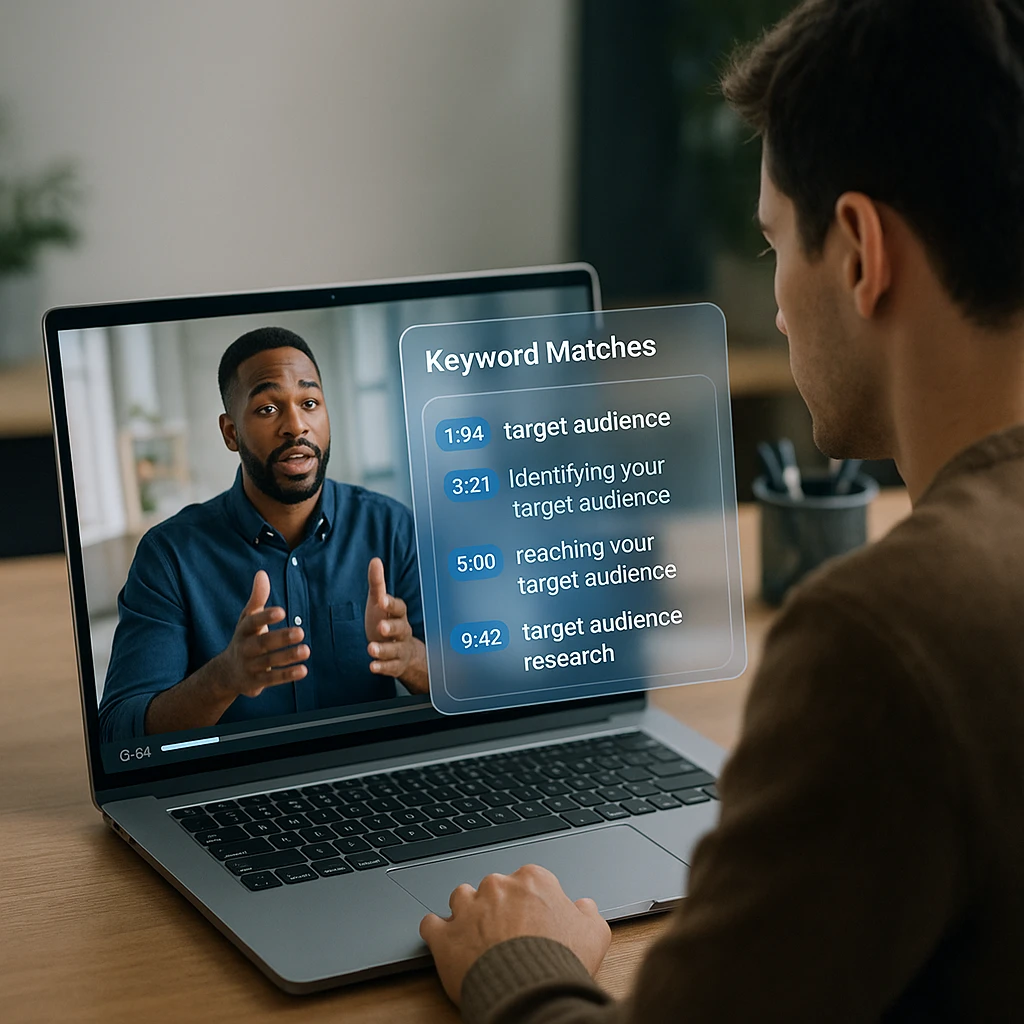
Ketik kata kunci Anda (misalnya, "Pendapatan" atau "tenggat waktu"). Anda akan melihat daftar setiap kali kata itu diucapkan atau ditampilkan di layar. Klik hasil apa pun untuk melompat ke detik yang tepat dalam video itu.
Ingin Mengekstrak Semua Teks dari Video Anda?
Selain mencari, Anda dapat mengubah seluruh video Anda menjadi dokumen yang dapat diedit dan dicari. Fitur Video ke Teks ScreenApp mentranskripsi audio sementara Video OCR mengekstrak semua teks di layar - slide, kode, menu, dan lainnya.
Untuk panduan lengkap tentang mengekstrak teks dari rekaman layar dan presentasi tanpa suara, lihat panduan rinci kami: Cara Menggunakan Video OCR untuk Mengekstrak Teks dari Video Gratis.
Metode 2: Mencari di Dalam Video YouTube (Metode Asli Gratis)
Untuk video YouTube publik di mana Anda tidak perlu menyimpan file, ada metode bawaan gratis menggunakan fitur transkrip YouTube.
Pencarian Transkrip Asli YouTube
Buka Video YouTube
Arahkan ke video yang ingin Anda cari.
Tampilkan Transkrip
Klik tombol "Lainnya" (...) di bawah video, lalu pilih "Tampilkan Transkrip." Sebuah bilah sisi dengan teks berstempel waktu akan muncul.
Gunakan Pencarian Peramban
Tekan Ctrl+F (atau Cmd+F di Mac) di peramban Anda. Ketik kata Anda - peramban akan menyorot kecocokan di bilah sisi transkrip.
Klik untuk Melompat
Klik baris yang disorot dalam transkrip untuk melompat ke stempel waktu tersebut dalam video.
Keterbatasan Pencarian Asli YouTube
- -Antarmuka yang canggung yang membutuhkan banyak klik
- -Tidak mencari teks visual (slide, konten layar)
- -Tidak dapat mencari di beberapa video sekaligus
- -Transkrip tidak tersedia untuk semua video
Untuk pemrosesan YouTube yang lebih kuat, lihat panduan kami tentang mengekstrak konten dari video YouTube.
Metode 3: Mencari Rekaman Zoom dan Teams
Rekaman rapat sering kali berisi informasi penting yang terkubur dalam rekaman berjam-jam. Berikut cara membuatnya dapat dicari.
Cara Perusahaan
Zoom Pro dan Microsoft Teams Enterprise menyertakan pencarian transkrip bawaan. Anda dapat mencari kata kunci dalam rapat yang disimpan di platform mereka.
- -Membutuhkan paket bisnis berbayar
- -Terbatas pada rekaman platform tersebut
- -Hanya pencarian kata kunci dasar
Cara yang Lebih Baik
Unduh rekaman Anda dan unggah ke alat pencarian video khusus. Ini memungkinkan Pencarian Cerdas - mengajukan pertanyaan seperti "Apa keputusan tentang anggaran pemasaran?" daripada hanya kata kunci.
- +Bekerja dengan platform rapat apa pun
- +Penjawab pertanyaan bertenaga AI
- +Cari di semua rapat Anda
Untuk merekam rapat dengan transkripsi otomatis, lihat panduan kami tentang aplikasi konferensi video dan merekam ceramah dengan konversi teks.
3 Kasus Penggunaan Teratas: Mengapa Anda Membutuhkan Pencarian Video
Untuk Mahasiswa - Pencarian Kuliah
Jangan tonton ulang seluruh kuliah. Cari "pekerjaan rumah" atau "ujian tengah semester" untuk menemukan persis apa yang Anda butuhkan untuk belajar. Langsung lompat ke profesor yang menjelaskan konsep tertentu atau menyebutkan topik ujian.
Contoh pencarian: "tanggal jatuh tempo tugas" - "bab 5" - "rumus" - "format ujian" - "panduan belajar"
Untuk Profesional - Mengingat Rapat
Apakah atasan Anda menyebutkan tenggat waktu? Cari di perpustakaan rapat Anda untuk "tenggat waktu" atau "sebelum Jumat" untuk mengonfirmasi tanpa bertanya. Jangan pernah melewatkan item tindakan atau komitmen yang terkubur dalam panggilan berjam-jam.
Contoh pencarian: "item tindakan" - "tindak lanjut" - "anggaran" - "garis waktu" - "keputusan"
Untuk Pembuat Konten - Menemukan Klip
Perlu klip Anda mengucapkan slogan? Cari di siaran Anda sebelumnya untuk menemukannya secara instan untuk editan TikTok. Buat kompilasi, cuplikan sorotan, atau temukan momen sempurna untuk digunakan kembali.
Contoh pencarian: slogan Anda - momen reaksi - sebutan topik - nama tamu
Perbandingan: Alat Terbaik untuk Pencarian Video di Tahun 2026
| Alat | Jenis Pencarian | OCR Visual? | Terbaik Untuk |
|---|---|---|---|
| ScreenApp | Pustaka + Kata Kunci + AI | Ya | Pekerjaan, Belajar, Arsip Pribadi |
| YouTube | Transkrip Video Tunggal | Tidak | Konten Publik Saja |
| Descript | Pencarian Berbasis Editor | Tidak | Alur Kerja Pengeditan Video |
| Zoom Native | Pencarian Transkrip | Tidak | Rapat Perusahaan |
| Vimeo Enterprise | Pencarian Pustaka | Ya | Pustaka Video Besar |
Perbedaan Utama: Sebagian besar alat hanya mencari kata-kata yang diucapkan (transkripsi audio). Hanya alat dengan OCR Visual yang dapat menemukan teks yang muncul di layar tetapi tidak pernah diucapkan - seperti konten slide, catatan papan tulis, atau grafik di layar.
Kesimpulan: Berhenti Menggulir, Mulai Mencari
Video seharusnya tidak menjadi jalan satu arah di mana Anda dipaksa untuk menonton secara linear. Dengan mengindeks konten Anda, Anda mengubah berjam-jam rekaman menjadi database yang dapat dicari - seperti dokumen teks.
Teknologi sudah ada pada tahun 2026 untuk membuat setiap video di pustaka Anda dapat dicari seperti Google Doc. Baik Anda seorang pelajar yang mencoba menemukan topik ujian dalam kuliah, seorang profesional yang mengonfirmasi apa yang dikatakan dalam rapat, atau seorang kreator yang mencari klip untuk digunakan kembali, pencarian video menghemat berjam-jam pengguliran manual.
Untuk Video Apa Pun
Gunakan Pencarian Video ScreenApp untuk MP4, rekaman rapat, dan tautan YouTube.
Hanya untuk YouTube
Gunakan fitur transkrip asli dengan Ctrl+F browser untuk pencarian cepat dan gratis.
Untuk Teks Visual
Pilih alat dengan OCR untuk mencari slide, papan tulis, dan konten layar.
FAQ
Bisakah saya mencari teks yang muncul di slide tetapi tidak diucapkan?
Hanya jika Anda menggunakan alat dengan kemampuan OCR (Optical Character Recognition) seperti ScreenApp. Pencarian asli YouTube dan Zoom hanya menemukan kata-kata yang diucapkan dari transkripsi audio. Untuk mencari teks visual - seperti konten slide, catatan papan tulis, atau rekaman layar - Anda memerlukan alat yang memproses bingkai video untuk teks.
Bagaimana cara mencari melalui folder berisi beberapa video sekaligus?
Anda memerlukan alat Pustaka Video dengan kemampuan pencarian global. Mengunggah semua video Anda ke platform seperti ScreenApp memungkinkan Anda menggunakan satu bilah pencarian untuk menemukan kata kunci di seluruh koleksi video Anda secara bersamaan. Ini penting bagi siapa pun yang memiliki arsip rekaman, kuliah, atau rapat yang besar.
Apakah ada cara gratis untuk mencari di dalam file MP4?
Ya. ScreenApp menawarkan tingkatan gratis yang memungkinkan Anda mengunggah dan mengindeks video untuk pencarian. Fitur transkrip asli YouTube juga gratis untuk video publik. Untuk file MP4 lokal tanpa mengunggah, VLC Media Player dapat mencari subtitle jika file memiliki teks tertanam, tetapi ini terbatas.
Bisakah saya mencari pembicara tertentu dalam rekaman multi-orang?
Ya, jika alat tersebut mendukung diarisasi pembicara. Teknologi ini mengidentifikasi pembicara yang berbeda dan memberi label transkrip sesuai. Anda kemudian dapat memfilter hasil pencarian berdasarkan pembicara - misalnya, hanya menemukan apa yang dikatakan manajer Anda dalam rapat, bukan apa yang dikatakan orang lain.
Format video apa saja yang dapat dicari?
Sebagian besar alat pencarian video mendukung format umum termasuk MP4, MOV, WEBM, AVI, MKV, dan M4V. Alat berbasis cloud biasanya menangani konversi format secara otomatis. Jika Anda memiliki format yang tidak biasa, konversikan terlebih dahulu ke MP4 menggunakan alat konverter video.


