
Cara Merekam Suara di Mac Anda


On this page
Dari bertukar pikiran hingga merekam segmen podcast, Mac Anda dapat menjadi alat yang ampuh untuk merekam audio. Tetapi dengan begitu banyak pilihan, dari mana Anda memulai? Panduan ini membahas tiga metode untuk merekam audio di Mac Anda, yang melayani pemula dan mereka yang mencari fitur yang lebih canggih. Baik Anda memerlukan memo suara cepat atau trek audio berkualitas tinggi, kami akan membekali Anda dengan pengetahuan untuk mengubah Mac Anda menjadi pusat kekuatan perekaman.
Merekam dengan Memo Suara (Opsi Sederhana)
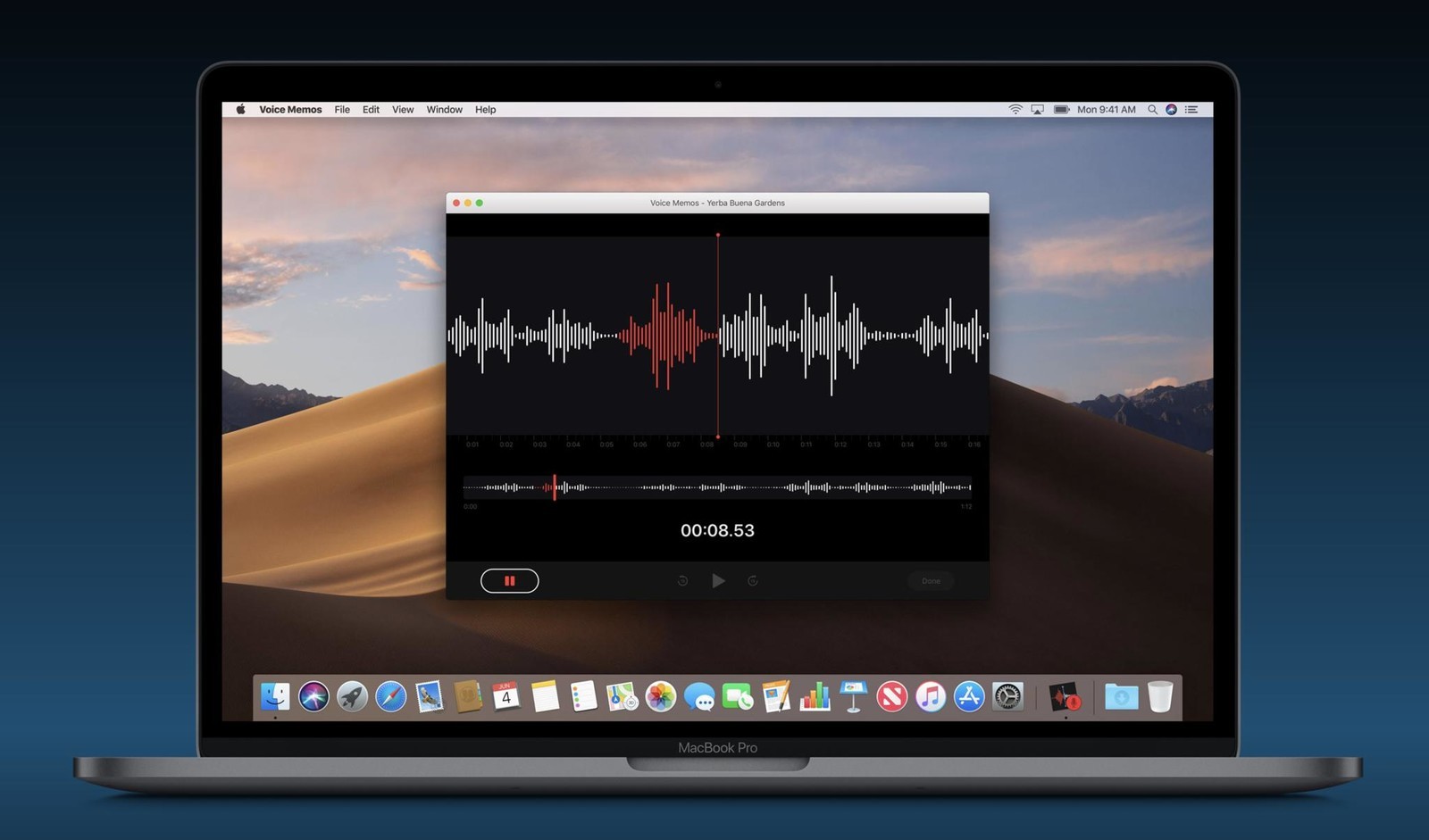
Memo Suara adalah aplikasi pilihan Anda untuk pengambilan audio yang cepat dan mudah di Mac. Ini sempurna untuk merekam kuliah, bertukar pikiran, atau mengirim pesan suara. Berikut cara menggunakannya:
Memulai: Temukan Suara Anda
Memo Suara tersedia dengan mudah di Mac Anda. Anda dapat menemukannya dalam dua cara:
- Pencarian Spotlight: Klik ikon kaca pembesar di sudut kanan atas layar Anda dan ketik “Memo Suara.” Saat ikon aplikasi muncul, klik untuk meluncurkannya.
- Launchpad: Buka Launchpad (biasanya ditemukan di Dock) dan navigasikan melalui aplikasi hingga Anda menemukan ikon “Memo Suara”. Klik dua kali untuk membuka.
Merekam Audio Anda: Tekan Rekam, Ungkapkan Pikiran Anda
Antarmuka Memo Suara sangat sederhana. Inilah yang perlu Anda lakukan:
- Tekan Tombol Merah Besar: Tombol merah besar mendominasi bagian tengah jendela Memo Suara. Klik untuk mulai merekam.
- Jeda dan Lanjutkan (Opsional): Perlu istirahat? Klik tombol jeda (terlihat seperti dua garis vertikal) untuk menghentikan perekaman sementara. Klik lagi untuk melanjutkan.
- Kontrol Touch Bar (Untuk Mac yang Berlaku): Jika MacBook Pro Anda memiliki Touch Bar, Anda mungkin melihat tombol rekam ditampilkan di sana untuk kontrol perekaman sekali sentuh yang nyaman.
Menyimpan dan Mengelola Rekaman Anda: Jaga Agar Memo Suara Anda Tetap Teratur
Setelah Anda menangkap mahakarya audio Anda, saatnya untuk menyimpannya:
- Klik Tombol Selesai: Saat Anda selesai merekam, klik tombol merah “Selesai” di sudut kanan bawah.
- Beri Nama: Memo Suara secara otomatis menetapkan nama generik berdasarkan tanggal dan waktu. Klik pada nama file di bagian atas dan ganti namanya agar mudah diidentifikasi.
- Pemutaran Mudah: Memo Suara memungkinkan Anda untuk mendengarkan kembali rekaman Anda langsung di dalam aplikasi. Cukup klik tombol putar di sebelah nama rekaman.
Memo Suara menawarkan pendekatan yang efisien untuk pengambilan audio di Mac. Ini sempurna untuk catatan suara cepat dan kebutuhan perekaman dasar. Tetapi jika Anda memerlukan lebih banyak fitur atau kontrol atas proses perekaman, teruslah membaca untuk menjelajahi opsi yang ditawarkan oleh QuickTime Player.
Merekam dengan QuickTime Player (Opsi Lain)
Meskipun Memo Suara unggul dalam kesederhanaan, QuickTime Player menawarkan pengalaman yang lebih kaya fitur untuk merekam audio di Mac Anda. Ini ideal untuk proyek yang membutuhkan kualitas lebih tinggi atau lebih banyak kontrol atas proses perekaman.
Menyiapkan Perekaman: Bersiap untuk Menangkap
- Buka QuickTime Player: Temukan QuickTime Player di folder Aplikasi Anda atau Launchpad. Klik dua kali ikon untuk meluncurkan aplikasi.
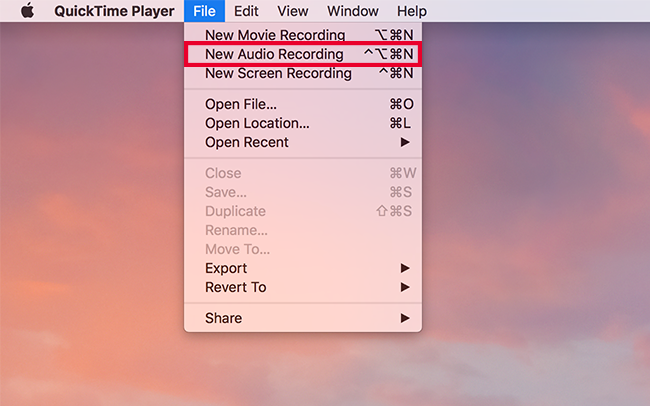
- Rekaman Audio Baru: Setelah dibuka, navigasikan ke menu “File” di bagian atas layar. Dari menu tarik-turun, pilih “Rekaman Audio Baru.”
Opsi Kustomisasi: Menyesuaikan Tangkapan Anda
QuickTime Player memungkinkan Anda untuk menyesuaikan pengalaman perekaman Anda sebelum menekan rekam. Inilah yang dapat Anda sesuaikan:
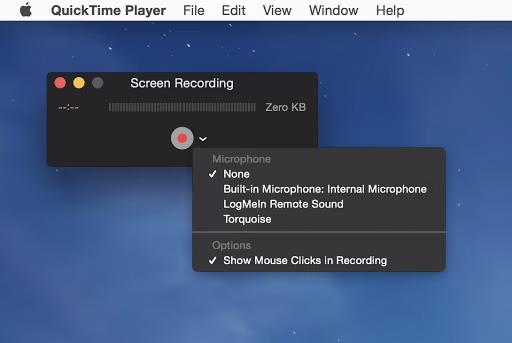
- Pilihan Mikrofon: Klik panah bawah di sebelah tombol rekam. Ini mengungkapkan daftar mikrofon yang tersedia. Pilih mikrofon yang ingin Anda gunakan untuk merekam (mikrofon bawaan, mikrofon USB eksternal, dll.).
- Kualitas Perekaman: Klik menu “Opsi” (panah bawah) di sebelah tombol rekam. Di sini, Anda dapat memilih kualitas perekaman dari opsi seperti “Rendah” (ukuran file lebih kecil, audio kurang jernih) hingga “Tinggi” (ukuran file lebih besar, kualitas audio superior). Pilihan terbaik tergantung pada kebutuhan proyek Anda.
Merekam dan Menyimpan: Tangkap dan Simpan Audio Anda
Sekarang Anda siap merekam!
- Tekan Rekam: Klik tombol rekam merah untuk mulai menangkap audio.
- Hentikan Perekaman: Setelah selesai, klik tombol rekam merah lagi untuk menghentikan perekaman.
- Jeda (Opsional): Butuh istirahat sejenak dalam perekaman? Klik tombol jeda (dua garis vertikal) untuk menghentikan sementara dan kemudian klik lagi untuk melanjutkan.
Fitur Lanjutan (Opsional): Sentuhan Pemolesan
QuickTime Player menyediakan opsi pengeditan dasar di dalam aplikasi itu sendiri. Anda dapat:
- Pangkas Rekaman Anda: Klik dan seret bilah kuning di awal dan akhir bentuk gelombang untuk menghapus bagian yang tidak diinginkan.
- Pisahkan Rekaman: Klik ikon gunting di titik mana pun pada bentuk gelombang untuk membagi rekaman Anda menjadi file terpisah.
Meskipun fitur pengeditan ini berguna untuk penyesuaian cepat, untuk tugas pengeditan yang lebih canggih, Anda mungkin ingin menjelajahi perangkat lunak pengedit audio pihak ketiga.
Dengan memanfaatkan opsi kustomisasi dan alat pengeditan dasar di QuickTime Player, Anda dapat menangkap rekaman audio berkualitas lebih tinggi dengan lebih banyak kontrol atas prosesnya.
Merekam dengan QuickTime Player (Opsi Lain)
Meskipun Memo Suara unggul dalam kesederhanaan, QuickTime Player menawarkan pengalaman yang lebih kaya fitur untuk merekam audio di Mac Anda. Ini ideal untuk proyek yang membutuhkan kualitas lebih tinggi atau lebih banyak kontrol atas proses perekaman.
Menyiapkan Perekaman: Bersiap untuk Menangkap
- Buka QuickTime Player: Temukan QuickTime Player di folder Aplikasi Anda atau Launchpad. Klik dua kali ikon untuk meluncurkan aplikasi.
- Rekaman Audio Baru: Setelah dibuka, navigasikan ke menu “File” di bagian atas layar. Dari menu tarik-turun, pilih “Rekaman Audio Baru.”
Opsi Kustomisasi: Menyesuaikan Tangkapan Anda
QuickTime Player memungkinkan Anda untuk menyesuaikan pengalaman perekaman Anda sebelum menekan rekam. Inilah yang dapat Anda sesuaikan:
- Pilihan Mikrofon: Klik panah bawah di sebelah tombol rekam. Ini mengungkapkan daftar mikrofon yang tersedia. Pilih mikrofon yang ingin Anda gunakan untuk merekam (mikrofon bawaan, mikrofon USB eksternal, dll.).
- Kualitas Perekaman: Klik menu “Opsi” (panah bawah) di sebelah tombol rekam. Di sini, Anda dapat memilih kualitas perekaman dari opsi seperti “Rendah” (ukuran file lebih kecil, audio kurang jernih) hingga “Tinggi” (ukuran file lebih besar, kualitas audio superior). Pilihan terbaik tergantung pada kebutuhan proyek Anda.
Merekam dan Menyimpan: Tangkap dan Simpan Audio Anda
Sekarang Anda siap merekam!
- Tekan Rekam: Klik tombol rekam merah untuk mulai menangkap audio.
- Hentikan Perekaman: Setelah selesai, klik tombol rekam merah lagi untuk menghentikan perekaman.
- Jeda (Opsional): Butuh istirahat sejenak dalam perekaman? Klik tombol jeda (dua garis vertikal) untuk menghentikan sementara dan kemudian klik lagi untuk melanjutkan.
Fitur Lanjutan (Opsional):
QuickTime Player menyediakan opsi pengeditan dasar di dalam aplikasi itu sendiri. Anda dapat:
- Pangkas Rekaman Anda: Klik dan seret bilah kuning di awal dan akhir bentuk gelombang untuk menghapus bagian yang tidak diinginkan.
- Pisahkan Rekaman: Klik ikon gunting di titik mana pun pada bentuk gelombang untuk membagi rekaman Anda menjadi file terpisah.
Meskipun fitur pengeditan ini berguna untuk penyesuaian cepat, untuk tugas pengeditan yang lebih canggih, Anda mungkin ingin menjelajahi perangkat lunak pengedit audio pihak ketiga.
Dengan memanfaatkan opsi kustomisasi dan alat pengeditan dasar di QuickTime Player, Anda dapat menangkap rekaman audio berkualitas lebih tinggi dengan lebih banyak kontrol atas prosesnya.
Merekam dengan Aplikasi Pihak Ketiga: ScreenApp
Meskipun opsi Mac bawaan bagus, aplikasi pihak ketiga seperti ScreenApp menawarkan tingkat fungsionalitas yang sama sekali baru untuk merekam audio. ScreenApp melampaui tangkapan sederhana, menyediakan fitur yang dirancang khusus untuk meningkatkan alur kerja dan produktivitas Anda.
Memulai dengan ScreenApp: Daftar dan Jelajahi (GRATIS!)
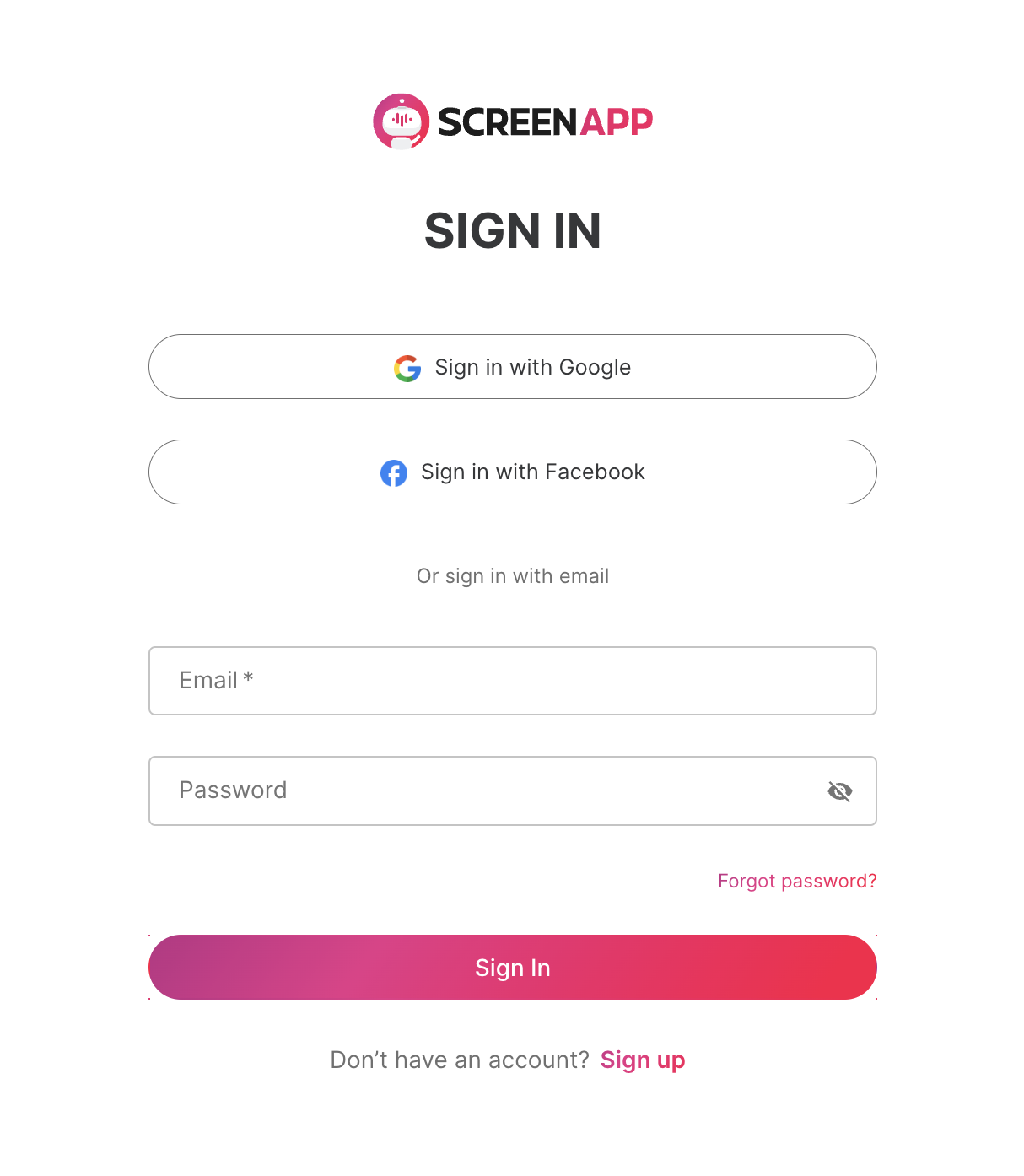
- Kunjungi ScreenApp: Kunjungi situs web ScreenApp di peramban web Anda.
- Daftar Gratis: Klik tombol “Mulai” dan ikuti petunjuk di layar untuk membuat akun ScreenApp gratis Anda.
Merekam Audio Anda: Tangkap dan Transkripsikan dengan Mudah
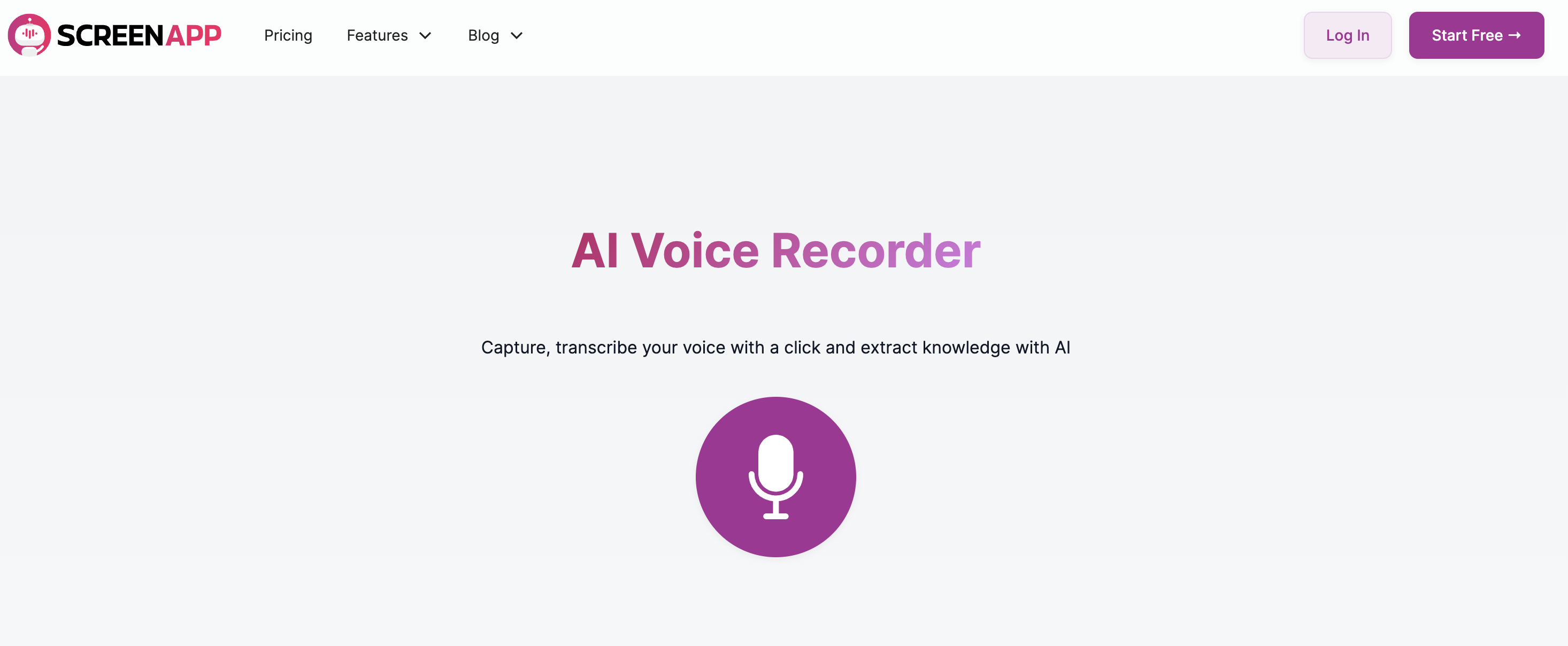
ScreenApp menawarkan pengalaman perekaman yang efisien dengan fitur tambahan untuk meningkatkan efisiensi Anda. Inilah yang Anda dapatkan:
- Antarmuka Intuitif: Antarmuka ScreenApp bersih dan mudah digunakan. Temukan tombol “Rekam” yang menonjol di tengah layar.
- Perekaman Berpusat pada Audio: Tidak seperti beberapa aplikasi perekaman layar, ScreenApp memprioritaskan tangkapan audio. Cukup klik tombol “Rekam” untuk mulai menangkap audio berkualitas tinggi dari mikrofon pilihan Anda.
- Jeda dan Hentikan dengan Presisi: Butuh istirahat? Klik tombol “Jeda” (dua garis vertikal) untuk menghentikan perekaman sementara. Klik lagi untuk melanjutkan. Setelah selesai, klik tombol persegi merah untuk menghentikan perekaman.
Di Luar Perekaman: Transkripsi Otomatis dan Pencatatan yang Kuat
ScreenApp membawa tangkapan audio selangkah lebih maju dengan fitur cerdasnya:
- Transkripsi Otomatis: Saat Anda merekam, ScreenApp menghasilkan transkrip teks secara waktu nyata. Ini adalah fitur fantastis untuk menangkap kuliah, wawancara, atau rapat dan memiliki catatan tertulis di samping audio.
- Pengambil Catatan Audio: Manfaatkan fitur “Pengambil Catatan Audio” ScreenApp. Saat Anda merekam, Anda dapat menambahkan catatan tertulis, stempel waktu, dan sorotan langsung di dalam antarmuka perekaman. Ini merampingkan organisasi dan membantu Anda fokus pada poin-poin penting.
Sorotan Fitur Lanjutan: AI Audio Pen (Fitur Pro)
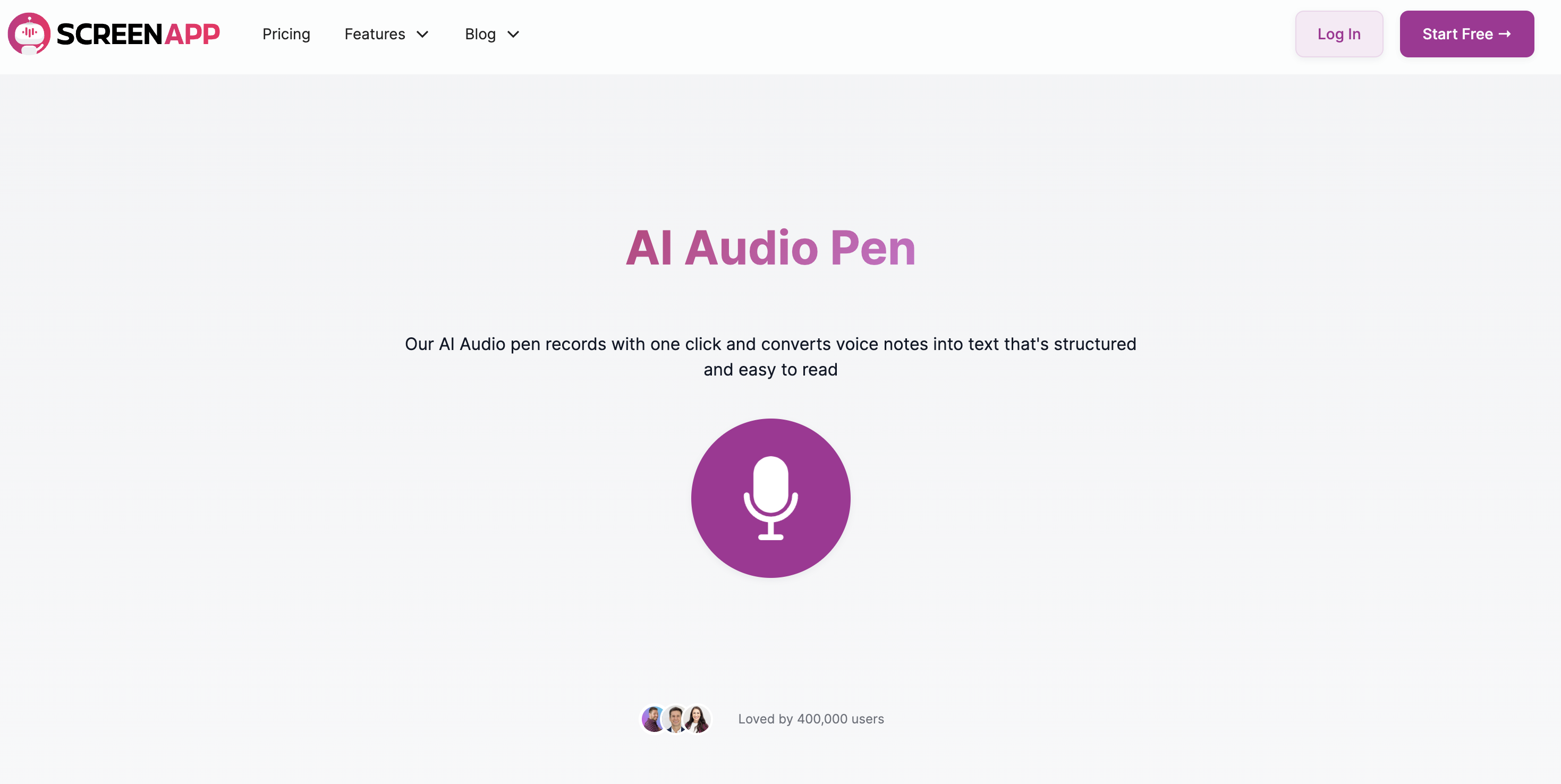
Meningkatkan ke paket Pro ScreenApp membuka kunci fitur “AI Audio Pen” yang kuat. Alat inovatif ini memungkinkan Anda untuk mengklik di mana saja pada bentuk gelombang audio dan melihat teks transkripsi yang sesuai. Ini membuat navigasi dan pengeditan rekaman Anda menjadi sangat efisien.
ScreenApp memberdayakan Anda untuk merekam audio berkualitas tinggi sambil secara bersamaan menghasilkan transkrip dan membuat catatan. Ini adalah toko serba ada untuk menangkap, mengatur, dan mereferensikan konten audio Anda.
Kesimpulan
Panduan ini telah membahas tiga cara untuk merekam audio di Mac Anda, yang melayani kebutuhan dan tingkat pengalaman yang berbeda.
- Memo Suara: Pendamping Anda saat bepergian untuk pengambilan suara yang cepat dan mudah. Ideal untuk menangkap ide-ide sepintas, catatan, atau pesan suara.
- QuickTime Player: Menawarkan lebih banyak fitur dan opsi kustomisasi untuk rekaman berkualitas lebih tinggi. Sempurna untuk proyek yang membutuhkan kontrol atas pemilihan mikrofon, kualitas perekaman, dan pengeditan dasar.
- Aplikasi Pihak Ketiga (seperti ScreenApp): Untuk pengguna tingkat lanjut dan profesional audio, perangkat lunak perekaman pihak ketiga menawarkan berbagai macam fitur canggih seperti perekaman multi-trek, pembatalan bising, dan alat pengeditan profesional.
Tip Pro: Tingkatkan Rekaman Anda
Berikut adalah beberapa tip tambahan untuk meningkatkan rekaman audio Mac Anda:
- Berinvestasi dalam Mikrofon Eksternal: Mikrofon bawaan memadai untuk rekaman dasar, tetapi mikrofon eksternal dapat meningkatkan kualitas audio secara signifikan.
- Temukan Ruang Perekaman yang Tenang: Kebisingan latar belakang dapat mengganggu. Pilih lingkungan yang tenang untuk hasil terbaik.
Jelajahi Kemungkinan
Dengan alat dan teknik yang dibahas dalam panduan ini, Anda diperlengkapi dengan baik untuk menangkap audio berkualitas tinggi di Mac Anda. Jadi, nyalakan aplikasi favorit Anda, tekan rekam, dan lepaskan kreativitas Anda!
FAQ
Mengapa Merekam Audio di Mac Anda?
Alasan untuk merekam audio di Mac Anda sama beragamnya dengan penggunanya. Berikut adalah beberapa contoh: - Bertukar Pikiran dan Mencatat: Tangkap ide-ide sepintas atau rekam kuliah untuk ditinjau nanti. - Musisi dan Penyanyi: Buat trek kasar atau rekam sesi latihan. - Podcaster dan Kreatif: Hasilkan konten audio berkualitas tinggi untuk audiens Anda. - Komunikasi dan Pendidikan: Kirim pesan suara yang dipersonalisasi atau rekam tutorial video dengan narasi.


