Cara Mengunduh Subtitle YouTube: Panduan Lengkap 2026


On this page
Anda ingin teks dari video YouTube. Mungkin untuk mengutipnya, menerjemahkannya, atau memasukkan kuliah ke dalam catatan Anda. Subtitle ada di layar, dan YouTube tidak memberi Anda cara yang bersih untuk menyimpannya.
Ada beberapa cara untuk mengatasi hal itu, dan semuanya tidak sama. Beberapa membutuhkan sepuluh detik, beberapa membuat Anda menginstal ekstensi yang akan Anda sesali, dan salah satunya hanya memperhatikan menu yang tidak pernah dibuka kebanyakan orang. Ini membahas semuanya, mulai dari transkrip bawaan YouTube sendiri hingga alat yang mengeluarkan file SRT dan VTT yang tepat, dan jujur tentang mana yang sepadan dengan waktu Anda.
Apakah Legal Mengunduh Subtitle dari YouTube?
Sebelum masuk ke metode, mari kita bahas pertanyaan penting: apakah legal mengunduh subtitle YouTube?
Subtitle YouTube, seperti video itu sendiri, dilindungi oleh hak cipta. Namun, mengunduh subtitle untuk penggunaan pribadi, penelitian, pembelajaran bahasa, atau tujuan aksesibilitas umumnya termasuk dalam penggunaan wajar. Batasan utamanya adalah:
- ✓ Dapat diterima: Studi pribadi, penelitian, kebutuhan aksesibilitas, pembelajaran bahasa
- ✗ Tidak diizinkan: Penggunaan komersial, redistribusi, atau penerbitan ulang tanpa izin
Selalu hormati hak-hak pembuat konten dan gunakan subtitle yang diunduh secara bertanggung jawab.
Metode 1: Unduh Subtitle YouTube sebagai Teks (Transkrip Bawaan)
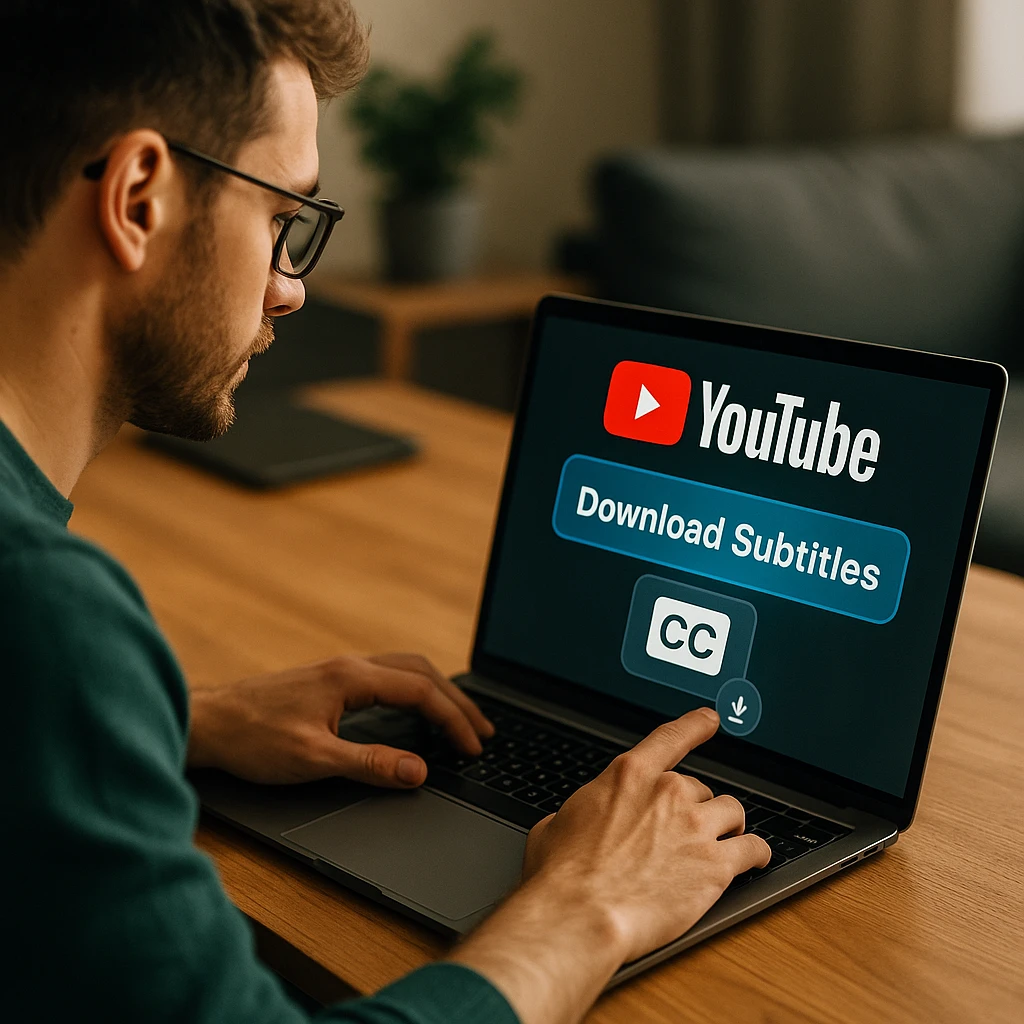
Cara termudah untuk mengunduh subtitle YouTube sebagai teks adalah dengan menggunakan fitur transkrip tersembunyi YouTube. Metode ini berfungsi di desktop dan menyediakan teks video lengkap untuk disalin dan ditempel.
Langkah demi Langkah: Ekstrak Transkrip dari Video YouTube
- Buka video YouTube Anda di browser desktop
- Klik tiga titik (…) di bawah pemutar video
- Pilih “Tampilkan transkrip” dari menu tarik-turun
- Panel transkrip terbuka menampilkan teks yang diberi kode waktu
- Matikan stempel waktu dengan mengklik tiga titik di panel transkrip
- Salin seluruh teks dan tempel ke dokumen pilihan Anda
Metode ini berfungsi untuk teks yang dibuat secara otomatis dan teks yang diunggah oleh pembuat, memberi Anda akses instan ke teks video lengkap.
Metode 2: Unduh Subtitle YouTube dengan Alat Pihak Ketiga
Saat Anda memerlukan file subtitle yang diformat dengan benar (SRT atau VTT) untuk pemutar video atau perangkat lunak pengedit, pengunduh pihak ketiga adalah pilihan terbaik Anda.
Pengunduh Subtitle YouTube Gratis Terbaik
1. ScreenApp - Ekstraksi Subtitle Profesional Pembuat transkrip ScreenApp menawarkan solusi paling komprehensif untuk mengunduh subtitle YouTube dengan akurasi profesional dan beberapa opsi format.
Cara Mengunduh Subtitle YouTube dengan ScreenApp:
- Salin URL video YouTube Anda
- Kunjungi ScreenApp dan pilih pembuat transkrip online
- Tempel URL YouTube atau gunakan fitur impor langsung
- Pilih format yang Anda inginkan (SRT, VTT, TXT, atau dokumen Word)
- Pilih bahasa dan pengaturan kualitas
- Unduh file subtitle Anda dalam format yang Anda pilih
Mengapa memulai di sini daripada situs konverter acak: ia mengambil teks secara langsung saat ada (sehingga file siap dalam hitungan detik), mentranskripsi audio dengan AI saat tidak ada, mendukung 100+ bahasa, mengekspor SRT, VTT, TXT, dan DOC, melakukan identifikasi pembicara yang tidak pernah dilakukan oleh teks YouTube mentah, dan memiliki editor subtitle untuk membersihkan hasilnya. Akurasi pada jalur AI didokumentasikan di halaman akurasi daripada ditegaskan di sini.
2. Downsub
- Antarmuka yang bersih dan bebas iklan
- Mendukung beberapa format subtitle
- Mengunduh subtitle dalam semua bahasa yang tersedia
- Tidak diperlukan pendaftaran
3. Savesubs
- Waktu pemrosesan yang cepat
- Kemampuan mengunduh batch
- Beberapa opsi format (SRT, VTT, TXT)
Cara Mengunduh Subtitle YouTube Online Gratis
- Salin URL video YouTube dari browser Anda
- Kunjungi pengunduh subtitle pilihan Anda (seperti Downsub)
- Tempel URL ke bidang input
- Pilih bahasa dan format yang Anda inginkan
- Klik unduh untuk menyimpan file subtitle
Alat ini berfungsi dengan subtitle yang dibuat secara otomatis dan dibuat secara manual, mendukung lusinan bahasa termasuk bahasa Inggris, Spanyol, Prancis, Jerman, dan bahasa daerah seperti Sinhala.
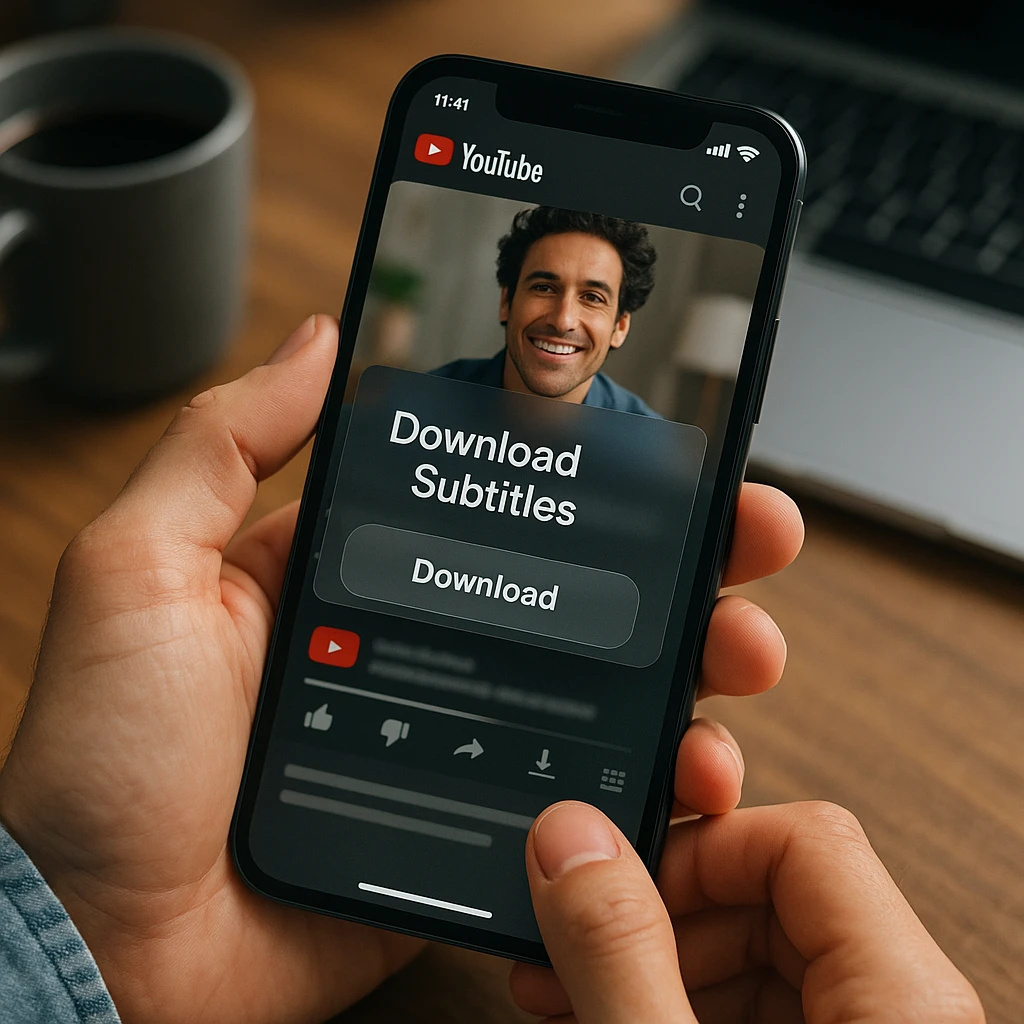
Metode 3: Unduh Subtitle YouTube di Seluler (Android dan iPhone)
Pengguna seluler menghadapi tantangan karena aplikasi YouTube tidak menyertakan fitur “Tampilkan transkrip”. Berikut adalah solusi seluler:
Unduh Subtitle YouTube di Ponsel Android
- Buka aplikasi YouTube dan temukan video Anda
- Ketuk “Bagikan” lalu pilih “Salin tautan”
- Buka browser seluler Anda (Chrome, Firefox, dll.)
- Navigasikan ke pengunduh subtitle seperti Downsub
- Tempel tautan dan unduh file subtitle
- Akses file yang diunduh melalui pengelola file Anda
Cara Mendapatkan Transkrip YouTube di iPhone
Prosesnya identik untuk pengguna iPhone:
- Salin tautan video dari aplikasi YouTube
- Buka Safari atau browser seluler pilihan Anda
- Gunakan pengunduh berbasis web untuk memproses tautan
- Unduh file langsung ke aplikasi File iPhone Anda
Memahami Format File Subtitle: SRT vs VTT vs TXT
Kasus penggunaan yang berbeda memerlukan format subtitle yang berbeda. Berikut kapan menggunakan masing-masing:
TXT (Teks Polos)
- Terbaik untuk: Membaca, penelitian, analisis konten
- Fitur: Tidak ada informasi waktu, mudah diedit
- Kasus penggunaan: Kutipan, terjemahan, membuat catatan
SRT (SubRip)
- Terbaik untuk: Pemutar video seperti VLC, sebagian besar perangkat lunak pengedit
- Fitur: Kode waktu, identifikasi pembicara
- Kasus penggunaan: Menambahkan subtitle ke video pribadi, menonton offline
VTT (WebVTT)
- Terbaik untuk: Pemutar web, browser modern
- Fitur: Gaya lanjutan, posisi, warna
- Kasus penggunaan: Video web profesional, kepatuhan aksesibilitas
Untuk mengonversi antar format atau membuat subtitle profesional, pembuat transkrip online ScreenApp menyediakan transkripsi akurat dengan beberapa opsi ekspor.
Metode Lanjutan: Ekstensi Browser dan Akses API
Ekstensi Chrome untuk Unduhan Subtitle
Beberapa ekstensi browser mengotomatiskan proses pengunduhan subtitle:
- Ekstensi Transkrip ScreenApp: Ekstraksi transkrip waktu nyata dari video apa pun
- Pengunduh Subtitle YouTube: Unduhan langsung dengan satu klik
- Ekstraktor Transkrip Video: Berfungsi di berbagai platform
Unduh Subtitle Otomatis YouTube
Teks yang dihasilkan AI YouTube tersedia untuk sebagian besar video. Meskipun tidak selalu sempurna, mereka menyediakan titik awal untuk:
- Pembelajaran bahasa: Memahami pengucapan dan konteks
- Analisis konten: Mencari topik atau kutipan tertentu
- Aksesibilitas: Teks dasar untuk pemirsa tunarungu
Subtitle yang dibuat secara otomatis berfungsi dengan semua metode di atas, meskipun peninjauan dan pengeditan manual mungkin diperlukan untuk akurasi.
Cara Menggunakan File Subtitle yang Diunduh
Menambahkan File SRT ke VLC Player
- Buka VLC Media Player
- Muat file video Anda
- Buka menu Subtitle > “Tambahkan File Subtitle”
- Pilih file SRT yang Anda unduh
- Subtitle muncul secara otomatis disinkronkan dengan video
Mengedit Waktu dan Teks Subtitle
Untuk pengeditan subtitle, pertimbangkan alat seperti:
- Subtitle Edit: Editor subtitle gratis dan bertenaga
- Aegisub: Fitur pengaturan waktu dan gaya lanjutan
- Alat Video ScreenApp: Unggah video profesional dengan integrasi subtitle
Memecahkan Masalah Umum
Mengapa Tidak Ada Opsi Transkrip?
Fitur transkrip mungkin tidak tersedia karena:
- Tidak ada teks: Pembuat belum menambahkan subtitle dan teks otomatis gagal
- Video pribadi/tidak terdaftar: Akses transkrip terbatas
- Pembatasan regional: Beberapa konten memblokir fitur transkrip
- Aplikasi seluler: Gunakan solusi browser sebagai gantinya
Unduh Subtitle YouTube dalam Bahasa Tertentu
Untuk mengunduh subtitle dalam bahasa seperti Sinhala, Tamil, atau bahasa daerah lainnya:
- Periksa bahasa yang tersedia di pengaturan video YouTube
- Gunakan pengunduh multi-bahasa yang menampilkan semua opsi
- Aktifkan terjemahan otomatis jika subtitle bahasa asli ada
- Pertimbangkan layanan terjemahan untuk bahasa yang tidak tersedia
Solusi Subtitle Profesional dengan ScreenApp
Metode di atas semuanya mengasumsikan Anda siap untuk melawan antarmuka, menghindari iklan, atau menempelkan tautan ke situs yang tidak sepenuhnya Anda percayai. Jika Anda sering melakukan ini, itu akan membosankan.
Berikut adalah jalan pintas yang disembunyikan oleh sebagian besar panduan ini. Tempel URL YouTube ke pembuat transkrip YouTube ScreenApp dan, ketika video sudah memiliki trek teks, ia membaca trek itu langsung dari YouTube alih-alih mentranskripsi audio. Teks kembali dalam waktu sekitar 15 detik. Di antara 1.774 impor produksi pada Juli 2026, mediannya adalah 14,7 detik, dan sembilan dari sepuluh selesai dalam 29 detik. Anda kemudian mengekspornya sebagai TXT, SRT, atau VTT, yang merupakan tiga format yang sama yang diberikan oleh metode manual di atas, dikurangi bagian manualnya.
Satu peringatan jujur, karena itu mengubah apa yang harus Anda harapkan. Ketika ia membaca teks YouTube, teks itu adalah teks YouTube sendiri, kesalahan yang dibuat secara otomatis dan semuanya, jadi tingkat kesalahan kata yang kami publikasikan menjelaskan transkripsi AI kami daripada trek yang dipinjam itu. Untuk video tanpa teks, ScreenApp mentranskripsi audio itu sendiri, yang lebih lambat tetapi merupakan jalur yang sebenarnya dicakup oleh angka akurasi tersebut. Jadi: cepat ketika teks ada, lebih akurat ketika tidak ada.
Selain unduhan itu sendiri, beberapa alat terkait patut diketahui:
- Identifikasi teks pembicara memisahkan beberapa pembicara, yang tidak pernah dilakukan oleh teks YouTube mentah
- Transkripsi film menangani video yang lebih panjang di mana transkrip bawaan menjadi tidak praktis
- Transkripsi subtitle mengonversi antara file subtitle dan teks biasa
Semua itu mendukung 100+ bahasa, yang penting saat Anda keluar dari subtitle bahasa Inggris.
Solusi Konten Video Alternatif
Jika Anda bekerja dengan konten video di luar YouTube, pertimbangkan:
- Platform unggah video: Pengunggah video ScreenApp untuk hosting aman dengan pembuatan subtitle otomatis
- Analisis konten: Ekstrak wawasan dari transkrip video untuk penelitian atau pemasaran
- Kepatuhan aksesibilitas: Pastikan semua konten video memenuhi standar aksesibilitas
Jadi metode mana
Jika Anda hanya membutuhkan kata-kata sekali, gunakan panel transkrip bawaan YouTube. Ini gratis, sudah ada di sana, dan kebanyakan orang tidak pernah menyadari keberadaannya. Jika Anda membutuhkan SRT atau VTT asli untuk pengeditan atau teks, dan Anda membutuhkannya lebih dari sekali, tempel tautan ke pembuat transkrip dan ekspor format yang Anda inginkan daripada melawan rute manual setiap saat.
Bagaimanapun, subtitle yang Anda unduh tetap berada di bawah hak cipta pembuat asli. Mengutip dan penelitian pribadi tidak masalah. Menerbitkan ulang teks orang lain tidak.
FAQ
Bisakah saya mengunduh subtitle dari siaran langsung YouTube?
Subtitle siaran langsung dapat ditangkap secara real-time menggunakan ekstensi browser atau metode perekaman layar, tetapi tidak tersedia sebagai file yang dapat diunduh hingga siaran berakhir dan diproses.
Seberapa akuratkah subtitle otomatis YouTube?
Subtitle otomatis YouTube biasanya mencapai akurasi 70-85% untuk audio bahasa Inggris yang jernih. Akurasi bervariasi berdasarkan: - Kualitas audio dan kebisingan latar belakang - Aksen dan pengucapan pembicara - Penggunaan terminologi teknis - Beberapa pembicara atau dialog yang tumpang tindih
Apa perbedaan antara transkrip dan file subtitle?
- Transkrip: Teks biasa tanpa informasi waktu, ideal untuk membaca dan menganalisis - File subtitle: Menyertakan kode waktu yang tepat untuk sinkronisasi video - Teks tertutup: Menyertakan efek suara dan identifikasi pembicara
Apakah ada cara untuk mengunduh video dan subtitle bersamaan?
Alat seperti 4K Video Downloader dan YT-DLP dapat mengunduh video dengan subtitle yang disematkan. Namun, selalu hormati undang-undang hak cipta dan persyaratan layanan YouTube.
Bisakah saya menggunakan subtitle yang diunduh untuk video YouTube saya sendiri?
Hanya jika Anda memiliki izin dari pembuat konten asli. Subtitle yang diunduh mempertahankan hak cipta aslinya, jadi penggunaan kembali tanpa izin dapat melanggar undang-undang hak cipta.