
Bisakah ChatGPT Mencatat dari Kuliah? Panduan dan Solusi 2026

On this page
Ya, tetapi hanya dalam satu pengaturan spesifik. Di Mac, ChatGPT dapat merekam dan mentranskrip kuliah melalui Mode Rekamnya, hingga empat jam dalam satu sesi. Di Windows, iPhone, atau Android, ia tidak dapat mendengarkan kelas secara langsung sama sekali, jadi Anda merekam audio di tempat lain terlebih dahulu dan menempelkan transkripnya.
Itu adalah versi singkatnya. Sisa panduan ini adalah bagian yang tidak disebutkan siapa pun dalam video demo: Mode Rekam membutuhkan paket berbayar, Wi-Fi kampus yang terputus selama beberapa detik dapat memotong rekaman Anda, dan batas unggah 25 MB berarti kuliah dua jam tidak akan muat dalam kotak obrolan sebagai satu file.
Jawaban singkat, berdasarkan perangkat
Mac, paket berbayar
Gunakan Mode Rekam. Mode ini mendengarkan, mentranskrip, dan menjatuhkan ringkasan yang diformat ke dalam Canvas, hingga 4 jam per sesi.
Windows, iPhone, Android
Kuliah panjang
Kotak obrolan membatasi unggahan audio pada 25 MB. Transkripsikan file ke teks terlebih dahulu, lalu tempel teks tersebut alih-alih audio.
Lebih dari separuh remaja AS kini menggunakan chatbot AI untuk tugas sekolah, menurut Pew Research Center, jadi ini adalah pertanyaan nyata yang banyak diketik siswa pada jam 9 pagi di ruang kuliah. Berikut adalah jawaban jujur, termasuk di mana ChatGPT diam-diam gagal dan apa yang harus dijalankan bersamanya.
Satu hal yang perlu dijelaskan terlebih dahulu. ChatGPT tidak dirancang untuk terus terbuka di ponsel Anda dan merekam kelas 90 menit secara pasif. Mode Suara seluler yang ditunjuk orang adalah fitur percakapan dua arah, dibuat untuk berbicara bolak-balik, bukan untuk merekam secara diam-diam di tas Anda. Perbedaan itulah alasan utama adanya solusi di bawah ini.
Untuk lebih lanjut tentang merekam dan mempelajari kuliah, lihat panduan kami tentang cara merekam kuliah dan mengonversinya ke teks, aplikasi dikte terbaik untuk mahasiswa, dan perbandingan Einstein AI vs ScreenApp kami untuk pencatat kuliah.
Cara Kerja Mode Rekam ChatGPT
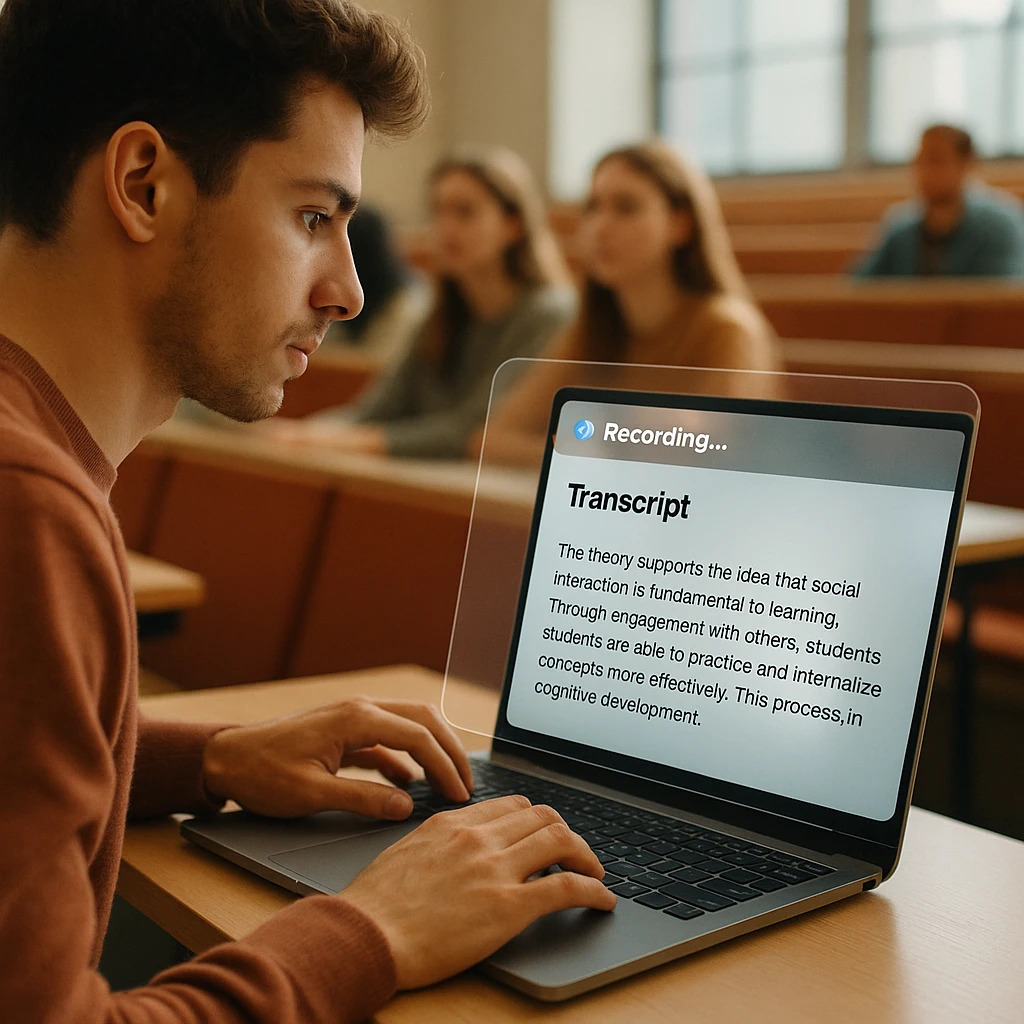
Mode Rekam adalah fitur OpenAI sendiri, yang terpasang di aplikasi desktop ChatGPT. Anda mengklik rekam, aplikasi mendengarkan apa pun yang ditangkap oleh mikrofon Mac Anda, dan ketika Anda menghentikannya, aplikasi menulis transkrip dan ringkasan. Tanpa ekstensi, tanpa langkah unggah. Untuk satu kuliah, itu benar-benar berguna.
Versi 2026 meningkatkan batas sesi menjadi empat jam, dua kali lipat dari batas dua jam sebelumnya. Kuliah standar 50 atau 90 menit muat di dalamnya dengan banyak ruang, sesuai Pusat Bantuan OpenAI.
Outputnya adalah bagian yang bagus. Alih-alih berupa dinding teks mentah, Mode Rekam menjatuhkan Canvas ke dalam obrolan Anda, yang merupakan dokumen panel samping ChatGPT. Anda mendapatkan transkrip plus ringkasan rapi yang kemudian dapat Anda bentuk ulang menjadi panduan belajar, email, atau kartu flash tanpa meninggalkan aplikasi.
Ini adalah jebakannya, dan ini adalah jebakan besar.
Mode ini berjalan di aplikasi desktop Mac, pada GPT-4o, dan hanya jika Anda menggunakan paket berbayar (Plus, Pro, Team, Enterprise, atau Edu). Ini tidak ada di Windows, tidak di aplikasi iOS atau Android untuk perekaman pasif, dan tidak di web. Mode ini juga memproses di cloud, jadi membutuhkan koneksi internet yang stabil sepanjang waktu. Jika Anda pengguna Windows atau ponsel, atau hanya memiliki paket gratis, lewati ke alur kerja manual di bawah ini.
Alur Kerja Manual
Jika Anda tidak menggunakan Mac, ChatGPT masih dapat menulis catatan Anda. Hanya saja ia tidak akan melakukan bagian mendengarkan. Anda merekam audio sendiri, mengubahnya menjadi teks, lalu menyerahkan teks itu ke ChatGPT. Tiga langkah.
Rekam audio
Gunakan apa pun yang dapat menangkap suara dengan andal dan menyimpan file. Apple Voice Memos di iPhone, Voice Recorder bawaan di Windows, atau perekam peramban yang juga menangani langkah berikutnya untuk Anda. Duduk di dekat depan jika ruangan besar, karena sinyal yang lemah adalah penyebab akurasi transkripsi menurun.
Ubah menjadi teks
Ini adalah langkah yang paling sering membuat orang tersandung. Anda tidak bisa begitu saja menyeret MP3 berdurasi dua jam ke kotak obrolan ChatGPT. Unggahan di sana dibatasi 25 MB, yang hanya sekitar 20 hingga 25 menit audio sebelum permintaan gagal. Jadi, transkripsikan rekaman ke teks biasa terlebih dahulu dengan alat khusus.
Jalan pintas: Alat seperti transkripsi ScreenApp merekam dan mentranskrip dalam satu proses, jadi Anda langsung mendapatkan file teks dengan panjang yang tidak perlu dikhawatirkan.
Tempel dan perintah
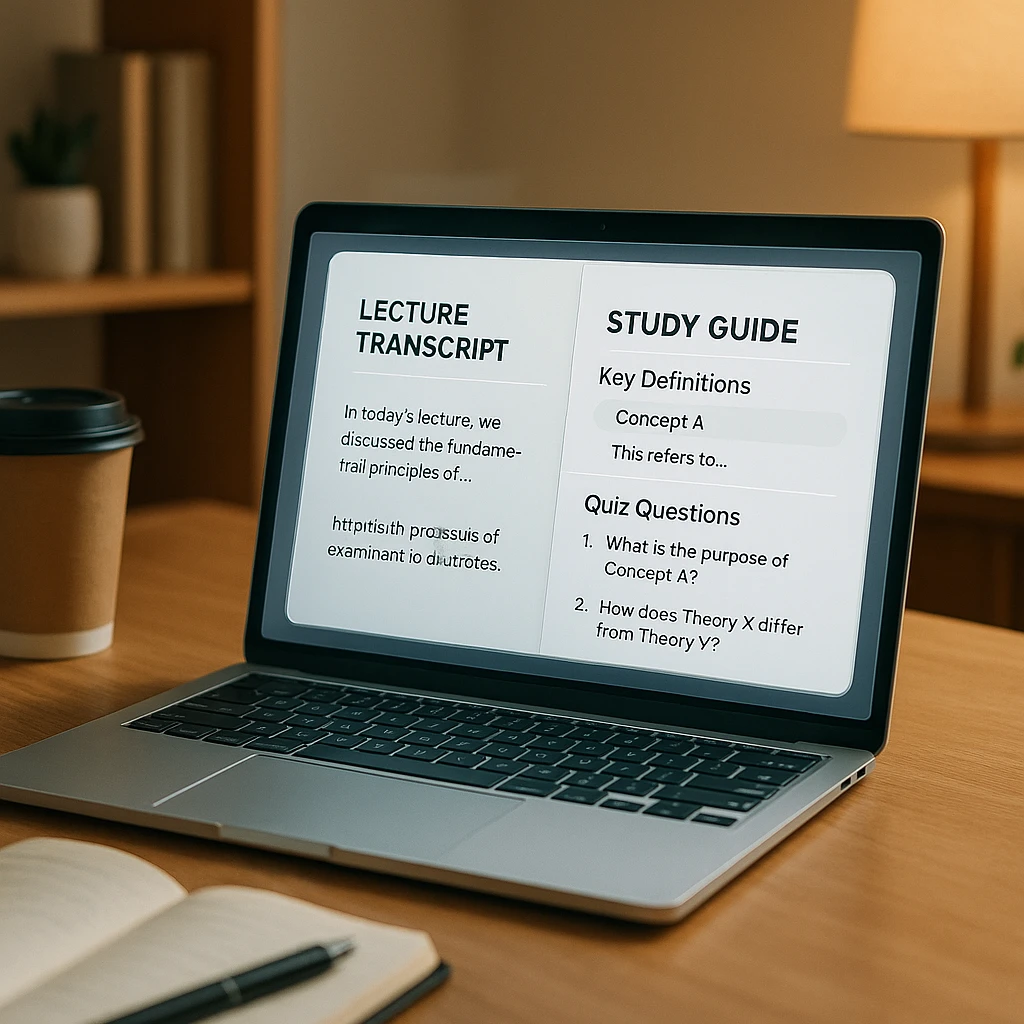
Jatuhkan transkrip ke ChatGPT dan beri tahu persis apa yang Anda inginkan. Perintah "ringkas ini" yang samar akan memberi Anda ringkasan yang samar. Perintah spesifik akan memberi Anda panduan belajar dengan definisi, tema, dan pertanyaan latihan. Perintah-perintah lebih lanjut di bawah ini patut disimpan.
Di Mana ChatGPT Gagal
Saya ingin bersikap adil di sini. Untuk rekaman bersih satu orang berbicara, ChatGPT melakukan pekerjaan yang layak. Tapi kuliah itu berantakan, dan tiga hal rusak dengan cara yang penting ketika Anda belajar dari catatan berminggu-minggu kemudian.
Tanpa label pembicara
Mode Rekam mengembalikan satu blok teks berkelanjutan. Ketika seorang teman sekelas bertanya dan profesor menjawab, keduanya seringkali menyatu menjadi satu kalimat panjang, yang membingungkan untuk dibaca ulang nanti.
Wi-Fi mematikannya
Mode Rekam memproses di cloud. Jika Wi-Fi kampus terputus bahkan selama beberapa detik di tengah kuliah, rekaman dapat terhenti dan Anda kehilangan bagian transkrip itu tanpa cara untuk mendapatkannya kembali.
Itu menebak
Aksen kental, atau mikrofon yang diletakkan tiga baris di belakang, dan ChatGPT mengisi celah dengan apa yang terdengar masuk akal. Kata-kata yang diciptakan itu adalah halusinasi, dan dalam mata pelajaran teknis, istilah yang salah dapat diam-diam merusak catatan Anda.
Tidak ada yang membuat ChatGPT tidak berguna untuk kuliah. Ini hanya berarti langkah perekaman adalah titik lemah, dan itu justru bagian yang ditangani lebih baik oleh perekam yang dibuat khusus. Lebih lanjut tentang perbedaan itu dalam uraian pencatat AI perangkat keras vs perangkat lunak kami.
Pasangkan ChatGPT dengan Perekam
Inilah cara saya benar-benar akan menjalankannya. Jangan meminta ChatGPT untuk menjadi perekam. Biarkan ia melakukan bagian berpikir, dan berikan bagian mendengarkan kepada alat yang dibangun untuk itu.
Kami membangun ScreenApp, jadi anggap ini sebagai pilihan bias. Alasan mengapa ini cocok untuk pekerjaan ini sederhana: ia merekam langsung dari peramban Anda, sehingga tidak ada persyaratan Mac dan tidak ada aplikasi untuk diinstal, dan ia menangani dua hal yang tidak dilakukan Mode Rekam.
Potongan yang hilang, bukan pengganti ChatGPT
Tiga hal yang dilakukan ScreenApp yang tidak bisa dilakukan Mode Rekam.
Merekam di peramban apa pun
Desktop atau ponsel, tidak ada batasan macOS dan tidak ada tingkatan berbayar untuk merekam kelas. Mulai dari pembuat panduan belajar AI.
Menangani kuliah panjang
Kelas dua jam dapat ditranskrip dalam satu proses, dengan 600 menit gratis sebulan, sehingga batas 25 MB tidak pernah muncul.
Memberi label siapa yang berbicara
Ini memisahkan profesor dari siswa yang bertanya, hal yang justru digabungkan oleh ChatGPT.
Alur kerja yang berhasil: rekam kuliah dengan ScreenApp, biarkan menghasilkan transkrip bersih yang diberi label pembicara, lalu masukkan teks itu ke ChatGPT atau NotebookLM untuk kartu flash dan kuis latihan. Atau lewati salin-tempel dan biarkan AI ScreenApp sendiri meringkasnya untuk Anda. Bagaimanapun, langkah yang rentan tidak lagi menjadi beban ChatGPT.
Jika Anda ingin melihat bagaimana pencatat khusus dibandingkan secara langsung, rangkuman alat transkripsi AI terbaik kami mensejajarkan yang akurat dengan yang murah.
Prompt Terbaik untuk Catatan
Transkrip saja bukanlah catatan. Yang mengubahnya menjadi sesuatu yang dapat Anda revisi adalah prompt. Tempel transkrip terlebih dahulu dengan Ctrl + V (atau Cmd + V di Mac), lalu kirim salah satu yang sesuai dengan kebutuhan Anda.
Terbaik tepat setelah kelas, saat Anda menginginkan seluruh materi terstruktur untuk revisi.
Terbaik malam sebelum ujian, saat Anda ingin menguji diri sendiri daripada membaca ulang.
Terbaik saat salah satu bagian kuliah tidak Anda pahami dan Anda membutuhkannya dalam istilah yang mudah.
Terbaik untuk pengulangan berjarak, saat Anda ingin langsung memasukkan kumpulan kartu ke Anki atau Quizlet.
Terbaik jika mata kuliah Anda mengharapkan format catatan yang tepat, bukan hanya ringkasan.
Terbaik seminggu sebelum, saat Anda ingin mengarahkan revisi Anda pada apa yang kemungkinan besar akan diuji.
Terbaik saat Anda melamun dan ingin tahu apa yang harus Anda tinjau kembali.
Satu kebiasaan yang membuahkan hasil: setelah jawaban pertama, lanjutkan dalam obrolan yang sama. Minta untuk mengembangkan bagian yang lemah, atau menguji Anda lagi hanya pada pertanyaan yang salah Anda jawab. Transkrip tetap dalam konteks, sehingga setiap tindak lanjut menjadi lebih tajam. Untuk ide prompt lainnya, panduan kami tentang alat AI untuk catatan rapat memiliki templat yang berfungsi sama baiknya untuk kuliah.
FAQ
Berapa batas waktu Mode Rekam ChatGPT?
Per tahun 2026, satu sesi dapat berjalan hingga 4 jam, atau 240 menit. Itu dua kali lipat dari batas 120 menit sebelumnya, jadi kuliah normal dapat ditampung dengan nyaman.
Apakah Mode Rekam ChatGPT gratis?
Tidak. Mode Rekam membutuhkan paket ChatGPT berbayar (Plus, Pro, Team, Enterprise, atau Edu) dan hanya berjalan di aplikasi desktop Mac dengan GPT-4o. Pengguna paket gratis tidak mendapatkannya.
Bagaimana cara mengunggah file audio ke ChatGPT untuk catatan?
Kotak obrolan membatasi unggahan audio hingga 25 MB, yang hanya sekitar 20 hingga 25 menit audio sebelum permintaan gagal. Untuk kuliah penuh, transkripsikan rekaman ke teks dengan alat terpisah terlebih dahulu, lalu tempel teksnya.
Bisakah ChatGPT membuat catatan di laptop Windows?
Tidak dengan merekam. Windows tidak memiliki Mode Rekam. Solusinya adalah merekam dengan Perekam Suara bawaan atau alat peramban, menyalinnya ke teks, lalu meminta ChatGPT untuk membuat catatan Anda dari teks tersebut.
Apakah ada aplikasi ChatGPT yang mendengarkan perkuliahan?
Aplikasi iOS dan Android memiliki Mode Suara, tetapi ini adalah fitur percakapan dua arah, bukan perekam pasif. Aplikasi ini tidak dirancang untuk tetap terbuka dan merekam kelas berdurasi 60 menit, jadi perekam khusus lebih cocok untuk perkuliahan.
Apakah ChatGPT menyimpan rekaman perkuliahan saya?
Untuk Mode Rekam, OpenAI mengatakan audio hanya digunakan untuk membuat transkrip dan dihapus setelahnya, jadi rekaman itu sendiri tidak disimpan jangka panjang. Transkrip dan ringkasan tetap ada di riwayat obrolan Anda sampai Anda menghapusnya. Periksa dokumen bantuan saat ini sebelum merekam apa pun yang bersifat sensitif.
Seberapa akurat ChatGPT dalam mentranskripsi perkuliahan?
Pada rekaman bersih satu orang berbicara di dekat mikrofon, hasilnya solid. Akurasi menurun cepat dengan aksen yang kuat, kebisingan latar belakang, atau profesor yang mondar-mandir jauh dari laptop, dan di situlah ia mulai mengarang kata-kata. Duduklah di dekat depan, gunakan mikrofon yang layak, dan hasilnya akan jauh lebih baik.


