
Kartu Capture Tidak Berfungsi? 8 Masalah Umum dan Cara Memperbaikinya

On this page
Anda telah menghubungkan semua kabel, menjalankan OBS, dan siap untuk melakukan streaming… tetapi yang Anda lihat hanyalah layar hitam atau kesalahan “Tidak Ada Sinyal”. Capture card yang tidak berfungsi adalah salah satu hambatan paling membuat frustrasi bagi setiap kreator.
Jangan panik. Ini adalah panduan pemecahan masalah definitif Anda. Kami akan memandu Anda melalui 8 masalah capture card yang paling umum dan memberikan solusi langkah demi langkah yang jelas untuk memperbaikinya. Mulai dari layar hitam di OBS hingga masalah sinkronisasi audio, kami akan membantu Anda mengembalikan streaming atau rekaman Anda ke jalur yang benar.
Sebelum Anda Mulai: Pemeriksaan Kewarasan 60 Detik
Sebelum menyelami pemecahan masalah yang kompleks, periksa dulu dasar-dasar ini:
Koneksi Kabel: Apakah semua kabel HDMI dan USB terpasang dengan aman di kedua ujungnya? Koneksi yang longgar bertanggung jawab atas 30% masalah capture card.
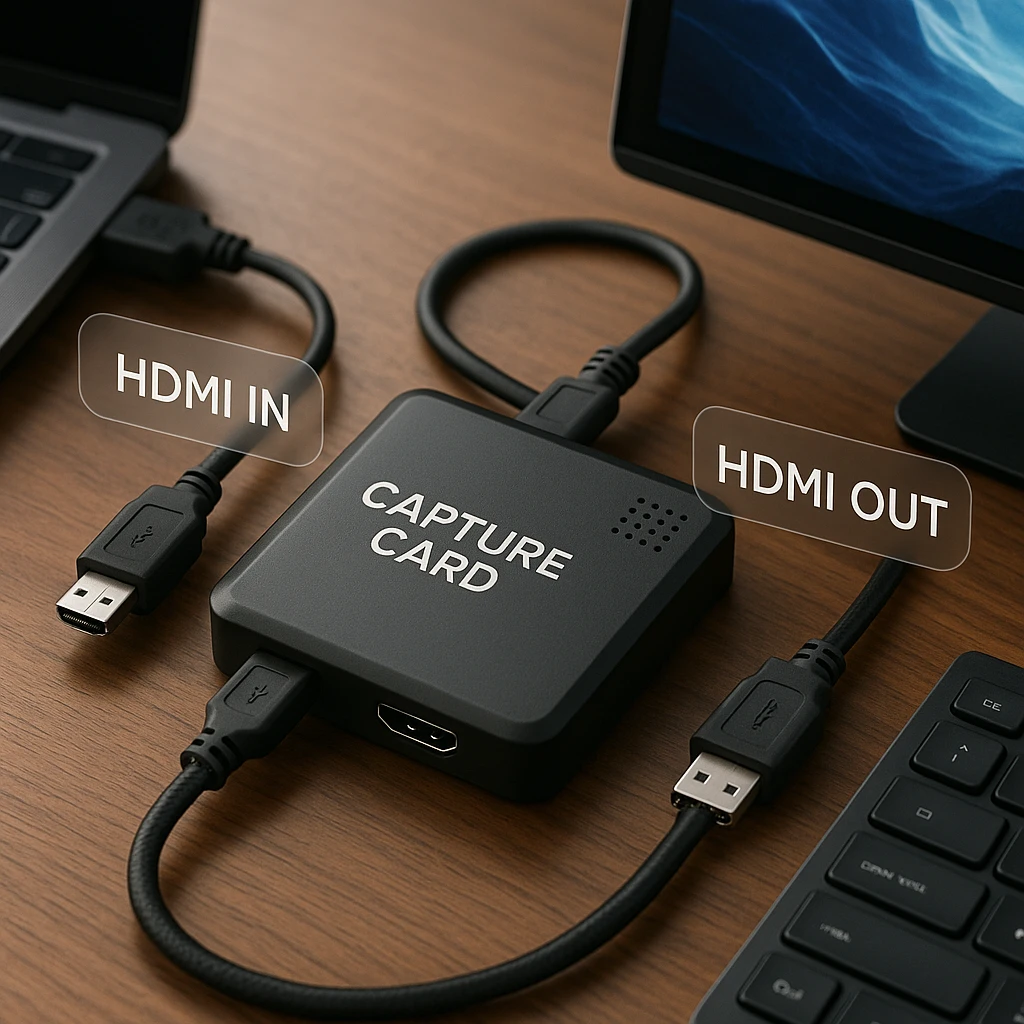
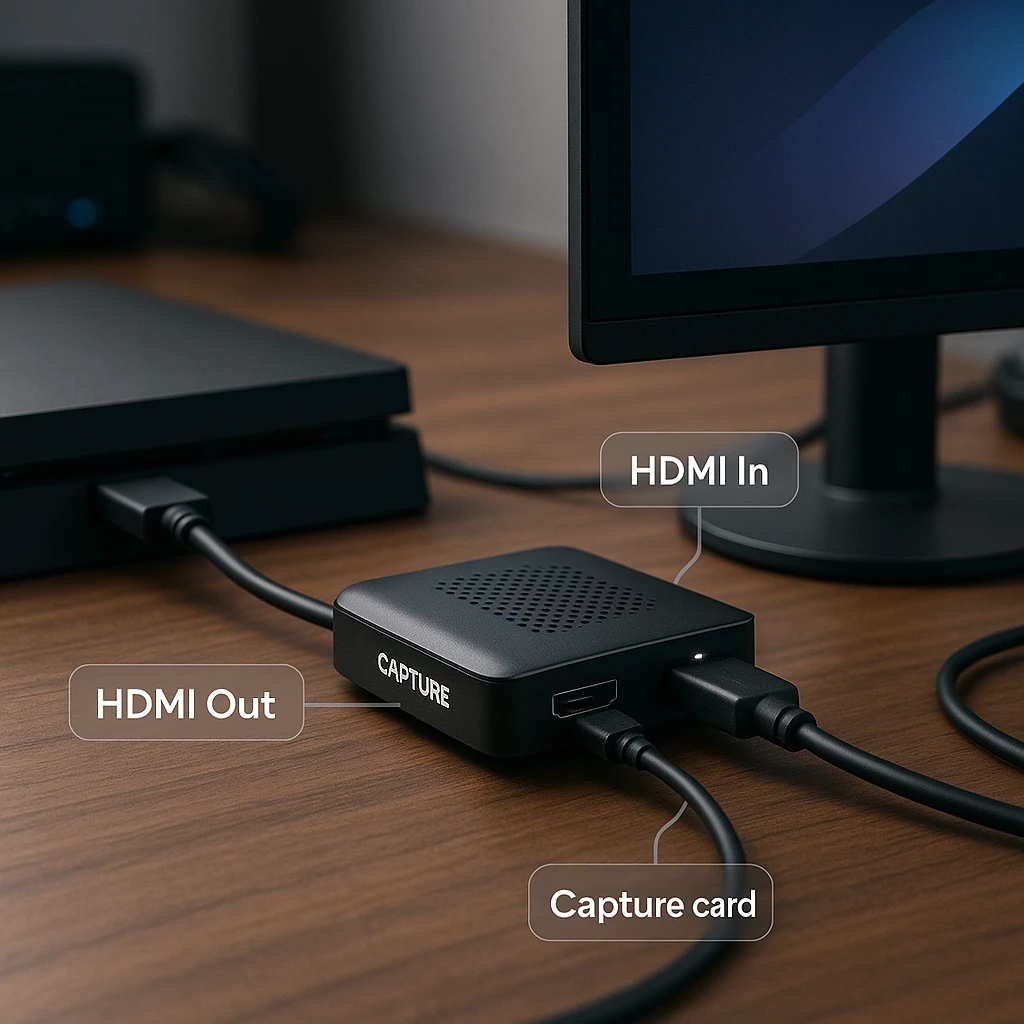
Port yang Benar: Apakah HDMI “IN” berasal dari konsol/kamera Anda dan “OUT” menuju monitor passthrough Anda? Apakah kabel USB berada di port USB 3.0 (biasanya berwarna biru)?
Matikan dan Hidupkan Kembali Semuanya: Matikan konsol, PC/laptop, dan capture card Anda. Tunggu 30 detik, lalu hidupkan kembali dalam urutan ini: capture card, konsol, lalu PC.
Jika perbaikan cepat ini tidak berhasil, mari kita atasi masalah spesifiknya.
Masalah 1: Layar Hitam di OBS atau Streamlabs
Penyebab: Masalah yang paling umum. Perangkat lunak streaming Anda tidak menerima sumber video dengan benar.
Solusi:
-
Periksa Sumber: Di OBS, pastikan Anda telah menambahkan sumber “Perangkat Pengambilan Video” dan memilih capture card Anda dari daftar tarik-turun.
-
Nonaktifkan/Aktifkan Kembali: Klik kanan sumber capture card Anda di OBS dan pilih “Nonaktifkan”, tunggu 5 detik, lalu “Aktifkan” lagi.
-
Ketidakcocokan Resolusi/FPS: Capture card Anda mungkin menerima sinyal yang tidak dapat ditampilkan oleh perangkat lunak Anda. Di OBS, buka properti sumber Anda dan atur secara manual resolusi dan FPS agar sesuai dengan output konsol Anda (biasanya 1080p, 60fps).
-
Jalankan sebagai Administrator: Klik kanan OBS dan pilih “Jalankan sebagai administrator”. Ini memberi perangkat lunak akses yang tepat ke perangkat keras pengambilan Anda.
-
Perbarui Perangkat Lunak Pengambilan: Pastikan Anda menggunakan versi terbaru OBS Studio. Versi lama sering kali memiliki masalah kompatibilitas dengan capture card yang lebih baru.
Jika Anda merekam konten untuk ditinjau nanti, AI Video Watcher dari ScreenApp dapat secara otomatis menganalisis rekaman video Anda untuk mengidentifikasi masalah teknis dan menyarankan peningkatan untuk streaming mendatang.
Masalah 2: Kesalahan “Tidak Ada Sinyal” atau “Sinyal Tidak Didukung”
Penyebab: Capture card Anda tidak menerima sinyal video yang kompatibel dari konsol atau kamera Anda.
Solusi:
-
Verifikasi Kabel HDMI: Uji kabel HDMI Anda dengan menghubungkan konsol Anda langsung ke monitor Anda. Jika tidak berfungsi, ganti kabelnya.
-
Periksa Resolusi Output: Buka pengaturan tampilan konsol Anda:
- PS5: Pengaturan > Layar dan Video > Output Video > Resolusi (atur ke 1080p jika mengalami masalah)
- Xbox Series X/S: Pengaturan > Umum > Opsi TV dan tampilan > Resolusi
- Nintendo Switch: Pengaturan Sistem > Output TV > Resolusi TV
-
Nonaktifkan HDCP: Ini penting untuk konsol PlayStation (lihat Masalah 7 di bawah untuk langkah-langkah detail).
-
Coba Resolusi yang Berbeda: Beberapa capture card tidak mendukung semua resolusi. Mulai dengan 1080p dan naikkan secara bertahap.
Masalah 3: PC/Laptop Tidak Mendeteksi Capture Card
Penyebab: Biasanya masalah driver, port USB, atau daya.
Solusi:
-
Gunakan Port USB 3.0: Capture card modern membutuhkan bandwidth USB 3.0. Cari port USB berwarna biru atau periksa manual laptop Anda.
-
Instal/Perbarui Driver:
- Elgato: Unduh perangkat lunak Game Capture HD
- AVerMedia: Unduh RECentral
- Razer: Unduh Razer Cortex
- Selalu dapatkan driver dari situs web resmi pabrikan
-
Periksa Device Manager:
- Tekan Windows + X dan pilih “Device Manager”
- Cari di bawah “Sound, video and game controllers”
- Jika Anda melihat segitiga peringatan berwarna kuning, klik kanan dan “Update driver”
-
Masalah Daya USB: Beberapa laptop tidak menyediakan daya yang cukup melalui USB. Coba hub USB bertenaga atau port laptop yang berbeda.
Masalah 4: Pratinjau Video Terhambat atau Tersendat-sendat
Penyebab: Sumber daya komputer Anda kelebihan beban, atau ada masalah bandwidth USB.
Solusi:
-
Tutup Aplikasi yang Tidak Diperlukan: Bebaskan sumber daya CPU dan GPU. Periksa Task Manager untuk aplikasi yang menggunakan sumber daya tinggi.
-
Pastikan Koneksi USB 3.0: Port USB 2.0 akan menyebabkan tersendat-sendat. USB 3.0 menyediakan 5 Gbps vs 480 Mbps USB 2.0.
-
Turunkan Resolusi Pratinjau: Di OBS, buka File > Settings > Video dan kurangi “Output (Scaled) Resolution” menjadi 720p untuk sementara.
-
Sesuaikan Prioritas Proses: Di Task Manager, temukan OBS, klik kanan, dan atur prioritas ke “High” (bukan “Realtime”).
Masalah 5: Screen Tearing atau Berkedip
Penyebab: Ketidakcocokan laju refresh atau pengaturan V-Sync antara perangkat Anda.
Solusi:
-
Periksa Laju Refresh: Pastikan output konsol Anda (60Hz/120Hz) sesuai dengan kemampuan monitor dan capture card Anda.
-
Nonaktifkan Variable Refresh Rate: Di Xbox Series X/S, buka Settings > General > TV dan display options dan matikan “Variable refresh rate”.
-
Pengaturan Kartu Grafis:
- NVIDIA: Buka NVIDIA Control Panel > Manage 3D Settings > Vertical sync > “On”
- AMD: Buka AMD Radeon Settings > Display > Aktifkan “Wait for Vertical Refresh”
-
Kabel Monitor: Gunakan kabel HDMI atau DisplayPort berkualitas tinggi untuk monitor passthrough Anda.
Masalah 6: Audio Tidak Tertangkap atau Tidak Sinkron
Penyebab: Pengaturan perangkat audio yang salah atau masalah driver.
Solusi:
-
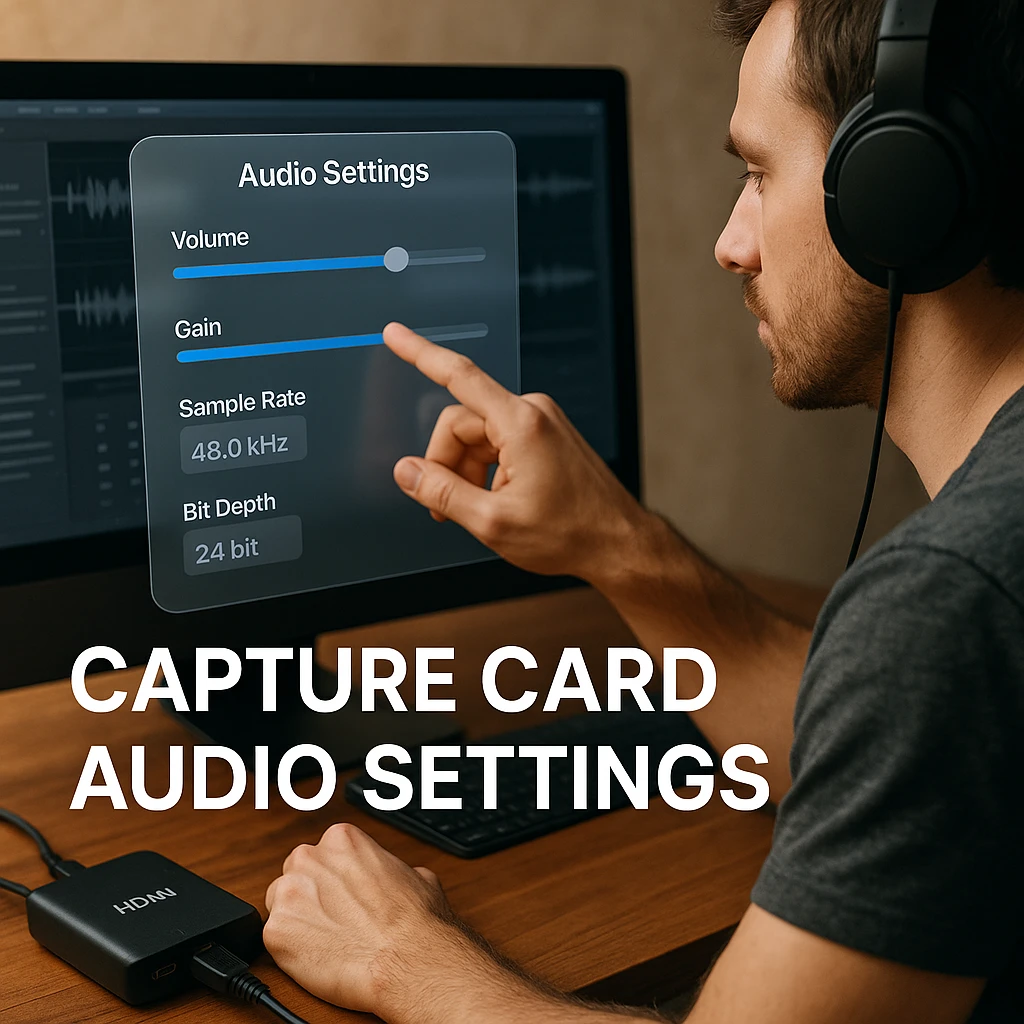
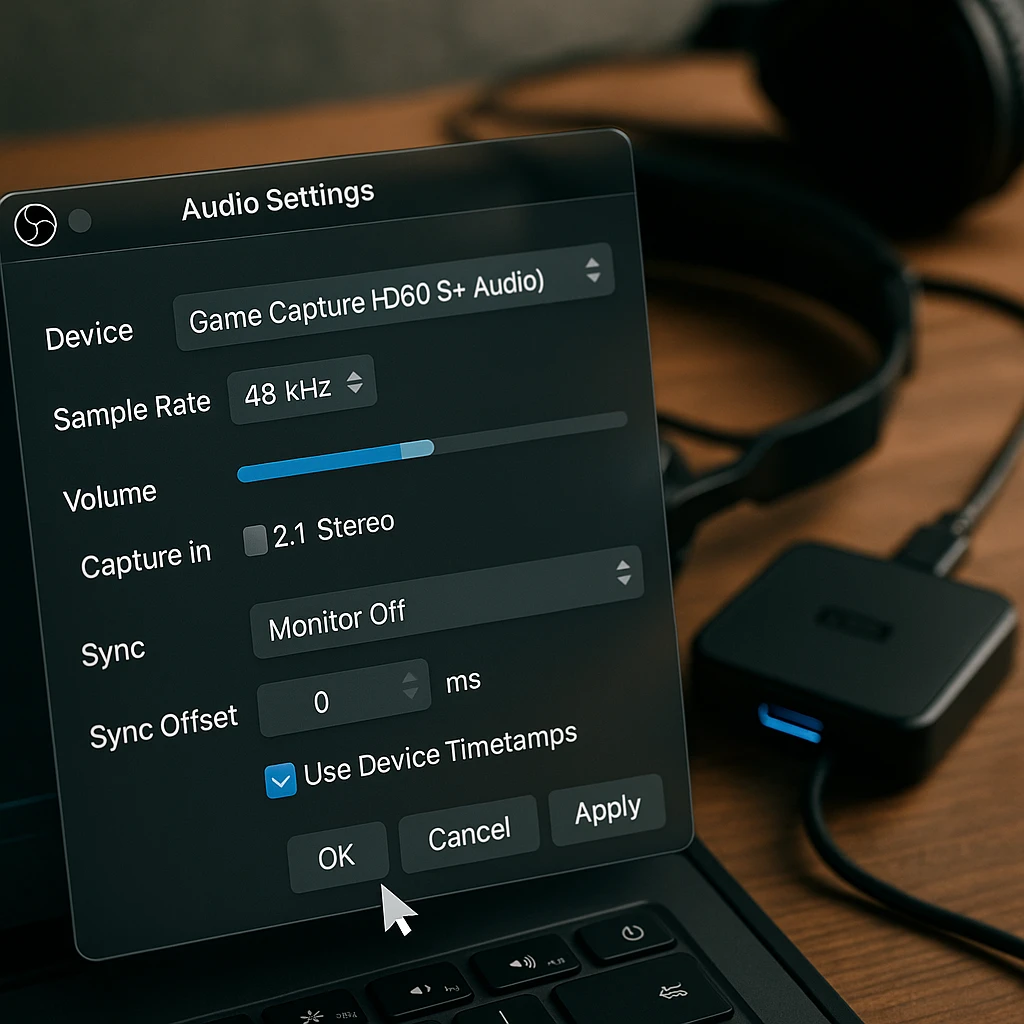
Atur Pengambilan Input Audio: Di OBS, tambahkan sumber “Audio Input Capture” dan pilih capture card Anda sebagai perangkat.
-
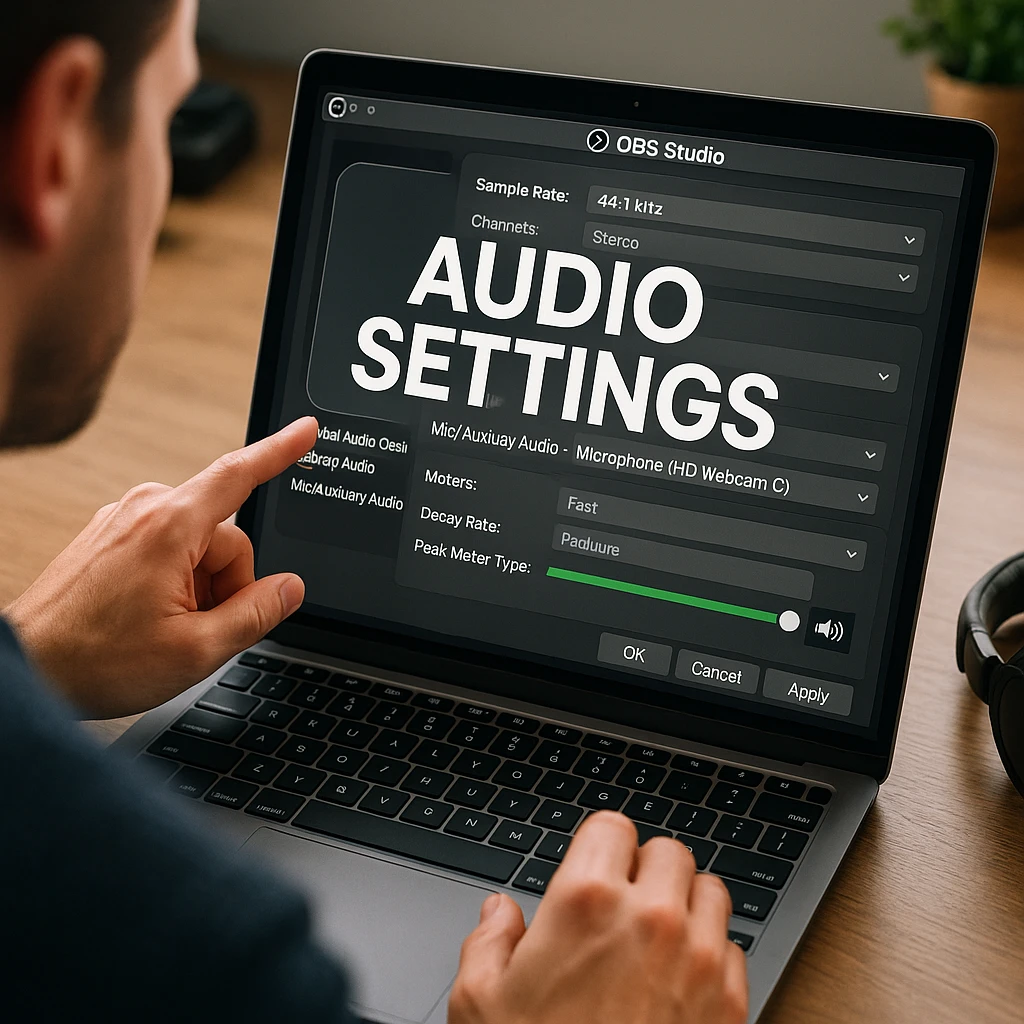
Properti Audio Tingkat Lanjut: Di OBS, klik ikon roda gigi di sebelah mixer audio Anda dan pilih “Advanced Audio Properties”. Atur audio capture card Anda ke “Monitor and Output”.
-
Perbaiki Masalah Sinkronisasi: Di Advanced Audio Properties, gunakan bidang “Sync Offset” untuk menunda atau memajukan audio:
- Jika audio mendahului: Masukkan nilai negatif (-100ms)
- Jika audio tertinggal: Masukkan nilai positif (+100ms)
-
Periksa Pengaturan Suara Windows: Klik kanan ikon speaker di taskbar Anda, pilih “Open Sound settings,” dan pastikan capture card Anda muncul di perangkat perekaman.
Saat menangani masalah audio yang persisten, Audio Analyzer dari ScreenApp dapat membantu mengidentifikasi perbedaan waktu dan menyarankan pengaturan sinkronisasi optimal untuk pengaturan spesifik Anda.
Masalah 7: Kesalahan HDCP (PS5/PS4/PS3)
Penyebab: HDCP (High-bandwidth Digital Content Protection) mencegah perekaman konten yang dilindungi. Itu harus dinonaktifkan untuk pengambilan gameplay.
Solusi:
Untuk PS5/PS4:
- Buka Settings > System > HDMI
- Matikan “Enable HDCP”
- Mulai ulang konsol Anda
Untuk PS3:
- Buka Settings > Display Settings > HDMI
- Atur ke “Automatic”
- Jika masalah berlanjut, Anda mungkin memerlukan splitter HDMI untuk menghilangkan HDCP
Untuk Perangkat Lain: Beberapa perangkat streaming dan kotak kabel mengaktifkan HDCP secara default. Periksa pengaturan perangkat untuk opsi HDCP, atau gunakan splitter HDMI yang dirancang untuk menghilangkan perlindungan HDCP.
Masalah 8: Capture Card Kepanasan
Penyebab: Sesi streaming yang diperpanjang atau ventilasi yang buruk menyebabkan throttling termal.
Solusi:
-
Pastikan Aliran Udara yang Tepat: Jangan menutupi capture card Anda atau meletakkannya di ruang tertutup. Sisakan setidaknya 2 inci ruang kosong di semua sisi.
-
Gunakan Pendinginan Tambahan: Arahkan kipas USB kecil ke capture card selama sesi yang panjang. Beberapa kreator menggunakan alas pendingin laptop.
-
Istirahat Secara Teratur: Biarkan kartu mendingin setiap 2-3 jam selama sesi streaming maraton.
-
Periksa Suhu Ruangan: Streaming di ruangan yang panas (di atas 75°F/24°C) meningkatkan risiko kepanasan.
-
Pantau Kinerja: Jika kualitas pengambilan Anda menurun selama sesi yang panjang, kepanasan kemungkinan besar menjadi penyebabnya.
Tips Pemecahan Masalah Tingkat Lanjut
Perbarui Semuanya: Selalu perbarui sistem operasi, driver grafis, dan perangkat lunak pengambilan Anda. Masalah kompatibilitas sering kali timbul dari perangkat lunak yang kedaluwarsa.
Uji dengan Perangkat Lunak yang Berbeda: Jika OBS tidak berfungsi, coba perangkat lunak asli pabrikan (Elgato Game Capture, AVerMedia RECentral) untuk mengisolasi masalah khusus perangkat lunak.
Periksa Persyaratan Sistem: Pastikan komputer Anda memenuhi persyaratan minimum untuk capture card Anda. Capture card 4K terutama membutuhkan CPU yang kuat dan banyak RAM.
Manajemen Bandwidth USB: Jika menggunakan beberapa perangkat USB, sebarkan di seluruh pengontrol USB yang berbeda. Perangkat dengan bandwidth tinggi dapat saling mengganggu.
Bagi kreator yang ingin merampingkan alur kerja pembuatan konten mereka, AI Note Taker dari ScreenApp dapat secara otomatis menangkap momen dan wawasan penting dari sesi streaming Anda, membantu Anda membuat konten yang lebih baik dan memecahkan masalah dengan lebih efektif.
Kembali ke Konten Anda
Meskipun pemecahan masalah capture card bisa membuat frustrasi, sebagian besar masalah berasal dari masalah konfigurasi sederhana daripada kegagalan perangkat keras. Kerjakan daftar periksa ini secara sistematis:
- Selalu periksa kabel dan koneksi terlebih dahulu
- Pastikan HDCP dinonaktifkan untuk konsol game
- Sesuaikan pengaturan perangkat lunak Anda dengan kemampuan perangkat keras Anda
- Selalu perbarui driver dan perangkat lunak
- Pantau sumber daya sistem selama streaming
Ingatlah bahwa bahkan streamer profesional pun menghadapi masalah ini. Kuncinya adalah memiliki pendekatan sistematis untuk pemecahan masalah. Dengan solusi ini di toolkit Anda, Anda akan menghabiskan lebih sedikit waktu untuk memperbaiki masalah dan lebih banyak waktu untuk membuat konten yang disukai audiens Anda.
Setelah pengaturan pengambilan Anda berjalan dengan lancar, pertimbangkan untuk menggunakan Video Analyzer dari ScreenApp untuk meninjau konten rekaman Anda dan mengoptimalkan kualitas streaming Anda untuk siaran mendatang.
FAQ
Apakah saya memerlukan port USB khusus untuk capture card saya?
Ya, sebagian besar capture card modern membutuhkan port USB 3.0 untuk bandwidth yang memadai. Port USB 2.0 akan menyebabkan tersendat-sendat atau mencegah kartu berfungsi sepenuhnya.
Bagaimana cara memperbarui firmware capture card saya?
Unduh perangkat lunak terbaru dari situs web pabrikan Anda. Pembaruan firmware biasanya disertakan dengan pembaruan perangkat lunak dan diinstal secara otomatis.
Mengapa capture card murah saya terlihat pudar?
Capture card anggaran sering kali memiliki penanganan ruang warna yang buruk. Di OBS, coba ubah Ruang Warna dari "709" menjadi "601" di properti perangkat pengambilan Anda.
Bisakah capture card rusak atau rusak?
Ya, kegagalan perangkat keras memang terjadi. Tanda-tandanya meliputi kepanasan yang terus-menerus, layar hitam sepenuhnya meskipun pengaturan benar, atau kartu tidak terdeteksi oleh komputer mana pun.
Haruskah saya menggunakan perangkat lunak asli capture card atau OBS?
Mulailah dengan perangkat lunak pabrikan untuk memastikan kartu berfungsi dengan benar, lalu beralih ke OBS untuk fitur yang lebih canggih dan integrasi streaming yang lebih baik.


