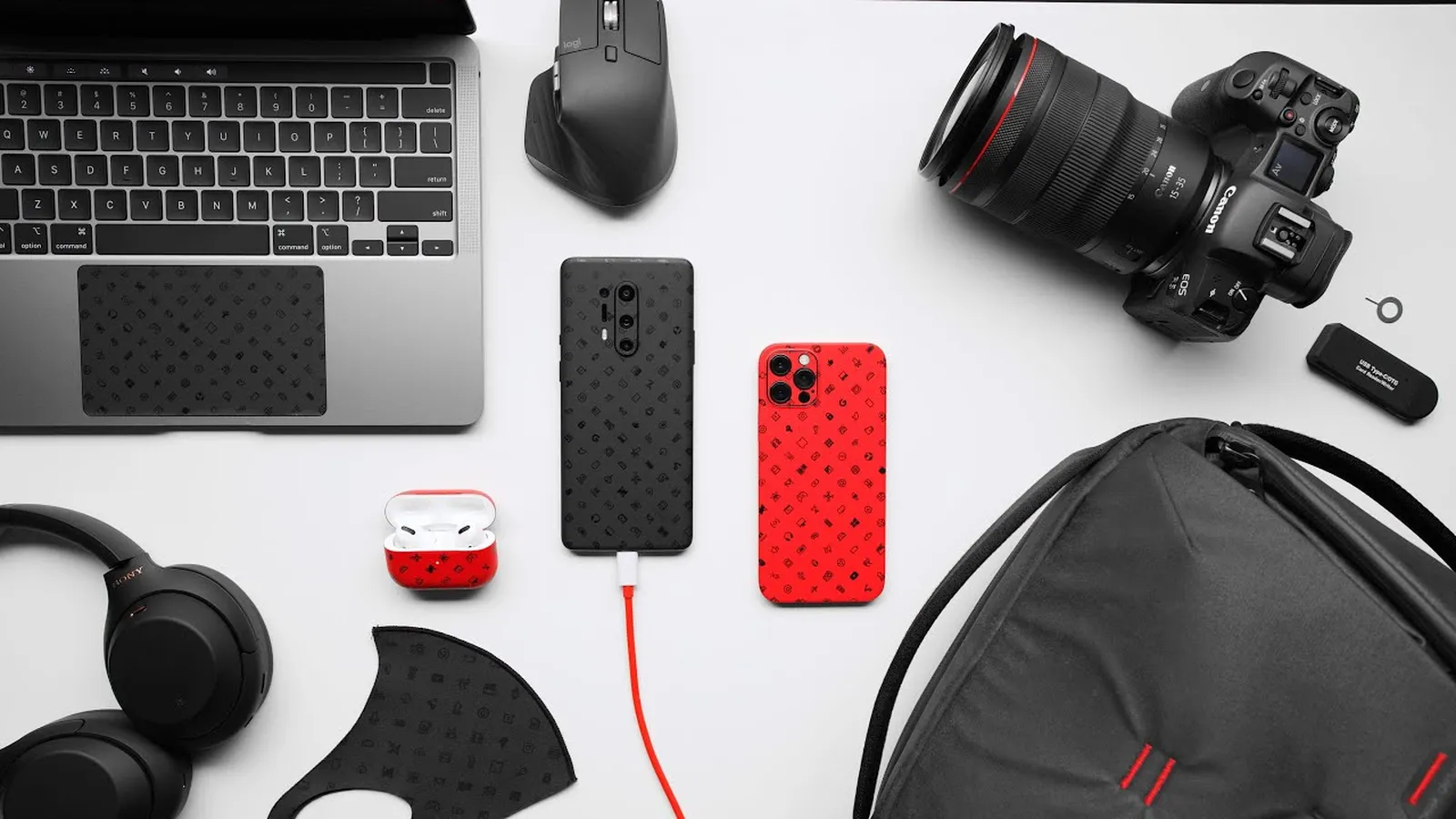

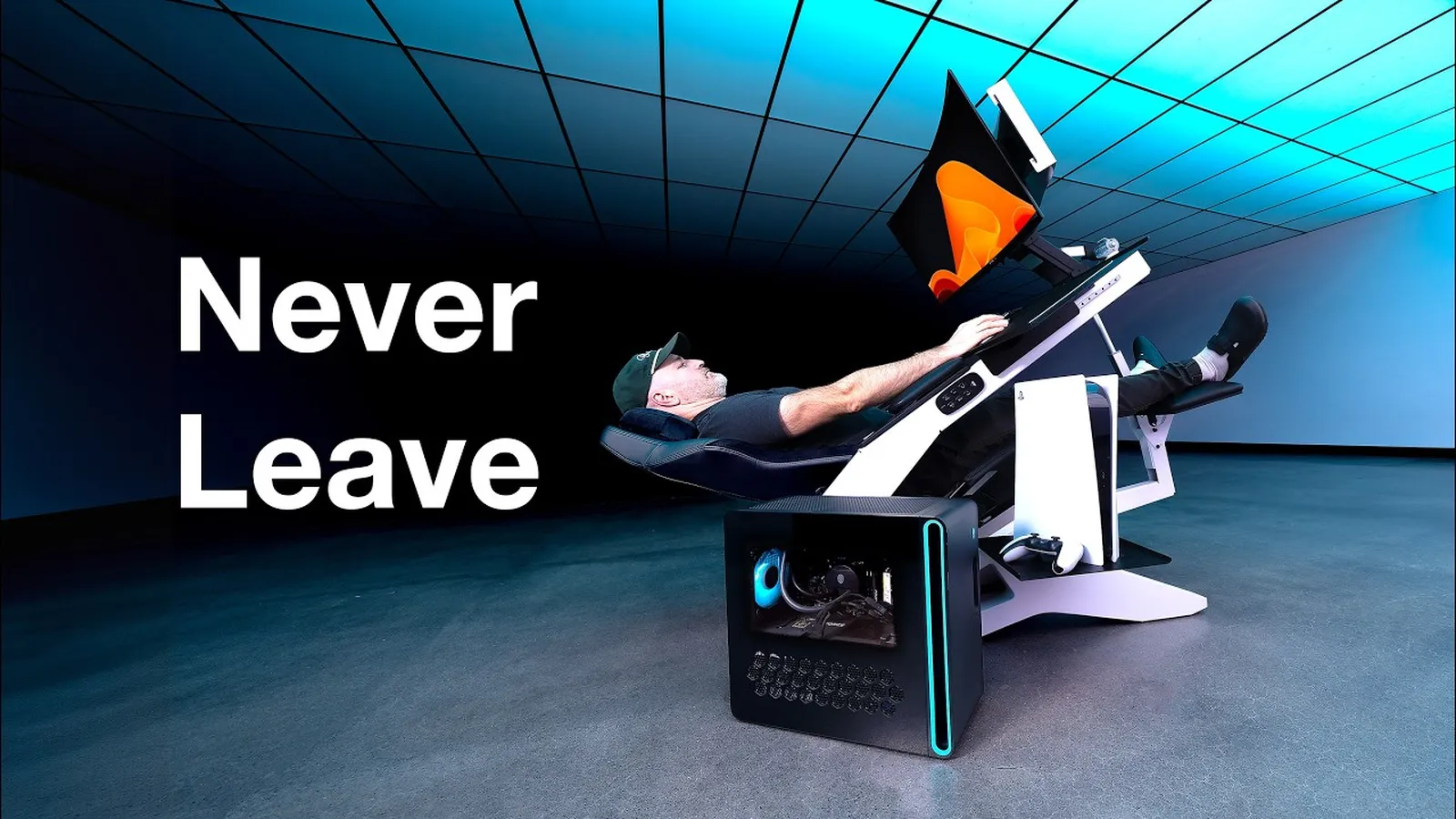
Trouver chaque produit dans une vidéo
Vous avez regardé un haul, un test ou une visite de pièce, et vous voulez maintenant savoir ce qu’était chaque élément : la lampe en arrière-plan, la veste de la deuxième tenue, le mixeur sur le comptoir. Collez le lien de la vidéo et l’IA de ScreenApp la visionne du début à la fin, puis vous donne une liste unique de chaque produit trouvé, avec le moment où chacun apparaît.
Elle détecte deux types de produits : ceux dont le créateur parle, et ceux qui sont uniquement à l’écran et jamais mentionnés. Ce second groupe est la raison d’être de cet outil. La plupart des outils vidéo ne lisent que la transcription, donc un produit que personne ne mentionne à voix haute n’apparaît jamais dans leur réponse.
Une seule liste pour toute la vidéo
Chaque produit que l'IA voit ou entend, dans l'ordre où il apparaît.
Un horodatage pour chaque élément
Cliquez dessus pour accéder à ce moment et voir le produit par vous-même.
Marque et modèle lorsqu'ils sont lisibles
Identifiés lorsqu'un logo ou une étiquette est visible, ou lorsque quelqu'un le prononce.
Questions de suivi
Chat IA avec n'importe quel enregistrement, vous pouvez donc poser des questions sur n'importe quel élément de la liste.
Comment l’outil trouve les produits
Lorsque vous collez un lien, ScreenApp importe la vidéo et la lit de deux manières simultanément.
Il écoute
L'audio est transcrit, de sorte que tout ce que le créateur dit est capturé : "c'est la nouvelle version de la tasse de voyage", "j'ai eu ces baskets la semaine dernière". Les noms prononcés sont généralement les plus précis, car le créateur mentionne la marque et le modèle.
Il regarde
L'IA lit les images vidéo, pas seulement l'audio. Il remarque **les produits que personne ne mentionne** : une machine à café derrière une vidéo de cuisine, le casque qu'un streamer porte, le tapis dans un room tour. Un logo ou une étiquette lisible donne la marque ; sinon il décrit l'article.
L’IA fusionne ensuite les deux en une seule liste, de sorte qu’un produit montré et nommé n’apparaît qu’une seule fois, et non deux. Lorsqu’elle ne peut pas lire une marque, elle le dit et décrit l’article à la place, par exemple “casque supra-auriculaire blanc, marque non visible”. Les modèles qui regardent les images et écoutent l’audio sont Google Gemini, et l’IA regarde une vidéo entière en un seul passage pour les vidéos d’une durée maximale de 50 minutes.
Ce que vous obtenez
Ceci montre la forme de la réponse. La vidéo et les éléments sont fictifs pour cet exemple, et les résultats réels dépendent de la vidéo que vous collez.
La vidéo : un tour de “ce qu’il y a sur mon bureau” de dix minutes depuis un bureau à domicile.
| Heure | Produit | Marque ou modèle | Trouvé par |
|---|---|---|---|
| 0:12 | Bureau assis-debout, plateau en noyer | Nommé par le créateur | Entendu + Vu |
| 0:48 | Moniteur ultra-large | Logo visible sur le cadre | Vu |
| 1:30 | Clavier mécanique, touches blanches | Nommé par le créateur | Entendu + Vu |
| 2:05 | Lampe de bureau avec bras de serrage | Marque non visible | Vu |
| 3:40 | Écouteurs sans fil dans un étui de recharge | Nommé par le créateur | Entendu |
| 6:15 | Plante en pot dans un pot en céramique | Pas un produit de marque | Vu |
Vérifiez n'importe quel élément en trois clics
Cliquez sur l'horodatage
Chaque élément de la liste renvoie à son moment.
Regardez l'article
Le lecteur saute directement dessus.
Copiez ce dont vous avez besoin
Marque, modèle ou une description pour effectuer une recherche.
Les horodatages sont un point de départ pour vérifier. Dans ScreenApp, Cliquer sur un moment dans la transcription fait sauter le lecteur à ce point de l'enregistrement.
Comment trouver des produits dans une vidéo
- Collez le lien. Copiez le lien d’un TikTok, Instagram Reel, vidéo YouTube ou Short public dans l’outil ci-dessus, ou téléchargez un fichier vidéo depuis votre ordinateur ou votre téléphone. Connectez-vous avec un compte gratuit.
- Laissez l’IA le regarder. ScreenApp importe la vidéo et ouvre un chat qui demande la liste complète des produits avec horodatages.
- Vérifiez et utilisez la liste. Cliquez sur n’importe quel horodatage pour voir le produit, puis posez des questions complémentaires, telles que “lesquels de ces articles sont des articles de cuisine ?” ou “décrivez la lampe à 2:05 plus en détail”.
Ce que vous pouvez faire avec la liste de produits
Acheter un article que vous avez vu
Trouvez le moment exact où la veste, la chaise ou le gadget apparaît, obtenez sa marque et son modèle lorsque l'IA peut les lire, et recherchez-le dans votre boutique habituelle. Pour les articles sans marque, demandez au chat une description détaillée pour effectuer votre recherche.
Rédiger des liens d'affiliation et des descriptions
Transformez la liste en une section « produits présentés dans cette vidéo » pour votre propre description, avec des horodatages, au lieu de devoir parcourir vos séquences pour vous souvenir de chaque élément.
Analyser les placements de produits des concurrents
Découvrez quels produits un concurrent ou un influenceur met en avant, combien de temps chacun reste à l'écran et lesquels sont mentionnés à voix haute.
Vérifier un partenariat sponsorisé
Confirmez qu'un créateur sponsorisé a bien montré et mentionné votre produit, et trouvez le moment exact à partager avec votre équipe.
Comparer des produits d'un test à l'autre
Conservez plusieurs vidéos d'évaluation dans un même dossier. ScreenApp dispose de Un chat IA qui recherche et répond à partir de chaque enregistrement de votre bibliothèque, ou d'un seul dossier, vous pouvez donc demander quels produits reviennent le plus souvent.
Créer un inventaire à partir d'une vidéo
Filmez une pièce, un rayon de magasin ou une réserve, importez la vidéo et obtenez la liste des articles qui s'y trouvent pour démarrer un inventaire ou une liste de déménagement.
Questions à poser après avoir obtenu la liste
La liste n’est que le point de départ. Continuez à poser des questions dans la même conversation, par exemple :
Ce qu’il peut et ne peut pas faire
Bon pour
- Produits qui sont **clairement à l'écran** ou **nommés à voix haute**
- Vous donner **le moment** où chaque produit apparaît, pour que vous puissiez le vérifier
- Hauls, déballages, critiques, configurations de bureau et visites de pièces, où les articles sont bien éclairés et restent en vue
- Vidéos jusqu'à **50 minutes**, visionnées en un seul passage complet
Pas conçu pour
- **Recherche d'achat :** il ne recherche pas les prix en direct, les stocks ou les liens vers les magasins
- **Articles minuscules, flous ou rapides :** un petit logo ou un logo détourné peut être mal interprété
- **Heures exactes pour les articles uniquement montrés :** ces horodatages sont une estimation de l'IA
- **Publications privées** et Spotify et les autres services de streaming protégés par DRM
Les vidéos de plus de 50 minutes sont traitées à partir d’images prises à des moments choisis plutôt qu’en un seul passage complet, ce qui peut faire manquer des éléments à l’IA dans une longue vidéo. ScreenApp importe one link at a time; playlist URLs are not imported as a batch. Lorsque l’IA n’est pas sûre d’une marque, considérez-la comme inconnue plutôt que de deviner, et vérifiez-la avec l’horodatage.
Comparaison du Video Product Finder avec d’autres outils
| Fonctionnalité | ScreenApp | Google Lens et Circle to Search | Memories.ai |
|---|---|---|---|
| Comment l’utiliser | Collez un lien, obtenez une liste pour toute la vidéo | Vous circle, highlight, scribble or tap to select what you want to search, un article à la fois | Collez un lien YouTube, puis posez la question dans un chat |
| Produits uniquement affichés à l’écran | Lit les images | Pour l’article que vous sélectionnez | Non précisé |
| Horodatages | Pour chaque produit | ||
| Liens TikTok et Instagram | Fonctionne sur votre écran dans n’importe quelle application | Non précisé (liste YouTube uploads, Shorts, playlists and live replays) | |
| Où acheter et prix | where to buy, reviews and price comparisons | Non précisé |
Sources, checked 2026-10-09: Google Lens and Circle to Search guide, Memories.ai YouTube analyzer
- vs Google Lens et Circle to Search : Lens est le meilleur choix pour un seul article. Vous mettez en pause, circle, highlight, scribble or tap to select what you want to search, et Lens affiche where to buy, reviews and price comparisons. Pour trouver chaque produit dans une vidéo de dix minutes, vous devriez mettre en pause et encercler des dizaines de fois. ScreenApp regarde toute la vidéo une fois et vous donne la liste complète avec les horodatages, et vous pouvez ensuite utiliser Lens sur n’importe quel article que vous souhaitez acheter.
- vs Memories.ai : Memories.ai analyse YouTube uploads, Shorts, playlists and live replays, et sa suggestion de prompt est “lister tous les produits mentionnés”. Sa page ne précise pas qu’il lit les images, donc les produits qui sont montrés mais jamais nommés peuvent être manqués. ScreenApp lit les images et prend également les liens TikTok et Instagram.
Si vous souhaitez poser d’autres questions sur une vidéo, et pas seulement sur ses produits, l’observateur vidéo IA répond à toute question sur ce qui est dit et montré.
Qui utilise le Video Product Finder
Acheteurs qui ont vu quelque chose dans une vidéo et veulent savoir exactement ce que c’était, sans faire de va-et-vient ou poser la question dans les commentaires.
Créateurs affiliés et influenceurs qui ont besoin d’une liste de produits horodatée pour les descriptions de leurs propres vidéos et les pages de liens.
Marques e-commerce qui observent les produits que leurs concurrents et les influenceurs mettent en avant, et comment ils les présentent.
Équipes marketing et partenariat qui vérifient le contenu sponsorisé pour leur produit et ont besoin du moment exact pour un rapport.
Fans de design intérieur, de mode et de technologie qui veulent la liste complète d’une visite de pièce, d’une vidéo de tenue ou d’une configuration de bureau.
Ce que propose chaque forfait ici
Testez-le sur votre propre vidéo
Aucune carte requise. Listez les produits d'une vidéo et vérifiez le résultat par vous-même. Le forfait gratuit comprend 2 transcriptions of recordings up to 45 minutes each et 10 discussions IA par mois.
Utilisez-le chaque semaine
Idéal si vous suivez des produits dans de nombreuses vidéos. Le forfait Pro comprend 500 téléversements, 50 transcriptions et 50 discussions IA par mois, avec aucun filigrane sur aucun enregistrement ou exportation.
7 jours pour essayer Pro
Le forfait Pro est à $19 par mois avec facturation annuelle, avec 50 transcriptions et 50 discussions IA par mois. Utilisez toutes les fonctionnalités Pro pendant 7 jours et vérifiez qu'il répond à vos besoins avant le premier paiement. L'essai est valable pour annual plans only. Conditions de l'essai : Card required. Consultez les tarifs et conditions.