
Meilleurs outils de création de présentations vidéo IA : Texte, PPT, Diapositives en vidéo 2026


On this page
La création des diapositives n’a jamais été la partie lente. La partie lente, c’est tout ce qui vient après : écrire un script qui sonne parlé plutôt que lu, enregistrer la narration sans détester sa propre voix à la quatrième prise, chronométrer les transitions, ajouter des légendes et rendre un MP4 que quelqu’un peut réellement regarder sans vous dans la pièce.
Un créateur de présentations vidéo IA automatise une partie ou la majeure partie de cette chaîne. Tapez une invite ou téléchargez un diaporama, et l’outil génère le script, les scènes, la narration (une voix IA ou un avatar parlant), les légendes et la vidéo exportée. Le problème, et la raison d’être de cette comparaison, est que “une partie ou la majeure partie” varie énormément entre les outils, et les versions gratuites masquent bien leurs véritables limites. Le plan gratuit de Powtoon, par exemple, vous permettra de construire toute la vidéo mais ne vous permettra pas de télécharger le MP4 du tout.
Voici donc les neuf outils à connaître, avec la réalité de leur version gratuite détaillée pour chaque outil, regroupés par la tâche que vous essayez réellement d’accomplir.
Réponse rapide
Le meilleur créateur de présentations vidéo IA dépend de l'entrée à partir de laquelle vous commencez. Canva est le chemin gratuit le plus solide pour passer des diapositives à un MP4 sans filigrane. Synthesia et HeyGen sont en tête pour les présentateurs d'avatars IA, avec des vidéos courtes et filigranées sur leurs plans gratuits. Gamma est le générateur d'invites à diaporama le plus rapide mais privilégie les diapositives, et InVideo AI et Pictory vont directement du texte aux scènes vidéo narrées. Consultez le tableau des versions gratuites ci-dessous avant de vous inscrire n'importe où ; les filigranes et les limites d'exportation sont les points où ces outils diffèrent le plus.
Guides connexes : notre aperçu plus large des outils IA pour les présentations, comment faire une voix-off sur PowerPoint, ce qu’est une présentation keynote, et le flux de travail inverse : convertir une vidéo en PPT.
Ce que fait (et ne fait pas) un créateur de présentations vidéo par IA
La distinction qui clarifie cette catégorie entière : un créateur de présentations par IA construit des diapositives que vous présentez en direct et exporte en PPT ou PDF. Un créateur de présentations vidéo par IA construit une vidéo finie que quelqu’un regarde sans vous, avec narration, synchronisation et une exportation MP4. Gamma se situe principalement dans le premier camp, Synthesia entièrement dans le second, et Canva chevauche les deux, ce qui explique en gros pourquoi ces trois-là apparaissent sans cesse dans toutes les comparaisons avec des verdicts confusément différents.
Selon l’outil, l’IA gère : la génération de plan et de script à partir d’une invite ou d’un document, la conception de diapositives et de scènes, les visuels de stock ou générés, la narration text-to-speech ou un présentateur avatar, les sous-titres, la musique de fond et le rendu final. Aucun outil ne fait tout cela aussi bien. Les outils d’avatar sont de faibles éditeurs de diapositives ; les outils de diapositives ont des voix basiques ; les outils texte-vers-vidéo résistent au contrôle manuel.

Les Neuf Outils Comparés
| Outil | Idéal pour | Texte en vidéo | Avatar IA | Réalité du plan gratuit |
|---|---|---|---|---|
| Canva | Diapositives en MP4, gratuit | Oui (Magic Design) | Non | Exportation MP4, sans filigrane |
| Synthesia | Vidéo de formation avec avatar | Oui | Oui, la référence | ~1 courte vidéo/mois, filigrane |
| Gamma | Le plus rapide du prompt au diaporama | Diapositives, pas vidéo | Non | 400 crédits uniques, filigrane |
| HeyGen | Vidéos d'avatar à petit budget | Oui | Oui | 3 vidéos/mois, 720p, filigrane |
| InVideo AI | Du prompt à la vidéo narrée | Oui, son cœur de métier | Limité | Filigrane sur chaque exportation gratuite |
| Pictory | Script ou article en vidéo | Oui | Non | Essai uniquement, pas de niveau gratuit permanent |
| Powtoon | Style de vidéo explicative animée | Limité | Personnages, pas d'avatars | Limite de 3 min, pas de téléchargement MP4 gratuit |
| Google Vids | Équipes Workspace | Oui, avec Gemini | Limité | Dépend du plan Workspace |
| Sendsteps | Diaporamas de classe interactifs | Oui, du prompt au diaporama | Non | Gratuit pour commencer, axé sur le direct et non sur la vidéo |
Détails du niveau gratuit vérifiés en juillet 2026 sur les pages des fournisseurs et des tests tiers ; ceux-ci changent constamment, veuillez donc confirmer avant de vous abonner. Les scores sur dix ci-dessous sont notre lecture éditoriale, pas une référence de laboratoire.
1. Canva
La meilleure voie gratuite des diapositives à un MP4 fini
Canva gagne le cas le plus courant : vous avez (ou générez) des diapositives, vous voulez une vidéo narrée, et vous ne voulez pas encore payer. Magic Design rédige un diaporama à partir d'une invite, vous enregistrez la narration par diapositive ou ajoutez du texte-parole, définissez les timings des diapositives et exportez en MP4, sans filigrane sur le plan gratuit tant que vous évitez les actifs marqués Pro. Cette exportation MP4 gratuite et sans filigrane est la seule fonctionnalité pour laquelle les outils d'avatar ci-dessous vous font payer. Les voix de l'IA sont plus simples que celles de Synthesia et il n'y a pas d'avatar présentateur, mais pour un devoir d'étudiant ou une mise à jour interne, simple et gratuit l'emporte sur poli et payant.
Avantages
- -Exportation MP4 gratuite sans filigrane
- -Importe les PPTX et garde les diaporamas modifiables
- -L'éditeur le plus facile ici pour les non-designers
Inconvénients
- -Pas de présentateur avatar
- -La narration IA est fonctionnelle, pas exceptionnelle
Idéal pour
Étudiants, enseignants et toute personne dont la présentation commence par des diapositives et doit se terminer par un MP4 gratuit et propre.
2. Synthesia
Meilleur présentateur avatar IA pour les vidéos de formation
Synthesia est ce que les entreprises entendent par "vidéo de formation IA" : téléchargez une présentation ou collez un script, choisissez un avatar, et obtenez une vidéo d'un présentateur réaliste la délivrant, re-rendable dans des dizaines de langues lorsque le contenu change. Cette dernière partie est la raison honnête pour laquelle elle a dominé la formation en entreprise ; mettre à jour une vidéo en éditant du texte est plus efficace que de réserver à nouveau un studio chaque trimestre. L'offre gratuite est un avant-goût (environ une courte vidéo filigranée par mois avec une poignée d'avatars de stock), et l'utilisation réelle commence avec les forfaits payants, tarifés en conséquence pour les équipes plutôt que pour les étudiants.
Avantages
- -La prestation d'avatar la plus naturelle de la catégorie
- -Modifiez le script, re-rendez la vidéo : les mises à jour prennent quelques minutes
- -Sortie multilingue solide pour les équipes mondiales
Inconvénients
- -Le plan gratuit est une démo, pas un espace de travail
- -Le contrôle de la conception des diapositives est plus limité qu'avec Canva ou PowerPoint
Idéal Pour
Équipes RH, L&D et produit produisant des formations et des intégrations dirigées par un présentateur en grand volume, dans plusieurs langues.
3. Gamma
Générateur de présentation le plus rapide à partir d'une invite
Gamma transforme une invite d'une ligne ou un document collé en une présentation conçue plus rapidement que n'importe quelle autre solution de cette liste, et la qualité du design est vraiment bonne dès le départ. Sachez deux choses avant de vous y fier. Premièrement, il est axé sur les diapositives : les exportations sont des présentations web, PPT et PDF, donc créer un MP4 narré signifie le coupler avec un autre outil (Canva ou un enregistreur). Deuxièmement, les 400 crédits du plan gratuit sont uniques, pas mensuels, et les régénérations les consomment plus vite que prévu ; considérez Gamma gratuit comme un essai prolongé, pas comme un flux de travail.
Avantages
- -Les plus belles présentations générées par IA à partir de l'entrée la plus courte
- -Gère bien les documents et les plans comme matériel source
Inconvénients
- -Pas un outil vidéo ; le MP4 nécessite une deuxième étape
- -Pool de crédits unique avec exportations gratuites filigranées
Idéal Pour
Passer d'une page blanche à une présentation en dix minutes, puis la narrer ou l'enregistrer ailleurs.
4. HeyGen
Meilleures vidéos d'avatar avec un budget plus petit
HeyGen est l'outil d'avatar à tester en premier, car son niveau gratuit vous permet de : trois vidéos par mois, jusqu'à trois minutes chacune, en 720p avec un filigrane, y compris un avatar vidéo personnalisé. La qualité est proche de celle de Synthesia (la livraison est légèrement moins naturelle sur les scripts plus longs, selon nous), et le prix est plus abordable pour les particuliers et les petites équipes. Si le format avatar-présentateur convient à vos présentations, exécutez le même script sur les deux niveaux gratuits et jugez par vous-même ; l'écart est plus petit que la différence de prix.
Avantages
- -Le niveau d'avatar gratuit le plus utilisable de la catégorie
- -Avatar personnalisé et clonage vocal à des prix accessibles
Inconvénients
- -720p et filigrane tant que vous ne payez pas
- -La gestion des diapositives est basique ; flux de travail basé sur le script
Idéal pour
Les créateurs indépendants et les petites équipes qui veulent une vidéo avec présentateur sans la tarification d'équipe de Synthesia.
5. InVideo AI
Meilleur générateur de vidéo narrée à partir d'une invite
InVideo AI passe directement d'une invite d'un paragraphe à une vidéo narrée complète : script, scènes d'images d'archives, voix-off, sous-titres, musique. Pour le contenu de style présentation, cela fonctionne mieux lorsque le matériel est explicatif plutôt que lié à des diapositives, pensez à "une explication de 3 minutes sur notre processus d'intégration" plutôt qu'à "mon tableau de chiffres trimestriels". Le niveau gratuit est uniquement destiné à l'évaluation : chaque exportation comporte un filigrane et les crédits IA mensuels s'épuisent après environ une courte vidéo, alors prévoyez un plan payant si cela correspond à votre flux de travail.
Avantages
- -D'une invite à une vidéo narrée regardable en quelques minutes
- -Les modifications par instruction ("raccourcir la scène 2") fonctionnent bien
Inconvénients
- -Filigrane sur chaque exportation gratuite, sans exception
- -Apparence d'images d'archives ; faible pour les présentations riches en données
Idéal pour
Les spécialistes du marketing qui transforment des sujets et des scripts en vidéos de présentation de style explicatif pour les réseaux sociaux et YouTube.
6. Pictory
Idéal pour transformer articles et scripts en vidéo
Pictory est spécialisé dans une conversion : le texte long (un article de blog, un rapport, un script) en une vidéo scène par scène avec des visuels de stock assortis et une narration par IA. Sa segmentation de scène est le facteur de différenciation ; il divise votre texte en séquences visuellement distinctes de manière plus sensée que la plupart de ses rivaux, ce qui est important pour le rythme de la présentation. Il n'y a pas de niveau gratuit permanent, seulement un essai, il figure donc sur cette liste pour les personnes qui réutilisent régulièrement du contenu écrit en vidéo pour justifier un abonnement.
Avantages
- -Division de scène intelligente à partir de textes longs
- -Fonctionnalités de sous-titres et de résumés vidéo solides
Inconvénients
- -Pas de plan gratuit au-delà de l'essai
- -Pas d'avatars ; esthétique visuelle de stock
Idéal Pour
Les équipes de contenu qui réutilisent régulièrement du matériel écrit pour des vidéos de style présentation.
7. Powtoon
Meilleur style d'explication animée
Powtoon est le spécialiste du style d'explication animé : personnages de dessins animés, scènes de style tableau blanc, texte cinétique. Les enseignants et les équipes de communication interne l'utilisent depuis une décennie, et ses fonctionnalités d'IA aident désormais à la création de scripts et à l'assemblage de scènes. Le plan gratuit comporte la restriction la plus sévère de cette comparaison : des vidéos de 3 minutes en 720p avec un filigrane, et aucun téléchargement MP4 du tout, le partage se fait uniquement par lien ou intégration. Testez la version gratuite, mais sachez qu'obtenir un fichier nécessite un plan payant.
Avantages
- -Style animé distinct qu'aucun autre outil ici n'égale
- -Grande bibliothèque de modèles pour l'éducation et la communication
Inconvénients
- -Le plan gratuit n'inclut pas le téléchargement MP4, uniquement le lien et l'intégration
- -Limite de 3 minutes et filigrane tant que vous ne payez pas
Idéal Pour
Les enseignants et les équipes de communication interne qui souhaitent un rendu animé et sont prêts à payer pour les exportations.
8. Google Vids
Idéal pour les équipes déjà sur Google Workspace
Google Vids est l'application de présentation vidéo de Google : Gemini ébauche un plan et des scènes à partir d'une invite ou d'un document Drive, vous enregistrez ou générez une narration, et le résultat se trouve dans Drive avec un partage et des commentaires de type Docs. L'attrait est l'absence de friction due à un nouvel outil pour les équipes Workspace ; le matériel, les autorisations et le flux de révision sont déjà là où votre entreprise travaille. La profondeur des fonctionnalités dépend de votre plan Workspace et de son accès Gemini, alors vérifiez ce que votre administrateur a activé avant de planifier un flux de travail autour de celui-ci.
Avantages
- -Intégré à Drive avec des fonctionnalités de partage et de révision familières
- -Rédaction par Gemini à partir de documents que vous possédez déjà
Inconvénients
- -Les capacités varient selon le plan Workspace et les paramètres de l'administrateur
- -Moins de possibilités de style que Canva ou Powtoon
Idéal Pour
Les entreprises sur Workspace qui veulent des vidéos de présentation intégrées à leur modèle de partage et d'autorisation existant.
9. Sendsteps
Idéal pour les présentations de classe interactives
Sendsteps - AI presentation maker est l'exception sur cette liste : tous les outils ci-dessus aboutissent à un fichier exporté que quelqu'un regarde seul, et Sendsteps gagne sa place pour le cas de la salle de classe que ces outils vidéo servent mal, une présentation qui se déroule en direct avec le public. L'IA génère le diaporama à partir de votre sujet ou de votre matériel source (formé sur des sources académiques et personnalisées plutôt que des données web génériques, ce qui est important pour le contenu pédagogique), puis la couche interactive prend le relais : sondages, quiz, nuages de mots et questions-réponses en temps réel auxquelles les étudiants répondent depuis leurs propres appareils. Pour un enseignant, cela inverse la question de la valeur. Un MP4 narré est regardé ; un diaporama Sendsteps reçoit des réponses.
Fonctionnalités Clés
Avantages
- -Le seul outil ici où le public participe au lieu de regarder
- -Gratuit pour commencer, avec des plans payants à 6,50 $/mois (Pro) et 13,50 $/mois (Professionnel)
- -La génération IA à partir de sources académiques convient au contenu des leçons
Inconvénients
- -Priorité au direct, pas à la vidéo : ce n'est pas l'outil pour produire un MP4
- -Les fonctionnalités interactives nécessitent la présence d'un public pour avoir un sens
Idéal Pour
Les enseignants et les éducateurs qui préfèrent la participation au visionnage : cours en direct où les étudiants répondent à des sondages et des quiz depuis leurs propres appareils, en classe ou à distance.
Le Tableau de Vérité des Niveaux Gratuits
“Gratuit” a une signification différente pour presque chacun de ces neuf outils, et ces différences décident lequel vous pouvez réellement utiliser pour mener à bien un projet.
| Outil | Filigrane | Pouvez-vous télécharger un MP4 ? | Principale restriction gratuite |
|---|---|---|---|
| Canva | Non (éviter les actifs Pro) | Oui | Modèles et actifs Premium verrouillés |
| Synthesia | Oui | Oui, très limité | Environ une courte vidéo par mois |
| Gamma | Oui, sur les exportations | Diapositives uniquement, pas de vidéo | 400 crédits, une seule fois et non mensuels |
| HeyGen | Oui | Oui | 3 vidéos/mois, 3 min, 720p |
| InVideo AI | Oui, toujours | Oui | Crédits épuisés après environ 1 courte vidéo |
| Pictory | Exportations d'essai limitées | Essai uniquement | Pas de plan gratuit continu |
| Powtoon | Oui | Non, lien/intégration uniquement | Limite de 3 min, pas de téléchargement de fichier |
| Google Vids | Non | Dépend du plan | Limité par l'accès à Workspace et Gemini |
| Sendsteps | Sur le niveau gratuit | Diaporamas en direct, pas de vidéo | Gratuit pour commencer ; Pro à partir de 6,50 $/mois |
Le schéma à retenir : les outils axés sur les diapositives (Canva, Google Vids) sont généreux avec les exportations car l’IA est un complément. Les outils de génération vidéo (Synthesia, HeyGen, InVideo) limitent les exportations car le rendu est le produit. Si un MP4 gratuit et non filigrané est non négociable, votre option réaliste est Canva, et c’est la principale raison pour laquelle il est classé premier ici.
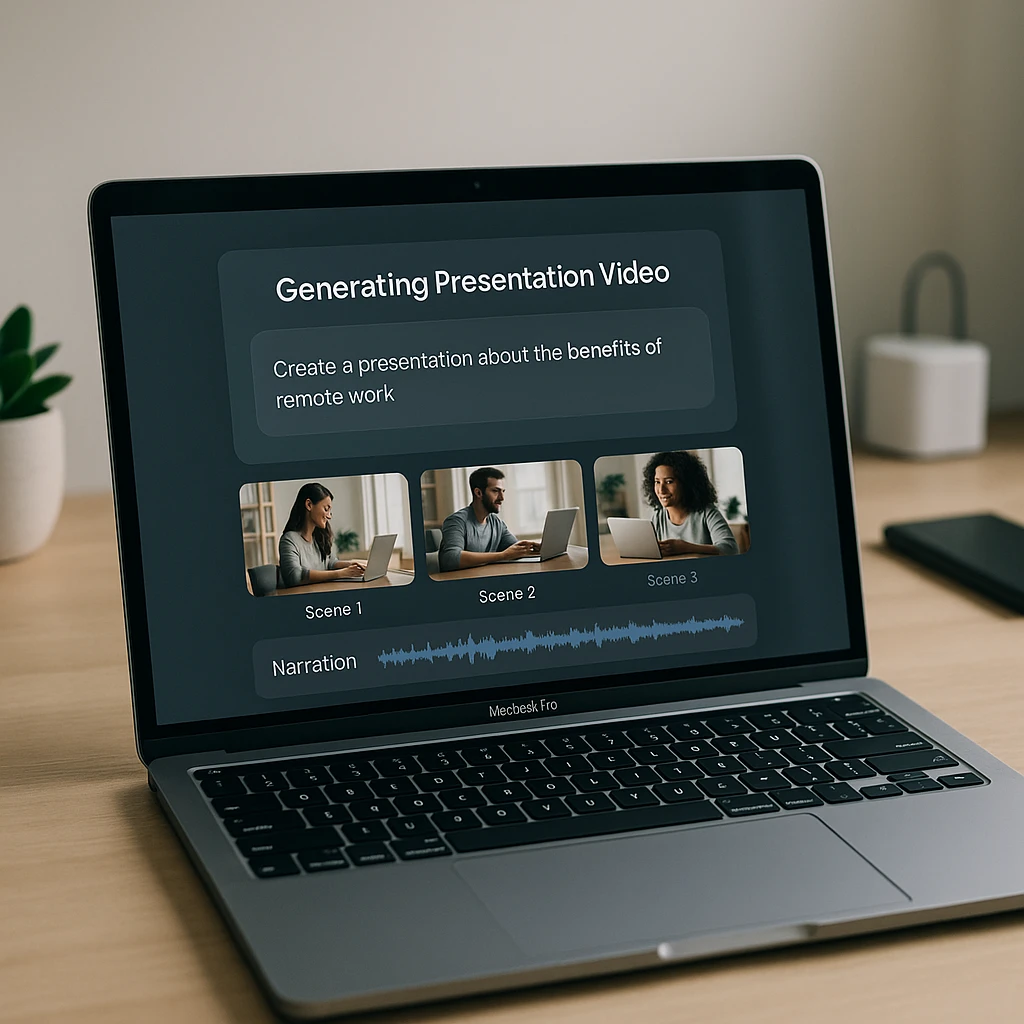
Comment en Réaliser une (le Flux de Travail qui Tient la Route)
Les outils diffèrent ; le flux de travail, non. Commencez par le public et la seule chose qu’il devrait retenir, car l’IA générera sinon dix diapositives oubliables. Fournissez à l’outil du matériel source réel (un plan, un document, un diaporama existant) plutôt qu’un simple sujet ; la différence de qualité de sortie est spectaculaire. Générez d’abord le script et lisez-le à voix haute, en modifiant tout ce que vous ne diriez pas à un collègue, car les scripts d’IA produisent par défaut une prose de légende de diapositive qui sonne robotique lorsqu’elle est narrée. Une idée par scène. Ensuite, choisissez la narration : une voix d’IA pour la vitesse, votre propre enregistrement pour la chaleur, un avatar uniquement lorsqu’un visage humain aide réellement (formation et intégration, principalement). Activez les sous-titres quoi qu’il arrive, la plupart des spectateurs regardent les présentations en mode silencieux à leur bureau. Et avant d’exporter, vérifiez chaque chiffre et chaque nom que l’IA a touchés ; les scripts générés inventent des statistiques avec une confiance totale, et un chiffre erroné et confiant dans une présentation d’entreprise vous poursuit longtemps.
Une forme d’invite qui produit systématiquement des premières ébauches utilisables :
Invite de génération par copier-coller
InviteCréez une présentation vidéo de cinq minutes sur [sujet] pour [public spécifique]. Commencez par le message clé le plus important, puis couvrez cinq points principaux avec un exemple concret chacun. Rédigez la narration dans un registre oral et conversationnel, et non comme du texte de diapositive. Suggérez un visuel pour chaque scène. Terminez par une étape suivante claire pour le spectateur.
Une fois la Vidéo Existante : Récupérer le Texte
Voici la partie de ce flux de travail que personne ne mentionne sur sa page marketing : une vidéo de présentation est une impasse pour l’information. Six semaines plus tard, quelqu’un a besoin des chiffres exacts de la diapositive de tarification, ou des décisions de la mise à jour trimestrielle enregistrée, et la réponse est enfouie dans un MP4 que personne ne veut revoir.
Transformez la présentation terminée en texte
ScreenAppC'est la partie que nous construisons (ScreenApp ne génère pas de présentations ; il les rend utiles après coup). Téléchargez le MP4 exporté ou l'enregistrement de la conférence en direct et obtenez :
- -Une transcription consultable et un résumé de présentation avec les points clés et les décisions
- -Une conversion vidéo-texte pour réutiliser le script dans des documents, des publications ou des e-mails de suivi
- -Un enregistreur de présentation lorsque la conférence est en direct et que vous souhaitez la transcription dès le début
Questions Fréquemment Posées (FAQ)
Quel est le meilleur créateur de présentations vidéo IA ?
Par tâche, pas universellement : Canva pour un chemin gratuit de diapositives vers MP4, Synthesia pour la formation dirigée par avatar à l’échelle de l’équipe, HeyGen pour les avatars à petit budget, Gamma pour le passage le plus rapide du prompt au diaporama (associé à un autre outil pour la vidéo), et InVideo AI ou Pictory pour la vidéo directement du texte à la narration.
Existe-t-il un créateur de présentations vidéo IA véritablement gratuit ?
Canva est le plus proche : exportation MP4 gratuite sans filigrane, à condition d’éviter les éléments marqués Pro. Tout le reste vous limite : Synthesia et InVideo filigranent les exportations gratuites, HeyGen vous limite à trois vidéos 720p par mois, les 400 crédits de Gamma ne se rechargent jamais, et le plan gratuit de Powtoon ne vous donnera pas du tout le fichier.
L’IA peut-elle créer une présentation vidéo à partir de simple texte ?
Oui, c’est le principe fondamental d’InVideo AI et de Pictory : collez un prompt, un script ou un article et obtenez des scènes, des visuels de stock, une narration et des sous-titres. La qualité dépend fortement de votre contribution ; un plan structuré avec des faits réels produit une vidéo considérablement meilleure qu’un sujet d’une seule ligne.
L’IA peut-elle transformer un PowerPoint en vidéo ?
Oui. Canva importe les PPTX et exporte des MP4 narrés, Synthesia transforme un diaporama en vidéo présentée par un avatar, et PowerPoint lui-même exporte les diapositives avec narration enregistrée en vidéo. Vérifiez ce qui survit à l’importation : les polices personnalisées, les animations et les graphiques intégrés sont les victimes habituelles.
Avatar IA ou simple voix off : lequel utiliser ?
Voix off par défaut. C’est moins cher, plus rapide et cela maintient l’attention sur les diapositives. Un avatar justifie son coût lorsqu’une présence humaine compte réellement : l’intégration, la formation à la conformité, et tout ce où le spectateur a besoin de se sentir interpellé plutôt que d’entendre une narration.
Puis-je créer une présentation vidéo sans montrer mon visage ni enregistrer ma voix ?
Oui, et c’est le cas standard maintenant : narration IA sur des diapositives (Canva), un présentateur avatar délivrant votre script (Synthesia, HeyGen), ou des scènes générées avec synthèse vocale (InVideo AI). Rien sur cette liste ne nécessite une caméra ou un microphone.
Combien de temps doit durer une présentation vidéo IA ?
Plus courte que la version en direct du même contenu. Deux à cinq minutes pour les démos et le contenu social, cinq à dix pour un devoir de classe ou une mise à jour d’entreprise, et les formations longues divisées en modules de moins de dix minutes chacun. Au-delà, les taux d’achèvement chutent drastiquement.
Le plan gratuit a filigrané mon export. Y a-t-il un moyen de le contourner ?
Pas légitimement, et les sites de suppression de filigrane sont une catégorie de logiciels malveillants. Soit vous payez pour l’outil que vous aimez, soit vous recréez dans Canva où l’export gratuit est propre. Vérifiez votre budget d’abord : HeyGen et plusieurs autres coûtent moins cher par mois que le temps passé à combattre les filigranes.
Comment puis-je obtenir des notes ou un résumé à partir d’une vidéo de présentation terminée ?
Transcrivez-la. Téléchargez le MP4 vers un outil de résumé de présentation et vous obtiendrez la transcription, les points clés et les décisions sous forme de texte que vous pouvez rechercher, partager et coller dans des documents, ce qui est mieux que de revoir un enregistrement de 40 minutes pour trouver un seul chiffre.
La version courte de toute la comparaison : adaptez l’outil à votre matériel de départ. Diapositives en main, utilisez Canva. Script en main, InVideo AI ou Pictory. Rien qu’un sujet, Gamma puis Canva. Présentateur nécessaire, HeyGen d’abord et Synthesia à l’échelle d’une équipe. Présenter en direct à une classe plutôt que d’exporter, Sendsteps. Et une fois la vidéo existante, extrayez-en la transcription et le résumé pour que l’information survive au format.


