
Cómo buscar palabras específicas dentro de videos - La guía Ctrl+F para 2026


On this page
Estás mirando una grabación de Zoom de 2 horas o una conferencia larga, intentando encontrar el momento exacto en que alguien mencionó “recortes presupuestarios” o “temas de examen”. Desplazas la línea de tiempo hacia adelante y hacia atrás, perdiendo minutos preciosos que se convierten en horas.
Los documentos de texto son fáciles: simplemente presiona Ctrl+F y encuentra lo que necesitas en segundos. Pero los videos tradicionalmente han sido “cajas negras” donde los datos están encerrados, inaccesibles para la búsqueda.
En 2026, eso ha cambiado. La tecnología de búsqueda de video ahora te permite indexar videos como si fueran documentos de texto. Según la investigación de transmisión de video de Statista, la persona promedio consume más de 100 minutos de video al día, lo que hace que el video con capacidad de búsqueda no solo sea conveniente, sino esencial.
En esta guía, aprenderás a buscar palabras habladas y texto en pantalla dentro de cualquier archivo de video, enlace de YouTube o grabación de reunión. No más desplazamientos. No más volver a ver. Simplemente busca, haz clic y salta al momento exacto que necesitas.
¿Puedes hacer Ctrl+F en un video? Cómo funciona la búsqueda de video
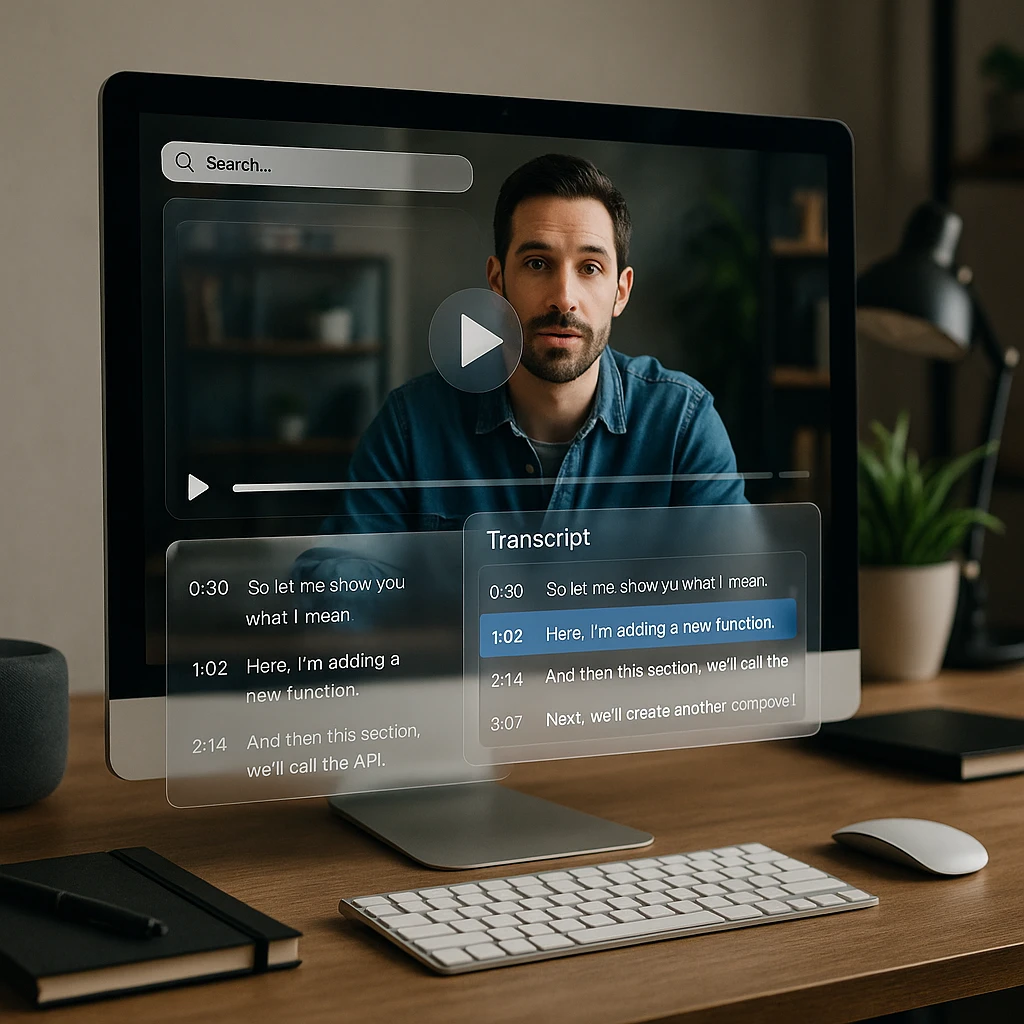
Técnicamente no puedes hacer Ctrl+F directamente en un archivo MP4; el archivo de video en bruto no contiene texto que se pueda buscar. Pero una vez que un video se indexa, cada palabra se convierte en una marca de tiempo en la que se puede hacer clic.
Las Dos Capas de la Tecnología de Búsqueda de Video
Transcripción de Audio (ASR)
OCR Visual (Reconocimiento de Texto)
El Reconocimiento Óptico de Caracteres (OCR) lee el texto que aparece en pantalla: diapositivas, pizarras, subtítulos o cualquier texto visual. Esto captura información que nunca se pronuncia en voz alta.
El Resultado: Una vez procesado, tu video se convierte en un documento con capacidad de búsqueda. Escribe una palabra clave, mira cada aparición con marcas de tiempo y haz clic para saltar directamente a ese momento.
Método 1: Buscar cualquier archivo de video (La forma más fácil)
El enfoque más versátil funciona con cualquier archivo de video: MP4, MOV, WEBM, o incluso un enlace de YouTube. Herramientas como la Búsqueda de Video de ScreenApp crean una biblioteca con capacidad de búsqueda a partir de toda tu colección de videos.
Sube tu video
Arrastra y suelta tu archivo de video, pega un enlace de YouTube o Google Drive, o importa directamente desde el almacenamiento en la nube. Admite MP4, MOV, WEBM, AVI y la mayoría de los formatos comunes.
Comienza la indexación automática
El sistema transcribe automáticamente todo el audio hablado y escanea la pantalla en busca de texto visual. Esto crea un índice de búsqueda completo de tu contenido de video. El tiempo de procesamiento depende de la duración del video, típicamente 1-2 minutos por hora de contenido.
Qué se indexa: Palabras habladas, texto en pantalla, contenido de diapositivas, subtítulos y elementos visuales que contienen texto.
Escribe y haz clic para saltar
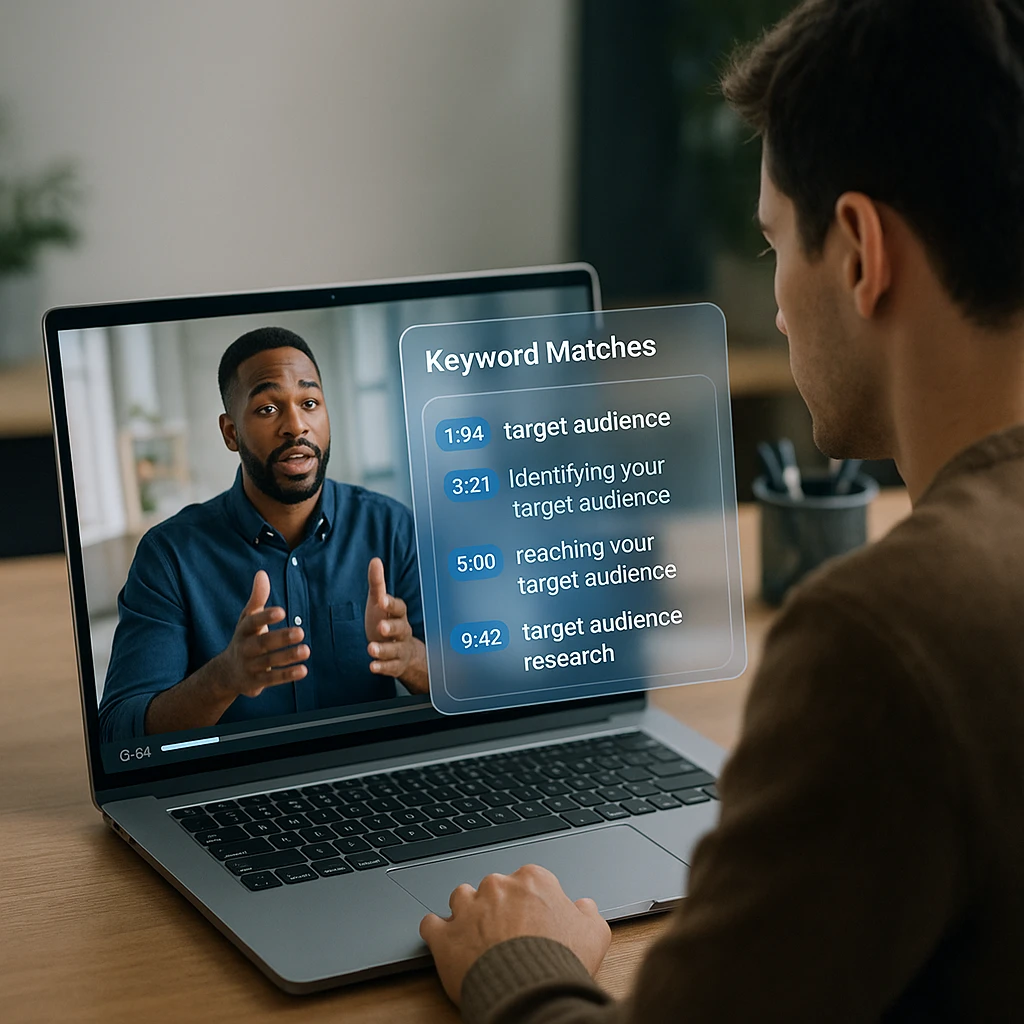
Escribe tu palabra clave (p. ej., "Ingresos" o "plazo"). Verás una lista de cada vez que esa palabra fue hablada o mostrada en pantalla. Haz clic en cualquier resultado para saltar a ese segundo exacto en el video.
¿Quieres extraer todo el texto de tu video?
Más allá de la búsqueda, puedes convertir todo tu video en un documento editable y con capacidad de búsqueda. La función Video a Texto de ScreenApp transcribe el audio mientras que el OCR de Video extrae todo el texto en pantalla: diapositivas, código, menús y más.
Para un recorrido completo sobre cómo extraer texto de grabaciones de pantalla y presentaciones silenciosas, consulta nuestra guía detallada: Cómo usar el OCR de video para extraer texto de video gratis.
Método 2: Buscar dentro de un video de YouTube (Método nativo gratuito)
Para videos públicos de YouTube donde no necesitas guardar el archivo, existe un método gratuito incorporado que utiliza la función de transcripción de YouTube.
Búsqueda nativa de transcripciones de YouTube
Abre el video de YouTube
Navega al video en el que deseas buscar.
Mostrar transcripción
Haz clic en el botón "Más" (...) debajo del video, luego selecciona "Mostrar transcripción". Aparecerá una barra lateral con texto con marcas de tiempo.
Usa la búsqueda del navegador
Presiona Ctrl+F (o Cmd+F en Mac) en tu navegador. Escribe tu palabra; el navegador resaltará las coincidencias en la barra lateral de transcripciones.
Haz clic para saltar
Haz clic en la línea resaltada de la transcripción para saltar a esa marca de tiempo en el video.
Limitaciones de la búsqueda nativa de YouTube
- -Interfaz torpe que requiere múltiples clics
- -No busca texto visual (diapositivas, contenido en pantalla)
- -No se puede buscar en varios videos a la vez
- -La transcripción no está disponible para todos los videos
Para un procesamiento más potente de YouTube, consulta nuestra guía sobre cómo extraer contenido de videos de YouTube.
Método 3: Buscar en grabaciones de Zoom y Teams
Las grabaciones de reuniones a menudo contienen información crítica enterrada en horas de metraje. Aquí te mostramos cómo hacerlas buscables.
El camino empresarial
Zoom Pro y Microsoft Teams Enterprise incluyen búsqueda de transcripciones integrada. Puedes buscar palabras clave dentro de las reuniones almacenadas en sus plataformas.
- -Requiere planes de negocios pagados
- -Limitado a las grabaciones de esa plataforma
- -Solo búsqueda básica por palabras clave
La mejor manera
Descarga tu grabación y súbela a una herramienta de búsqueda de video dedicada. Esto habilita la Búsqueda Inteligente, permitiendo hacer preguntas como "¿Cuál fue la decisión sobre el presupuesto de marketing?" en lugar de solo palabras clave.
- +Funciona con cualquier plataforma de reuniones
- +Respuesta a preguntas impulsada por IA
- +Busca en todas tus reuniones
Para grabar reuniones con transcripción automática, consulta nuestras guías sobre aplicaciones de videoconferencia y grabación de conferencias con conversión a texto.
Los 3 Principales Casos de Uso: Por Qué Necesitas la Búsqueda de Video
Para Estudiantes - Búsqueda de Clases
No vuelvas a ver clases enteras. Busca "tarea" o "parcial" para encontrar exactamente lo que necesitas estudiar. Salta directamente al profesor explicando un concepto específico o mencionando temas de examen.
Ejemplos de búsqueda: "fecha de entrega de la tarea" - "capítulo 5" - "fórmula" - "formato de examen" - "guía de estudio"
Para Profesionales - Recordatorio de Reuniones
¿Tu jefe mencionó una fecha límite? Busca en tu biblioteca de reuniones "fecha límite" o "para el viernes" para confirmar sin preguntar. Nunca te pierdas los elementos de acción o los compromisos enterrados en llamadas de una hora.
Ejemplos de búsqueda: "elemento de acción" - "seguimiento" - "presupuesto" - "cronograma" - "decisión"
Para Creadores de Contenido - Búsqueda de Clips
¿Necesitas un clip tuyo diciendo una frase pegadiza? Busca en tus transmisiones pasadas para encontrarlo instantáneamente para una edición de TikTok. Crea compilaciones, carretes de momentos destacados o encuentra ese momento perfecto para reutilizar.
Ejemplos de búsqueda: tu frase pegadiza - momentos de reacción - menciones de temas - nombres de invitados
Comparación: Las Mejores Herramientas para la Búsqueda de Video en 2026
| Herramienta | Tipo de Búsqueda | OCR Visual? | Ideal para |
|---|---|---|---|
| ScreenApp | Biblioteca + Palabra Clave + IA | Sí | Trabajo, Estudio, Archivos Personales |
| YouTube | Transcripción de un Solo Video | No | Solo Contenido Público |
| Descript | Búsqueda Basada en Editor | No | Flujos de Trabajo de Edición de Video |
| Zoom Nativo | Búsqueda de Transcripciones | No | Reuniones Corporativas |
| Vimeo Enterprise | Búsqueda en Biblioteca | Sí | Grandes Bibliotecas de Video |
Diferencia Clave: La mayoría de las herramientas solo buscan palabras habladas (transcripción de audio). Solo las herramientas con OCR Visual pueden encontrar texto que aparece en pantalla pero nunca se pronuncia, como el contenido de diapositivas, notas de pizarra o gráficos en pantalla.
Conclusión: Deja de Rebobinar, Empieza a Buscar
El video no debería ser una calle de un solo sentido donde te ves forzado a verlo linealmente. Al indexar tu contenido, conviertes horas de metraje en una base de datos con capacidad de búsqueda, como si fueran documentos de texto.
La tecnología existe en 2026 para hacer que cada video en tu biblioteca sea tan fácil de buscar como un Google Doc. Ya seas un estudiante que busca temas de examen en una conferencia, un profesional que confirma lo que se dijo en una reunión, o un creador que busca clips para reutilizar, la búsqueda de videos ahorra horas de revisión manual.
Para Cualquier Video
Usa Búsqueda de Videos de ScreenApp para MP4s, grabaciones de reuniones y enlaces de YouTube.
Solo para YouTube
Usa la función de transcripción nativa con Ctrl+F del navegador para búsquedas rápidas y gratuitas.
Para Texto Visual
Elige una herramienta con OCR para buscar diapositivas, pizarras blancas y contenido de pantalla.
FAQ
¿Puedo buscar texto que aparece en una diapositiva pero no se pronuncia?
Solo si utilizas una herramienta con capacidades de OCR (Reconocimiento Óptico de Caracteres) como ScreenApp. La búsqueda nativa de YouTube y Zoom solo encuentra palabras habladas a partir de la transcripción de audio. Para buscar texto visual, como contenido de diapositivas, notas de pizarra o grabaciones de pantalla, necesitas una herramienta que procese los fotogramas de video en busca de texto.
¿Cómo busco en una carpeta de varios videos a la vez?
Necesitas una herramienta de Biblioteca de Video con capacidades de búsqueda global. Subir todos tus videos a una plataforma como ScreenApp te permite usar una única barra de búsqueda para encontrar palabras clave en toda tu colección de videos simultáneamente. Esto es esencial para cualquiera con un gran archivo de grabaciones, clases o reuniones.
¿Existe una forma gratuita de buscar dentro de archivos MP4?
Sí. ScreenApp ofrece un nivel gratuito que te permite subir e indexar videos para buscar. La función de transcripción nativa de YouTube también es gratuita para videos públicos. Para archivos MP4 locales sin subirlos, VLC Media Player puede buscar subtítulos si el archivo tiene subtítulos incrustados, pero esto es limitado.
¿Puedo buscar un orador específico en una grabación con varias personas?
Sí, si la herramienta soporta diarización de oradores. Esta tecnología identifica a los diferentes oradores y etiqueta la transcripción en consecuencia. Luego puedes filtrar los resultados de búsqueda por orador, por ejemplo, encontrando solo lo que dijo tu gerente en una reunión, no lo que dijeron los demás.
¿Qué formatos de video se pueden buscar?
La mayoría de las herramientas de búsqueda de videos admiten formatos comunes, incluyendo MP4, MOV, WEBM, AVI, MKV y M4V. Las herramientas basadas en la nube suelen manejar la conversión de formato automáticamente. Si tienes un formato inusual, conviértelo primero a MP4 usando una herramienta de conversión de video.


