Cómo usar el OCR de video para extraer texto de un video gratis (2026)


On this page
Grabaste una demostración de software de 30 minutos. Cada elemento del menú, fragmento de código y mensaje de advertencia está ahí en la pantalla. Pero no puedes buscarlo, copiarlo ni editarlo porque está atrapado dentro de un archivo de video.
Esta guía cubre cómo funciona el OCR de video, la forma más rápida de hacerlo con la herramienta de OCR de video de ScreenApp, y una comparación honesta de 8 herramientas con precios reales. Ya sea que necesites extraer texto de un video para documentación, investigación o accesibilidad, aquí encontrarás la opción adecuada.
Opciones rápidas
Mejor para usuarios no técnicos: ScreenApp, plan gratuito, Pro desde $19/mes facturado anualmente. OCR de video con un solo clic y exportación a Word/PDF/PPT.
Mejor extensión de navegador gratuita: Copyfish, 100% gratuita y de código abierto. Funciona en YouTube y en cualquier video del navegador.
Mejor biblioteca de código abierto gratuita: Tesseract OCR, gratuita. Requiere codificación en Python y extracción manual de fotogramas.
Mejor para desarrolladores a escala: Google Cloud Vision API, $1.50/1,000 imágenes después del nivel gratuito. Precisión estándar de la industria.
Por qué los chatbots de IA no pueden hacer esto
Quizás te preguntes: “¿Puedo simplemente pedirle a ChatGPT que extraiga texto de mi video?” En realidad no. ChatGPT, Gemini y otros chatbots de IA pueden analizar imágenes individuales que subas, pero no pueden procesar un archivo de video completo fotograma a fotograma. Tendrías que hacer una captura de pantalla manual de cada fotograma y subirlas una por una, lo que anula el propósito.
Una herramienta dedicada de OCR de video automatiza todo el proceso: divide tu video en fotogramas, preprocesa cada imagen para una mayor precisión, ejecuta el OCR en cada fotograma, elimina el texto duplicado y consolida todo en un documento limpio. Eso significa cientos o miles de fotogramas procesados automáticamente en lugar de una captura de pantalla a la vez.
Comparación de herramientas
| Herramienta | Tipo | Nivel gratuito | Precio de pago | Mejor para |
|---|---|---|---|---|
| ScreenApp | Plataforma en línea | 2 transcripciones, 3 subidas | Pro $19/mes (anual), $30/mes (mensual) | Usuarios no técnicos, grabaciones de pantalla |
| Copyfish | Extensión de navegador | Totalmente gratis | $0 (código abierto) | OCR rápido en YouTube o cualquier video del navegador |
| Selectext | Extensión de Chrome | ~20 usos gratuitos | Basado en créditos | Copiar texto de fotogramas pausados de YouTube |
| Tesseract OCR | Biblioteca de código abierto | Totalmente gratis | $0 | Desarrolladores que desean control total del proceso |
| Google Cloud Vision | API para desarrolladores | 1,000 imágenes/mes | $1.50/1,000 imágenes | Procesamiento por lotes de alta precisión |
| Azure Video Indexer | API empresarial | 10 horas (web), 40 horas (API) | Precios por minuto | Análisis de video empresarial a escala |
| Twelve Labs | API de IA de video | 600 minutos gratis | $0.033/minuto | Comprensión multimodal de video |
| EdenAI | Agregador de API | Créditos gratuitos al registrarse | Facturación por segundo | Probar múltiples proveedores de OCR a través de una API |
Sources, checked 2026-10-19: ScreenApp pricing
Cómo funciona el OCR de video
Comprender el proceso te ayuda a elegir la herramienta adecuada. Esto es lo que sucede internamente cuando ejecutas el OCR de video:
Paso 1: Extracción de fotogramas
El video se divide en imágenes individuales (fotogramas). Una configuración típica captura un fotograma cada 1-3 segundos. Un video de 30 minutos podría producir entre 600 y 1,800 capturas de pantalla para su análisis.
Paso 2: Preprocesamiento de imágenes
Paso 3: Detección de texto
La IA escanea cada fotograma para localizar dónde aparece el texto, dibujando cuadros delimitadores alrededor de cada palabra o línea. Esta fase de detección identifica las regiones de texto antes de intentar leerlas.
Paso 4: Reconocimiento de caracteres
Las regiones de texto aisladas pasan por un motor OCR. Las herramientas de código abierto como Tesseract utilizan la coincidencia de patrones, mientras que las API en la nube como Google Cloud Vision y Amazon Textract utilizan modelos de aprendizaje profundo que comprenden el contexto y manejan fondos complejos.
Paso 5: Consolidación
El texto de todos los fotogramas se combina, se eliminan los duplicados y la salida se formatea en un solo documento con marcas de tiempo. Esto convierte miles de fragmentos de texto en un archivo coherente.
Para desarrolladores: Para construir un proceso personalizado de OCR de video con Python, consulta pytesseract, PaddleOCR y EasyOCR en GitHub. Cada uno combina Python, OpenCV y OCR en procesos listos para usar. PaddleOCR, en particular, ha alcanzado a las API comerciales en los puntos de referencia de precisión para muchos idiomas.
Extraer texto con ScreenApp
Aquí te mostramos cómo realizar los cinco pasos con un solo clic. El Proceso de Video a Documento de ScreenApp automatiza todo el proceso.
- Subir video
- Seleccionar opción de OCR
- Preguntar a la IA
- Descargar
1. Sube tu video
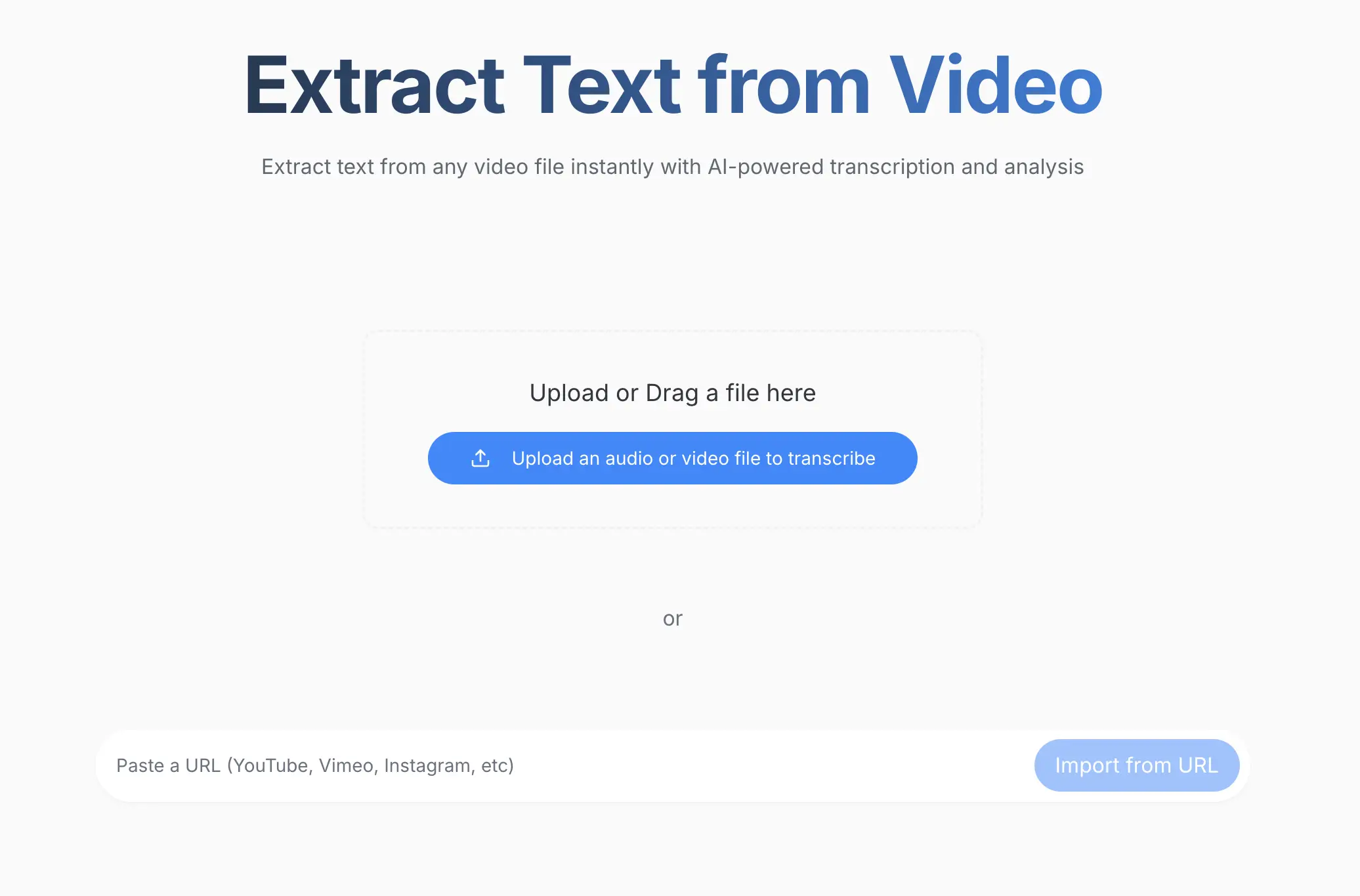
Arrastra y suelta tu archivo de video, pega un enlace (YouTube, Google Drive, etc.) o haz clic en Subir. ScreenApp es compatible con MP4, MOV, AVI, WebM, enlaces de YouTube y archivos de Google Drive.
Inicia sesión en tu panel de control de ScreenApp para empezar.
2. Habilita el OCR de video
.webp)
Después de subir, selecciona Análisis de video (OCR) para activar el reconocimiento visual de texto. Esto le indica a la IA que lea todo el texto en pantalla de cada fotograma.
Para videos con audio hablado y texto en pantalla, habilita el OCR junto con la transcripción de audio para capturar todo.
3. Guía a la IA con una instrucción
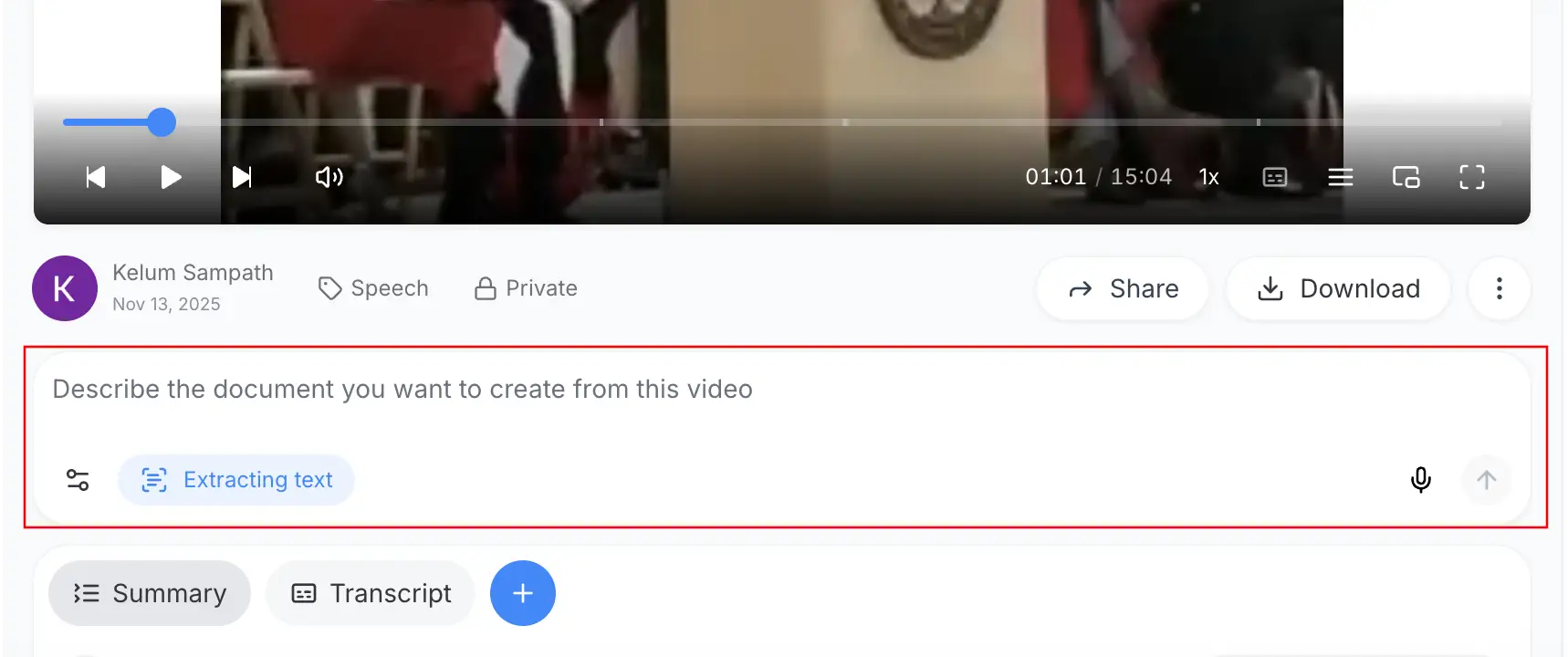
Escribe una instrucción como “Extrae todo el texto de este video y crea un resumen con viñetas”. Describe el formato que necesitas: notas de reunión, SOP, esquema de diapositivas, documentación de código, etc. Cuanto más específica sea tu instrucción, mejor estructurará la IA la salida.
Una vez finalizada la extracción, utiliza las herramientas de IA de ScreenApp para limpiar la redacción, traducir el contenido o reformatearlo en informes, listas de verificación o planes de lecciones.
El procesamiento suele tardar de 2 a 5 minutos, dependiendo de la duración del video.
4. Descarga tu documento
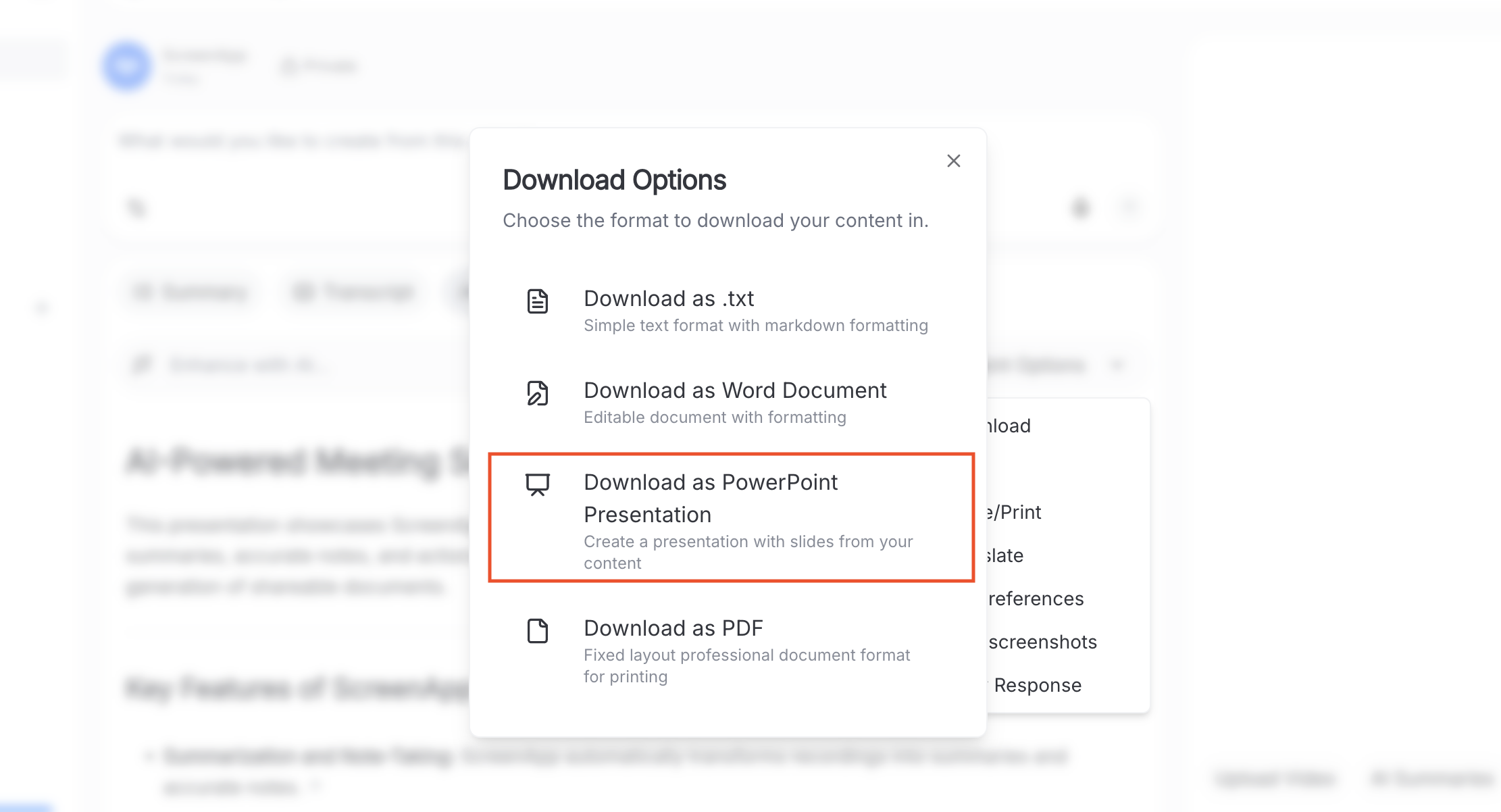
Tu texto extraído está listo. Descárgalo en el formato que necesites. Obtén más información sobre la conversión de video a texto:
- Word (.docx): Texto totalmente editable
- PDF: Texto con capacidad de búsqueda y formato conservado
- PowerPoint (.pptx): Texto organizado en diapositivas
- Texto sin formato (.txt): Fácil de copiar y pegar
Los documentos exportados incluyen marcas de tiempo que muestran cuándo apareció cada fragmento de texto en el video original.
Herramientas de OCR de video revisadas
Aquí tienes un vistazo más de cerca a cada herramienta. Los precios se verificaron en febrero de 2026.
1. ScreenApp
ScreenApp es una plataforma basada en navegador que maneja el OCR de video sin necesidad de codificación. Sube un video, marca la casilla de OCR y obtén un documento editable en minutos. Funciona especialmente bien para grabaciones de pantalla silenciosas, demostraciones de software y capturas de presentaciones.
Tipo: Plataforma en línea (basada en navegador)
Precio: Plan gratuito con 2 transcripciones de grabaciones de hasta 45 minutos cada una y 3 subidas de por vida, además de 10 chats de IA por mes. Pro a $19/mes (anual) o $30/mes (mensual). Max a $34/mes (anual) o $69/mes (mensual) con chats de IA ilimitados y grabaciones más largas.
Pros: No se necesita codificación, combina OCR con transcripción de audio, exporta a Word/PDF/PPT, funciona en videos silenciosos, sistema de instrucciones de IA para formatos de salida personalizados
Contras: Requiere conexión a internet, el plan gratuito está limitado a 2 transcripciones, la velocidad de procesamiento depende de la duración del video
Mejor para: Cualquiera que quiera OCR de video sin escribir código o gestionar API
2. Copyfish
Copyfish es una extensión de navegador gratuita y de código abierto que puede realizar OCR de texto de imágenes, videos y PDF directamente en tu navegador. Pausa cualquier video que se esté reproduciendo en Chrome, Edge o Firefox, selecciona una región y Copyfish lee el texto al instante. No es un proceso completo de video, capturas un fotograma a la vez, pero es la opción gratuita más rápida para extraer unas pocas líneas de texto.
Tipo: Extensión de navegador (Chrome, Edge, Firefox)
Precio: 100% gratuito y de código abierto. Sin niveles de pago.
Pros: Completamente gratuito, funciona en cualquier video del navegador (YouTube, Vimeo, etc.), admite más de 25 idiomas, no se necesita cuenta, también funciona en imágenes y PDF
Contras: Captura manual fotograma a fotograma (pausar, seleccionar, copiar), no hay procesamiento de video por lotes, no hay mapeo automático de marcas de tiempo, la precisión depende de la resolución del video
Mejor para: Extracciones rápidas de texto de videos cuando no necesitas el documento completo
3. Selectext
Selectext es una extensión de Chrome con más de 200,000 usuarios que te permite pausar un video y seleccionar texto directamente, como si resaltaras texto en una página web. El texto seleccionado se copia a tu portapapeles. Utiliza visión artificial con IA para la detección.
Tipo: Extensión de Chrome
Precio: Freemium. Aproximadamente 20 usos gratuitos, luego precios basados en créditos.
Pros: Interfaz de selección intuitiva (hacer clic y arrastrar para seleccionar texto), rápido, funciona en YouTube y otros sitios, calificación de 4.3 estrellas
Contras: Usos gratuitos limitados antes de requerir pago, solo Chrome, proceso manual de un fotograma a la vez, tiene dificultades con videos de baja resolución (por debajo de 480p)
Mejor para: Usuarios que ocasionalmente necesitan copiar un fragmento de texto específico de un video
4. API de Google Cloud Vision
La API de Google Cloud Vision es uno de los servicios de OCR más precisos disponibles. Combinada con Google Cloud Video Intelligence, puede detectar texto en video con marcas de tiempo y cuadros delimitadores. Necesitas experiencia en codificación para usarla.
Tipo: API para desarrolladores (basada en la nube)
Precio: Las primeras 1,000 imágenes/mes son gratuitas. Luego, $1.50 por cada 1,000 imágenes para OCR. $300 en créditos gratuitos para nuevas cuentas. La API de Video Intelligence tiene precios separados por minuto.
Contras: Requiere codificación e integración de API, precios separados para OCR de imágenes y OCR de video, los costos aumentan con un alto volumen
Mejor para: Desarrolladores que crean aplicaciones que necesitan una extracción de texto confiable a escala
5. Tesseract OCR (Python)
Tesseract OCR es el motor de OCR de código abierto más utilizado. Los desarrolladores lo combinan con Python y OpenCV para proyectos de OCR de video con Python. Escribes código para extraer fotogramas, preprocesarlos y alimentarlos a Tesseract.
Tipo: Biblioteca de código abierto (se ejecuta localmente)
Precio: Completamente gratuito y de código abierto
Pros: Sin costo, control total sobre el proceso, se ejecuta sin conexión, comunidad activa, admite más de 100 idiomas, amplia documentación
Contras: Requiere programación en Python, menor precisión que las API en la nube en fondos complejos, tú construyes y mantienes todo, no tiene interfaz gráfica de usuario
Mejor para: Desarrolladores que desean un control completo y no les importa construir un proceso desde cero
6. Snagit
Snagit de TechSmith es una herramienta de captura de pantalla con una función de OCR incorporada para extraer texto de capturas de pantalla. Funciona con imágenes, no con archivos de video completos. Tendrías que capturar manualmente capturas de pantalla de tu video y ejecutar el OCR en cada una individualmente.
Tipo: Aplicación de escritorio (Windows/Mac)
Precio: Suscripción de $39/año. Prueba gratuita disponible.
Pros: Interfaz sencilla, buena para OCR rápido de capturas de pantalla, se integra con otras herramientas de TechSmith, funciona sin conexión
Contras: No está diseñado para video, solo imágenes, requiere captura manual de fotogramas, no hay procesamiento por lotes, no hay mapeo de marcas de tiempo
Mejor para: Usuarios que solo necesitan texto de unas pocas capturas de pantalla, no procesamiento completo de video
7. Azure Video Indexer
Azure Video Indexer combina transcripción de voz, detección de rostros y OCR en una única plataforma empresarial. Procesa archivos de video completos y extrae múltiples tipos de metadatos a la vez.
Tipo: API de nube empresarial
Precio: Prueba gratuita: 10 horas (web) o 40 horas (API). Niveles de pago: Básico, Estándar y Avanzado con precios por minuto. Requiere suscripción a Azure.
Pros: Análisis completo de video (OCR + voz + rostros + objetos), fiabilidad empresarial, se integra con el ecosistema de Microsoft, procesa archivos de video directamente
Contras: Requiere cuenta de Azure y configuración técnica, precios complejos, excesivo para una extracción de texto simple, curva de aprendizaje pronunciada
Mejor para: Grandes organizaciones que procesan miles de videos y necesitan OCR junto con otras funciones de inteligencia de video
8. Twelve Labs
Twelve Labs es una plataforma de IA de video multimodal que va más allá del OCR tradicional. Analiza los fotogramas de video en contexto, comprendiendo cómo el texto se relaciona con lo que sucede visualmente, de manera similar a cómo GPT-4o procesa las imágenes, pero aplicado a toda una línea de tiempo de video.
Tipo: API de IA de video
Precio: 600 minutos de video gratis. El plan de desarrollador comienza en $0.033/minuto para la indexación.
Pros: Análisis contextual a través de fotogramas, comprensión multimodal (texto + visual + audio), nivel gratuito generoso, diseño de API moderno
Contras: Plataforma más nueva con una comunidad más pequeña, requiere integración de API, los costos aumentan con videos largos
Mejor para: Desarrolladores que crean funciones de búsqueda o análisis de video que necesitan OCR como parte de un sistema más grande
¿Quién necesita OCR de video?
El OCR de video resuelve problemas prácticos en diferentes industrias y roles.
Equipos de RRHH y Capacitación
Convierte grabaciones de pantalla silenciosas de tutoriales de software en SOPs escritos. Graba tu pantalla, ejecuta el OCR de video y obtén una guía paso a paso completa sin documentación manual.
Estudiantes y Educadores
Extrae todo el texto de las diapositivas de presentación de una conferencia sin copiar a mano. Utiliza el OCR de video en línea para obtener el contenido de cada diapositiva en tus notas en minutos.
Desarrolladores y Equipos de Control de Calidad
Extrae mensajes de error, salida de registros y texto de la interfaz de usuario de videos de informes de errores. Ejecuta el OCR en una grabación de pantalla para obtener texto con capacidad de búsqueda en lugar de revisar el video manualmente.
Prueba el OCR de video de ScreenApp
Si estás cansado de pausar videos y volver a escribir manualmente el texto en pantalla, prueba ScreenApp. El plan gratuito te permite probar el OCR de video en uno de tus propios archivos. Sube un video, habilita la opción de OCR y obtén un documento formateado en unos minutos. Puedes combinar el OCR con la transcripción de audio si tu video tiene contenido hablado y visual, o usar la conversión de video a documento para un registro escrito completo.
Guías relacionadas
- Función de OCR de video de ScreenApp, Descripción completa de la capacidad de OCR de video
- Conversión de video a documento, Convierte cualquier video a Word, PDF o PPT
- Convertidor de video a texto, Extrae texto de archivos de video o URL
- Video a PowerPoint, Convierte contenido de video en presentaciones de diapositivas
- Crea SOPs a partir de video con IA, Convierte grabaciones de pantalla en procedimientos operativos estándar
- Los mejores generadores de subtítulos de IA, Herramientas para generar y extraer subtítulos
FAQ
¿Puedo extraer texto de un video en mi teléfono?
Sí, parcialmente. iOS tiene Live Text y Android tiene Google Lens. Ambos pueden leer texto de tu cámara o fotos, pero ninguno procesa archivos de video completos automáticamente. Funcionan con imágenes individuales o transmisiones de cámara en vivo. Para un OCR de video completo (cada fotograma de un archivo de video), necesitas una herramienta como ScreenApp que procese todo el archivo y consolide el texto.
¿Es gratuito el OCR de Google?
Google Lens es gratuito para uso personal en fotos y cámara en vivo. La API de Google Cloud Vision ofrece a los desarrolladores 1,000 análisis de imágenes gratuitos por mes, luego cobra $1.50 por cada 1,000 imágenes. Las cuentas nuevas obtienen $300 en créditos gratuitos. Para el OCR de video específicamente, su API de Video Intelligence tiene precios separados por minuto.
¿Puede ChatGPT extraer texto de un video?
No automáticamente. ChatGPT (con GPT-4o) puede analizar imágenes individuales y leer texto de ellas, pero no puedes subir un video completo y hacer que procese cada fotograma. Tendrías que hacer una captura de pantalla manual de cada fotograma, subir las imágenes una por una y luego unir el texto tú mismo. Una herramienta dedicada de OCR de video procesa todos los fotogramas automáticamente y produce un documento consolidado, ahorrando horas de trabajo manual incluso en un video corto.
¿Cuál es la diferencia entre transcripción y OCR de video?
La transcripción de audio convierte las palabras habladas (la pista de audio) en texto. El OCR de video lee el texto visible (píxeles en pantalla) y lo convierte en texto. Si alguien está hablando, usa la transcripción. Si el texto se muestra en pantalla (menús, código, diapositivas, subtítulos), usa el OCR. ScreenApp puede ejecutar ambos en el mismo video simultáneamente para capturar todo.
¿Puede el OCR de video extraer subtítulos incrustados?
Sí. El OCR de video lee los subtítulos incrustados (hardcoded) de la misma manera que lee cualquier otro texto en pantalla. La IA procesa cada fotograma y detecta el texto del subtítulo automáticamente. Esto es útil cuando necesitas traducir subtítulos, buscar diálogos o reutilizar contenido de videos donde los subtítulos no están en un archivo .srt separado.
¿Existe una herramienta gratuita de OCR de video?
Varias. Copyfish es una extensión de navegador completamente gratuita y de código abierto que realiza OCR en fotogramas de video pausados. Tesseract OCR es gratuito pero requiere codificación en Python. ScreenApp tiene un plan gratuito que cubre una grabación y 2 transcripciones.
¿Qué formatos de video funcionan con el OCR de video?
La mayoría de las herramientas de OCR de video aceptan formatos comunes: MP4, MOV, AVI, WebM y MKV. ScreenApp también acepta enlaces de YouTube y archivos de Google Drive directamente, no necesitas descargar el video primero. Para herramientas de desarrollador como Tesseract, la compatibilidad de formatos depende de tu biblioteca de extracción de fotogramas (OpenCV es compatible con casi todos los formatos).