
¿Puede ChatGPT tomar apuntes de una conferencia? Guía 2026 y soluciones alternativas

On this page
Sí, pero solo en una configuración específica. En una Mac, ChatGPT puede grabar y transcribir una conferencia a través de su Modo de Grabación, hasta cuatro horas en una sola sesión. En Windows, un iPhone o Android, no puede escuchar una clase en vivo en absoluto, así que primero grabas el audio en otro lugar y luego pegas la transcripción.
Esa es la versión corta. El resto de esta guía es la parte que nadie menciona en los videos de demostración: el Modo de Grabación necesita un plan de pago, que el Wi-Fi del campus se caiga por unos segundos puede cortar la grabación, y el límite de carga de 25 MB significa que una conferencia de dos horas no cabrá en el cuadro de chat como un solo archivo.
La respuesta corta, por dispositivo
Mac, plan de pago
Usa el Modo de Grabación. Escucha, transcribe y deja un resumen formateado en un Canvas, hasta 4 horas por sesión.
Windows, iPhone, Android
Conferencias largas
El cuadro de chat limita las cargas de audio a 25 MB. Transcribe el archivo a texto primero, luego pega el texto en lugar del audio.
Más de la mitad de los adolescentes estadounidenses ahora usan chatbots de IA para las tareas escolares, según el Pew Research Center, así que esta es una pregunta real que muchos estudiantes escriben a las 9 am en un aula. Aquí está la respuesta honesta, incluyendo dónde ChatGPT falla silenciosamente y qué ejecutar junto a él.
Una cosa que aclarar primero. ChatGPT no está diseñado para permanecer abierto en tu teléfono y grabar pasivamente una clase de 90 minutos. El Modo de Voz móvil al que la gente se refiere es una función de conversación bidireccional, creada para hablar de un lado a otro, no para grabar en silencio en tu mochila. Esa distinción es la razón por la que existen las soluciones alternativas a continuación.
Para obtener más información sobre cómo capturar y estudiar conferencias, consulta nuestras guías sobre cómo grabar conferencias y convertirlas a texto, las mejores aplicaciones de dictado para estudiantes, y nuestra comparación Einstein AI vs ScreenApp para quienes toman notas en conferencias.
Cómo funciona el Modo de Grabación de ChatGPT
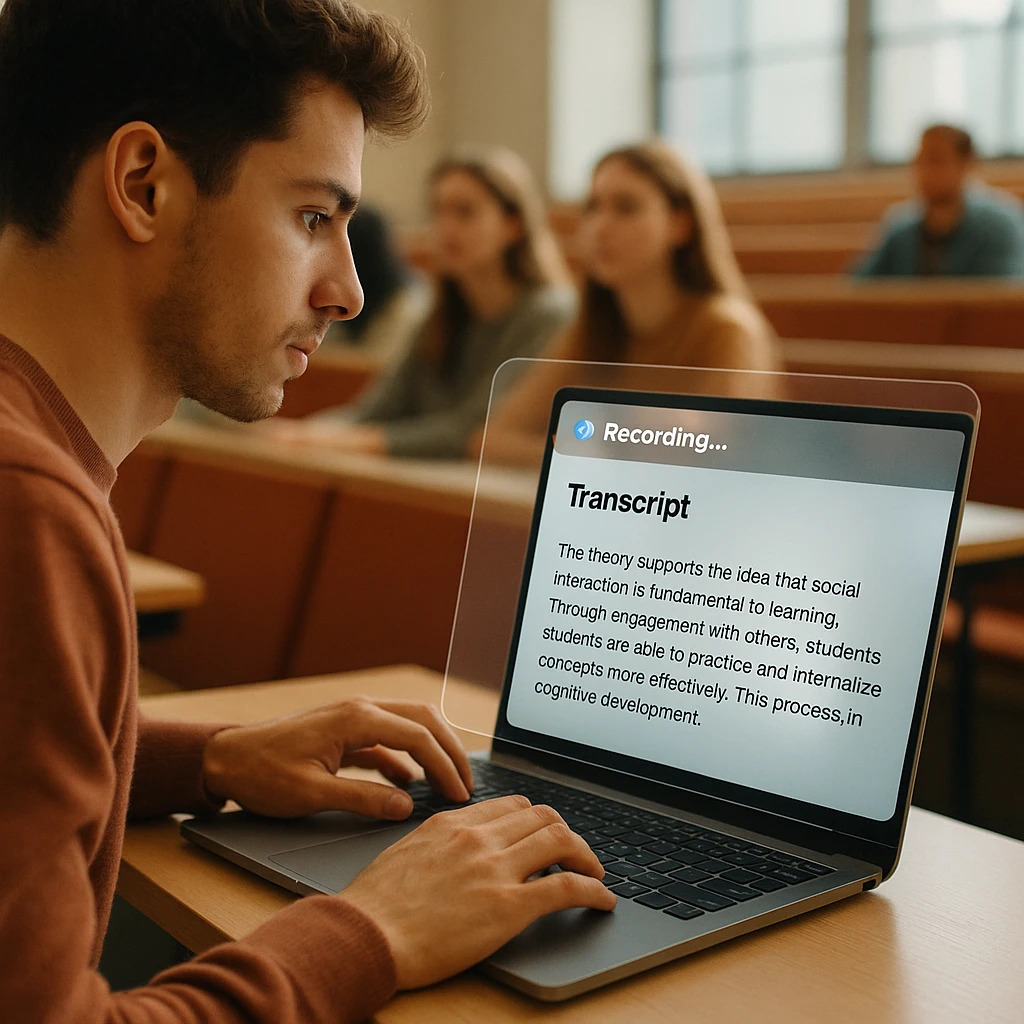
El Modo de Grabación es una función propia de OpenAI, integrada en la aplicación de escritorio de ChatGPT. Haces clic en grabar, escucha lo que el micrófono de tu Mac capta, y cuando detienes la grabación, escribe una transcripción y un resumen. Sin extensión, sin paso de carga. Para una sola conferencia, eso es realmente útil.
La versión de 2026 aumentó el límite de sesión a cuatro horas, el doble del antiguo límite de dos horas. Una conferencia estándar de 50 o 90 minutos cabe dentro de eso con espacio de sobra, según el Centro de Ayuda de OpenAI.
El resultado es la parte buena. En lugar de un muro de texto en bruto, el Modo de Grabación deja un Canvas en tu chat, que es el documento del panel lateral de ChatGPT. Obtienes la transcripción más un resumen ordenado que luego puedes reformar en una guía de estudio, un correo electrónico o tarjetas de memoria sin salir de la aplicación.
Aquí está la trampa, y es grande.
Se ejecuta en la aplicación de escritorio de Mac, en GPT-4o, y solo si tienes un plan de pago (Plus, Pro, Team, Enterprise o Edu). No está en Windows, ni en las aplicaciones de iOS o Android para grabación pasiva, ni en la web. También procesa en la nube, por lo que necesita una conexión a internet estable todo el tiempo. Si eres usuario de Windows o teléfono, o solo tienes el plan gratuito, salta al flujo de trabajo manual a continuación.
El flujo de trabajo manual
Si no usas una Mac, ChatGPT aún puede escribir tus notas. Simplemente no hará la parte de escuchar. Capturas el audio tú mismo, lo conviertes a texto y luego le entregas ese texto a ChatGPT. Tres pasos.
Graba el audio
Usa cualquier cosa que capture sonido de forma fiable y guarde un archivo. Notas de Voz de Apple en un iPhone, la Grabadora de Voz integrada en Windows, o una grabadora de navegador que también se encargue del siguiente paso por ti. Siéntate cerca del frente si la sala es grande, ya que una señal débil es donde la precisión de la transcripción se desmorona.
Conviértelo en texto
Este es el paso en el que la mayoría de la gente tropieza. No puedes simplemente arrastrar un MP3 de dos horas al cuadro de chat de ChatGPT. Las cargas allí tienen un límite de 25 MB, lo que equivale a solo unos 20 a 25 minutos de audio antes de que la solicitud falle. Así que transcribe la grabación a texto plano primero con una herramienta dedicada.
Atajo: Una herramienta como la transcripción de ScreenApp graba y transcribe en una sola pasada, por lo que pasas directamente a un archivo de texto sin tener que preocuparte por límites de duración.
Pega y solicita
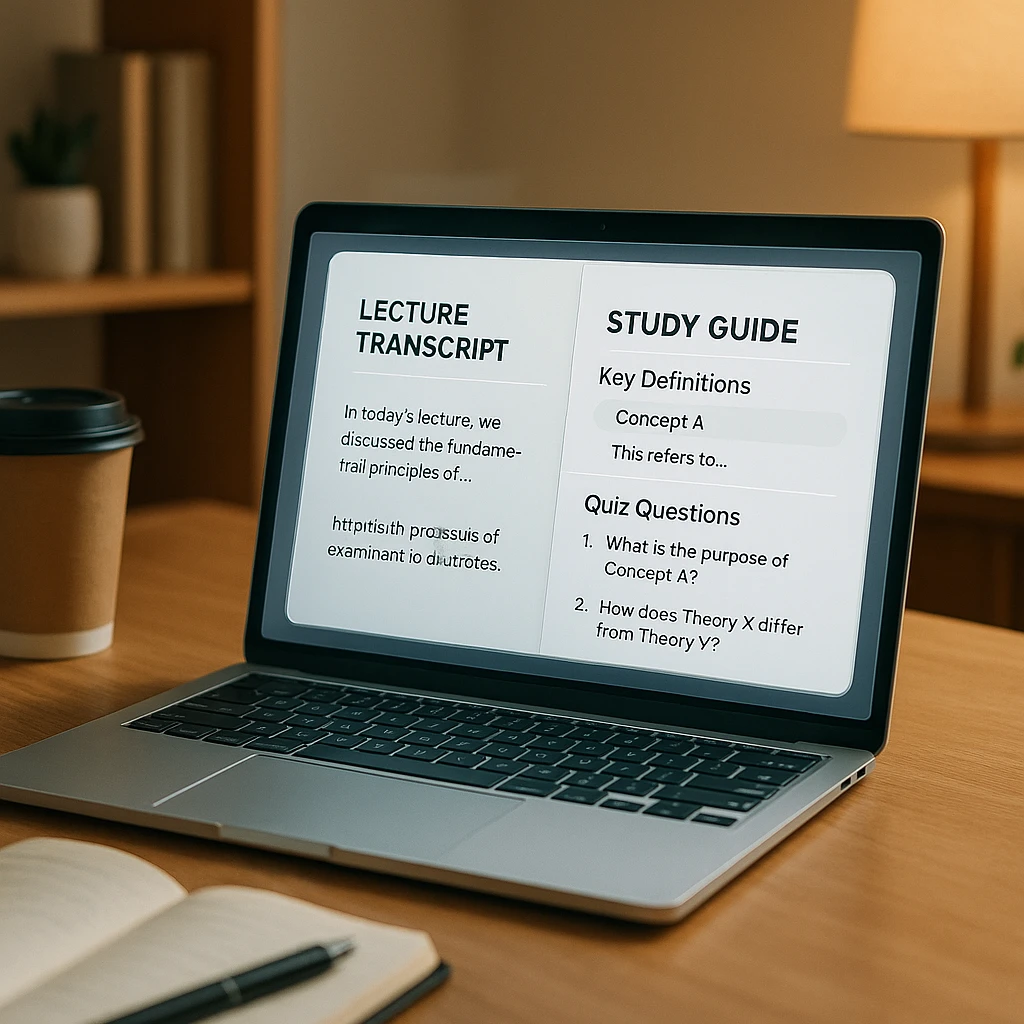
Deja la transcripción en ChatGPT y dile exactamente lo que quieres. Un vago "resume esto" te dará un resumen vago. Una solicitud específica te dará una guía de estudio con definiciones, temas y preguntas de práctica. Las solicitudes más abajo son las que vale la pena guardar.
Dónde falla ChatGPT
Quiero ser justo aquí. Para una grabación limpia de una persona hablando, ChatGPT hace un trabajo decente. Pero las conferencias son desordenadas, y tres cosas fallan de maneras que importan cuando estudias de las notas semanas después.
Sin etiquetas de orador
El Modo de Grabación devuelve un bloque de texto continuo. Cuando un compañero de clase hace una pregunta y el profesor responde, los dos a menudo se fusionan en una sola oración larga, lo cual es confuso de releer después.
El Wi-Fi lo interrumpe
El Modo de Grabación procesa en la nube. Si el Wi-Fi del campus se cae por unos segundos a mitad de la conferencia, la grabación puede detenerse y pierdes ese tramo de la transcripción sin forma de recuperarlo.
Adivina
Acento marcado, o el micrófono a tres filas de distancia, y ChatGPT llena los huecos con lo que suena plausible. Esas palabras inventadas son alucinaciones, y en temas técnicos un término incorrecto puede arruinar silenciosamente tus notas.
Nada de esto hace que ChatGPT sea inútil para las conferencias. Solo significa que el paso de grabación es el eslabón débil, y esa es exactamente la parte que una grabadora específica maneja mejor. Más sobre esa división en nuestro análisis de tomadores de notas con IA de hardware vs. software.
Combina ChatGPT con una grabadora
Así es como yo lo haría en realidad. No le pidas a ChatGPT que sea la grabadora. Deja que haga la parte de pensar, y dale la parte de escuchar a una herramienta construida para ello.
Nosotros construimos ScreenApp, así que tómalo como la elección parcial que es. La razón por la que se ajusta a este trabajo es simple: graba directamente desde tu navegador, por lo que no hay requisito de Mac ni aplicación para instalar, y maneja las dos cosas que el Modo de Grabación no hace.
La pieza que falta, no un reemplazo de ChatGPT
Tres cosas que ScreenApp hace y que el Modo de Grabación no puede.
Graba en cualquier navegador
Escritorio o teléfono, sin bloqueo de macOS y sin nivel de pago para capturar una clase. Comienza desde el creador de guías de estudio de IA.
Maneja conferencias largas
Una clase de dos horas se transcribe en una sola pasada, con 600 minutos gratis al mes, por lo que el límite de 25 MB nunca se presenta.
Etiqueta quién habló
Separa al profesor de un estudiante que hace una pregunta, justo lo que ChatGPT mezcla.
El flujo de trabajo que funciona: graba la conferencia con ScreenApp, deja que produzca una transcripción limpia y con etiquetas de orador, luego lleva ese texto a ChatGPT o a NotebookLM para tarjetas de memoria y pruebas de práctica. O salta el copiar y pegar y deja que la IA de ScreenApp lo resuma por ti. De cualquier manera, el paso frágil está fuera del plato de ChatGPT.
Si quieres ver cómo se compara un tomador de notas dedicado, nuestro resumen de las mejores herramientas de transcripción de IA compara las precisas con las económicas.
Los Mejores Prompts para Notas
Una transcripción por sí sola no son notas. Lo que la convierte en algo de lo que puedes revisar es el prompt. Pega la transcripción primero con Ctrl + V (o Cmd + V en una Mac), luego envía cualquiera de estos que se ajuste a lo que necesitas.
Ideal justo después de clase, cuando quieres que todo esté estructurado para la revisión.
Ideal la noche antes de un examen, cuando quieres ponerte a prueba en lugar de releer.
Ideal cuando una parte de la conferencia te superó y la necesitas en términos sencillos.
Ideal para la repetición espaciada, cuando quieres importar directamente el mazo a Anki o Quizlet.
Ideal si tu curso espera un formato de notas adecuado, no solo un resumen.
Ideal una semana antes, cuando quieres enfocar tu revisión en lo que probablemente se evaluará.
Ideal cuando te desconectaste por momentos y quieres saber qué repasar.
Un hábito que vale la pena: después de la primera respuesta, continúa en el mismo chat. Pídele que amplíe una sección débil o que te vuelva a hacer preguntas solo sobre las que te equivocaste. La transcripción se mantiene en contexto, por lo que cada seguimiento es más preciso. Para más ideas de prompts, nuestra guía sobre herramientas de IA para notas de reuniones tiene plantillas que funcionan igual de bien en conferencias.
FAQ
¿Cuál es el límite de tiempo del Modo de Grabación de ChatGPT?
A partir de 2026, una sesión puede durar hasta 4 horas, o 240 minutos. Eso es el doble del límite anterior de 120 minutos, por lo que una conferencia normal encaja cómodamente.
¿Es gratis el Modo de Grabación de ChatGPT?
No. El Modo de Grabación requiere un plan de pago de ChatGPT (Plus, Pro, Team, Enterprise o Edu) y solo funciona en la aplicación de escritorio para Mac con GPT-4o. Los usuarios del plan gratuito no lo tienen.
¿Cómo subo un archivo de audio a ChatGPT para notas?
La caja de chat limita las subidas de audio a 25 MB, lo que equivale a solo unos 20 a 25 minutos de audio antes de que la solicitud falle. Para una conferencia completa, transcribe primero la grabación a texto con una herramienta separada, y luego pega el texto.
¿Puede ChatGPT tomar notas en una laptop con Windows?
No grabando. Windows no tiene Modo de Grabación. La solución es grabar con la Grabadora de Voz integrada o una herramienta de navegador, transcribirlo a texto y luego pedirle a ChatGPT que cree tus notas a partir de ese texto.
¿Existe una aplicación de ChatGPT que escuche conferencias?
Las aplicaciones de iOS y Android tienen Modo de Voz, pero es una función de conversación bidireccional, no una grabadora pasiva. No está diseñada para permanecer abierta y capturar una clase de 60 minutos, por lo que una grabadora dedicada es más adecuada para las conferencias.
¿Guarda ChatGPT mis grabaciones de conferencias?
Para el Modo de Grabación, OpenAI dice que el audio se utiliza solo para crear la transcripción y se elimina después, por lo que la grabación en sí no se almacena a largo plazo. La transcripción y el resumen permanecen en tu historial de chat hasta que los elimines. Consulta la documentación de ayuda actual antes de grabar cualquier cosa sensible.
¿Qué tan preciso es ChatGPT al transcribir conferencias?
En una grabación limpia de una persona hablando cerca del micrófono, es sólido. La precisión disminuye rápidamente con un acento fuerte, ruido de fondo o un profesor moviéndose lejos de la laptop, y ahí es donde comienza a inventar palabras. Siéntate cerca del frente, usa un micrófono decente y funcionará mucho mejor.


