Lesen Sie aus, was eine Videodatei über sich weiß
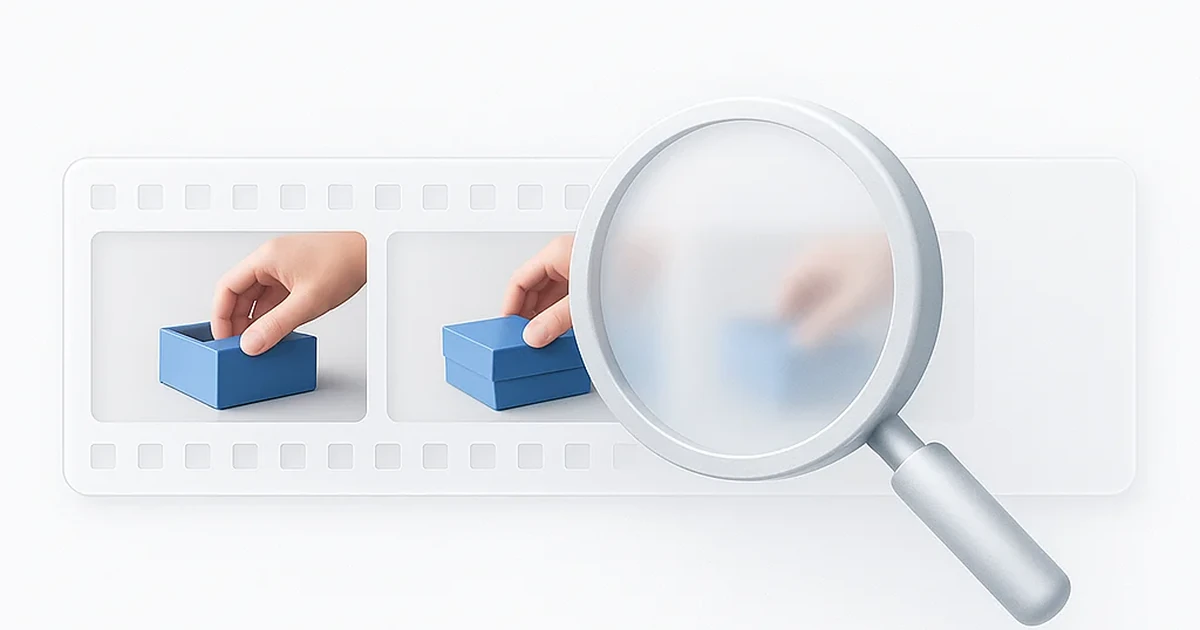
Ziehen Sie ein Video hinein, und Sie erhalten dessen tatsächliche Eigenschaften: Auflösung, Dauer, das Containerformat, eine Schätzung der Bitrate und - bei Smartphone-Aufnahmen - das Aufnahmedatum sowie den genauen Standort auf der Karte. Alles wird direkt in Ihrem Browser ausgelesen. Die Datei wird nirgendwohin hochgeladen.
Dieser letzte Punkt ist der entscheidende Grund, ein Tool wie dieses zu nutzen, anstatt den erstbesten „Online-Metadaten-Viewer“ aus der Suchmaschine zu verwenden. Die meisten davon verlangen, dass Sie die Datei zuerst auf deren Server hochladen. Bei einem Clip, der mit dem Smartphone aufgenommen wurde, kann die Datei die Koordinaten Ihres Standorts enthalten - und das ist häufig Ihr eigenes Zuhause. Diese Daten an eine beliebige Website weiterzugeben, nur um eine Auflösung abzulesen, ist ein schlechter Tausch.
Auflösung und Dauer
Die tatsächliche Pixelgröße und die genaue Dauer, direkt aus der Datei ausgelesen.
Container und Bitrate
Worum es sich bei der Datei wirklich handelt, plus eine geschätzte Gesamtbitrate.
Aufnahmedatum
Aus dem mvhd-Header in der moov-Box, umgerechnet von der Epoche 1904.
GPS-Standort
Der von Smartphones geschriebene Standort-Tag, inklusive Direktlink zur Karte.
Was die Datei verrät
Die grundlegenden Eigenschaften liegen schnell vor, da der Browser sie ohnehin einliest, um das Video abzuspielen.
Auflösung und Seitenverhältnis basieren auf den tatsächlichen Pixelabmessungen. Ein als 1080p deklariertes Video, das in Wirklichkeit von 720p hochskaliert wurde, zeigt somit seine wahre Größe. Die Dauer ist exakt. Container und MIME-Typ verraten, was Sie tatsächlich vor sich haben: Ein MP4 ist im Inneren nicht immer ein MP4, und eine .mov-Datei von einem iPhone verhält sich anders als eine Bildschirmaufnahme im WebM-Format.
Die Bitrate ist hier eine Gesamtschätzung - Dateigröße mal acht, geteilt durch die Dauer -, keine Messung einzelner Datenströme. Es ist ein verlässlicher Richtwert für die Frage: „Ist diese Datei für ihre Länge schwer?“. Sie sollte jedoch nicht als exakte Bitrate der Videospur zitiert werden, da sie auch Audio und den Container-Overhead einbezieht. Wenn Sie präzise Werte für einzelne Spuren benötigen, ist dafür ein Desktop-Tool die richtige Wahl; weiter unten verweise ich auf eines.
Woher Datum und Standort stammen
Diesen Teil überspringen die meisten Browser-Viewer - und genau danach suchen die meisten Menschen.
Eine MP4- oder MOV-Datei speichert ihre Verwaltungsinformationen in einer Box namens moov. Darin befindet sich ein kleiner Header namens mvhd, der das Erstellungs- und Änderungsdatum enthält - gespeichert als Sekunden seit dem 1. Januar 1904 (der QuickTime-Epoche, nicht der Unix-Epoche, weshalb einfache Tools das Datum um 66 Jahre falsch berechnen). Dieses Tool liest diese Box direkt aus und konvertiert sie, sodass Sie den Zeitpunkt erhalten, an dem die Kamera die Datei tatsächlich geschrieben hat.
Smartphone-Videos gehen noch einen Schritt weiter. Neben den Zeitangaben speichern iOS und Android einen Standort-Tag - einen kurzen ISO-6709-String wie +37.7749-122.4194/ - im selben moov-Baum. Ist dieser vorhanden, erhalten Sie Breiten- und Längengrad sowie einen direkten Link zur Karte. Wurde ein Video bereinigt, neu codiert oder über ein Schnittprogramm exportiert, fehlt dieser Tag in der Regel - und das Tool weist darauf hin, anstatt Vermutungen anzustellen.
Da das Tool die Bytes der Datei direkt über File.slice liest, muss dafür kein Zwei-Gigabyte-Video in den Arbeitsspeicher geladen werden. Es liest die kleinen Header-Boxen aus, überspringt den riesigen Medienblock und stoppt, sobald alle erforderlichen Informationen vorliegen.
Nur lesen, nicht bearbeiten
Hier lohnt es sich, offen zu sein, da „Video-Metadaten online bearbeiten“ in den Suchvorschlägen direkt neben „Viewer“ steht. Dieses Tool dient ausschließlich der Anzeige. Es ändert oder entfernt nichts.
Wenn Ihr Ziel darin besteht, die GPS-Daten vor dem Veröffentlichen aus einem Clip zu entfernen, ist das ein ganz anderer Vorgang: Sie müssen die Datei neu schreiben. Das in einem Browser-Tab bei einem großen Video durchzuführen, ist langsam und verlustbehaftet. Ein Desktop-Tool erledigt das sauber. Wofür sich dieses Tool eignet, ist der Schritt davor: genau zu sehen, was in der Datei steckt, um zu wissen, ob ein Entfernen überhaupt nötig ist.
Gut geeignet für
- Eine schnelle Überprüfung ohne Installation und ohne Upload
- Datum und Standort in Smartphone-Videos
- Große Dateien, da nur die kleinen Header-Boxen gelesen werden
Nicht gedacht für
- Bearbeiten oder Entfernen von Metadaten, einschließlich GPS
- Exakte Codecs, Profile und Bitraten einzelner Streams - dafür geht MediaInfo mehr in die Tiefe
- Die Angabe einer exakten Bitrate der Videospur
Ein Video auf dem Smartphone überprüfen
„Wie kann ich Video-Metadaten auf Android überprüfen?“ ist eine der häufigsten Suchanfragen, über die Nutzer hier landen - und die Antwort lautet: Sie brauchen keine App. Öffnen Sie diese Seite im mobilen Browser, tippen Sie auf Hochladen, wählen Sie das Video aus Ihrer Galerie aus, und dieselben Eigenschaften werden angezeigt. Auf einem iPhone funktioniert es genauso. Die Datei wird direkt auf dem Gerät ausgelesen, sodass ein privater Clip auch auf dem Gerät verbleibt.
Browser-Tool vs. MediaInfo und ExifTool
Wenn Sie wirklich alles wissen wollen, was eine Datei enthält, sind MediaInfo und ExifTool die beiden maßgeblichen Tools, und sie gehen deutlich tiefer als dieses hier. MediaInfo nennt den genauen Codec, das Profil und Level, den Farbraum, den Bildratenmodus und die Bitrate pro Stream. ExifTool gibt über die Befehlszeile jedes einzelne Tag aus - einschließlich solcher, die für keinen Player von Bedeutung sind. Wenn Sie forensische Analysen durchführen oder ein Encoding debuggen, sollten Sie diese Tools verwenden.
Der Haken ist, dass MediaInfo die Installation einer App erfordert und ExifTool Vertrautheit mit dem Terminal voraussetzt. Dieses Tool ist die schnelle Version ohne Installation und ohne Upload für die Fragen, die sich die meisten Menschen stellen: wie groß, wie lang, welches Format, wann und wo. Für diese Zwecke ist das Öffnen eines Browser-Tabs unschlagbar gegenüber der Installation von Software.
Jenseits der Metadaten
Sobald Sie wissen, um was für eine Datei es sich handelt, besteht der nächste Schritt meist darin, etwas damit zu tun. Um ein Standbild bei einer bestimmten Sekunde zu extrahieren, speichert der Video-Frame-Extractor Einzelbilder als PNG oder JPG direkt im Browser. Um herauszufinden, wo das Video zwischen Einstellungen schneidet, listet der Video-Szenendetektor jede Szene mit Timecodes auf. Und um den Inhalt statt nur des Containers zu verstehen, erfasst der KI-Video-Analyzer, was auf dem Bildschirm geschieht.
Fragen Sie, was im Video zu sehen ist - nicht nur in der Datei
Die Überprüfung auf dieser Seite läuft direkt auf Ihrem Gerät und erfordert kein Konto. Für Antworten darauf, was in der Aufnahme gesagt oder gezeigt wurde, laden Sie sie bei ScreenApp hoch. Klicken Sie auf eine Frage, um ScreenApp zu öffnen und sie direkt zu stellen.
In ScreenApp, Ein Klick auf einen Moment im Transkript springt den Player zu diesem Punkt in der Aufnahme, sodass Sie jede Antwort anhand der Aufnahme überprüfen können.
Was die einzelnen Tarife hier bieten
Das Tool auf dieser Seite ist kostenlos und bleibt kostenlos. Ein Konto wird für den Schritt davor oder den Schritt danach benötigt.
Metadaten auslesen
Auflösung, Dauer, Bitrate, Aufnahmedatum und GPS-Standort - direkt auf Ihrem Gerät ausgelesen.
Verstehen, was im Video zu sehen ist
Keine Kreditkarte erforderlich. Die Metadaten verraten, wie die Datei erstellt wurde. Laden Sie sie hoch, um ein Transkript und eine KI zu erhalten, die Fragen zum Inhalt beantwortet. Der kostenlose Tarif umfasst 2 Transkriptionen von Aufnahmen mit jeweils bis zu 45 Minuten und 10 KI-Chats pro Monat.
7 Tage Pro testen
Pro kostet $19 pro Monat bei jährlicher Abrechnung, mit 50 Transkriptionen und 50 KI-Chats pro Monat. Nutzen Sie jedes Pro-Feature 7 Tage lang und vergewissern Sie sich vor der ersten Zahlung, dass es Ihre Anforderungen erfüllt. Der Testzeitraum gilt für annual plans only. Bedingungen des Testzeitraums: Karte erforderlich. Siehe die Tarife und Bedingungen.