

Jedes Produkt in einem Video finden
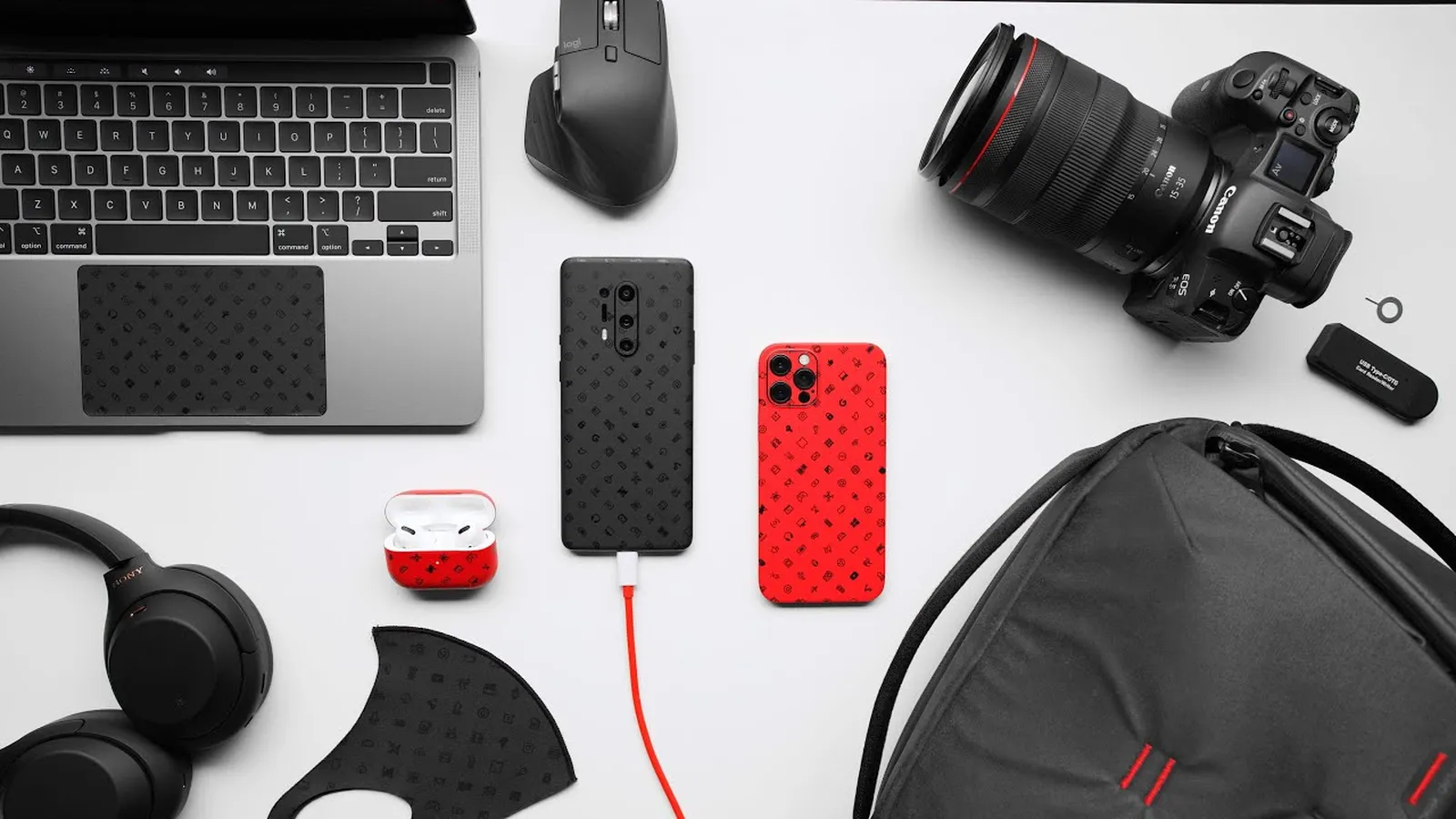
Sie haben einen Haul, eine Review oder eine Roomtour gesehen und möchten nun wissen, was all die Dinge darin waren: die Lampe im Hintergrund, die Jacke im zweiten Outfit, der Mixer auf der Küchentheke. Fügen Sie einfach den Link des Videos ein und die KI von ScreenApp sieht es sich von Anfang bis Ende an. Anschließend erhalten Sie eine Liste aller gefundenen Produkte, inklusive des genauen Zeitpunkts ihres Erscheinens.
Sie erfasst zwei Arten von Produkten: diejenigen, über die der Creator spricht, und diejenigen, die nur im Bild zu sehen sind und nie beim Namen genannt werden. Genau wegen dieser zweiten Gruppe gibt es dieses Tool. Die meisten Video-Tools lesen lediglich das Transkript - Produkte, die niemand laut ausspricht, tauchen in deren Antworten also gar nicht erst auf.
Eine Liste für das gesamte Video
Jedes Produkt, das die KI sieht oder hört, in der Reihenfolge seines Erscheinens.
Ein Zeitstempel für jeden Artikel
Klicken Sie darauf, um direkt zu dieser Stelle zu springen und das Produkt selbst zu sehen.
Marke und Modell, sofern lesbar
Wird genannt, sobald ein Logo oder Etikett sichtbar ist oder jemand den Namen ausspricht.
Nachfragen stellen
KI-Chat mit jeder Aufnahme, sodass Sie zu jedem Artikel auf der Liste Fragen stellen können.
Wie das Tool Produkte findet
Wenn du einen Link einfügst, importiert ScreenApp das Video und liest es auf zwei Arten gleichzeitig.
Es hört zu
Das Audio wird transkribiert, sodass alles, was der Ersteller sagt, erfasst wird: "Dies ist die neue Version des Reisebechers", "Diese Sneaker habe ich letzte Woche gekauft". Gesprochene Namen sind normalerweise am präzisesten, da der Ersteller Marke und Modell nennt.
Es schaut hin
KI liest Video-Frames, nicht nur den Ton. Es bemerkt die Produkte, die niemand erwähnt: eine Kaffeemaschine hinter einem Kochvideo, die Kopfhörer, die ein Streamer trägt, den Teppich in einer Raumtour. Ein lesbares Logo oder Etikett gibt die Marke an; andernfalls beschreibt es den Artikel.
Die KI führt dann beides zu einer Liste zusammen, sodass ein Produkt, das gezeigt und benannt wird, einmal und nicht zweimal erscheint. Wenn sie eine Marke nicht lesen kann, sagt sie dies und beschreibt stattdessen den Artikel, zum Beispiel “weiße Over-Ear-Kopfhörer, Marke nicht sichtbar”. Die Modelle, die die Frames beobachten und das Audio abhören, sind Google Gemini, und die KI schaut sich ein ganzes Video in einem Durchgang für Videos von bis zu 50 Minuten Länge an.
Was du zurückbekommst
Dies zeigt die Form der Antwort. Das Video und die Elemente sind für dieses Beispiel erfunden, und die tatsächlichen Ergebnisse hängen vom eingefügten Video ab.
Das Video: eine zehnminütige “What’s on my Desk”-Tour aus einem Home-Office.
| Zeit | Produkt | Marke oder Modell | Gefunden von |
|---|---|---|---|
| 0:12 | Stehschreibtisch, Walnussplatte | Vom Ersteller benannt | Gehört + Gesehen |
| 0:48 | Ultrawide-Monitor | Logo auf dem Rahmen sichtbar | Gesehen |
| 1:30 | Mechanische Tastatur, weiße Tasten | Vom Ersteller benannt | Gehört + Gesehen |
| 2:05 | Schreibtischlampe mit Klemmarm | Marke nicht sichtbar | Gesehen |
| 3:40 | Kabellose Ohrhörer in Ladeschale | Vom Ersteller benannt | Gehört |
| 6:15 | Topfpflanze in Keramiktopf | Kein Markenprodukt | Gesehen |
Jedes Element in drei Klicks überprüfen
Klicke auf den Zeitstempel
Jedes Element in der Liste verlinkt zu seinem Moment.
Schau dir den Artikel an
Der Player springt direkt dorthin.
Kopiere, was du brauchst
Marke, Modell oder eine Beschreibung zum Suchen.
Zeitstempel sind ein Ausgangspunkt zur Überprüfung. In ScreenApp, Ein Klick auf einen Moment im Transkript springt den Player zu diesem Punkt in der Aufnahme.
So findest du Produkte in einem Video
- Füge den Link ein. Kopiere den Link eines öffentlichen TikTok-, Instagram Reel-, YouTube-Videos oder Shorts in das obige Tool, oder lade eine Videodatei von deinem Computer oder Telefon hoch. Melde dich mit einem kostenlosen Konto an.
- Lass die KI es ansehen. ScreenApp importiert das Video und öffnet einen Chat, der nach der vollständigen Produktliste mit Zeitstempeln fragt.
- Überprüfe und nutze die Liste. Klicke auf einen Zeitstempel, um das Produkt zu sehen, und stelle dann Folgefragen, wie zum Beispiel “Welche davon sind Küchenartikel?” oder “Beschreibe die Lampe bei 2:05 genauer”.
Was Sie mit der Produktliste tun können
Gesehene Produkte nachkaufen
Finden Sie den genauen Moment, in dem die Jacke, der Stuhl oder das Gadget zu sehen ist, ermitteln Sie Marke und Modell (sofern die KI dies lesen kann) und suchen Sie im Shop Ihrer Wahl danach. Bei Artikeln ohne sichtbare Marke können Sie den Chat um eine detaillierte Beschreibung bitten, die Sie als Suchbegriff nutzen können.
Affiliate-Links und Videobeschreibungen erstellen
Verwandeln Sie die Liste in den Abschnitt „Produkte in diesem Video“ für Ihre eigene Beschreibung - inklusive Zeitstempeln -, anstatt mühsam Ihr Rohmaterial zu durchsuchen, um sich an jedes Detail zu erinnern.
Produktplatzierungen der Konkurrenz analysieren
Sehen Sie, welche Produkte von Mitbewerbern oder Influencern vorgestellt werden, wie lange sie jeweils im Bild zu sehen sind und welche davon namentlich erwähnt werden.
Sponsorings überprüfen
Überprüfen Sie, ob ein gesponserter Creator Ihr Produkt tatsächlich gezeigt und genannt hat, und greifen Sie direkt auf die entsprechende Stelle zu, um sie mit Ihrem Team zu teilen.
Produkte über mehrere Testberichte hinweg vergleichen
Speichern Sie mehrere Review-Videos in einem Ordner. ScreenApp bietet Ein KI-Chat, der aus jeder Aufnahme in Ihrer Bibliothek oder einem einzelnen Ordner sucht und antwortet, sodass Sie abfragen können, welche Produkte in den meisten Videos vorkommen.
Ein Inventar aus einem Video erstellen
Filmen Sie ein Zimmer, ein Ladenregal oder ein Lager, laden Sie das Video hoch und erhalten Sie eine Liste der darin enthaltenen Gegenstände - ideal als Basis für ein Inventar oder eine Umzugsliste.
Fragen, die Sie nach der Liste stellen können
Die Liste ist erst der Anfang. Stellen Sie weitere Fragen direkt im selben Chat, zum Beispiel:
Was es kann und was nicht
Gut bei
- Produkte, die **klar auf dem Bildschirm zu sehen** oder **namentlich genannt** werden
- Ihnen **den Moment** zu zeigen, in dem jedes Produkt erscheint, damit Sie es überprüfen können
- Hauls, Unboxings, Rezensionen, Schreibtisch-Setups und Raumtouren, bei denen die Gegenstände gut beleuchtet sind und im Blick bleiben
- Videos bis zu **50 Minuten**, die in einem Durchgang angesehen werden
Nicht geeignet für
- **Einkaufsrecherche:** Es sucht keine Live-Preise, Lagerbestände oder Shop-Links nach
- **Kleine, unscharfe oder schnell wechselnde Artikel:** Ein kleines oder abgewandtes Logo kann falsch gelesen werden
- **Genaue Zeiten für nur gezeigte Artikel:** Diese Zeitstempel sind Schätzungen der KI
- **Private Beiträge** und Spotify und andere DRM-geschützte Streamingdienste
Videos, die länger als 50 Minuten sind, werden anhand von Einzelbildern zu ausgewählten Momenten beantwortet und nicht in einem vollständigen Durchlauf, sodass die KI bei einem langen Video Artikel übersehen kann. ScreenApp importiert one link at a time; playlist URLs are not imported as a batch. Wenn die KI sich bei einer Marke unsicher ist, behandeln Sie sie als unbekannt, anstatt zu raten, und überprüfen Sie dies anhand des Zeitstempels.
Video-Produktfinder vs. andere Tools
| Funktion | ScreenApp | Google Lens und Circle to Search | Memories.ai |
|---|---|---|---|
| Wie Sie es nutzen | Link einfügen, eine Liste für das gesamte Video erhalten | Sie circle, highlight, scribble or tap to select what you want to search, einzeln | YouTube-Link einfügen, dann im Chat fragen |
| Produkte, die nur auf dem Bildschirm gezeigt werden | Liest die Frames | Für das von Ihnen ausgewählte Element | Nicht angegeben |
| Zeitstempel | Für jedes Produkt | ||
| TikTok- und Instagram-Links | Funktioniert auf Ihrem Bildschirm in jeder App | Nicht angegeben (listet YouTube uploads, Shorts, playlists and live replays) | |
| Wo kaufen und Preise | where to buy, reviews and price comparisons | Nicht angegeben |
Sources, checked 2026-10-09: Google Lens and Circle to Search guide, Memories.ai YouTube analyzer
- vs. Google Lens und Circle to Search: Lens ist die bessere Wahl für einen einzelnen Artikel. Sie pausieren, circle, highlight, scribble or tap to select what you want to search, und Lens zeigt where to buy, reviews and price comparisons. Um jedes Produkt in einem zehnminütigen Video zu finden, müssten Sie dutzende Male pausieren und einkreisen. ScreenApp schaut sich das gesamte Video einmal an und gibt Ihnen die vollständige Liste mit Zeitstempeln, und Sie können dann Lens für jeden einzelnen Artikel verwenden, den Sie kaufen möchten.
- vs. Memories.ai: Memories.ai analysiert YouTube uploads, Shorts, playlists and live replays, und der vorgeschlagene Prompt ist “list all products mentioned”. Auf der Seite wird nicht erwähnt, dass es die Frames liest, sodass Produkte, die gezeigt, aber nie genannt werden, möglicherweise übersehen werden. ScreenApp liest die Frames und akzeptiert auch TikTok- und Instagram-Links.
Wenn Sie etwas anderes zu einem Video fragen möchten, nicht nur zu den Produkten, beantwortet der KI-Video-Watcher jede Frage dazu, was gesagt und gezeigt wird.
Wer nutzt den Video-Produktfinder
Käufer, die etwas in einem Video gesehen haben und genau wissen wollen, was es war, ohne hin und her zu spulen oder in den Kommentaren zu fragen.
Affiliate-Ersteller und Influencer, die eine mit Zeitstempeln versehene Produktliste für die Beschreibungen und Linkseiten ihrer eigenen Videos benötigen.
E-Commerce-Marken, die beobachten, welche Produkte Wettbewerber und Influencer präsentieren und wie sie diese zeigen.
Marketing- und Partnerschaftsteams, die gesponserte Inhalte auf ihr Produkt überprüfen und den genauen Moment für einen Bericht benötigen.
Interieur-, Mode- und Tech-Fans, die die vollständige Liste von einer Raumtour, einem Outfit-Video oder einem Schreibtisch-Setup wünschen.
Was die einzelnen Tarife bieten
Mit einem eigenen Video ausprobieren
Keine Kreditkarte erforderlich. Erstellen Sie eine Produktliste für ein Video und überzeugen Sie sich selbst vom Ergebnis. Der kostenlose Tarif umfasst 2 transcriptions of recordings up to 45 minutes each und 10 KI-Chats pro Monat.
Wöchentlich nutzen
Ideal, wenn Sie Produkte über viele Videos hinweg nachverfolgen möchten. Pro bietet monatlich 500 Uploads, 50 Transkriptionen und 50 KI-Chats, mit kein Wasserzeichen auf Aufnahmen oder Exporten.
7 Tage Pro kostenlos testen
Pro kostet $19 pro Monat bei jährlicher Abrechnung und umfasst monatlich 50 Transkriptionen sowie 50 KI-Chats. Nutzen Sie alle Pro-Funktionen 7 Tage lang und prüfen Sie vor der ersten Zahlung, ob der Tarif Ihren Anforderungen entspricht. Die Testphase gilt für annual plans only. Bedingungen der Testphase: Card required. Erfahren Sie mehr über die Tarife und Konditionen.