
Kann ChatGPT Notizen aus einer Vorlesung machen? 2026 Leitfaden und Workarounds

On this page
Ja, aber nur in einer bestimmten Konfiguration. Auf einem Mac kann ChatGPT mit seinem Aufnahmemodus eine Vorlesung aufzeichnen und transkribieren, bis zu vier Stunden in einer einzigen Sitzung. Auf Windows, einem iPhone oder Android kann es einer Live-Vorlesung überhaupt nicht zuhören, daher zeichnen Sie das Audio zuerst woanders auf und fügen das Transkript ein.
Das ist die Kurzversion. Der Rest dieses Leitfadens ist der Teil, den niemand in den Demo-Videos erwähnt: Der Aufnahmemodus erfordert einen kostenpflichtigen Plan, ein kurzer Ausfall des Campus-WLANs für ein paar Sekunden kann Ihre Aufnahme unterbrechen, und die Upload-Grenze von 25 MB bedeutet, dass eine zweistündige Vorlesung nicht als eine Datei in das Chat-Feld passt.
Die kurze Antwort, nach Gerät
Mac, kostenpflichtiger Plan
Verwenden Sie den Aufnahmemodus. Er hört zu, transkribiert und fügt eine formatierte Zusammenfassung in einen Canvas ein, bis zu 4 Stunden pro Sitzung.
Windows, iPhone, Android
Lange Vorlesungen
Das Chat-Feld begrenzt Audio-Uploads auf 25 MB. Transkribieren Sie die Datei zuerst in Text und fügen Sie dann den Text anstelle des Audios ein.
Mehr als die Hälfte der US-Teenager nutzt KI-Chatbots für Schularbeiten, so das Pew Research Center. Dies ist also eine reale Frage, die viele Studenten um 9 Uhr morgens in einem Hörsaal tippen. Hier ist die ehrliche Antwort, einschließlich dessen, wo ChatGPT stillschweigend versagt und was man daneben betreiben sollte.
Eine Sache zuerst klären. ChatGPT ist nicht dafür konzipiert, auf Ihrem Telefon geöffnet zu bleiben und passiv eine 90-minütige Vorlesung aufzuzeichnen. Der mobile Sprachmodus, auf den viele verweisen, ist eine zweiseitige Konversationsfunktion, die für den Dialog entwickelt wurde, nicht für die stille Aufnahme in Ihrer Tasche. Diese Unterscheidung ist der Hauptgrund, warum die unten genannten Workarounds existieren.
Weitere Informationen zum Aufzeichnen und Lernen von Vorlesungen finden Sie in unseren Leitfäden zum Aufzeichnen von Vorlesungen und deren Umwandlung in Text, den besten Diktier-Apps für Studenten und unserem Vergleich Einstein AI vs ScreenApp für Mitschreiber von Vorlesungen.
Wie der ChatGPT Aufnahmemodus funktioniert
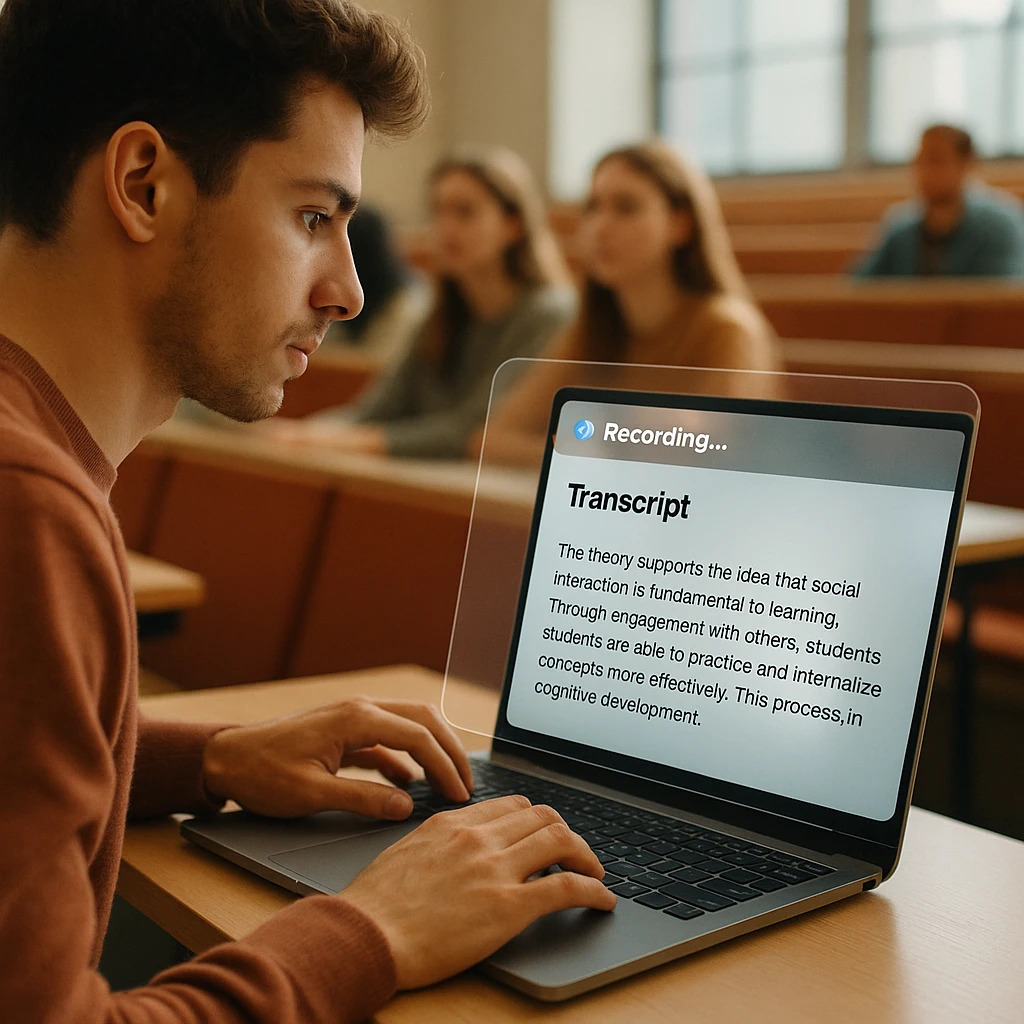
Der Aufnahmemodus ist eine eigene Funktion von OpenAI, die in die ChatGPT Desktop-App integriert ist. Sie klicken auf „Aufnehmen“, das Programm hört alles, was das Mikrofon Ihres Macs aufnimmt, und wenn Sie anhalten, erstellt es ein Transkript und eine Zusammenfassung. Keine Erweiterung, kein Upload-Schritt. Für eine einzelne Vorlesung ist das wirklich nützlich.
Die Version 2026 erhöhte das Sitzungslimit auf vier Stunden, doppelt so viel wie das alte Zwei-Stunden-Limit. Eine Standard-Vorlesung von 50 oder 90 Minuten passt mit genügend Spielraum hinein, laut dem OpenAI Help Center.
Die Ausgabe ist der schöne Teil. Anstatt einer rohen Textwand fügt der Aufnahmemodus einen Canvas in Ihren Chat ein, der das Seitenleisten-Dokument von ChatGPT ist. Sie erhalten das Transkript plus eine ordentliche Zusammenfassung, die Sie dann ohne die App zu verlassen in einen Lernleitfaden, eine E-Mail oder Karteikarten umwandeln können.
Hier ist der Haken, und er ist groß.
Er läuft in der Mac-Desktop-App, auf GPT-4o, und nur, wenn Sie einen kostenpflichtigen Plan haben (Plus, Pro, Team, Enterprise oder Edu). Er ist nicht auf Windows, nicht in den iOS- oder Android-Apps für passive Aufnahmen und nicht im Web verfügbar. Er verarbeitet auch in der Cloud, so benötigt er die ganze Zeit eine stabile Internetverbindung. Wenn Sie ein Windows- oder Telefonbenutzer sind oder nur Ihren kostenlosen Plan haben, überspringen Sie den unten stehenden manuellen Workflow.
Der manuelle Workflow
Wenn Sie keinen Mac haben, kann ChatGPT Ihre Notizen trotzdem schreiben. Es wird nur den Zuhörteil nicht übernehmen. Sie erfassen das Audio selbst, wandeln es in Text um und übergeben diesen Text dann an ChatGPT. Drei Schritte.
Audio aufnehmen
Verwenden Sie alles, was den Ton zuverlässig aufnimmt und eine Datei speichert. Apple Sprachmemos auf einem iPhone, der integrierte Voice Recorder unter Windows oder ein Browser-Recorder, der auch den nächsten Schritt für Sie erledigt. Setzen Sie sich nach vorne, wenn der Raum groß ist, da bei einem schwachen Signal die Transkriptionsgenauigkeit leidet.
In Text umwandeln
Dies ist der Schritt, an dem die meisten Menschen scheitern. Sie können eine zweistündige MP3-Datei nicht einfach in das ChatGPT-Chatfeld ziehen. Uploads sind dort auf 25 MB begrenzt, was nur etwa 20 bis 25 Minuten Audio entspricht, bevor die Anfrage fehlschlägt. Transkribieren Sie die Aufnahme daher zuerst mit einem speziellen Tool in einfachen Text.
Kurzbefehl: Ein Tool wie ScreenApp Transkription nimmt auf und transkribiert in einem Durchgang, sodass Sie direkt eine Textdatei ohne Längenbegrenzung erhalten.
Einfügen und Auffordern
Legen Sie das Transkript in ChatGPT ab und sagen Sie ihm genau, was Sie wollen. Ein vages "fasse dies zusammen" gibt Ihnen eine vage Zusammenfassung. Eine spezifische Aufforderung gibt Ihnen einen Lernleitfaden mit Definitionen, Themen und Übungsfragen. Die weiter unten stehenden Aufforderungen sind die, die es wert sind, gespeichert zu werden.
Wo ChatGPT versagt
Ich möchte hier fair sein. Für eine saubere Aufnahme einer sprechenden Person leistet ChatGPT eine ordentliche Arbeit. Aber Vorlesungen sind unordentlich, und drei Dinge gehen auf eine Weise schief, die wichtig ist, wenn man Wochen später aus den Notizen lernt.
Keine Sprecherkennzeichnung
Der Aufnahmemodus gibt einen durchgehenden Textblock zurück. Wenn ein Kommilitone eine Frage stellt und der Professor antwortet, verschwimmt beides oft zu einem einzigen Satz, was beim späteren erneuten Lesen verwirrend ist.
WLAN unterbricht es
Der Aufnahmemodus verarbeitet in der Cloud. Wenn das Campus-WLAN auch nur für ein paar Sekunden mitten in der Vorlesung ausfällt, kann die Aufnahme stoppen und Sie verlieren diesen Abschnitt des Transkripts, ohne ihn wiederherstellen zu können.
Es rät
Bei starkem Akzent oder wenn das Mikrofon drei Reihen weiter hinten steht, füllt ChatGPT die Lücken mit dem, was plausibel klingt. Diese erfundenen Wörter sind Halluzinationen, und in technischen Fächern kann ein falscher Begriff Ihre Notizen unbemerkt zunichtemachen.
Nichts davon macht ChatGPT für Vorlesungen nutzlos. Es bedeutet lediglich, dass der Aufnahmeschritt das schwache Glied ist, und genau das ist der Teil, den ein speziell dafür entwickelter Rekorder besser beherrscht. Mehr zu dieser Aufteilung in unserer Analyse Hardware vs. Software KI-Notiztools.
ChatGPT mit einem Rekorder koppeln
So würde ich es tatsächlich machen. Bitten Sie ChatGPT nicht, der Rekorder zu sein. Lassen Sie es den Denkprozess übernehmen und überlassen Sie den Zuhörteil einem Tool, das dafür gebaut wurde.
Wir haben ScreenApp entwickelt, also betrachten Sie dies als die voreingenommene Empfehlung, die es ist. Der Grund, warum es für diese Aufgabe passt, ist einfach: Es nimmt direkt von Ihrem Browser auf, sodass keine Mac-Anforderung und keine App-Installation erforderlich sind, und es erledigt die beiden Dinge, die der Aufnahmemodus nicht kann.
Das fehlende Stück, kein ChatGPT-Ersatz
Drei Dinge, die ScreenApp kann, die der Aufnahmemodus nicht kann.
Nimmt in jedem Browser auf
Desktop oder Telefon, keine macOS-Bindung und keine kostenpflichtige Stufe, um eine Vorlesung aufzunehmen. Beginnen Sie mit dem KI-Lernleitfaden-Ersteller.
Bewältigt lange Vorlesungen
Eine zweistündige Vorlesung wird in einem Durchgang transkribiert, mit 600 kostenlosen Minuten pro Monat, sodass die 25-MB-Grenze nie relevant wird.
Kennzeichnet, wer gesprochen hat
Es trennt den Professor von einem fragenden Studenten, genau das, was ChatGPT miteinander vermischt.
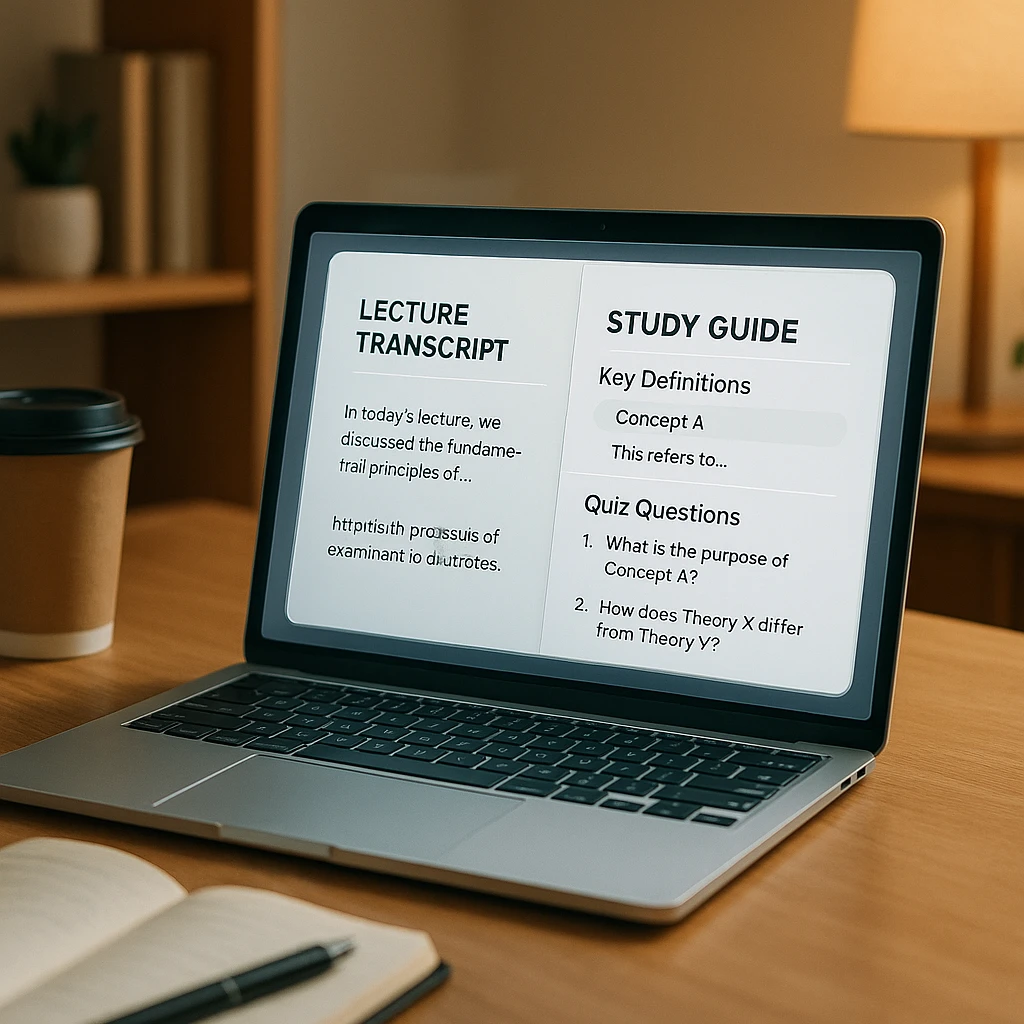
Der funktionierende Workflow: Nehmen Sie die Vorlesung mit ScreenApp auf, lassen Sie ein sauberes, sprecher-markiertes Transkript erstellen, und übertragen Sie diesen Text dann in ChatGPT oder NotebookLM für Karteikarten und Übungsaufgaben. Oder überspringen Sie das Kopieren und Einfügen und lassen Sie ScreenApps eigene KI es für Sie zusammenfassen. So oder so ist der anfällige Schritt von ChatGPTs Schultern genommen.
Wenn Sie sehen möchten, wie sich ein spezieller Notiz-Assistent im direkten Vergleich schlägt, listet unsere Zusammenfassung der besten KI-Transkriptionstools die genauen gegen die günstigen auf.
Die besten Prompts für Notizen
Ein Transkript allein sind keine Notizen. Was es zu etwas macht, aus dem man lernen kann, ist der Prompt. Fügen Sie zuerst das Transkript mit Strg + V (oder Cmd + V auf einem Mac) ein und senden Sie dann den Prompt, der am besten zu Ihren Bedürfnissen passt.
Am besten direkt nach der Vorlesung, wenn Sie das Ganze zum Wiederholen strukturiert haben möchten.
Am besten in der Nacht vor einer Prüfung, wenn Sie sich selbst testen möchten, anstatt nur noch einmal zu lesen.
Am besten, wenn Ihnen ein Teil der Vorlesung zu kompliziert war und Sie ihn in einfachen Worten benötigen.
Am besten für Spaced Repetition, wenn Sie den Stapel direkt in Anki oder Quizlet importieren möchten.
Am besten, wenn Ihr Kurs ein bestimmtes Notizformat und nicht nur eine Zusammenfassung erwartet.
Am besten eine Woche vorher, wenn Sie Ihre Wiederholung auf das wahrscheinliche Prüfungsthema ausrichten möchten.
Am besten, wenn Sie phasenweise abgelenkt waren und wissen möchten, was Sie nacharbeiten müssen.
Eine Gewohnheit, die sich auszahlt: Bleiben Sie nach der ersten Antwort im selben Chat. Bitten Sie ihn, einen schwachen Abschnitt zu erweitern oder Sie nur zu den Fragen erneut zu befragen, die Sie falsch beantwortet haben. Das Transkript bleibt im Kontext, sodass jede Nachfrage präziser wird. Für weitere Prompt-Ideen enthält unser Leitfaden zu KI-Tools für Besprechungsnotizen Vorlagen, die bei Vorlesungen genauso gut funktionieren.
FAQ
Was ist das Zeitlimit des ChatGPT Aufnahmemodus?
Ab 2026 kann eine Sitzung bis zu 4 Stunden oder 240 Minuten dauern. Das ist das Doppelte der früheren Obergrenze von 120 Minuten, sodass eine normale Vorlesung bequem hineinpasst.
Ist der ChatGPT Aufnahmemodus kostenlos?
Nein. Der Aufnahmemodus erfordert einen kostenpflichtigen ChatGPT-Plan (Plus, Pro, Team, Enterprise oder Edu) und läuft nur in der Mac-Desktop-App auf GPT-4o. Kostenlose Nutzer erhalten ihn nicht.
Wie lade ich eine Audiodatei für Notizen in ChatGPT hoch?
Das Chatfeld begrenzt Audio-Uploads auf 25 MB, was nur etwa 20 bis 25 Minuten Audio entspricht, bevor die Anfrage fehlschlägt. Für eine vollständige Vorlesung transkribieren Sie die Aufnahme zuerst mit einem separaten Tool in Text und fügen dann den Text ein.
Kann ChatGPT Notizen auf einem Windows-Laptop machen?
Nicht durch Aufnahme. Windows hat keinen Aufnahmemodus. Der Workaround ist, mit dem integrierten Sprachrekorder oder einem Browser-Tool aufzunehmen, es in Text zu transkribieren und ChatGPT dann zu bitten, aus diesem Text Ihre Notizen zu erstellen.
Gibt es eine ChatGPT-App, die Vorlesungen abhört?
Die iOS- und Android-Apps verfügen über den Sprachmodus, aber dies ist eine Zwei-Wege-Konversationsfunktion und kein passiver Rekorder. Sie ist nicht dafür ausgelegt, offen zu bleiben und eine 60-minütige Unterrichtsstunde aufzuzeichnen, daher ist ein dedizierter Rekorder besser für Vorlesungen geeignet.
Speichert ChatGPT meine Vorlesungsaufnahmen?
Für den Aufnahmemodus sagt OpenAI, dass das Audio nur zur Erstellung des Transkripts verwendet und danach gelöscht wird, sodass die Aufnahme selbst nicht langfristig gespeichert wird. Das Transkript und die Zusammenfassung bleiben in Ihrem Chatverlauf, bis Sie sie löschen. Überprüfen Sie die aktuellen Hilfedokumente, bevor Sie etwas Sensibles aufnehmen.
Wie genau transkribiert ChatGPT Vorlesungen?
Bei einer sauberen Aufnahme einer Person, die nah am Mikrofon spricht, ist es solide. Die Genauigkeit nimmt schnell ab bei starkem Akzent, Hintergrundgeräuschen oder einem Professor, der weit vom Laptop entfernt herumläuft, und genau dann beginnt es, Wörter zu erfinden. Setzen Sie sich nach vorne, verwenden Sie ein anständiges Mikrofon, und es funktioniert viel besser.


