
Beste KI-Videopräsentationstools: Text, PPT, Folien zu Video 2026


On this page
Das Erstellen der Folien war nie der langsame Teil. Der langsame Teil ist alles danach: ein Skript zu schreiben, das gesprochen und nicht gelesen klingt, eine Erzählung aufzunehmen, ohne die eigene Stimme bei der vierten Aufnahme zu hassen, die Übergänge zu timen, Bildunterschriften hinzuzufügen und ein MP4 zu rendern, das jemand tatsächlich ansehen kann, ohne dass Sie im Raum sind.
Ein KI-Video-Präsentations-Ersteller automatisiert einen Teil oder den Großteil dieser Kette. Geben Sie eine Eingabeaufforderung ein oder laden Sie ein Deck hoch, und das Tool generiert das Skript, die Szenen, die Erzählung (eine KI-Stimme oder ein sprechender Avatar), die Untertitel und das exportierte Video. Der Haken, und der Grund, warum dieser Vergleich existiert, ist, dass “ein Teil oder der Großteil” stark zwischen den Tools variiert und die kostenlosen Tarife ihre wahren Grenzen gut verbergen. Der kostenlose Plan von Powtoon zum Beispiel lässt Sie das gesamte Video erstellen und dann das MP4 überhaupt nicht herunterladen.
Hier sind also die neun wissenswerten, mit der Realität der kostenlosen Tarife pro Tool aufgeschlüsselt, gruppiert nach der Aufgabe, die Sie tatsächlich erledigen möchten.
Kurzantwort
Der beste KI-Video-Präsentations-Ersteller hängt von der Ausgangsbasis ab. Canva ist der stärkste kostenlose Weg von Folien zu einem wasserzeichenfreien MP4. Synthesia und HeyGen sind führend bei KI-Avatar-Präsentatoren, mit kurzen Videos mit Wasserzeichen in ihren kostenlosen Plänen. Gamma ist der schnellste Prompt-zu-Deck-Generator, ist aber folienbasiert, und InVideo AI und Pictory gehen direkt von Text zu erzählten Videoszenen. Überprüfen Sie die untenstehende Tabelle der kostenlosen Tarife, bevor Sie sich irgendwo anmelden; Wasserzeichen und Exportbeschränkungen sind die Bereiche, in denen sich diese Tools am meisten unterscheiden.
Verwandte Anleitungen: unser umfassender Überblick über KI-Tools für Präsentationen, wie man einen Voiceover in PowerPoint macht, was eine Keynote-Präsentation ist, und der umgekehrte Workflow: ein Video in eine PPT umwandeln.
Was ein KI-Videopräsentations-Maker tut (und was nicht)
Die Unterscheidung, die diese gesamte Kategorie entwirrt: Ein KI-Präsentations-Maker erstellt Folien, die Sie live präsentieren, und exportiert PPT oder PDF. Ein KI-Videopräsentations-Maker erstellt ein fertiges Video, das jemand ohne Sie ansieht, komplett mit Erzählung, Timing und einem MP4-Export. Gamma befindet sich größtenteils im ersten Lager, Synthesia vollständig im zweiten, und Canva bewegt sich zwischen beiden, weshalb diese drei in jedem Vergleich mit verwirrend unterschiedlichen Urteilen auftauchen.
Je nach Tool übernimmt die KI: die Generierung von Gliederung und Skript aus einer Eingabeaufforderung oder einem Dokument, das Design von Folien und Szenen, Stock- oder generierte Visuals, Text-zu-Sprache-Erzählung oder einen Avatar-Präsentator, Untertitel, Hintergrundmusik und das finale Rendering. Kein Tool erledigt alles gleichermaßen gut. Avatar-Tools sind schwache Folien-Editoren; Folien-Tools haben einfache Stimmen; Text-zu-Video-Tools widerstehen manueller Steuerung.

Die neun Tools im Vergleich
| Tool | Am besten geeignet für | Text zu Video | KI-Avatar | Realität des kostenlosen Plans |
|---|---|---|---|---|
| Canva | Folien zu MP4, kostenlos | Ja (Magic Design) | Nein | MP4-Export, kein Wasserzeichen |
| Synthesia | Avatar-geführtes Schulungsvideo | Ja | Ja, der Benchmark | ~1 kurzes Video/Monat, Wasserzeichen |
| Gamma | Schnellste Eingabeaufforderung zum Deck | Folien, kein Video | Nein | 400 einmalige Credits, Wasserzeichen |
| HeyGen | Avatar-Videos für kleines Budget | Ja | Ja | 3 Videos/Monat, 720p, Wasserzeichen |
| InVideo AI | Eingabeaufforderung zu erzähltem Video | Ja, sein Kern | Begrenzt | Wasserzeichen bei jedem kostenlosen Export |
| Pictory | Skript oder Artikel zu Video | Ja | Nein | Nur Testversion, kein dauerhafter kostenloser Tarif |
| Powtoon | Animierter Erklärvideo-Stil | Begrenzt | Charaktere, keine Avatare | 3-Minuten-Limit, kein MP4-Download kostenlos |
| Google Vids | Workspace-Teams | Ja, mit Gemini | Begrenzt | Abhängig vom Workspace-Plan |
| Sendsteps | Interaktive Unterrichtsfolien | Ja, Eingabeaufforderung zu Deck | Nein | Kostenlos zum Start, live-orientiert, nicht video-orientiert |
Details zum kostenlosen Tarif wurden im Juli 2026 auf Anbieterseiten und in Tests Dritter überprüft; diese ändern sich ständig, daher vor dem Abonnieren bestätigen. Die unten angegebenen Bewertungen von zehn Punkten sind unsere redaktionelle Einschätzung, kein Labortest.
1. Canva
Bester kostenloser Weg von Folien zu einer fertigen MP4-Datei
Canva gewinnt den häufigsten Fall: Sie haben (oder generieren) Folien, möchten ein erzähltes Video und wollen noch nicht bezahlen. Magic Design erstellt ein Deck aus einer Eingabeaufforderung, Sie nehmen die Erzählung pro Folie auf oder fügen Text-to-Speech hinzu, legen Folien-Timings fest und exportieren MP4, ohne Wasserzeichen im kostenlosen Plan, solange Sie Pro-markierte Assets vermeiden. Dieser kostenlose, unmarkierte MP4-Export ist die einzige Funktion, für die Sie bei den unten aufgeführten Avatar-Tools bezahlen müssen. Die KI-Stimmen sind einfacher als die von Synthesia, und es gibt keinen Avatar-Moderator, aber für eine Studentenarbeit oder ein internes Update ist einfach und kostenlos besser als poliert und kostenpflichtig.
Vorteile
- -Kostenloser MP4-Export ohne Wasserzeichen
- -Importiert PPTX und hält Decks bearbeitbar
- -Der einfachste Editor hier für Nicht-Designer
Nachteile
- -Kein Avatar-Moderator
- -KI-Narration ist brauchbar, nicht herausragend
Am besten geeignet für
Studenten, Lehrer und alle, deren Präsentation als Folien beginnt und als kostenlose, saubere MP4-Datei enden soll.
2. Synthesia
Bester KI-Avatar-Präsentator für Schulungsvideos
Synthesia ist das, was Unternehmen meinen, wenn sie von „KI-Schulungsvideos“ sprechen: Laden Sie eine Präsentation hoch oder fügen Sie ein Skript ein, wählen Sie einen Avatar und erhalten Sie ein Video eines realistischen Präsentators, das bei Materialänderungen in Dutzenden von Sprachen neu gerendert werden kann. Dieser letzte Punkt ist der ehrliche Grund, warum es die Unternehmensschulung übernommen hat; ein Video durch Textbearbeitung zu aktualisieren, ist besser als jedes Quartal ein Studio neu zu buchen. Die kostenlose Version ist ein Vorgeschmack (etwa ein kurzes Video mit Wasserzeichen pro Monat mit einer Handvoll Standard-Avataren), und die tatsächliche Nutzung beginnt mit den kostenpflichtigen Plänen, die entsprechend für Teams statt für Studenten bepreist sind.
Vorteile
- -Die natürlichste Avatar-Darstellung in dieser Kategorie
- -Skript bearbeiten, Video neu rendern: Updates kosten Minuten
- -Starke mehrsprachige Ausgabe für globale Teams
Nachteile
- -Kostenloser Plan ist eine Demo, kein Arbeitsbereich
- -Die Steuerung des Foliendesigns ist weniger umfangreich als bei Canva oder PowerPoint
Am besten für
Personal-, Lern- & Entwicklungs- und Produktteams, die presenter-geführte Schulungen und Onboardings in großem Umfang und in mehreren Sprachen erstellen.
3. Gamma
Schnellster Prompt-zu-Präsentation-Generator
Gamma verwandelt einen einzeiligen Prompt oder ein eingefügtes Dokument schneller als alles andere auf dieser Liste in eine gestaltete Präsentation, und die Designqualität ist von Anfang an wirklich gut. Zwei Dinge sollten Sie wissen, bevor Sie sich darauf verlassen. Erstens ist es folien-zentriert: Exporte sind Web-Präsentationen, PPT und PDF, daher bedeutet die Erstellung eines kommentierten MP4s, es mit einem anderen Tool (Canva oder einem Recorder) zu koppeln. Zweitens sind die 400 Credits des kostenlosen Plans einmalig, nicht monatlich, und Neugenerierungen verbrauchen sie schneller, als Sie erwarten; betrachten Sie das kostenlose Gamma als eine erweiterte Testversion, nicht als einen Workflow.
Vorteile
- -Am besten aussehende KI-generierte Präsentationen aus der kürzesten Eingabe
- -Verarbeitet Dokumente und Gliederungen gut als Ausgangsmaterial
Nachteile
- -Kein Videotool; MP4 erfordert einen zweiten Schritt
- -Einmaliger Credit-Pool mit kostenlosen Exporten mit Wasserzeichen
Am besten für
In zehn Minuten von einem leeren Blatt zu einer präsentierbaren Präsentation gelangen und diese dann an anderer Stelle kommentieren oder aufzeichnen.
4. HeyGen
Beste Avatar-Videos mit kleinerem Budget
HeyGen ist das Avatar-Tool, das Sie zuerst testen sollten, da Ihnen der kostenlose Tarif tatsächlich Folgendes ermöglicht: drei Videos pro Monat, jeweils bis zu drei Minuten lang, in 720p mit Wasserzeichen, einschließlich eines benutzerdefinierten Video-Avatars. Die Qualität liegt dicht hinter Synthesia (die Wiedergabe wirkt bei längeren Skripten in unserer Ansicht etwas weniger natürlich), und die Preisgestaltung ist für Einzelpersonen und kleine Teams freundlicher. Wenn das Avatar-Präsentator-Format zu Ihren Präsentationen passt, führen Sie dasselbe Skript durch beide kostenlosen Tarife und urteilen Sie mit eigenen Augen; der Unterschied ist kleiner als der Preisunterschied.
Vorteile
- -Der nutzbarste kostenlose Avatar-Tarif in dieser Kategorie
- -Benutzerdefinierter Avatar und Stimmklonung zu erschwinglichen Preisen
Nachteile
- -720p und Wasserzeichen, bis Sie zahlen
- -Die Folienhandhabung ist rudimentär; Skript-erster Workflow
Am besten für
Solopreneure und kleine Teams, die ein vom Moderator geführtes Video ohne die Teampreise von Synthesia wünschen.
5. InVideo AI
Bester Generator für prompt-basierte Videos mit Erzählung
InVideo AI geht direkt von einem absatzlangen Prompt zu einem vollständigen Video mit Erzählung über: Skript, Stock-Footage-Szenen, Voiceover, Untertitel, Musik. Für Inhalte im Präsentationsstil funktioniert es am besten, wenn das Material erklärend und nicht foliengebunden ist, denken Sie an "ein 3-minütiges Erklärvideo zu unserem Onboarding-Prozess" statt an "mein Quartalszahlen-Deck". Der kostenlose Tarif dient nur zur Evaluierung: Jeder Export trägt ein Wasserzeichen, und die monatlichen AI-Credits reichen nach etwa einem kurzen Video aus, planen Sie also ein kostenpflichtiges Abo ein, wenn es zu Ihrem Workflow passt.
Vorteile
- -Vom Prompt zum ansehbaren Video mit Erzählung in wenigen Minuten
- -Bearbeitungen per Anweisung ("Szene 2 kürzen") funktionieren gut
Nachteile
- -Wasserzeichen bei jedem kostenlosen Export, ohne Ausnahmen
- -Stock-Footage-Optik; schwach für datenintensive Präsentationen
Am besten für
Vermarkter, die Themen und Skripte in Erklärvideos im Präsentationsstil für soziale Medien und YouTube umwandeln.
6. Pictory
Am besten, um Artikel und Skripte in Videos umzuwandeln
Pictory ist auf eine Umwandlung spezialisiert: Langform-Text (ein Blogbeitrag, ein Bericht, ein Skript) in ein Szene-für-Szene-Video mit passenden Stock-Visuals und KI-Erzählung. Die Szenensegmentierung ist das Alleinstellungsmerkmal; sie teilt Ihren Text sinnvoller in visuell unterschiedliche Abschnitte auf als die meisten Konkurrenten, was für das Präsentationstempo wichtig ist. Es gibt keine dauerhafte kostenlose Stufe, nur eine Testversion, daher gehört es auf diese Liste für Personen, die schriftliche Inhalte regelmäßig genug in Videos umwandeln, um ein Abonnement zu rechtfertigen.
Vorteile
- -Intelligente Szenentrennung aus langem Text
- -Solide Untertitel- und Zusammenfassungs-Videofunktionen
Nachteile
- -Kein kostenloser Plan über die Testversion hinaus
- -Keine Avatare; Stock-Visual-Ästhetik
Am besten für
Content-Teams, die schriftliches Material planmäßig in Videos im Präsentationsstil umwandeln.
7. Powtoon
Bester animierter Erklärvideo-Stil
Powtoon ist bekannt für den animierten Erklärvideo-Look: Zeichentrickfiguren, Whiteboard-Szenen, kinetischer Text. Lehrer und interne Kommunikationsteams setzen seit einem Jahrzehnt darauf, und seine KI-Funktionen helfen jetzt beim Skripten und Zusammenstellen von Szenen. Der kostenlose Plan hat den härtesten Haken in diesem Vergleich: 3-minütige Videos in 720p mit Wasserzeichen und überhaupt keinen MP4-Download; das Teilen erfolgt nur über Link oder Einbettung. Testen Sie die kostenlose Version, aber wissen Sie, dass das Herunterladen einer Datei einen kostenpflichtigen Plan erfordert.
Vorteile
- -Einzigartiger Animationsstil, den kein anderes Tool hier erreicht
- -Große Vorlagenbibliothek für Bildung und Kommunikation
Nachteile
- -Kostenloser Plan ohne MP4-Download, nur Link und Einbettung
- -3-Minuten-Limit und Wasserzeichen, bis Sie bezahlen
Am besten für
Lehrer und interne Kommunikationsteams, die den animierten Look wünschen und bereit sind, für Exporte zu bezahlen.
8. Google Vids
Am besten für Teams, die bereits in Google Workspace arbeiten
Google Vids ist Googles Präsentationsvideo-App: Gemini entwirft eine Gliederung und Szenen aus einer Eingabeaufforderung oder einem Drive-Dokument, Sie nehmen die Erzählung auf oder generieren sie, und das Ergebnis befindet sich in Drive mit Teilen und Kommentaren im Docs-Stil. Der Vorteil ist die reibungslose Integration für Workspace-Teams; Material, Berechtigungen und Überprüfungsabläufe sind bereits dort, wo Ihr Unternehmen arbeitet. Die Funktionstiefe hängt von Ihrem Workspace-Plan und dem Gemini-Zugang ab, prüfen Sie also, was Ihr Administrator aktiviert hat, bevor Sie einen Workflow darum herum planen.
Vorteile
- -Lebt in Drive mit vertrautem Teilen und Überprüfen
- -Gemini-Entwürfe aus vorhandenen Dokumenten
Nachteile
- -Funktionen variieren je nach Workspace-Plan und Admin-Einstellungen
- -Weniger Gestaltungsspielraum als Canva oder Powtoon
Am besten für
Unternehmen, die Google Workspace nutzen und Präsentationsvideos innerhalb ihres bestehenden Freigabe- und Berechtigungsmodells wünschen.
9. Sendsteps
Am besten für interaktive Unterrichtspräsentationen
Sendsteps - KI-Präsentationsersteller ist die Ausnahme auf dieser Liste: Jedes oben genannte Tool endet in einer exportierten Datei, die jemand alleine ansieht, und Sendsteps verdient seinen Platz für den Fall im Klassenzimmer, den diese Videotools schlecht bedienen - eine Präsentation, die live mit dem Publikum stattfindet. Die KI generiert das Deck aus Ihrem Thema oder Quellmaterial (geschult mit akademischen und benutzerdefinierten Quellen statt generischen Webdaten, was für Lehrinhalte wichtig ist), und dann übernimmt die Live-Ebene: Umfragen, Quizze, Wortwolken und Echtzeit-Q&A, die Schüler von ihren eigenen Geräten aus beantworten. Für einen Lehrer kehrt sich die Wertfrage um. Ein kommentiertes MP4 wird angesehen; ein Sendsteps-Deck wird beantwortet.
Hauptmerkmale
Vorteile
- -Das einzige Tool hier, bei dem das Publikum teilnimmt, anstatt zuzusehen
- -Kostenlos zum Start, mit kostenpflichtigen Plänen ab 6,50 $/Monat (Pro) und 13,50 $/Monat (Professional)
- -KI-Generierung aus akademischen Quellen eignet sich für Unterrichtsinhalte
Nachteile
- -Live-orientiert, nicht Video-orientiert: Es ist nicht das Tool zur Erstellung eines MP4
- -Die interaktiven Funktionen benötigen ein anwesendes Publikum, um sinnvoll zu sein
Am besten für
Lehrer und Pädagogen, die Teilnahme statt Wiedergabe wünschen: Live-Unterricht, bei dem Schüler Umfragen und Quizze von ihren eigenen Geräten aus beantworten, im Klassenzimmer oder remote.
Die Wahrheitstabelle der kostenlosen Version
“Kostenlos” bedeutet bei fast jedem dieser neun Tools etwas anderes, und die Unterschiede entscheiden, mit welchem Sie ein Projekt tatsächlich abschließen können.
| Tool | Wasserzeichen | Können Sie ein MP4 herunterladen? | Hauptbeschränkung der kostenlosen Version |
|---|---|---|---|
| Canva | Nein (Pro-Assets vermeiden) | Ja | Premium-Vorlagen und -Assets gesperrt |
| Synthesia | Ja | Ja, sehr begrenzt | Etwa ein kurzes Video pro Monat |
| Gamma | Ja, bei Exporten | Nur Folien, kein Video | 400 Credits, einmalig, nicht monatlich |
| HeyGen | Ja | Ja | 3 Videos/Monat, 3 Min., 720p |
| InVideo AI | Ja, immer | Ja | Credits nach ca. 1 kurzem Video verbraucht |
| Pictory | Testexporte begrenzt | Nur Testversion | Kein dauerhafter kostenloser Plan |
| Powtoon | Ja | Nein, nur Link/Einbettung | 3-Minuten-Limit, kein Dateidownload |
| Google Vids | Nein | Abhängig vom Plan | Durch Workspace- und Gemini-Zugriff eingeschränkt |
| Sendsteps | In der kostenlosen Version | Live-Decks, keine Videos | Kostenlos zum Start; Pro ab 6,50 $/Monat |
Das zu verinnerlichende Muster: Folien-zuerst-Tools (Canva, Google Vids) sind großzügig mit Exporten, weil die KI das Add-on ist. Video-Generierungs-Tools (Synthesia, HeyGen, InVideo) dosieren die Exporte, weil das Rendern das Produkt ist. Wenn ein kostenloses, unmarkiertes MP4 nicht verhandelbar ist, ist Canva Ihre realistische Option, und das ist der Hauptgrund, warum es hier an erster Stelle steht.
Wie man wirklich eines erstellt (der Workflow, der standhält)
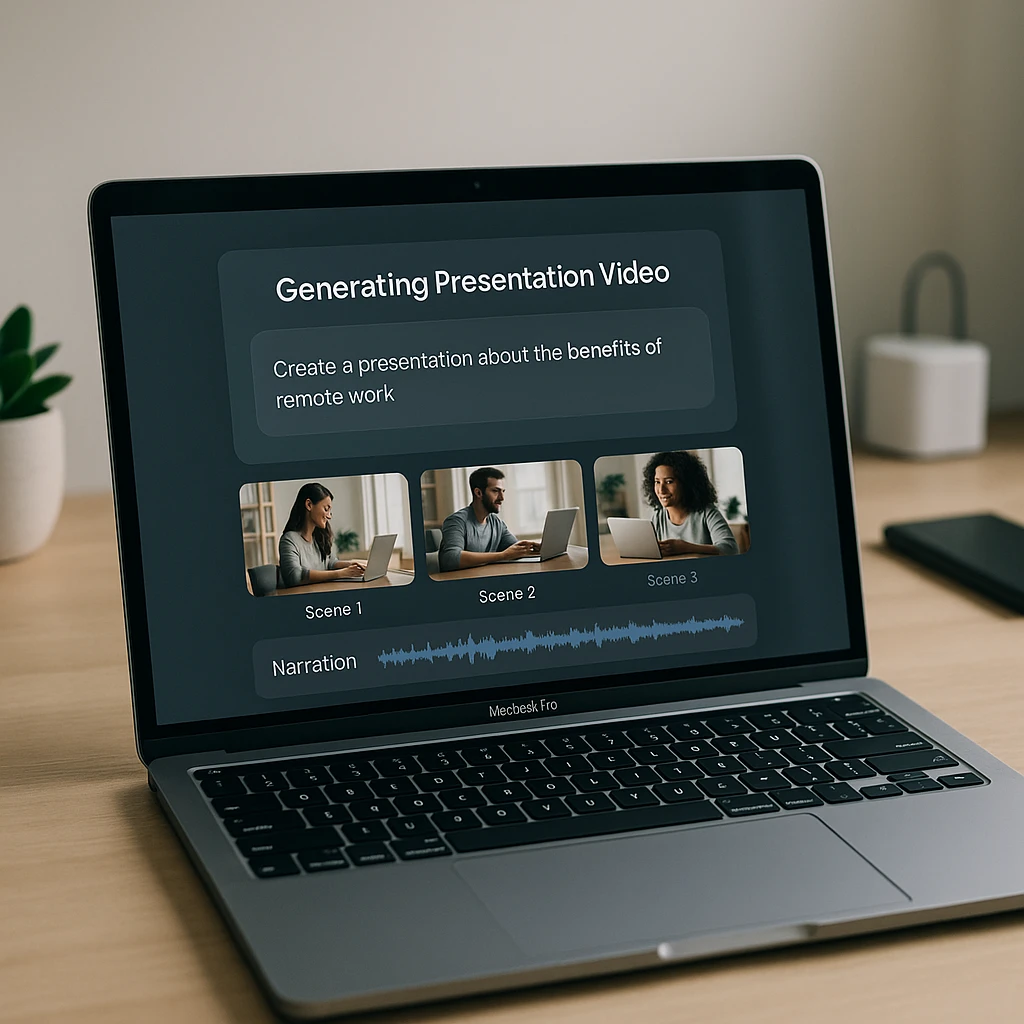
Die Tools unterscheiden sich; der Workflow nicht. Beginnen Sie mit dem Publikum und der einen Sache, die es sich merken soll, denn sonst generiert die KI gerne zehn vergessliche Folien. Füttern Sie das Tool mit echtem Quellmaterial (einer Gliederung, einem Dokument, einem vorhandenen Deck) statt nur einem Thema; der Unterschied in der Ausgabequalität ist dramatisch. Erstellen Sie zuerst das Skript und lesen Sie es laut vor, bearbeiten Sie alles, was Sie einem Kollegen nicht sagen würden, da KI-Skripte standardmäßig zu Folienunterschriften-Prosa tendieren, die beim Erzählen robotisch klingt. Eine Idee pro Szene. Wählen Sie dann die Erzählung: eine KI-Stimme für Geschwindigkeit, Ihre eigene Aufnahme für Wärme, einen Avatar nur, wenn ein menschliches Gesicht wirklich hilft (meistens bei Schulungen und Onboarding). Schalten Sie Untertitel in jedem Fall ein, die meisten Zuschauer sehen Präsentationen an ihrem Schreibtisch stummgeschaltet an. Und vor dem Export überprüfen Sie jede Zahl und jeden Namen, den die KI berührt hat; generierte Skripte erfinden Statistiken mit völliger Zuversicht, und eine selbstbewusst falsche Zahl in einer Firmenpräsentation verfolgt Sie.
Eine Prompt-Form, die durchweg brauchbare erste Entwürfe liefert:
Kopier-Einfüge-Generierungsaufforderung
PromptErstellen Sie eine fünfminütige Videopräsentation über [Thema] für [spezifisches Publikum]. Beginnen Sie mit der wichtigsten Erkenntnis, behandeln Sie dann fünf Hauptpunkte mit jeweils einem konkreten Beispiel. Verfassen Sie die Erzählung in einem gesprochenen, umgangssprachlichen Register, nicht als Folientext. Schlagen Sie ein visuelles Element für jede Szene vor. Beenden Sie mit einem klaren nächsten Schritt für den Zuschauer.
Nachdem das Video existiert: Die Worte wieder herausbekommen
Hier ist der Teil dieses Workflows, den keine Marketingseite erwähnt: Ein Präsentationsvideo ist eine Sackgasse für Informationen. Sechs Wochen später benötigt jemand die genauen Zahlen der Preisrutsche oder die Entscheidungen des aufgezeichneten Quartals-Updates, und die Antwort ist in einem MP4 begraben, das niemand erneut ansehen möchte.
Die fertige Präsentation wieder in Text umwandeln
ScreenAppDies ist die Hälfte, die wir bauen (ScreenApp generiert keine Präsentationen; es macht die fertigen danach nützlich). Laden Sie das exportierte MP4 oder die Aufzeichnung des Live-Vortrags hoch und erhalten Sie:
- -Ein durchsuchbares Transkript und eine Präsentationszusammenfassung mit den wichtigsten Punkten und Entscheidungen
- -Video-zu-Text-Konvertierung zur Wiederverwendung des Skripts in Dokumenten, Beiträgen oder Follow-up-E-Mails
- -Ein Präsentationsrecorder, wenn der Vortrag live ist und Sie das Transkript von Anfang an möchten
Häufig gestellte Fragen (FAQ)
Was ist der beste KI-Video-Präsentations-Ersteller?
Je nach Aufgabe, nicht universell: Canva für einen kostenlosen Folien-zu-MP4-Pfad, Synthesia für Avatar-geführtes Training im Team-Maßstab, HeyGen für Avatare mit kleinem Budget, Gamma für die schnellste Prompt-zu-Deck-Erstellung (gepaart mit einem anderen Tool für Video), und InVideo AI oder Pictory für Text-direkt-zu-erzähltem-Video.
Gibt es einen wirklich kostenlosen KI-Video-Präsentations-Ersteller?
Canva kommt dem am nächsten: kostenloser MP4-Export ohne Wasserzeichen, vorausgesetzt, Sie vermeiden Pro-markierte Assets. Alles andere ist begrenzt: Synthesia und InVideo versehen kostenlose Exporte mit einem Wasserzeichen, HeyGen begrenzt Sie auf drei 720p-Videos pro Monat, Gammamas 400 Credits füllen sich nie wieder auf, und Powtoons kostenloser Plan gibt Ihnen die Datei überhaupt nicht.
Kann KI eine Videopräsentation nur aus Text erstellen?
Ja, das ist der Kern von InVideo AI und Pictory: Fügen Sie einen Prompt, ein Skript oder einen Artikel ein und erhalten Sie Szenen, Stock-Visuals, Erzählung und Untertitel. Die Qualität hängt stark von Ihrer Eingabe ab; eine strukturierte Gliederung mit echten Fakten erzeugt ein dramatisch besseres Video als ein einzeiliges Thema.
Kann KI eine PowerPoint-Präsentation in ein Video umwandeln?
Ja. Canva importiert PPTX und exportiert erzählte MP4s, Synthesia verwandelt ein Deck in ein von einem Avatar präsentiertes Video, und PowerPoint selbst exportiert Folien plus aufgenommene Erzählung als Video. Prüfen Sie, was beim Import erhalten bleibt: benutzerdefinierte Schriftarten, Animationen und eingebettete Diagramme sind die üblichen Verluste.
KI-Avatar oder einfaches Voice-over: Was sollte ich verwenden?
Voice-over standardmäßig. Es ist günstiger, schneller und hält die Aufmerksamkeit auf den Folien. Ein Avatar rechtfertigt seine Kosten, wenn eine menschliche Präsenz wirklich wichtig ist: Onboarding, Compliance-Schulungen und alles, wo der Zuschauer sich angesprochen fühlen muss, anstatt nur eine Erzählung zu hören.
Kann ich eine Videopräsentation erstellen, ohne mein Gesicht zu zeigen oder meine Stimme aufzunehmen?
Ja, und es ist mittlerweile der Standardfall: KI-Vertonung über Folien (Canva), ein Avatar-Moderator, der Ihr Skript liefert (Synthesia, HeyGen), oder generierte Szenen mit Text-zu-Sprache (InVideo AI). Nichts auf dieser Liste erfordert eine Kamera oder ein Mikrofon.
Wie lang sollte eine KI-Videopräsentation sein?
Kürzer als die Live-Version des gleichen Materials. Zwei bis fünf Minuten für Demos und soziale Inhalte, fünf bis zehn für eine Kursarbeit oder ein Geschäftsupdate und lange Schulungen, aufgeteilt in Module unter zehn Minuten pro Stück. Danach fallen die Abschlussquoten rapide ab.
Der kostenlose Plan hat meinen Export mit einem Wasserzeichen versehen. Gibt es eine Möglichkeit, dies zu umgehen?
Nicht auf legitime Weise, und Websites zur Entfernung von Wasserzeichen sind eine Malware-Kategorie. Bezahlen Sie entweder für das Tool, das Ihnen gefällt, oder erstellen Sie es in Canva neu, wo der kostenlose Export sauber ist. Prüfen Sie zuerst Ihr Budget: HeyGen und mehrere andere kosten pro Monat weniger als die Zeit, die Sie mit dem Kampf gegen Wasserzeichen verbringen würden.
Wie erhalte ich Notizen oder eine Zusammenfassung aus einem fertigen Präsentationsvideo?
Transkribieren Sie es. Laden Sie die MP4-Datei in einen Präsentationszusammenfasser hoch und Sie erhalten das Transkript, die wichtigsten Punkte und Entscheidungen als Text, den Sie suchen, teilen und in Dokumente einfügen können, was besser ist, als eine 40-minütige Aufnahme noch einmal anzusehen, um eine einzelne Zahl zu finden.
Die Kurzversion des gesamten Vergleichs: Passen Sie das Tool an Ihr Ausgangsmaterial an. Folien zur Hand, verwenden Sie Canva. Skript zur Hand, InVideo AI oder Pictory. Nichts als ein Thema, Gamma dann Canva. Moderator benötigt, zuerst HeyGen und Synthesia im Teammaßstab. Live vor einer Klasse präsentieren statt überhaupt zu exportieren, Sendsteps. Und sobald das Video existiert, ziehen Sie das Transkript und die Zusammenfassung heraus, damit die Informationen das Format überleben.


