

抛掉笔记本,拿起键盘吧,各位!我们将用ScreenApp这款捕捉每个字、每个想法和每个突破性时刻的终极工具,彻底改变您的Zoom会议体验。
介绍
在当今快节奏的数字世界中,Zoom会议已成为沟通和协作不可或缺的工具。然而,捕捉这些虚拟聚会期间的每个关键细节和决策可能是一个挑战,尤其是在同时处理多个任务和记笔记时。这就是转录的力量发挥作用的地方。转录Zoom会议提供了诸多好处,将其转变为有价值的资源,供将来参考和行动。
想象一下,有一个虚拟助手细致地捕捉您Zoom会议的每一个字、每一个想法和每一个突破性时刻。有了ScreenApp,您将永远不会错过任何一个节拍。文字记录将成为您的首选资源,将虚拟会议转变为生产力的杰作。
因此,告别无休止的笔记,拥抱使用ScreenApp进行Zoom会议转录的未来。
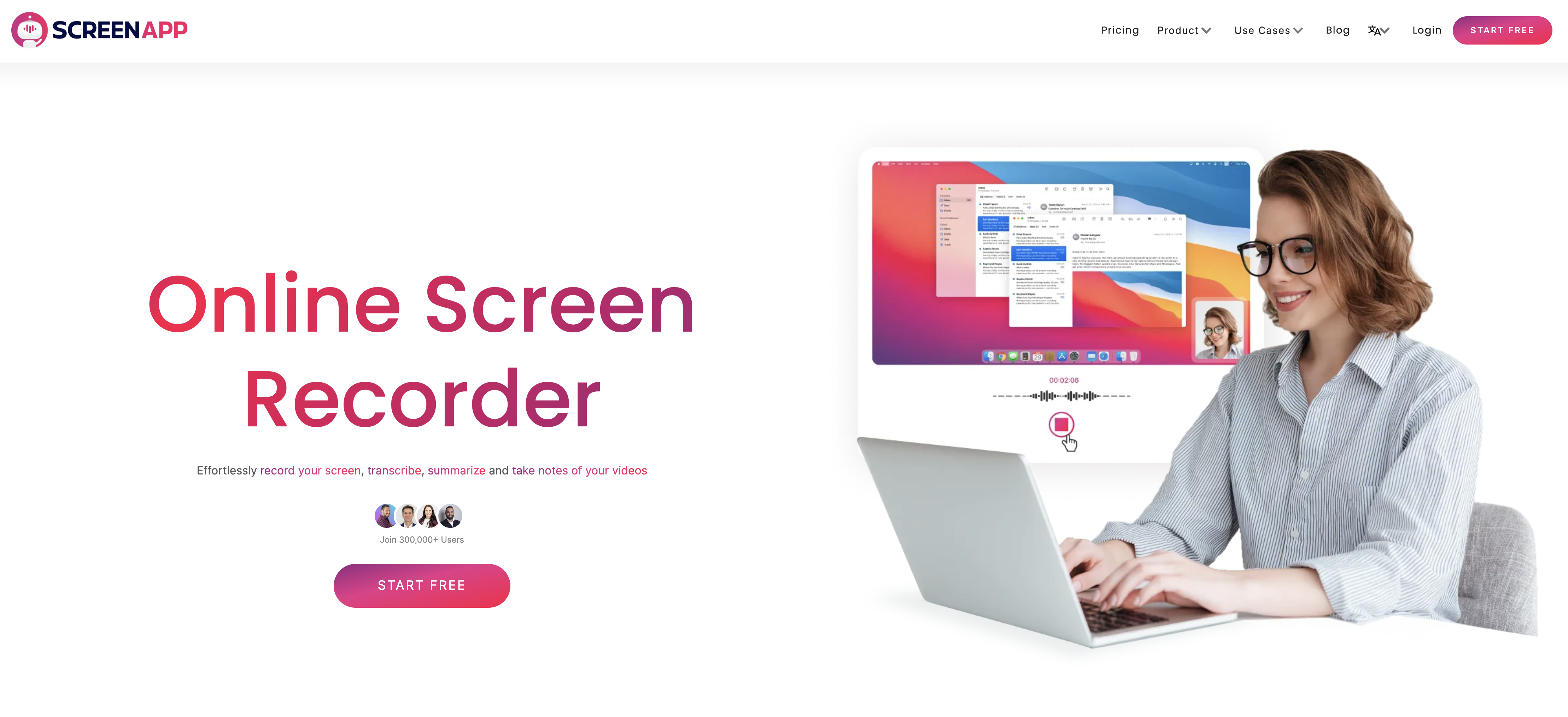
转录Zoom会议的重要性
转录Zoom会议提供了大量优势,可以提高生产力并简化工作流程。以下是一些主要好处:
- 增强理解和记忆: 文字记录提供了讨论的永久记录,允许参与者重新审视关键点、澄清概念并确保准确理解。
- 提高可访问性: 文字记录使听力障碍人士可以访问会议,从而促进包容性和参与性。
- 简化行动计划: 文字记录充当行动路线图,使团队能够快速识别可操作的项目、分配任务并跟踪进度。
- 知识库: 累积的文字记录形成了一个有价值的知识库,保留了机构记忆并促进了未来的规划。
使用ScreenApp转录Zoom会议的优势
ScreenApp成为Zoom会议转录领域的领跑者,提供了一套简化流程并提高其效率的功能。以下是ScreenApp脱颖而出的原因:
- 无缝集成: ScreenApp与Zoom无缝集成,可以轻松录制和启动转录。
- 人工智能驱动的准确性: ScreenApp的先进人工智能技术可提供高精度转录,即使在复杂的音频环境中也是如此。
- 说话人识别: ScreenApp区分说话人,使文字记录易于理解并分配给各个参与者。
- 带时间戳的文字记录: 时间同步的文字记录有助于快速导航和轻松识别会议中的特定时刻。
- 多种导出格式: ScreenApp提供多种导出格式,包括PDF、Word和TXT,确保与各种需求兼容。
使用ScreenApp转录Zoom会议的简要概述
使用ScreenApp转录Zoom会议是一个简单的过程:
- 录制Zoom会议: 使用ScreenApp的录制功能来捕获整个会议。
- 上传录音: 将录制的Zoom会议文件上传到ScreenApp的平台。
- 启动转录: 选择所需的转录选项,例如自动或手动转录。
- 访问和编辑文字记录: 查看生成的文字记录,进行任何必要的编辑,并以首选格式导出。
使用ScreenApp转录Zoom会议的分步指南
录制Zoom会议
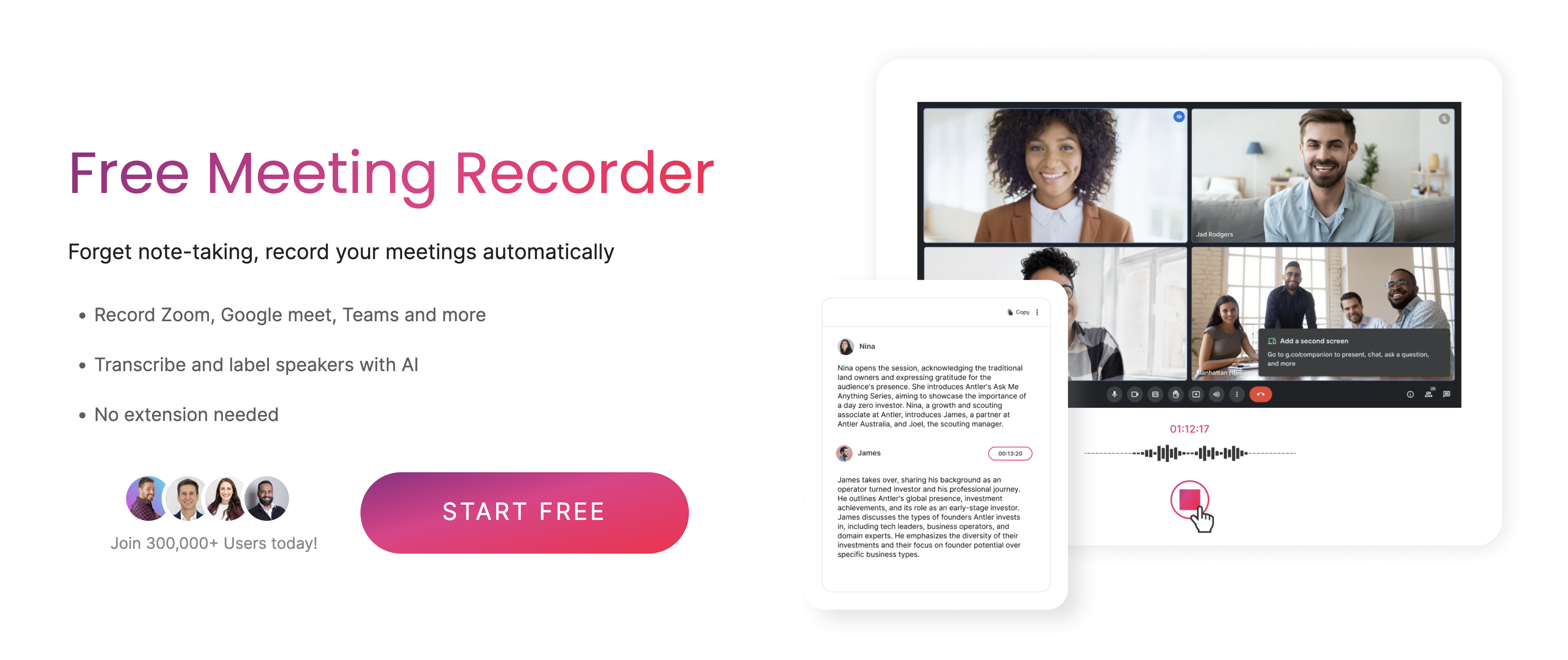
- 开始录制:
- 打开ScreenApp应用程序或访问Web界面。
- 找到“开始录制”按钮并单击它。
- 从可用录制源列表中选择“Zoom”选项。
- 确保Zoom正在运行并且会议正在进行中。
- 授予权限:
- 授予ScreenApp访问Zoom会议音频的必要权限。
- 这可能涉及授予麦克风访问权限或屏幕共享权限。
- 出现提示时,单击“允许”或“授予”按钮。
- 选择录制选项:
- 选择所需的音频质量和录制格式。
- 为了获得最佳的转录准确性,请选择更高的音频质量设置。
- 保存录制设置以供将来使用。
将Zoom录音上传到ScreenApp
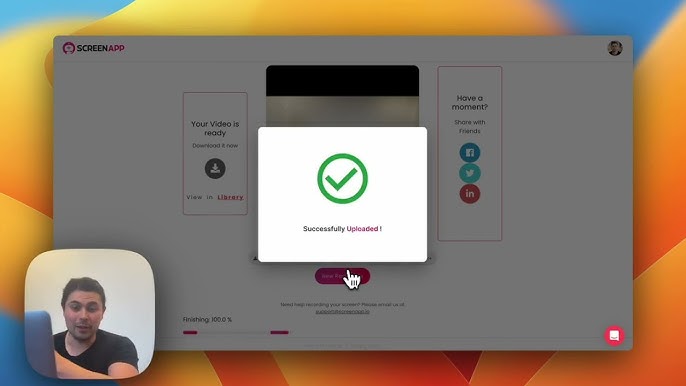
- 上传过程:
- Zoom会议录制完成后,找到保存的文件。
- 将录制的Zoom会议文件拖放到ScreenApp界面上。
- 或者,单击“上传文件”按钮并手动选择文件。
- 支持的文件格式:
- ScreenApp支持各种音频和视频文件格式,包括MP4、MOV、WAV和M4A。
- 确保录制的Zoom会议文件是这些支持的格式之一。
- 文件大小限制:
- ScreenApp对免费用户的最大文件大小限制为500MB。
- 升级计划提供更高的文件大小限制。
- 大型文件可能需要更长的时间才能上传和转录。
转录Zoom录音
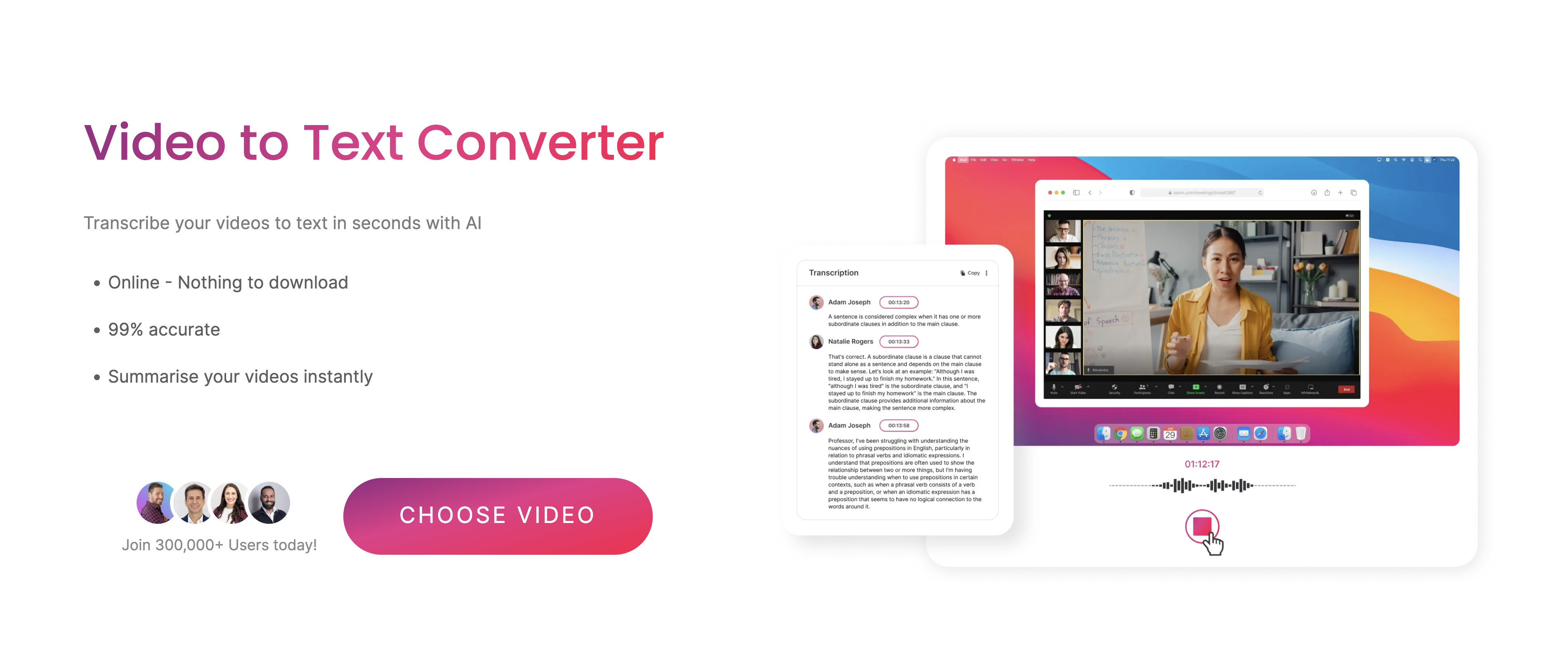
- 启动转录:
- 上传Zoom录音后,单击“转录”按钮。
- 选择所需的转录模式,自动或手动。
- 自动转录速度更快,但可能需要更多编辑。
- 手动转录提供更多控制,但耗时。
- 转录选项:
- 选择是否启用说话人识别和时间戳。
- 说话人识别区分说话人,使文字记录更易于理解。
- 时间戳将文字记录的特定部分链接到录音中的相应时刻。
- 转录过程:
- ScreenApp的人工智能驱动的转录引擎将处理音频录音。
- 转录进度将显示在屏幕上。
- 您可以监视转录状态并进行任何必要的调整。
访问和编辑文字记录
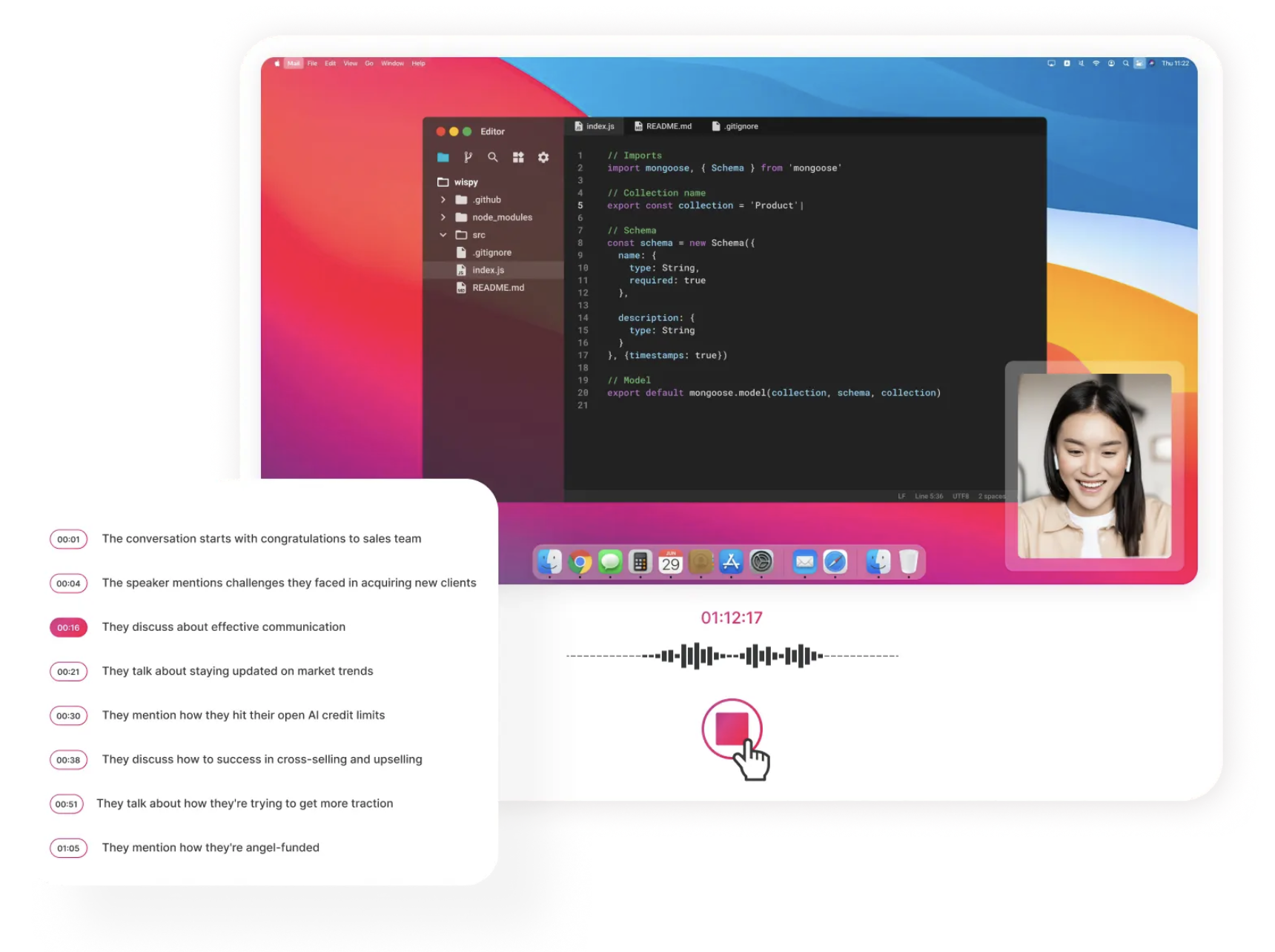
- 访问文字记录:
- 转录完成后,将提供生成的文字记录以供审核。
- 单击文字记录文件以将其打开。
- 编辑功能:
- 使用编辑工具更正任何错误、改进格式并增强可读性。
- 您可以添加说话人姓名、调整时间戳和修改标点符号。
- 导出格式:
- 以各种格式导出文字记录,包括PDF、Word和TXT。
- 选择最适合您的需求和兼容性要求的格式。
其他提示和技巧
- 说话人识别:
- 利用说话人识别功能,确保准确地归属陈述。
- 这对于有多个参与者的会议特别有用。
- 用于导航的时间戳:
- 使用时间戳快速浏览文字记录并在录音中找到特定点。
- 这节省了时间并简化了审核过程。
- 共享文字记录:
- 直接从ScreenApp与同事或团队成员共享文字记录。
- 这有助于轻松协作和知识共享。
结论
在当今数字世界中的喧嚣中,Zoom会议已成为我们生活中不可或缺的一部分。然而,捕获这些虚拟聚会期间的每个关键细节和决策可能是一项艰巨的任务。这就是ScreenApp作为游戏规则改变者出现的地方,它提供了一种无缝且轻松的解决方案来转录您的Zoom会议。
ScreenApp:您的人工智能驱动的转录盟友
由于其独特的价值主张,ScreenApp脱颖而出,成为Zoom会议转录最有效的工具:
无缝集成: ScreenApp与Zoom无缝集成,消除了在平台之间切换的麻烦,并确保不会错过任何重要细节。
人工智能驱动的准确性: 在先进人工智能技术的支持下,ScreenApp提供非常准确的文字记录,即使在复杂的音频环境中也是如此。
用户友好的功能: ScreenApp的直观界面和用户友好的功能使其易于所有技术背景的用户使用。
轻松转录的关键步骤
使用ScreenApp转录Zoom会议是一个简单的过程:
- 录制Zoom会议: 使用ScreenApp的集成录制功能启动录制。
- 上传Zoom录音: 轻松将录制的Zoom会议文件上传到ScreenApp的平台。
- 启动转录: 根据您的偏好和准确性要求,在自动或手动转录之间进行选择。
- 访问和编辑文字记录: 审核、编辑和格式化生成的文字记录,确保准确性和清晰度。
- 导出文字记录: 以各种格式共享文字记录,例如PDF、Word或TXT,以便于访问和协作。
解锁ScreenApp转录的好处
通过采用ScreenApp的人工智能驱动的转录功能,您可以获得诸多好处:
- 提高生产力: 捕获每个关键时刻,简化会后行动计划,并促进知识共享。
- 提高可访问性: 使听力障碍人士可以访问会议,从而促进包容性和参与性。
- 简化工作流程: 轻松浏览文字记录,识别录音中的特定点,并提高整体效率。
- 知识库: 累积文字记录以形成有价值的知识库,保留机构记忆并指导未来的规划。
体验ScreenApp转录解决方案的变革力量,并将您的Zoom会议提升到生产力、协作和知识保存的新高度。拥抱ScreenApp为Zoom会议转录世界带来的无缝性、准确性和用户友好性。
立即释放ScreenApp的潜力,并将您的Zoom会议转变为未来成功的宝贵资产!





