
见解与文章
发现 AI 工具、生产力技巧、软件评测和技术趋势的最新动态。

Claude AI 2026年定价:专业版每月20美元,Max版每月100-200美元,以及Opus 5 API费用。
2026年Claude AI多少钱?专业版每月20美元,Max版每月100美元或200美元。比较所有Claude套餐(免费版、专业版、Max版、团队版、企业版)以及当前的Opus 5、Sonnet 5、Haiku 4.5和Fable 5.1 API价格。
August 24, 2026



如何在Firefox上录制带声音的屏幕:标签页音频、麦克风和系统音频
如何在Firefox上录制带声音的屏幕:哪些功能有效(麦克风旁白),哪些功能静默失败(标签页和系统音频),各操作系统下的修复方法,以及何时Chrome才是坦白说更好的工具。



如何在 Chrome 上录制带声音的屏幕:标签页音频、麦克风和系统音频
如何在 Chrome 上录制带声音的屏幕:讲解标签页音频、麦克风和系统音频,另有导致大多数无声录制的复选框及其针对各操作系统的修复方法。

AI
ChatGPT 能创建视频吗?Sora 停用后现在还有什么能用?
ChatGPT 能创建视频吗?不能直接,Sora 已于 2026 年 4 月关闭。以下是 ChatGPT 仍能在视频方面提供的帮助、费用,以及取代它的工作流程。

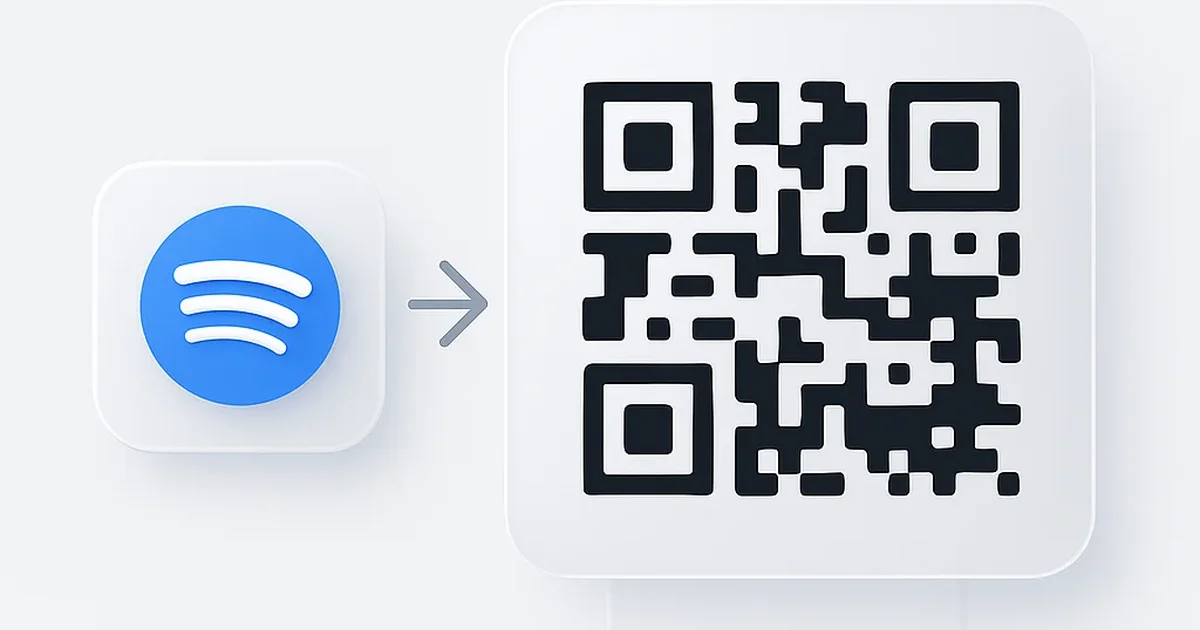
如何将Spotify歌曲转换为二维码(免费,可打印)
如何免费将Spotify歌曲转换为二维码:复制分享链接,粘贴到生成器中,下载PNG或SVG,并测试扫描。适用于播放列表、专辑、艺人、播客,以及与Spotify代码的区别。
No articles match your search.