
如何在Firefox上录制带声音的屏幕:标签页音频、麦克风和系统音频


On this page
Here is the fact that every “Firefox screen recorder” tutorial should open with and almost none do: when a browser recorder asks Firefox for the screen with audio, Firefox hands over the video and silently drops the audio request. No error, no warning. The recording arrives, you play it back, and the website’s sound simply is not there. Mozilla has tracked this in Bugzilla bug 1541425 since 2019, and it is still open.
So the honest answer to “how to screen record on Firefox with sound” splits in two. Your microphone: fully supported, works beautifully, and covers most narrated tutorials and demos. The sound coming out of the page or your computer: not available through Firefox’s screen capture, full stop, and you will need one of three workarounds I cover below.
That is the whole article in two paragraphs. The rest is the doing: the exact steps for a narrated Firefox recording, the microphone permission layers that silently mute people, the tab-audio workarounds ranked from best to worst, what changes on Windows, Mac, and Linux, and the point at which switching to Chrome for one recording is simply the correct call.
旁白可行。 Firefox中的浏览器录屏工具无需安装即可捕获屏幕或窗口以及麦克风。
标签页和系统音频不可行。 Firefox会静默忽略屏幕捕获的音频部分。这是浏览器限制,而非录屏工具的错误。
对于页面音频,请使用变通方案。 使用支持系统音频的桌面录屏工具,或为那一次录制使用Chrome。两者都比与Firefox作斗争要好。
先测试10秒。 录制、回放并调高音量,然后进行正式录制。所有音频故障都会在该测试中显现出来。
在选择工具之前,请先弄清楚你实际需要哪种声音,因为在Firefox中,答案决定一切:
| 音频类型 | 示例 | 在Firefox浏览器捕获中可行吗? |
|---|---|---|
| 麦克风 | 你在教程中的旁白 | 可以,完全支持 |
| 标签页或页面音频 | YouTube视频或网络研讨会播放器 | 不可以,请求被静默丢弃 |
| 系统音频 | Firefox加上Spotify再加上通知提示音 | 不可以,需要桌面录屏工具 |
| 麦克风 + 屏幕 | 培训视频、产品演示 | 可以,最佳选择 |
你能录制Firefox的屏幕并带声音吗?
可以,但有一个浏览器引擎大小的星号。
Firefox支持标准的getDisplayMedia屏幕捕获API,这就是录制网页应用可以请求你的屏幕、窗口,或(在Firefox选择器中)窗口或全屏的原因,在你批准之后。通过此路径进行视频捕获是稳定的。该规范还允许录制工具请求音频与视频一同,而这正是Firefox与Chrome和Edge的不同之处:Firefox接受请求但返回零音轨。你的录制工具不会收到错误提示,这就是为什么许多人只在回放时才发现问题。
麦克风捕获是一个完全独立的权限和完全独立的G代码路径,Firefox对其处理得很好。浏览器录制工具可以请求你的麦克风,你为该站点批准一次,你的声音就会与屏幕一起录制到一个文件中。这意味着所有旁白录制(教程、演练、演示、课程,大部分人们实际录制的内容)今天在Firefox中无需安装任何东西即可工作。
所以Firefox的实用规则是:如果声音是从你的嘴里发出的,就在浏览器中录制。如果声音是从页面或电脑里发出的,请在开始之前而不是录制之后计划好变通方案。
如何录制Firefox屏幕并带声音(旁白版本)
这是原生工作流程:屏幕或窗口加上麦克风。它在Windows、Mac和Linux上的工作方式相同,因为两种捕获路径都是标准的Firefox功能。
在开始录制前准备好页面
加载网站,登录,关闭Cookie横幅,如果书签栏显示客户名称则将其隐藏。Firefox的捕获选择器提供窗口和屏幕选项,所以该窗口中可见的任何其他内容都会被录制下来。
打开基于浏览器的录屏工具并启用麦克风
运行为网页的Firefox屏幕录制工具无需插件,也无需安装。在捕获开始前,在录制工具的控制中打开麦克风;在录制过程中添加麦克风是不可能的。
批准两项权限提示
Firefox会提示两次:一次用于麦克风,一次用于屏幕。提示会出现在地址栏附近,每个提示都有一个设备下拉菜单。请选择你正在佩戴的实际麦克风,而不是桌对面的笔记本内置麦克风。
在Firefox的选择器中选择窗口或屏幕
对于浏览器教程,请选择Firefox窗口而不是整个屏幕。这样可以避免通知和其他应用程序进入画面,并且即使你切换出去,录制也会保持在该窗口上。
录制10秒,回放,然后进行正式录制
在测试中说一个完整的句子。如果输入表从未移动,则说明选择了错误的设备,你刚刚避免了二十分钟后才发现问题。然后录制、停止并保存;大多数浏览器录制工具会在几秒钟内为你提供文件或共享链接。
如果你不常录制且旁白方式能满足你的需求,那么这就是整个工作流程,一个在线屏幕录制工具可以在你正在使用的任何浏览器(包括Firefox)中完成此操作。
静默让人们禁音的麦克风权限层
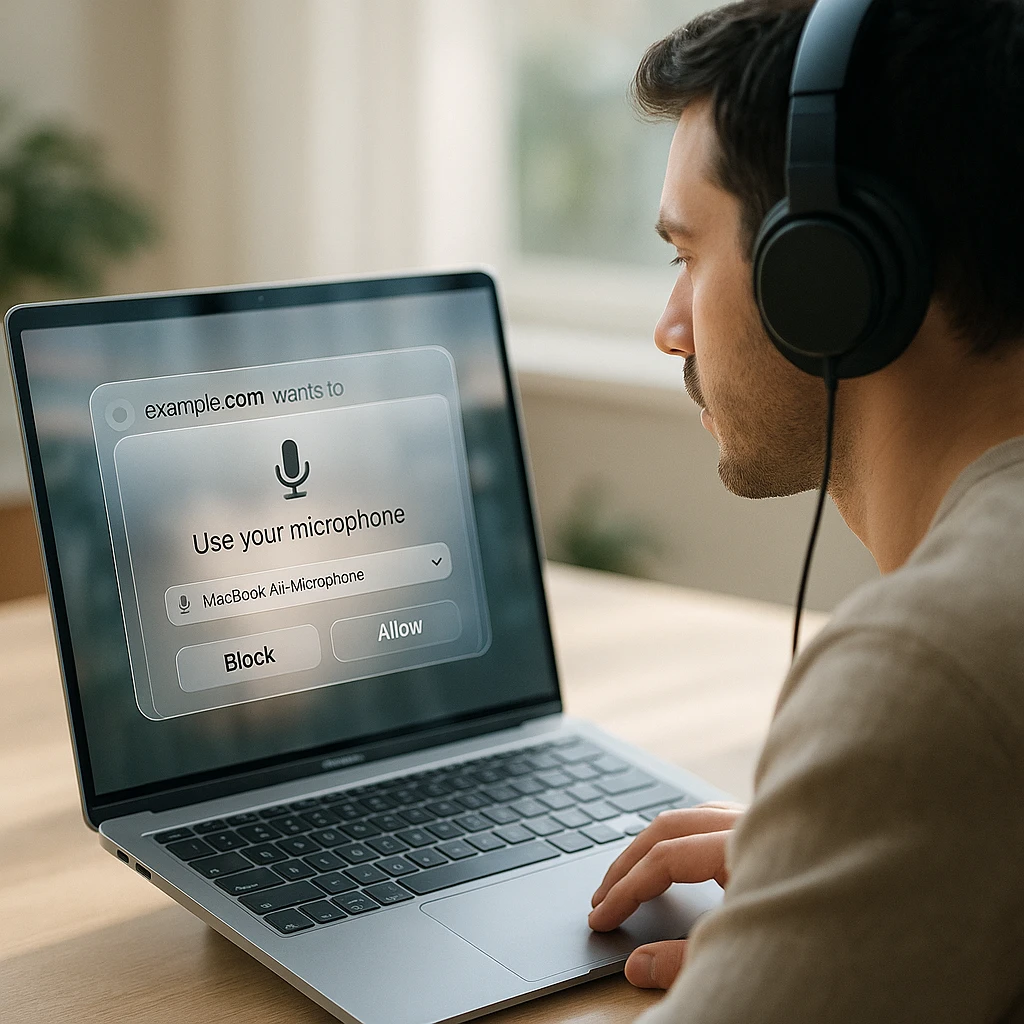
Firefox的麦克风权限存在于两个地方,其中任何一个“否”都会产生一个没有错误消息的平坦音轨。
站点级别层:点击地址栏中的权限图标,或前往“设置”、“隐私与安全”、“权限”、“麦克风”。Mozilla在其摄像头和麦克风权限指南中详细说明了整个流程。如果你几个月前在一个录制网站上点击了“阻止”,Firefox会记住,录制工具只会获得静音。将其改回“允许”并重新加载。
操作系统层位于其之上。在Mac上:“系统设置”、“隐私与安全”、“麦克风”,并且Firefox必须在允许列表中。在Windows 11上:“设置”、“隐私与安全”、“麦克风”。如果操作系统阻止Firefox,则任何站点权限都无济于事。
然后是回声,经典的旁白录制缺陷。你的扬声器播放页面声音,你的麦克风听到扬声器声音,录制文件会以短暂的延迟将所有内容录制两次。耳机可以完全解决这个问题。如果你坚持使用扬声器,请保持音量低,并让麦克风靠近你的嘴,但耳机是实际的解决方案,其他一切都是妥协。
当你也需要网站音频时
这是Firefox迫使你进入的部分,所以这里是我实际会使用的三种变通方案。
支持系统音频的桌面录屏工具。 OBS Studio(免费,所有三个平台)在Windows和Linux上捕获整个桌面的声音,因此Firefox的页面音频会随计算机播放的所有其他内容一起被捕获。首先将通知静音,因为混音是无差别的。在Mac上,系统音频捕获需要在录屏工具之上再安装一个音频路由驱动程序,这是一项真正的设置工作;下面的平台部分有详细信息。
为那一次录制打开Chrome。 Chrome的捕获选择器有一个“也共享标签页音频”的切换按钮,它正好能做到Firefox不能做到的事情,对于录制网络研讨会或播放视频,切换、录制和返回只需要两分钟。我每天都使用Firefox,但当需要标签页音频时,这仍然是我的答案;完整的操作指南在我们的Chrome屏幕录制与声音指南中。
让麦克风听到扬声器声音。 将页面音频大声播放并通过麦克风录制。它确实有效,意思是声音最终会出现在文件中,但听起来就像用手机录制电视节目一样。对于快速的内部错误报告尚可接受,但在客户看到的任何东西中都会令人尴尬。
一个可以节省附加组件购物时间的警告:Firefox扩展程序无法解决这个问题。附加组件是在相同的浏览器引擎之上运行的,而音频捕获的缺失正是在引擎层面。一个承诺提供Firefox标签页音频的扩展程序,实际上是在承诺浏览器不向其暴露的功能。
Firefox 在 Windows、Mac 和 Linux 上的录制
叙述的工作流程在所有平台上都是相同的。差异仅在于变通方法和权限层。
Windows 11 和 Windows 10
浏览器方式涵盖屏幕加旁白。对于 Firefox 的页面音频,桌面录制器是干净的路径:OBS 在 Windows 上无需额外驱动即可捕获桌面音频,而游戏栏 (Win + Alt + R) 可录制 Firefox 窗口的系统声音,尽管它拒绝捕获桌面本身。我们关于使用 Windows 10 和 11 上的截图工具进行屏幕录制的指南中涵盖了内置选项。
Windows 上没有声音?检查“设置”、“隐私和安全性”、“麦克风”,并确认已允许 Firefox。然后检查音量合成器(右键单击扬声器图标):每个应用的滑块可以独立于主音量静音 Firefox,这经常让人忽略。
Mac
macOS 添加了其自己的权限门槛:“系统设置”、“隐私与安全性”、“屏幕录制”必须列出 Firefox,捕获选择器才会显示您的窗口,并且 macOS 只会询问一次。麦克风权限也在同一面板中。如果错过了其中任何一个,失败将是静默的。
系统音频在这里受到双重锁定:Firefox 无法捕获它,而且如果没有安装音频路由驱动程序,macOS 也不会将其提供给桌面录制器。如果您需要的音频是 Firefox 中播放的页面声音,那么在 Mac 上,绕道使用 Chrome 两分钟实际上是阻力最小的路径。内置的 Shift + Cmd + 5 录制器具有相同的仅麦克风限制,我们关于如何在 Mac 上进行屏幕录制的指南中对此进行了介绍。
Linux
Firefox 的主场,以及变通方案实际表现良好的平台。在当前的 Firefox 版本中,浏览器捕获在 Wayland 和 X11 上均可工作(Wayland 通过桌面门户,因此选择器看起来与 X11 不同,这在发行版升级后会让人感到惊讶)。麦克风权限的行为与其他任何平台一样:站点提示加上您的桌面环境强制的任何设置。
对于页面和系统音频,PipeWire 使 Linux 成为三个平台中最容易的:OBS 直接捕获桌面音频,而 pavucontrol 风格的混音器允许您将 Firefox 的输出专门路由到录制中,这是 Windows 和 macOS 都不免费提供的按应用路由。如果您使用的是较旧的仅 PulseAudio 设置,监视器源技巧可以通过更多点击完成同样的工作。
附加组件还是不使用附加组件?
对于 Firefox,我完全会跳过附加组件,这与我对 Chrome 的建议不同。
录制扩展的优点是单击便利性和持久权限。而对于 Firefox 而言,其缺点是附加组件无法做到浏览器录制器做不到的任何事情:音频限制存在于引擎中,因此扩展程序录制的内容与网页录制的内容完全相同,即屏幕加麦克风组合。您正在安装软件以获得相同的功能,但减少了一次点击。如果您每天录制多次,那很好,点击很重要。否则,基于浏览器的录制器会给您相同的结果,而无需审查、更新或授予永久权限。
如果您确实在附加组件商店购物,请像评估任何具有屏幕访问权限的软件一样评估候选产品:一个有名称的发布者、最近的更新、一份可读的隐私政策,以及提及音频工作而不是仅仅“很棒的应用”的评论。
获取 MP4 而不是 WebM
Firefox 通过 MediaRecorder API 的原生录制格式是 WebM,因此浏览器录像机要么给你一个 WebM,要么在下载前进行转换。WebM 可以在所有浏览器中播放,但 Premiere、PowerPoint、旧版 iMovie 以及企业软件中一半的上传表格都对此不屑一顾。
首选顺序:使用直接导出 MP4 的录像机,之后使用屏幕录像转 MP4 转换器进行转换,或者如果目的地是浏览器,则保留 WebM。对于任何编辑过的、与客户共享的或嵌入幻灯片的内容,MP4 是永不出错的默认格式。
为什么你的 Firefox 屏幕录像没有声音?
按顺序检查以下列表。在 Firefox 中,第一个答案比其他所有情况加起来都更常见:
- 你期望从 Firefox 的捕获中获得标签页或系统音频。 这不被支持,并且会静默失败。这不是你的录像机的错,也不是设置问题。请使用上面部分的解决方法。
- 麦克风权限在网站级别被阻止。 检查地址栏权限图标,或“设置”、“隐私与安全”、“权限”、“麦克风”。将录像机的网站设置为“允许”。
- 操作系统阻止了 Firefox 的麦克风访问。 macOS 和 Windows 都有一个隐私面板,会覆盖浏览器所说的任何内容。
- 选择了错误的输入设备。 经典情况是蓝牙耳机注册两次;提示的下拉菜单或录像机的设置会选择正确的设备。
- 录制开始时录像机的麦克风开关已关闭。 音频源在捕获开始时被锁定。
- 另一个应用程序正在占用麦克风。 后台的 Zoom 或 Teams 通话在某些设置中会独占麦克风。
- 蓝牙耳机在录制过程中切换了配置文件。 如果音频是在录制中途中断而不是完全缺失,请怀疑这一点,并使用有线麦克风进行长时间录制。
| 症状 | 可能原因 | 解决方案 |
|---|---|---|
| 视频正常,页面音频缺失 | Firefox 不捕获 | 桌面录像机或 Chrome 绕道 |
| 你的声音完全缺失 | 麦克风被阻止或开关关闭 | 在网站和操作系统设置中允许,重新录制 |
| 声音重复并有回声 | 扬声器向麦克风馈送声音 | 戴耳机 |
| 声音轻微或含糊 | 错误或过远的输入设备 | 选择正确的麦克风,提高输入音量 |
| 录制中途声音中断 | 蓝牙配置文件切换 | 有线麦克风或内置输入 |
| 选择器从不显示你的窗口 (Mac) | 缺少屏幕录制权限 | 系统设置,隐私,屏幕录制 |
带有音频的屏幕录制:Chrome 对比 Firefox
人们真正想看的比较,没有品牌忠诚度偏向任何一方。
两个浏览器都能很好地进行基于标准的屏幕捕获:窗口和全屏视频、麦克风输入、基于浏览器的录像机,无需安装任何东西。如果你的录制是带有旁白的教程,两者可以互换,你应该在你常用的浏览器中录制。
区别在于浏览器本身的音频捕获。Chrome 的选择器在每个平台上都提供标签页音频,在 Windows 上还提供系统音频,其扩展平台有一个专门的标签页捕获 API,录制扩展就是基于此构建的。Firefox 则没有这些:没有标签页音频,没有系统音频,没有扩展逃生口,只有一个开放的 Bugzilla 工单。这个单一的区别决定了任何录制网络研讨会、播放视频或网络应用声音的人的最终选择。
| 功能 | Chrome | Firefox |
|---|---|---|
| 屏幕和窗口视频捕获 | 有 | 有 |
| 麦克风旁白 | 有 | 有 |
| 从捕获选择器获取标签页音频 | 有,“同时共享标签页音频” | 无,静默丢弃 |
| 通过浏览器获取系统音频 | Windows 上有 | 无 |
| 单标签页捕获模式 | 有 | 仅窗口或屏幕 |
| 录制扩展生态系统 | 庞大,带有标签页捕获 API | 较小,引擎限制相同 |
| Linux 桌面音频解决方法 | 与 Firefox 相同 | 通过 PipeWire 路由效果极佳 |
作为 Firefox 用户,我的结论是:对于带有旁白的屏幕录像,使用任何正在打开的浏览器。一旦需要标签页音频,就用 Chrome 录制一次,然后切换回来。为不同任务切换浏览器可能在一周内感觉不忠,之后就只觉得是在使用正确的工具。
另一方面的一个警告:切换浏览器并不能解决所有音频缺失问题。如果你的声音缺失,原因是权限或设备问题,这会跟着你到 Chrome。在归咎于浏览器之前,请仔细检查故障排除列表。
录前检查清单
已决定声音来源:仅麦克风,或页面音频的解决方法
在选择器中选择了正确的 Firefox 窗口
麦克风在 Firefox 和操作系统中都允许,设备正确,音量表在动
如果要在任何可听见的内容上旁白,请戴上耳机
操作系统级别关闭通知,私密标签页已关闭
仅限 Mac:在系统设置中的“屏幕录制”下允许 Firefox
书签栏和密码管理器不在画面内
录制 10 秒测试并回放,音量调高
录制后:文字记录是可重复使用的一半
一个带有旁白的 Firefox 录音已经完成了一半的文档工作,因为旁白就是一份无人写下的脚本。将录音上传到 ScreenApp,免费套餐的 2 次转录(每段录音最长 45 分钟)可将其转化为可搜索的文字记录、AI 摘要和可提取的操作项,这样你只需录制一次的演练就可以变成笔记、维基页面或后续电子邮件,而无需重新观看任何内容。学生和培训师从这种模式中受益最大;以学习为重点的版本请参见如何录制讲座并将其转换为文本。
所以 Firefox 的答案,浓缩一下就是:在浏览器中旁白,无需安装任何东西,戴上耳机,测试十秒钟。当页面的声音很重要时,请使用桌面录像机或借用 Chrome 录制一次,并且永远不要相信任何承诺 Firefox 标签页音频的附加组件,因为浏览器无法提供这种功能。然后转录好的录音,因为文字记录才是你下个月要用的东西。
常见问题
Firefox 可以录屏并录音吗?
可以,针对您的麦克风:基于浏览器的录像机无需安装任何东西,即可捕获屏幕或窗口以及您的旁白。不可以,针对标签页和系统音频:Firefox 的屏幕捕获会忽略音频请求而不会报错,因此页面本身的音频需要桌面录像机或不同的浏览器。
Firefox 有内置的屏幕录像机吗?
没有。Firefox 具有屏幕捕获功能,录屏网站在您授予权限后会使用此功能,但浏览器本身没有录制按钮。录像机是一个网络应用、一个附加组件或一个桌面程序;Firefox 提供捕获功能和权限提示。
Firefox 可以录制标签页音频吗?
不可以。Chrome 和 Edge 在其捕获选择器中提供了标签页音频切换功能;Firefox 没有等效功能,并且请求会被静默丢弃。这在 Mozilla 的 Bugzilla 中作为 bug 1541425 进行跟踪,并自 2019 年以来一直处于开放状态。没有附加组件可以解决这个问题,因为附加组件依赖于相同的引擎。
Firefox 可以录制系统音频吗?
不能通过浏览器。对于全电脑范围的声音,请使用桌面录像机:OBS 在 Windows 和 Linux 上直接捕获桌面音频,而 macOS 还需要一个音频路由驱动程序。
为什么我的 Firefox 屏幕录制没有声音?
如果页面声音缺失,那是上述的浏览器限制。如果您的声音缺失,可能是麦克风在 Firefox 的网站权限或操作系统隐私设置中被阻止,选择了错误的输入设备,或者在捕获开始时录音机的麦克风开关已关闭。所有这些都会静默失败,这就是为什么在正式录制之前进行 10 秒测试是值得保持的习惯。
如何在 Firefox 中启用麦克风?
点击录制器网站地址栏中的权限图标,并将麦克风设置为“允许”,或者前往“设置”、“隐私与安全”、“权限”、“麦克风”。在 Mac 或 Windows 机器上,还要确认 Firefox 在操作系统的麦克风隐私面板中是允许的;该层会覆盖浏览器设置。
我可以在没有扩展程序的情况下录制 Firefox 屏幕吗?
是的,对于 Firefox 来说,这是我会选择的方式。基于浏览器的录制器使用与附加组件相同的捕获功能,因此扩展程序增加了便利性,而非能力。打开录制器页面,授予麦克风和屏幕权限,然后录制。
我可以在 Linux 上录制带声音的 Firefox 吗?
是的,Linux 是处理音频变通方案的最佳平台。浏览器捕获在 Wayland 和 X11 上都能处理屏幕加麦克风,而 PipeWire 让桌面录制器可以捕获甚至专门将 Firefox 的音频路由到录制中,这是其他平台不免费提供的逐应用控制。
Firefox 录制可以保存为 MP4 吗?
Firefox 的原生捕获格式是 WebM,所以这取决于录制器:有些在下载前会转换为 MP4,否则之后再转换 WebM。对于编辑和分享来说,MP4 是永不被拒绝的格式。
Chrome 在屏幕录制方面比 Firefox 更好吗?
对于带有旁白的屏幕加麦克风录制,它们是等效的;使用你正在用的浏览器即可。对于标签页音频或浏览器捕获的系统音频,Chrome 更好,而且不是好一点点:它具备这种能力而 Firefox 没有。录制网络研讨会或播放视频是打开 Chrome 十分钟的合理理由。
Firefox 屏幕录像保存在哪里?
由录制工具决定,而不是 Firefox。基于浏览器的工具会下载到您的“下载”文件夹中,或者将录像存储在具有下载选项的云库中;桌面录制工具则保存在您指定的位置。请在长时间录制前检查,而不是之后。


