
如何在 Chrome 上录制带声音的屏幕:标签页音频、麦克风和系统音频


On this page
Most silent Chrome recordings come down to one unticked checkbox. When Chrome shows you the screen picker, there is a small “Also share tab audio” toggle in the corner, and if you skip it, you get perfect video and total silence. I have done it. Everyone who records their screen regularly has done it at least once.
To screen record on Chrome with sound: open the tab you want to capture, start a browser-based recorder or extension, pick Chrome Tab in the share dialog, turn on the tab audio toggle, enable your microphone if you want narration, and hit record. That covers the website’s sound and your voice. System audio, meaning sound from apps outside Chrome, is the one part that depends on your operating system, and I will get to that.
The rest of this guide is the detail: which of the three audio sources you actually need, the exact steps, what changes on Windows, Mac, and Chromebook, and how to fix a recording that came out mute.
选择正确的来源。 对于一个网站,选择 Chrome 标签页;对于显示器上的所有内容,选择整个屏幕。
开启标签页音频。 Chrome 选择器中的“同时共享标签页音频”开关在某些工具中默认是关闭的。这是导致无声录制的首要原因。
如果需要旁白,请添加麦克风。 Chrome 首次会请求麦克风权限。标签页音频和麦克风可以一起录制在一个轨道中。
进行 10 秒测试。 录制,播放并打开声音,然后再进行正式录制。现在花十秒钟总比二十分钟后重新录制要好。
您计划捕获的内容决定了您需要哪种音频源,因此在接触任何录制工具之前,请先弄清楚这一点:
| 您想录制什么 | 您需要的音频源 | 典型用途 |
|---|---|---|
| 在一个标签页中播放的视频或网络应用 | 标签页音频 | 教程、错误报告、演示 |
| 屏幕上的您自己的声音 | 麦克风 | 演练、演示 |
| Chrome 加上其他桌面应用 | 系统音频 | 完整的软件演练 |
| 一个网站加上您的评论 | 标签页音频 + 麦克风 | 培训视频、反应 |
| 屏幕、您的脸和您的声音 | 标签页音频 + 麦克风 + 网络摄像头 | 课程、销售演示 |
标签页音频、麦克风和系统音频是三种不同的东西
这种区别比任何其他因素都更能导致录制失败,所以在开始操作之前花两分钟了解一下是值得的。
标签页音频是来自一个特定 Chrome 标签页的声音。一个 YouTube 视频、一个网络研讨会播放器、一个网络应用的通知音。Chrome 可以清晰地将此音频逐个标签页地交给录制工具,这就是为什么浏览器录制在这方面表现如此出色的原因。如果您的 Spotify 桌面应用程序在后台播放,标签页音频是听不到的。这是一个功能,而不是一个错误:您的录制内容除了您选择的标签页外,不会包含任何其他内容。
麦克风音频是您的声音,来自您的电脑正在使用的任何输入设备:内置笔记本电脑麦克风、耳机、USB 麦克风。Chrome 会单独请求此权限,并且您的操作系统在其之上还有自己的权限层。有两个地方需要说“是”,也有两个地方六个月前的“否”可能会悄无声息地让您静音。
系统音频是您的电脑播放的所有声音:Chrome、Spotify、Slack 提示音,所有这些混合在一起。这是 Chrome 并非总能为您提供的功能,因为它取决于操作系统。Windows 提供了它。macOS 则没有,至少不向浏览器提供。我将在下面介绍每个操作系统的解决方法。
我使用的实用规则是:除非您特别需要来自 Chrome 外部的声音,否则请录制标签页音频。它在任何地方都受支持,它只捕获您选择的内容,并且 Slack 通知不会混入您的客户演示中。
| 问题 | 标签页音频 | 系统音频 |
|---|---|---|
| 捕获网站声音 | 是 | 是 |
| 捕获如 Spotify 等桌面应用 | 否 | 是,在操作系统允许的情况下 |
| 无关的通知声音是否会混入 | 否 | 是 |
| 在 Windows 和 Mac 上工作方式相同 | 是 | 否,Mac 受限制 |
| 最适合浏览器教程 | 是 | 仅当其他应用重要时 |
如何录制带声音的 Chrome 标签页
这是涵盖大多数情况的工作流程:一个标签页,其音频,可选地加上您的声音。它适用于 Windows、Mac、Chromebook 和 Linux,因为标签页捕获功能内置于 Chrome 本身。无论是网络应用还是扩展程序,录制工具只需通过浏览器的 getDisplayMedia 屏幕捕获 API 向 Chrome 请求流,然后 Chrome 会向您显示一个选择器以批准。
打开标签页并准备就绪
加载页面,登录,关闭 Cookie 横幅,如果有视频,将其定位到正确的位置。按下录制后您所做的一切都会被记录下来,所以请先做好整理工作。
启动录制工具并选择它应该听到的内容
在屏幕选择器出现之前,大多数录制工具会询问要包含哪些音频源。如果您需要旁白,请在此处打开麦克风。如果工具对麦克风和浏览器音频有单独的开关,请立即启用两者,而不是希望稍后修复。
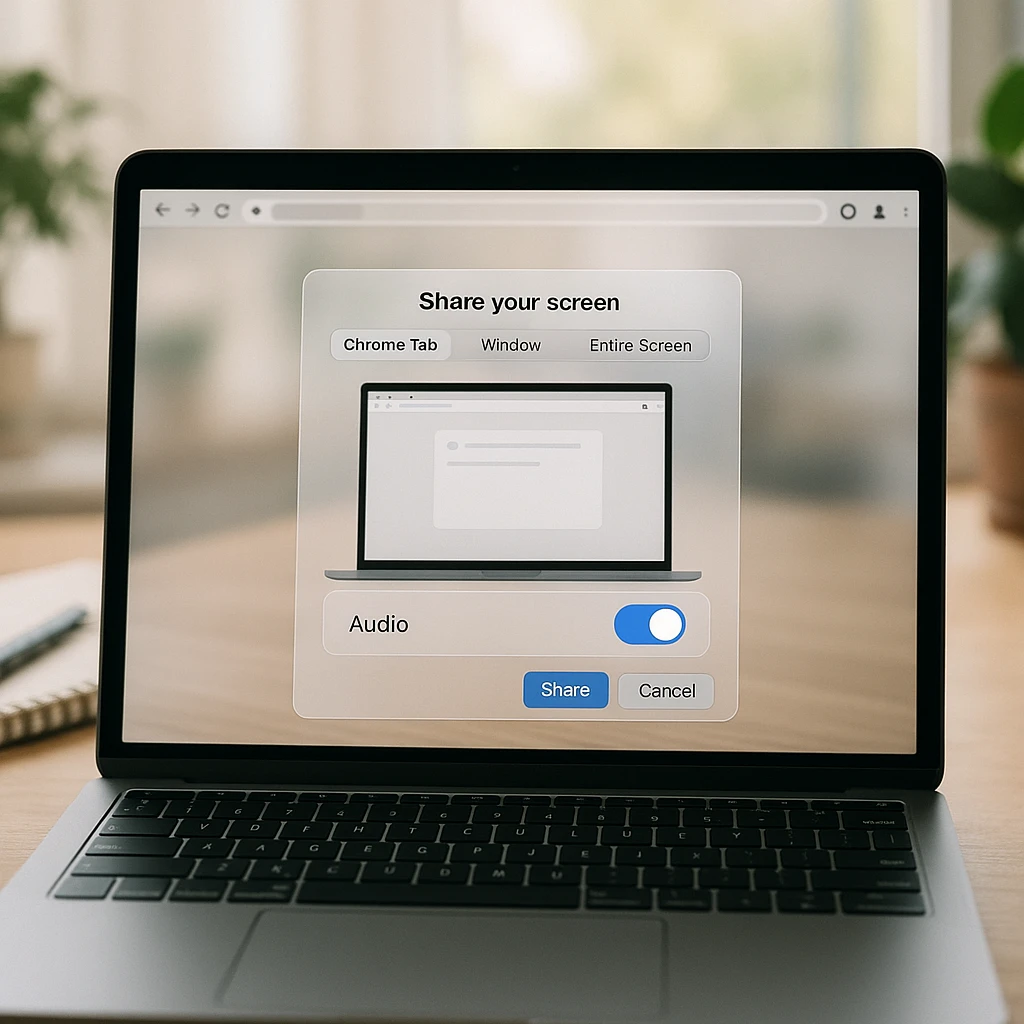
在共享对话框中选择“Chrome 标签页”,然后选择确切的标签页
Chrome 提供三种捕获模式:Chrome 标签页、窗口和整个屏幕。选择 Chrome 标签页并点击您准备好的标签页。当您打开十五个标签页时,在这里选择错误的标签页出奇地容易,并且录制内容将忠实地捕获错误的标签页。
打开“同时共享标签页音频”
此开关位于标签页选择器的角落。这一个开关是带声音录制和无声音录制的区别。每次都检查它,即使您认为它已经打开了。Chrome 在不同工具之间记住设置的方式不一致。
录制 10 秒测试,然后进行正式录制
停止,回放,并调高音量收听。标签页声音存在吗?语音存在吗?然后进行正式录制。跳过这一步会导致二十分钟的演练被录制两次。
一个值得了解的行为是:当您录制单个标签页然后切换到不同的标签页时,录制内容会锁定在您选择的标签页上。它不会跟随您的焦点。这通常是您想要的,但它会让那些期望录制内容在浏览器中跟踪他们的人感到惊讶。如果您需要演示在标签页之间移动,请改为捕获窗口或整个屏幕。
添加您的麦克风而不录制回音
旁白录制需要两个权限才能协调一致。Chrome 首次请求麦克风访问时,会在地址栏附近弹出一个窗口。如果您曾驳回该弹窗,Chrome 会记住“否”,录制工具将获得静音而无错误。点击地址栏中的挂锁或调音图标,打开“网站设置”,然后将麦克风重新设置为“允许”。
操作系统有自己的权限层。在 Mac 上,必须在“系统设置”>“隐私与安全性”>“麦克风”中将 Chrome 列为允许。在 Windows 11 上,路径是“设置”>“隐私和安全性”>“麦克风”。如果 Chrome 在那里被阻止,世界上任何网站权限都无济于事,同样不会有错误消息,只有一条平坦的音轨。
还有一个问题是回音,这是旁白录制中最常见的质量问题。当您的扬声器播放标签页音频而您的麦克风又将其拾取时,就会发生回音,导致录制内容中标签页声音出现两次,并且略有偏移。解决方法简单而绝对:戴耳机。标签页音频在 Chrome 内部以数字方式捕获,因此保持清晰,您的麦克风只会听到您的声音。如果耳机不是一个选择,请保持扬声器音量低,并将麦克风远离扬声器,但请接受耳机才是真正的解决方案。
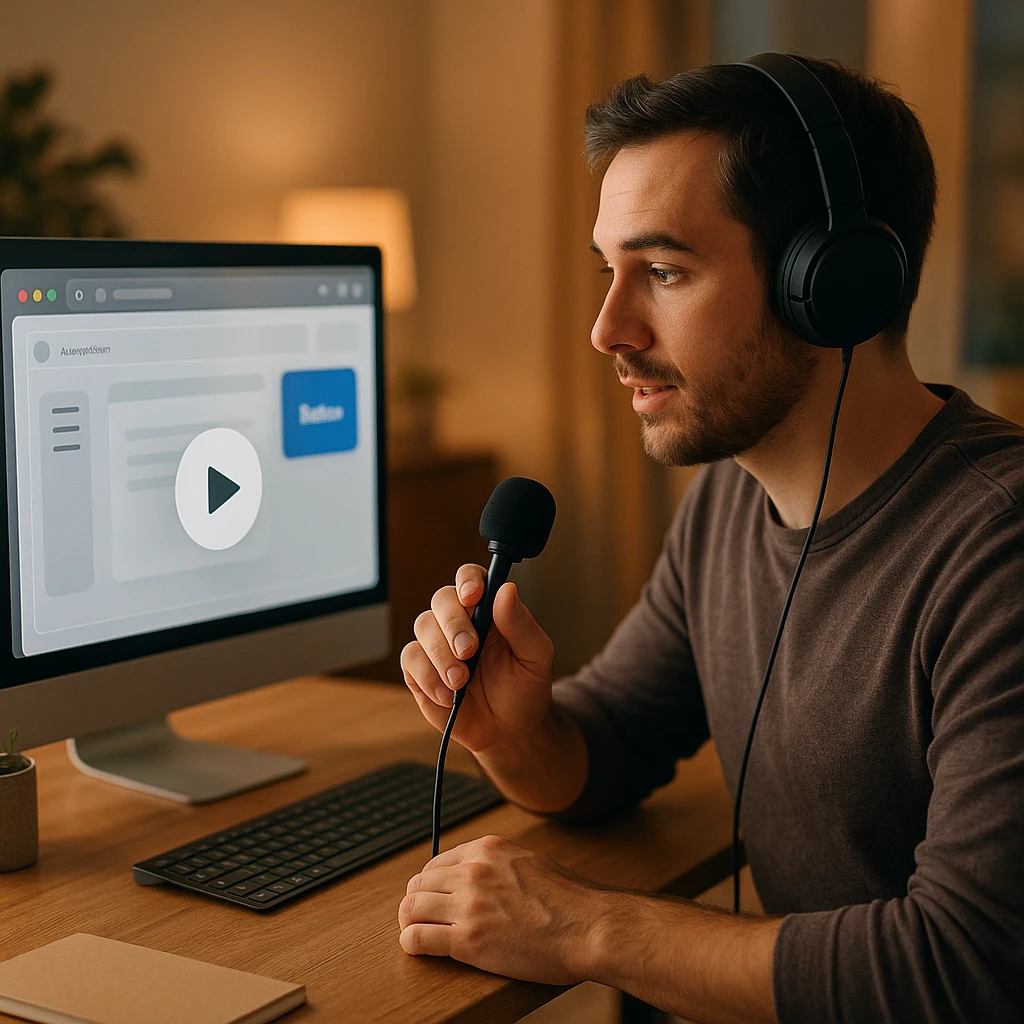
另外两个有益的麦克风使用习惯:
- 在内容开始前说一句完整的话,并观察输入电平表是否移动。电平表不移动意味着选择了错误的设备。蓝牙耳机通常是罪魁祸首,因为它们可以注册为两个设备,而 Chrome 有时会抓取空闲的那个。
- 如果您的录制工具提供降噪功能,在进行屏幕旁白工作时请保持开启。它会牺牲一点音质,但会消除大量的键盘敲击声。
Windows、Mac 和 Chromebook 上的系统音频
标签页音频在任何地方表现都相同。系统音频是操作系统分歧的地方,本节将如实说明每个系统允许什么。
Windows 11 和 Windows 10
Windows 是最简单的情况。Chrome 的分享对话框在您选择“整个屏幕”时会显示一个系统音频切换开关,打开它会捕获电脑播放的所有内容:Chrome、桌面应用、通知提示音,所有这些都会混合到录音中。
在分享对话框中选择“整个屏幕”
打开“同时分享系统音频”
先将通知静音,混音是无差别的,每次 Slack 提示音都会录进去
Windows 还内置了游戏栏(Win + Alt + R),它可以录制带有系统声音的单个应用程序窗口,但它拒绝捕获桌面或文件资源管理器,并且不提供标签页级别的控制。对于浏览器工作,Chrome 自己的捕获更为精确。如果您更喜欢系统工具,我们的指南《如何使用 Windows 10 和 11 上的截图工具录制屏幕》中涵盖了内置选项。
系统音频缺失?首先检查音量合成器:右键单击扬声器图标,打开合成器,并确认 Chrome 未被静音或独立于主音量调低。那个按应用划分的音量滑块经常让人困惑。
Mac
macOS 不允许 Chrome 捕获系统音频。当您在 Mac 上分享整个屏幕或窗口时,没有系统音频切换开关,这是 Apple 的限制,而不是任何录制器缺少功能。内置的 Shift + Cmd + 5 录制器也有同样的不足:它录制屏幕和麦克风,而不是 Mac 正在播放的声音。
您有两种实际可行的途径:
录制 Chrome 标签页而非屏幕。标签页音频捕获在 macOS 上完全可用。如果您需要的声音来自浏览器标签页(通常是这样),选择 Chrome 标签页,启用标签页音频,此限制就与您无关。这是我在 Mac 上的默认设置。
如果您确实需要所有系统声音,请安装音频路由驱动程序,桌面录制应用程序就是通过它将系统输出循环回输入。这需要真正的设置工作,对于大多数浏览器录制来说是多余的。
权限检查:系统设置、隐私与安全、屏幕录制。Chrome 需要在此处获得许可才能捕获屏幕,并且 macOS 只会询问一次。
包括内置录制器怪癖在内的完整信息,请参阅我们关于如何在 Mac 上录制屏幕的指南。
Chromebook
ChromeOS 有一个内置的屏幕捕获工具(Shift + Ctrl + Show windows),可以录制整个屏幕、一个窗口或一个区域,其设置菜单中有一个麦克风切换开关。录制文件以 WebM 格式保存在下载文件夹中。它可以很好地录制您的声音。
内部音频是弱点。对于带有声音的 Chrome 标签页,前面提到的标签页捕获流程在 Chromebook 上与在 Windows 上完全一样:浏览器录制器、Chrome 标签页、分享标签页音频。
你真的需要扩展程序吗?
不。这令人惊讶,但 Chrome 的屏幕捕获功能适用于任何请求的网页,因此在普通标签页中运行的在线屏幕录制器无需安装任何东西即可录制您的屏幕、标签页音频、麦克风和网络摄像头。您只需打开页面,授予权限,录制,然后下载。对于偶尔录制,或者在无法安装扩展程序的工作机器上,这是一个明智的选择。
当您经常录制时,扩展程序才有用武之地。它位于工具栏中,一键启动,并在会话之间保持其权限,而不是每次都询问。ScreenApp 屏幕录制 Chrome 扩展程序可以同时录制当前标签页、一个窗口或整个屏幕以及麦克风和标签页音频,并将文件本地保存为 MP4 格式,这比听起来更重要(关于格式的更多信息见下文)。
无论您选择哪种,判断任何 Chrome 录制工具的清单都是相同的:
标签页音频和麦克风一起录制,在同一轨道上,而不是二选一
MP4 导出,直接或通过内置转换
免费版限制明确说明:时长限制、录制次数、水印
所需帧率下的 1080p,30fps 对于演示来说就足够了
如果您录制课程或销售演示,需要网络摄像头叠加
关于存储的明确答案:本地文件、云端或两者兼有,以及谁可以看到它
如果您真正需要的只是音频,那么视频录制器是错误的工具。我们在关于Chrome 音频捕获工具的综述中比较了专用选项,它们将问题简化为仅限声音。
| 问题 | Chrome 扩展程序 | 在线录制器,无需安装 |
|---|---|---|
| 安装 | 一次性,从网上应用商店 | 无 |
| 开始录制 | 从工具栏一键点击 | 先打开网站 |
| 权限 | 在会话之间保持不变 | 按会话授予 |
| 受限的工作机器 | 通常被策略阻止 | 通常有效 |
| 最适合 | 每周录制多次 | 偶尔录制 |
获取 MP4 而不是 WebM
Chrome 的原生录制格式是 WebM。当浏览器工具通过 MediaRecorder API 录制时,除非工具进行转换,否则输出的就是 WebM,这就是为什么很多人完成录制后会发现他们的视频编辑器对文件束手无策。WebM 是一种很好的格式,可以在所有浏览器中播放,但 Premiere、某些版本的 iMovie、PowerPoint 以及许多上传表单仍然需要 MP4。
您有三种选择,按偏好顺序排列:
- **使用直接输出 MP4 的录制器。**转换在您看到文件之前就已经完成,问题根本不存在。
- **事后转换。**一个屏幕录制到 MP4 转换器可以处理 WebM 输入,MP4 输出,无需重新录制任何内容。
- 如果目的地本来就是浏览器,则保留 WebM。上传到接受 WebM 的播放器?转换没有任何好处。
对于您将要编辑、与客户分享或放入幻灯片中的任何内容,MP4 是安全的默认格式。它几乎可以在过去十年制造的所有设备上播放。
为什么在 Chrome 中录制屏幕时没有声音?
因为声音和文件之间有些东西说不行,而且没有人告诉你。无声录音几乎从来都不是录音机本身的错误。它们是权限或开关的问题,而令人沮丧的是 Chrome 静默失败:视频录制完美,而音轨却空无一物。
请按顺序检查此列表。根据我的经验,前三项涵盖了大多数情况:
- 标签页音频未共享。 当你选择标签页时,“同时共享标签页音频”开关是关闭的。之后无法恢复声音;请在打开该开关的情况下重新录制。
- 选择了错误的标签页或窗口。 你想要的声音正在其他地方播放。录制忠实地捕获了其选定的来源,包括其静音。
- 标签页本身被静音了。 Chrome 允许你静音单个标签页,而上周二静音的标签页会保持静音。在标签页栏上寻找带叉的扬声器图标。
- Chrome 对录音器网站的麦克风权限被阻止。 挂锁图标,网站设置,麦克风,允许。
- 操作系统阻止了 Chrome 的麦克风访问。 macOS:系统设置,隐私与安全,麦克风。Windows:设置,隐私与安全,麦克风。
- 选择了错误的输入设备。 通常是蓝牙耳机注册两次,或者显示器内置麦克风劫持了默认设置。
- 你期望在 Mac 上录制系统音频。 如上所述,Chrome 无法在那里捕获它。请改录制标签页。
- 另一个应用占用了麦克风。 正在通话中的 Zoom 或 Teams 可能会独占输入。
- 蓝牙设备在录制过程中切换了配置文件。 某些耳机在麦克风激活时会切换到低质量模式,有些录音器在切换过程中会丢失音频流。如果你的音频中途中断,请怀疑这种情况。
| 症状 | 可能原因 | 解决方案 |
|---|---|---|
| 视频正常,网站无声 | 标签页音频未共享 | 重新录制并打开开关 |
| 网站声音正常,你的声音缺失 | 麦克风关闭或被阻止 | 在网站和操作系统设置中允许麦克风 |
| 声音录制了两次并有回声 | 扬声器给麦克风反馈 | 戴耳机 |
| 声音听起来像机器人或模糊不清 | 蓝牙配置文件切换 | 使用有线麦克风或内置输入 |
| 声音很小 | 输入电平低或麦克风离得远 | 提高输入增益,靠近麦克风 |
| 桌面应用音频缺失 | 标签页捕获只听到标签页声音 | 整个屏幕 + 系统音频 (Windows) |
| 声音中途中断 | 录制过程中音频设备改变 | 录制前锁定一个设备 |
让整个部分变得无关紧要的习惯是:10 秒测试。录制,调高音量回放,确认两个音频源,然后进行实际录制。上述所有问题都会在该测试中显现出来,而且在长时间录制后都无法修复。
录制前核对清单
在任何重要的录制前三十秒:
选择器中选择了正确的标签页或屏幕
标签页音频开关已打开
麦克风已选中且输入音量表正在跳动
如果在标签页音频上进行旁白,请戴上耳机
通知已关闭,在操作系统上,不仅仅是浏览器
私人标签页、书签栏和密码管理器不在画面内
浏览器缩放级别应确保文本在最终视频中可读
10 秒测试已录制并回放
隐私项目值得额外一提。屏幕录制会捕获任何穿过画面的内容:弹出的电子邮件预览、密码管理器自动填充弹窗、其他标签页上的客户端名称。只录制单个 Chrome 标签页,而不是整个屏幕,可以悄悄消除大部分风险,这也是标签页捕获成为默认设置的另一个原因。并在分享之前,以播放速度而不是拖动进度条的方式,仔细查看录制内容。
一个相关的常见问题是:网站能否检测到你正在录制?没有通用的检测方法,但受 DRM 保护的播放器可能会拒绝渲染到捕获(你会在视频本应出现的地方看到一个黑色矩形),并且工作场所可以监控受管理的机器。请尊重版权、平台条款和会议同意规则;在许多地方,未经同意录制通话不仅是不礼貌的,而且是违法的。
录制后:视频只是输出的一半
这是大多数屏幕录制指南止步不前的地方。一个二十分钟的演示只对观看全部二十分钟的人有用一次。带有文字记录的相同录制内容可以永久搜索、引用和快速浏览。
这就是 ScreenApp 在捕获之外做得更多的地方。录制 Chrome 标签页或屏幕后,录制内容会存储在你的媒体库中,你可以生成文字记录,获得 AI 摘要,并提取行动项目或关键时刻,而无需拖动视频进度条。免费套餐每月包含 600 分钟的转录时间,这足以涵盖大量的演示。向录音提问(“我在后半部分更改了哪些设置?”),而不是重新观看。
这个工作流程将一个录制内容转化为多种输出:视频本身、用于文档的文字记录、供不观看的人使用的摘要,以及你可以粘贴到工单或维基中的笔记。学生和培训师从这种模式中受益最大;我们已在如何录制讲座并将其转换为文本中单独撰写了学习版本。
因此,“如何在 Chrome 中录制带声音的屏幕”的完整答案最终很简短。打开音频开关的标签页捕获可以在任何地方捕捉网站的声音,包括在 Mac 上。添加麦克风进行旁白并戴上耳机。仅在 Windows 上且仅当 Chrome 之外的应用很重要时才使用“整个屏幕 + 系统音频”。每次都运行 10 秒测试。如果录制值得保留,请将其转录,因为文本才是你下个月实际会使用的内容。
FAQ
Chrome 是否有内置屏幕录像机?
没有独立的内置功能。Chrome 的浏览器引擎中内置了屏幕捕获功能,这就是在您授予权限后录制网站和扩展程序能够工作的原因,但 Chrome 本身没有录制按钮。您需要带来录制工具;Chrome 提供捕获和权限提示。 #
我如何在 Chrome 中录制带声音的屏幕?
启动一个基于浏览器的录制工具或扩展程序,在共享对话框中选择“Chrome 标签页”,打开“同时共享标签页音频”,如果您需要旁白则启用麦克风,然后开始录制。人们经常遗漏的步骤是打开标签页音频开关。 #
Chrome 可以录制内部或系统音频吗?
在 Windows 上,可以:在分享对话框中选择“整个屏幕”并启用系统音频开关。在 macOS 上,不可以,Chrome 完全无法捕获系统音频;请改用标签页音频录制 Chrome 标签页,或者为桌面录制器安装音频路由驱动。标签页音频在所有操作系统上都可用。 #
为什么我的 Chrome 屏幕录制没有声音?
通常是“同时分享标签页音频”开关已关闭,选择了错误的标签页,或者标签页被静音了。如果您的声音丢失,可能是麦克风权限在 Chrome 的网站设置或操作系统的隐私设置中被阻止了。所有这些都会静默失败,这就是为什么在正式录制之前进行一次 10 秒的测试录制是值得的。 #
我可以只录制一个 Chrome 标签页及其音频吗?
可以,这是最简洁的选择。选择“Chrome 标签页”而不是“窗口”或“整个屏幕”,选中该标签页,并启用标签页音频。即使您切换离开,录制也会锁定在该标签页上,并且来自其他应用和标签页的声音不会被录入。 #
我可以同时录制麦克风和标签页音频吗?
可以。在开始捕获前在录制器中同时启用它们,它们会混合成一个音轨。录制时请戴上耳机,否则麦克风会再次拾取标签页音频并产生回声。 #
Chrome 屏幕录制会保存为 MP4 格式吗?
Chrome 的原生捕获格式是 WebM,因此许多浏览器工具会生成 WebM 文件。有些录制器会为您转换为 MP4;否则,事后可以使用转换器将 WebM 转换为 MP4。对于编辑和分享,MP4 是更安全的格式。 #
我可以在 Chrome 上不使用扩展程序进行屏幕录制吗?
可以。在普通标签页中运行的在线屏幕录制工具无需安装任何东西,即可捕获您的屏幕、标签页音频和麦克风,因为捕获功能位于浏览器本身,而非扩展程序。扩展程序主要提供便利:一键启动和持久的权限。 #
Chrome 屏幕录像保存到哪里?
这取决于工具。本地优先的录制工具会将文件下载到您的“下载”文件夹;云端录制工具则将其存储在您的账户库中,有时会提供本地下载选项。在 Chromebook 上,内置的捕获工具会将 WebM 文件保存到“下载”文件夹。在进行长时间录制之前检查,而不是之后。 #
为什么我的录音有回音?
您的扬声器播放了标签页音频,然后您的麦克风又将其录制了下来,并带有一点延迟。耳机可以完全解决这个问题,因为标签页音频是在 Chrome 内部以数字方式捕获的,无需通过空气传播。


