
ChatGPT能从讲座中做笔记吗?2026年指南和变通方案

On this page
是的,但仅限于一种特定设置。在Mac上,ChatGPT可以通过其录音模式记录和转录讲座,单次会话最长可达四小时。在Windows、iPhone或Android设备上,它根本无法实时收听课堂内容,因此您需要先在其他地方录制音频,然后将转录文本粘贴进去。
这是简短版。本指南的其余部分是演示视频中没有人提及的部分:录音模式需要付费计划,校园Wi-Fi中断几秒钟可能会缩短您的录音,而且25MB的上传限制意味着两小时的讲座无法作为一个文件放入聊天框。
按设备划分的简要回答
Mac,付费计划
使用录音模式。它会收听、转录并将格式化的摘要放入Canvas中,每次会话最长可达4小时。
Windows、iPhone、Android
长讲座
聊天框将音频上传限制在25 MB。请先将文件转录为文本,然后粘贴文本而不是音频。
根据皮尤研究中心的数据,超过一半的美国青少年现在使用AI聊天机器人完成学校作业,所以这是一个许多学生在早上9点讲座厅里正在输入搜索的真实问题。以下是诚实的答案,包括ChatGPT在哪些方面悄然失败以及可以与其并行运行的工具。
首先需要澄清一点。ChatGPT并非设计用于在手机上开着并被动录制90分钟的课程。人们提到的移动语音模式是一种双向对话功能,旨在进行你来我往的交谈,而不是放在包里进行无声录音。正是这种区别使得下面的变通方法得以存在。
有关捕捉和学习讲座的更多信息,请参阅我们关于如何录制讲座并将其转换为文本、学生最佳听写应用以及我们为讲座笔记记录者提供的爱因斯坦AI与ScreenApp对比的指南。
ChatGPT录音模式如何工作
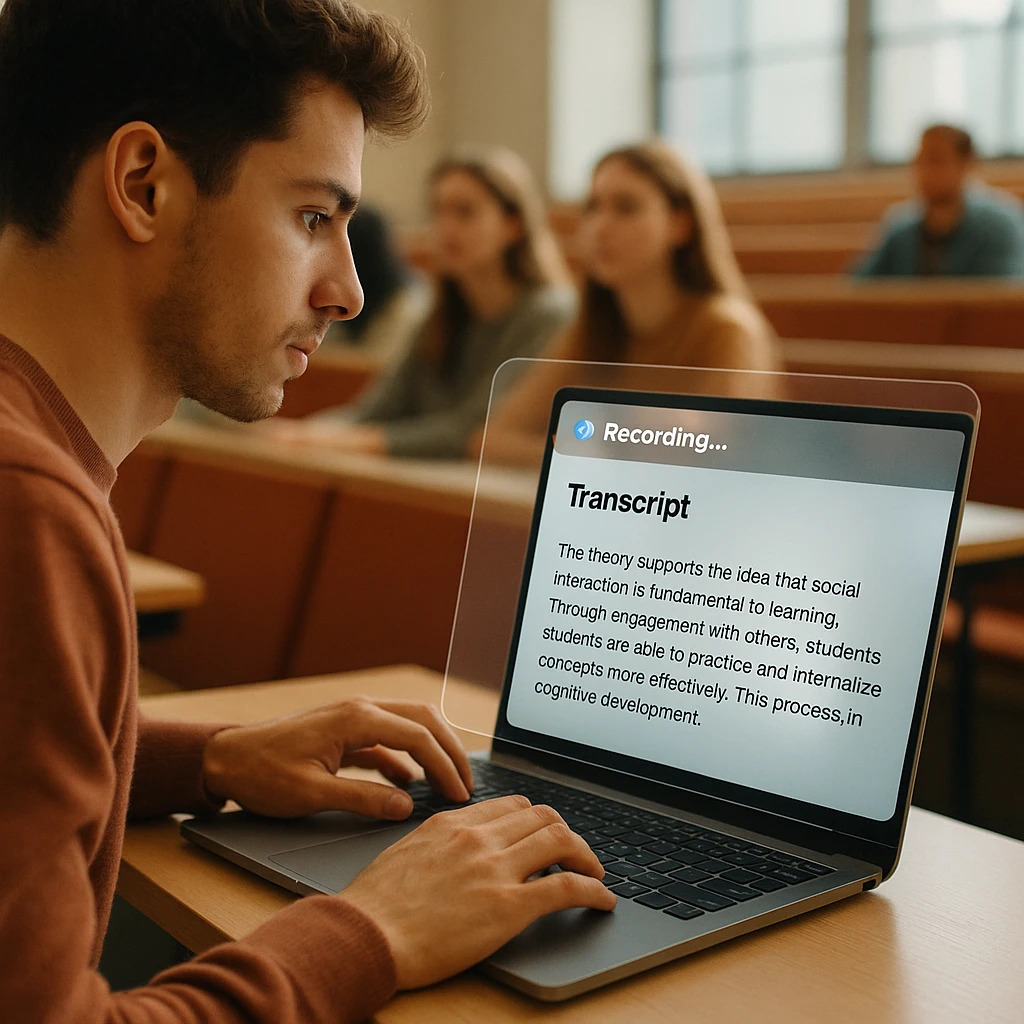
录音模式是OpenAI自己的功能,内置于ChatGPT桌面应用程序中。您点击录音,它会监听Mac麦克风捕捉到的任何声音,当您停止时,它会生成一份转录文本和一份摘要。无需扩展,无需上传步骤。对于单次讲座而言,这确实很有用。
2026版本将单次会话限制提高到四小时,是旧版两小时限制的两倍。OpenAI帮助中心表示,标准的50或90分钟讲座在此限制内绰绰有余。
输出是令人满意的一部分。录音模式不会生成一堵原始的文本墙,而是将一个Canvas(即ChatGPT的侧边栏文档)放入您的聊天中。您会得到转录文本以及一个整洁的摘要,您可以将其重塑为学习指南、电子邮件或抽认卡,而无需离开应用程序。
但这里有一个陷阱,而且是个大问题。
它在Mac桌面应用程序上运行,基于GPT-4o,并且仅当您是付费计划(Plus、Pro、Team、Enterprise或Edu)用户时才可用。它不适用于Windows,不适用于iOS或Android应用程序进行被动录音,也不适用于网页版。它还在云端处理,因此全程需要稳定的互联网连接。如果您是Windows或手机用户,或者您只有免费计划,请跳到下面的手动工作流程。
手动工作流程
如果您不是Mac用户,ChatGPT仍然可以为您写笔记。它只是不会执行聆听部分。您需要自己捕捉音频,将其转换为文本,然后将该文本交给ChatGPT。三步操作。
录制音频
使用任何能可靠捕捉声音并保存文件的工具。iPhone上的Apple语音备忘录、Windows内置的录音机,或者一个也能为您处理下一步的浏览器录音工具。如果房间很大,请坐在前排,因为信号弱会导致转录准确性下降。
转换为文本
这是大多数人容易出错的步骤。您不能直接将一个两小时的MP3文件拖入ChatGPT聊天框。那里的上传限制为25MB,这大约只相当于20到25分钟的音频,超过就会导致请求失败。因此,请首先使用专用工具将录音转录为纯文本。
快捷方式:像ScreenApp转录这样的工具可以一次性完成录制和转录,因此您可以直接获得一个没有长度限制的文本文件。
粘贴并提示
将转录文本放入ChatGPT中,并准确告诉它您想要什么。一个模糊的“总结一下”会给您一个模糊的摘要。一个具体的提示会给您一份包含定义、主题和练习题的学习指南。下面的提示是值得保存的。
ChatGPT的不足之处
我想在这里公平地说。对于一个人的清晰谈话录音,ChatGPT做得相当不错。但讲座往往很杂乱,有三件事会以重要的方式出错,尤其是在几周后根据笔记学习时。
无说话人标签
录音模式返回一个连续的文本块。当一个同学提问,教授回答时,两者常常模糊成一个连续的段落,这在以后重读时会造成混淆。
Wi-Fi会中断它
录音模式在云端处理。如果校园Wi-Fi在讲座中途哪怕中断几秒钟,录音可能会停止,您将失去该段转录文本,并且无法找回。
它会猜测
浓重的口音,或者麦克风放在三排后面,ChatGPT会用听起来合理的内容来填补空白。这些臆造的词语是“幻觉”,在技术科目中,一个错误的术语可能会悄悄地破坏你的笔记。
这一切并不意味着ChatGPT对讲座毫无用处。它只是说明录音步骤是薄弱环节,而这正是专门设计的录音工具能更好地处理的部分。关于这种区别的更多内容,请参阅我们对硬件与软件AI笔记工具的分析。
将ChatGPT与录音工具搭配使用
我会这样操作。不要让ChatGPT充当录音机。让它负责思考部分,而将监听部分交给为此目的构建的工具。
ScreenApp是我们开发的,所以请将其视为带有偏见的推荐。它之所以适合这项工作,原因很简单:它直接从您的浏览器录制,因此没有Mac要求,也无需安装应用程序,而且它处理了录音模式无法处理的两件事。
缺失的部分,而非ChatGPT的替代品
ScreenApp能做到而录音模式不能做到的三件事。
处理长时间讲座
两小时的课程可以一次性转录,每月有600分钟免费额度,因此25MB的限制永远不会出现。
标注说话人
它能区分教授和提问的学生,这正是ChatGPT会混淆的地方。
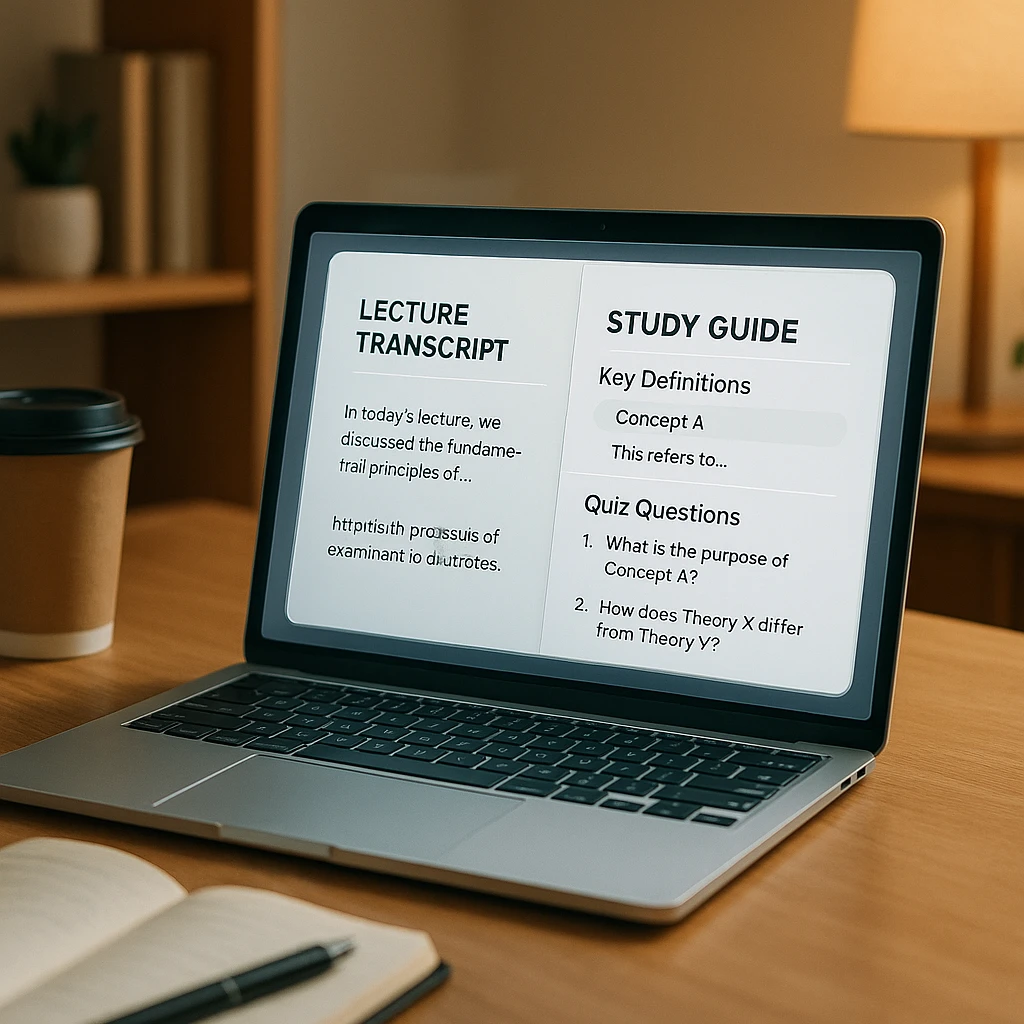
行之有效的工作流程是:使用ScreenApp录制讲座,让它生成一份清晰、带有说话人标签的转录文本,然后将该文本导入ChatGPT或NotebookLM以制作抽认卡和练习测验。或者跳过复制粘贴,让ScreenApp自己的AI为您总结。无论哪种方式,ChatGPT都摆脱了脆弱的录音步骤。
如果您想看看专用笔记工具如何进行正面比较,我们的最佳AI转录工具综述将准确的工具与廉价的工具进行了对比。
最佳笔记提示
一份独立的文字记录不能算是笔记。将其转化为可以复习的内容,关键在于提示。首先使用Ctrl + V(在Mac上是Cmd + V)粘贴文字记录,然后发送适合你需求的下列提示之一。
课后立即使用最佳,当你想将所有内容结构化以便复习时。
考试前一晚使用最佳,当你想测试自己而非重读时。
当讲座的某一部分你没听懂,需要用简单易懂的语言解释时最佳。
最适合间隔重复,当你希望直接将卡片组导入Anki或Quizlet时。
如果你的课程需要规范的笔记格式而不仅仅是摘要,则最佳。
考前一周使用最佳,当你想将复习重点放在可能被考到的内容上时。
当你走神了一段时间,想知道应该回顾哪些内容时最佳。
一个有益的习惯是:在得到第一个答案后,继续在同一个聊天中交流。要求它扩展薄弱的部分,或者只针对你答错的问题再次提问。文字记录会保留在上下文中,因此每次后续提问都会更精确。如需更多提示想法,我们的会议笔记AI工具指南提供了同样适用于讲座的模板。
FAQ
ChatGPT录音模式的时间限制是多少?
截至2026年,单次会话最长可运行4小时,即240分钟。这比之前的120分钟上限翻了一番,因此一堂普通的讲座时间完全够用。
ChatGPT录音模式是免费的吗?
不是。录音模式需要付费的ChatGPT计划(Plus、Pro、Team、Enterprise或Edu),并且仅在Mac桌面应用中通过GPT-4o运行。免费计划用户无法使用此功能。
如何将音频文件上传到ChatGPT以获取笔记?
聊天框的音频上传上限为25 MB,这仅相当于大约20到25分钟的音频,超出则请求会失败。对于完整的讲座,请先使用单独的工具将录音转录为文本,然后粘贴文本。
ChatGPT 可以在 Windows 笔记本电脑上做笔记吗?
不能通过录音。Windows 没有录音模式。解决方法是使用内置的录音机或浏览器工具进行录音,将其转录成文本,然后让 ChatGPT 根据该文本生成笔记。
有可以听讲座的 ChatGPT 应用吗?
iOS 和 Android 应用有语音模式,但这是一种双向对话功能,而不是被动录音机。它并非设计用于长时间开启并捕捉 60 分钟的课程,因此专用录音机更适合讲座。
ChatGPT 会保留我的讲座录音吗?
对于录音模式,OpenAI 表示音频仅用于生成转录文本,之后会被删除,因此录音本身不会长期存储。转录文本和摘要会保留在您的聊天记录中,直到您删除它们。在录制任何敏感内容之前,请查阅当前的帮助文档。
ChatGPT 转录讲座的准确性如何?
对于一个人在麦克风附近讲话的清晰录音,它的表现很稳定。如果口音很重、有背景噪音或教授离笔记本电脑很远地走动,准确性会迅速下降,这时它就开始编造词语。坐在前排,使用一个不错的麦克风,它的表现会好得多。


