
2026年PC或Mac的7款最佳屏幕翻译应用

On this page
本文是产品概述,没有可复现的实际测试记录。请通过链接中的文档核对当前规格和价格,不要将本文视为实测性能比较。
在屏幕上找到无法复制或粘贴的文本是一种常见的烦恼。您可能正在玩日语游戏,阅读法语扫描发票,或者观看带有需要理解的屏幕文本的视频 - 而传统的复制-粘贴方法根本不起作用。
旧的变通方法很繁琐:在手机上手动将外语字符输入到谷歌翻译中。这个过程缓慢、容易出错,并且在处理大量文本或快速移动的内容时变得不切实际。
屏幕翻译应用程序通过使用 OCR(光学字符识别)读取显示器上的像素并提供即时翻译来解决这个问题。无论您是玩未翻译的日语角色扮演游戏的玩家,处理外语文档的商务专业人士,还是阅读原版漫画的读者,这些工具无需可选择的文本即可弥合语言障碍。
相关翻译和视频工具: 对于更广泛的视频分析需求,请查阅我们的AI视频观察工具指南以获得全面的视频理解,或者查看我们的实时字幕工具文章获取实时会议字幕。您可能还会发现我们的讲座录制指南有助于捕获和转录教育内容。
什么是屏幕翻译器以及它是如何工作的?
在 Mac 上翻译外语视频? 免费的 ScreenApp Mac 应用 可录制屏幕和音频,并生成可翻译的文本,当叠加 OCR 错过快速移动的字幕时,这非常有用。
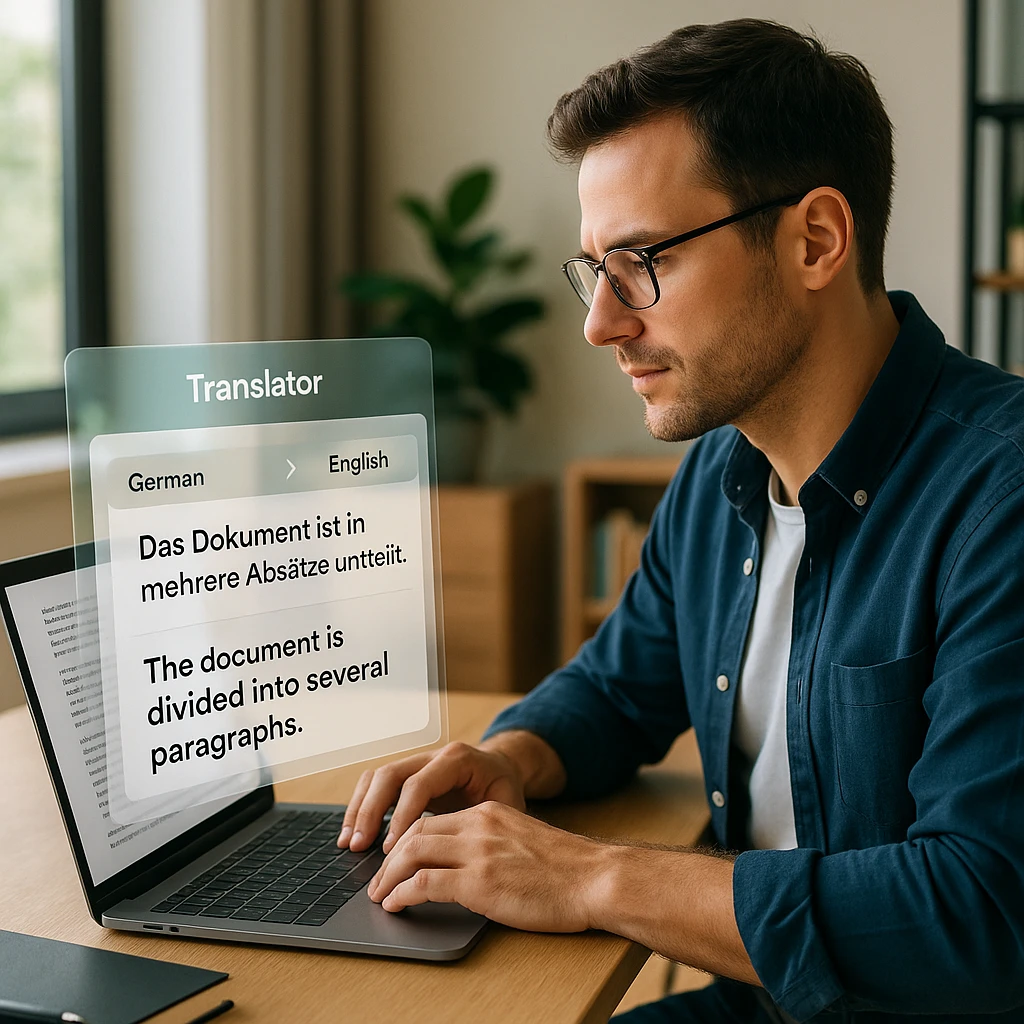
屏幕翻译器是一种软件,它能捕捉你显示器上的区域,使用 OCR 技术提取任何可见文本,并将其翻译成你的目标语言。与需要复制-粘贴访问的传统翻译工具不同,屏幕翻译器直接从屏幕的视觉层工作。
该技术分三步进行。首先,该工具会截取屏幕截图或持续监控屏幕上的一个区域。其次,OCR 算法从图像中识别并提取文本字符。第三,翻译 API 将该文本转换为你选择的语言,并将结果显示为叠加层或在单独的窗口中。
两种屏幕翻译类型:
-
叠加(实时): 该工具持续扫描你的屏幕,并将翻译直接叠加在原始文本之上。这最适用于文本频繁变化的游戏和视频内容。
-
捕获(快照): 你使用截图工具界面选择特定区域,该工具提供一次性翻译。这种方法更适用于需要准确提取的文档和静态内容。
根据 Statista 研究,机器翻译市场预计到 2027 年将达到 45 亿美元,主要由处理不可选文本的基于 OCR 的翻译工具推动。
2026年七大屏幕翻译应用对比
| 排名 | 工具名称 | 类型 | 主要功能 | 最佳适用场景 | 评分 |
|---|---|---|---|---|---|
| 1 | ScreenApp | 网页/桌面 | 视频 + 屏幕OCR + AI翻译 | 工作和视频内容 | ★★★★★ |
| 2 | DeepL | 桌面应用 | 高质量翻译 + 屏幕截图 | 翻译质量 | ★★★★★ |
| 3 | Google Lens | 移动/浏览器 | 图像翻译 + 视觉搜索 | 移动和Chrome用户 | ★★★★☆ |
| 4 | Textractor | 桌面 (开源) | 游戏文本提取 + 翻译 | 视觉小说玩家 | ★★★★☆ |
| 5 | Yandex Translate | 网页/移动 | 图像OCR + 格式保留 | 复杂图像翻译 | ★★★★☆ |
| 6 | ShareX | 桌面 (开源) | 屏幕OCR + 工作流程自动化 | 高级用户 | ★★★★☆ |
| 7 | Manga Translator | 网页/移动 | 对话气泡检测 + 覆盖 | 漫画读者 | ★★★☆☆ |
快速推荐: 对于涉及视频、会议和文档的专业工作,ScreenApp 提供了最全面的解决方案。对于静态文本的纯翻译质量,DeepL 仍然是黄金标准。玩家应考虑使用 Textractor 进行视觉小说翻译,或使用 Google Lens 进行一般游戏翻译。
2026年最佳7款屏幕翻译应用评测
ScreenApp
最适合工作和视频内容翻译
脱颖而出之处: ScreenApp 不仅仅是简单的屏幕录制,它将视频翻译、屏幕文字识别和 AI 驱动的理解整合到单一工作流程中。与静态截图工具不同,它能够处理视频录制中的音频和视觉文本,使其成为翻译会议、网络研讨会和受保护文档的专业选择。
视频翻译
同时翻译视频录制中的口语和屏幕文本。
隐私优先处理
足够安全,适用于商业文档,不同于随意免费的浏览器扩展。
集成工作流
即时捕捉文本、翻译并保存到项目笔记本。
转录可搜索性
通过关键词搜索整个视频库中的翻译内容。
主要特点:
优点
- • 一个工具处理视频和屏幕翻译
- • 处理受保护的 PDF 和不可选文本
- • 保存带时间戳的翻译以供参考
- • 企业级隐私保护敏感文档
- • 提供慷慨限制的免费套餐
缺点
- • 翻译需要互联网连接
- • 不适用于实时游戏覆盖
- • 桌面应用提供比网页版更多功能
最适合
翻译 Zoom 会议、网络研讨会或外国发票的商务专业人士。处理多语言视频内容的研究人员。任何需要从受保护的 PDF 或扫描文档中提取和翻译文本的人。
  <div class="flex-1 flex flex-col" style="padding-top: 0.5em; padding-bottom: 0.5em;">
    <h2 class="text-2xl font-semibold text-gray-900 mb-1 mt-0" style="padding-top: 0;">DeepL 适用于 Windows/Mac</h2>
    <p class="text-gray-600 text-base mb-0 mt-0" style="padding-bottom: 0.5em;">翻译质量最佳</p>
  </div>
</div>
脱颖而出之处: DeepL 在处理细微文本方面始终优于 Google 翻译,尤其是在欧洲语言方面。桌面应用包含一个"捕获"快捷方式,可让您选择屏幕上的任何文本并即时翻译,即使是来自图像和不可选择的来源。独立盲测显示,DeepL 产生的翻译比竞争对手听起来更自然。
卓越翻译
经过专门训练的神经网络,可生成听起来自然的译文。
快速捕获
双击 Ctrl+C 快捷方式可即时翻译任何选定文本。
文档翻译
上传整个 PDF 和 Word 文档,同时保留格式。
词汇表支持
创建自定义术语列表,以实现品牌翻译的一致性。
主要功能:
优点
- • 欧洲语言翻译质量一流
- • 用于即时屏幕翻译的键盘快捷键
- • 文档翻译保留原始格式
- • 为普通用户提供丰厚的免费层级
缺点
- • 仅支持快照工具,无实时视频叠加
- • 亚洲语言支持不如竞争对手全面
- • 某些功能需要专业版订阅
最适合
优先考虑翻译质量而非光学字符识别(OCR)功能的专业人士。主要使用欧洲语言(德语、法语、西班牙语、意大利语、荷兰语)的作家、翻译人员和商业用户。
Google 智能镜头
最适合移动设备和 Chrome 浏览器
脱颖而出之处: Google 智能镜头直接集成到 Chrome 浏览器(右键单击任何图像并选择"翻译图像")和所有 Android 手机中。它支持 100 多种语言,并将翻译与视觉搜索相结合,因此您可以在翻译周围文本的同时识别物体。对于移动用户来说,它是最易用的选择。
浏览器集成
在 Chrome 中右键单击任何图像即可即时翻译文本。
相机翻译
将手机摄像头对准文本进行实时 AR 翻译。
视觉搜索
在翻译的同时识别产品、植物和地标。
手写支持
识别大多数主要语言的手写文本。
主要功能:
优点
- • 完全免费,无使用限制
- • 直接内置于 Chrome 浏览器
- • 出色的移动相机翻译
- • 所有免费工具中支持语言最广泛的
缺点
- • 没有专门的 Windows/Mac 桌面应用
- • 无法翻译实时视频流
- • 复杂文本的翻译质量低于 DeepL
最适合
在旅行或购物时需要快速翻译的移动用户。希望即时图像翻译而无需安装额外软件的 Chrome 用户。以及在实际场景中翻译标志、菜单或标签的任何人。
  <div class="flex-1 flex flex-col" style="padding-top: 0.5em; padding-bottom: 0.5em;">
    <h2 class="text-2xl font-semibold text-gray-900 mb-1 mt-0" style="padding-top: 0;">Textractor</h2>
    <p class="text-gray-600 text-base mb-0 mt-0" style="padding-bottom: 0.5em;">最适合视觉小说和游戏翻译</p>
  </div>
</div>
<span class="px-3 py-1 bg-white border border-gray-200 text-gray-700 text-sm rounded-full font-medium">专注于日语</span>
</div>
<!-- Key Features Grid -->
<div class="grid md:grid-cols-2 gap-3">
  <div class="bg-gray-50 rounded-lg p-3">
    <h5 class="font-semibold text-sm text-gray-900 mb-1 mt-0">直接文本抓取</h5>
    <p class="text-xs text-gray-600 mb-0 mt-0">直接从游戏内存中提取文本,实现完美准确性。</p>
  </div>
  <div class="bg-gray-50 rounded-lg p-3">
    <h5 class="font-semibold text-sm text-gray-900 mb-1 mt-0">扩展系统</h5>
    <p class="text-xs text-gray-600 mb-0 mt-0">接入不同的翻译引擎(DeepL、谷歌等)。</p>
  </div>
  <div class="bg-gray-50 rounded-lg p-3">
    <h5 class="font-semibold text-sm text-gray-900 mb-1 mt-0">剪贴板输出</h5>
    <p class="text-xs text-gray-600 mb-0 mt-0">自动将文本复制到剪贴板,以便与其他工具配合使用。</p>
  </div>
  <div class="bg-gray-50 rounded-lg p-3">
    <h5 class="font-semibold text-sm text-gray-900 mb-1 mt-0">社区支持</h5>
    <p class="text-xs text-gray-600 mb-0 mt-0">活跃的 Discord 社区,提供游戏专用挂钩和指南。</p>
  </div>
</div>
<!-- Key Features -->
<div class="bg-gray-50 rounded-lg p-4">
  <h4 class="font-semibold text-base mb-3 text-gray-900 mt-0">主要功能:</h4>
  <div class="space-y-2">
    <div class="flex items-start gap-3">
      <div class="text-[#1D90ff] mt-0.5">✓</div>
      <span class="text-sm text-gray-700">零 OCR 错误,从游戏中提取实际文本数据</span>
    </div>
    <div class="flex items-start gap-3">
      <div class="text-[#1D90ff] mt-0.5">✓</div>
      <span class="text-sm text-gray-700">支持大多数日本视觉小说和 RPG</span>
    </div>
    <div class="flex items-start gap-3">
      <div class="text-[#1D90ff] mt-0.5">✓</div>
      <span class="text-sm text-gray-700">完全免费和开源</span>
    </div>
    <div class="flex items-start gap-3">
      <div class="text-[#1D90ff] mt-0.5">✓</div>
      <span class="text-sm text-gray-700">可与机器翻译或人工翻译数据库配合使用</span>
    </div>
    <div class="flex items-start gap-3">
      <div class="text-[#1D90ff] mt-0.5">✓</div>
      <span class="text-sm text-gray-700">轻量级,不拖慢游戏速度</span>
    </div>
  </div>
</div>
<!-- Rating Stats -->
<div class="flex flex-wrap gap-3">
  <div class="flex-1 min-w-0 bg-white border border-gray-200 rounded-full p-4 shadow-sm flex items-center justify-center">
    <div class="text-sm text-gray-600 text-center">易用性 : <span class="font-bold text-[#1D90ff]">5/10</span></div>
  </div>
  <div class="flex-1 min-w-0 bg-white border border-gray-200 rounded-full p-4 shadow-sm flex items-center justify-center">
    <div class="text-sm text-gray-600 text-center">准确性 : <span class="font-bold text-[#1D90ff]">10/10</span></div>
  </div>
  <div class="flex-1 min-w-0 bg-white border border-gray-200 rounded-full p-4 shadow-sm flex items-center justify-center">
    <div class="text-sm text-gray-600 text-center">翻译质量 : <span class="font-bold text-[#1D90ff]">8/10</span></div>
  </div>
  <div class="flex-1 min-w-0 bg-white border border-gray-200 rounded-full p-4 shadow-sm flex items-center justify-center">
    <div class="text-sm text-gray-600 text-center">价值 : <span class="font-bold text-[#1D90ff]">10/10</span></div>
  </div>
</div>
<!-- Pros and Cons -->
<div class="grid md:grid-cols-2 gap-4">
  <div class="bg-gray-50 rounded-lg p-4">
    <h5 class="font-bold text-base mb-3 text-[#1D90ff]">优点</h5>
    <ul class="space-y-2 text-sm text-gray-800 pl-1">
      <li class="flex items-start">
        <span class="text-gray-400 mr-2">•</span>
        <span>完美文本提取,零错误</span>
      </li>
      <li class="flex items-start">
        <span class="text-gray-400 mr-2">•</span>
        <span>免费、开源且积极维护</span>
      </li>
      <li class="flex items-start">
        <span class="text-gray-400 mr-2">•</span>
        <span>庞大的社区,提供预制游戏配置</span>
      </li>
      <li class="flex items-start">
        <span class="text-gray-400 mr-2">•</span>
        <span>可与任何您偏好的翻译引擎配合使用</span>
      </li>
    </ul>
  </div>
  <div class="bg-gray-50 rounded-lg p-4">
    <h5 class="font-bold text-base mb-3 text-[#1D90ff]">缺点</h5>
    <ul class="space-y-2 text-sm text-gray-800 pl-1">
      <li class="flex items-start">
        <span class="text-gray-400 mr-2">•</span>
        <span>新用户学习曲线陡峭</span>
      </li>
      <li class="flex items-start">
        <span class="text-gray-400 mr-2">•</span>
        <span>仅适用于特定的游戏引擎</span>
      </li>
      <li class="flex items-start">
        <span class="text-gray-400 mr-2">•</span>
        <span>主要侧重于日语,对其他语言支持有限</span>
      </li>
    </ul>
  </div>
</div>
<!-- Best For -->
<div class="bg-gray-50 px-4 pt-4 pb-2 rounded-lg">
  <h4 class="font-semibold text-sm mb-2 text-gray-900 mt-0">最佳适用人群</h4>
  <p class="text-sm leading-normal text-gray-700">希望玩未翻译的日本游戏的视觉小说爱好者。愿意投入时间进行设置以获得最佳翻译准确性的玩家。任何因风格化游戏字体上的 OCR 错误而感到沮丧的人。</p>
</div>
<!-- Overall Score and CTA Section -->
<div class="flex items-center justify-between py-3">
  <!-- Overall Score -->
  <div class="text-left">
    <div class="text-xs text-gray-500 mb-1">综合评分</div>
    <div class="text-2xl font-bold text-[#1D90ff]">8.3/10</div>
  </div>
  <!-- CTA Button -->
  <div>
    <a href="https://github.com/Artikash/Textractor" target="_blank" rel="nofollow" class="inline-flex items-center justify-center px-6 py-3 bg-[#1D90ff] text-white font-semibold rounded-full hover:bg-[#1a7ee0] transition-all shadow-md gap-2 text-base no-underline">
      下载 Textractor
      <svg xmlns="http://www.w3.org/2000/svg" fill="none" viewBox="0 0 24 24" stroke-width="2" stroke="currentColor" class="w-4 h-4">
        <path stroke-linecap="round" stroke-linejoin="round" d="M13.5 4.5L21 12m0 0l-7.5 7.5M21 12H3" />
      </svg>
    </a>
  </div>
</div>
Yandex Translate
最适合复杂图片翻译
突出优势: Yandex 擅长翻译具有混合文本方向、多列和重叠元素的复杂图像。它比大多数竞争对手更好地保留了原始布局,这使得它特别适用于信息图表、产品标签和具有不寻常格式的文档。
布局保留
翻译复杂文档时保持原始图像格式。
网站翻译
翻译整个网页,同时保留页面结构。
离线模式
下载语言包,无需互联网即可翻译。
西里尔文优化
对俄语和其他斯拉夫语言提供一流的准确性。
主要功能:
优点
- • 擅长保留复杂的图像布局
- • 俄语和斯拉夫语言的最佳选择
- • 免费,使用限制宽松
- • 移动设备支持离线模式
缺点
- • 没有带屏幕截图的桌面应用程序
- • 亚洲语言翻译质量参差不齐
- • 部分用户存在隐私担忧
最佳适用人群
翻译信息图表、产品包装或多列文档等复杂图像的用户。任何使用俄语或东欧语言的人。需要保留格式的翻译图像的用户。
  <div class="flex-1 flex flex-col" style="padding-top: 0.5em; padding-bottom: 0.5em;">
    <h2 class="text-2xl font-semibold text-gray-900 mb-1 mt-0" style="padding-top: 0;">ShareX</h2>
    <p class="text-gray-600 text-base mb-0 mt-0" style="padding-bottom: 0.5em;">最适合高级用户和工作流程自动化</p>
  </div>
</div>
突出特点: ShareX 是屏幕截图工具中的瑞士军刀。尽管它没有直接翻译功能,但其内置的 OCR 功能可以从屏幕的任何区域提取文本并将其复制到剪贴板。然后,您可以配置自动化工作流程,将该文本发送到任何翻译服务。对于希望最大程度地控制屏幕翻译流程的用户来说,ShareX 无与伦比。
区域OCR
选择屏幕上的任意区域并提取所有可见文本。
工作流程自动化
将操作串联起来:截图、OCR、翻译、上传、分享。
80+ 个目标
将屏幕截图上传到 Imgur、Dropbox、Google Drive 等。
GIF 和视频录制
将屏幕区域录制为 GIF 或视频,用于教程。
主要特点:
优点
- • 最可定制的屏幕截图工具
- • 免费、开源、无限制
- • 可与任何翻译服务集成
- • 强大的工作流程自动化功能
缺点
- • 无内置翻译,需要手动粘贴
- • 对于寻求简单解决方案的用户来说过于复杂
- • 仅限 Windows,不支持 Mac 或 Linux
最适合
希望完全控制屏幕截图和 OCR 工作流程的高级用户。需要自动化重复性任务的开发人员和 IT 专业人员。任何已经使用 ShareX 并希望添加翻译功能的用户。
漫画翻译器 / 气泡翻译
最适合漫画翻译
突出特点: 这些专业工具专为漫画翻译而设计。它们会自动检测对话气泡,提取其中的文本,进行翻译,并将英文文本直接覆盖在原始日文或韩文文本之上。结果看起来就像专业的粉丝排版翻译。
对话气泡检测
AI 自动识别并分离漫画中的对话气泡。
文本覆盖
直接在图像中用翻译文本替换原始文本。
漫画风格字体
使用与漫画美学相符的字体,而非通用文本。
批量处理
一次性翻译整章,而不是逐页翻译。
主要特点:
优点
- • 专为漫画翻译工作流程打造
- • 结果看起来像专业的粉丝翻译作品
- • 提供免费选项
- • 移动友好,随时随地阅读漫画
缺点
- • 用例有限,仅适用于漫画
- • 机器翻译质量可能粗糙
- • 难以处理风格化或手写字体
最适合
希望阅读未翻译系列漫画和条漫的读者。不想等待官方翻译的漫画爱好者。喜欢直接在页面上阅读翻译文本而不是在单独窗口中阅读的用户。
用例:何时需要屏幕翻译器?
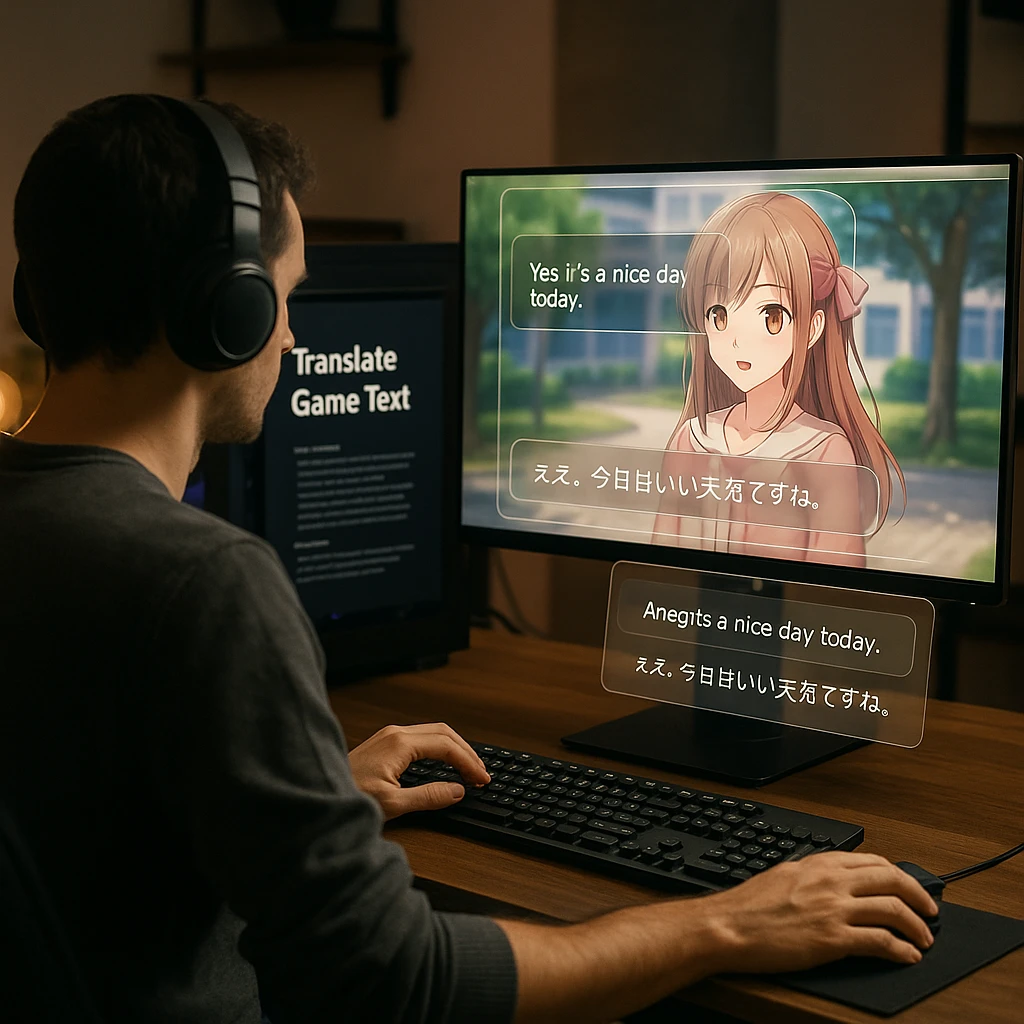
了解适合您情况的正确工具有助于您明智选择。以下是屏幕翻译变得至关重要的最常见场景:
游戏("原汁原味"的体验)
玩尚未本地化的日本RPG、视觉小说或MMO。像未经翻译的JRPG这样的游戏通常有数千行对话,屏幕翻译器可以即时处理。像Textractor这样的工具就是专门为此工作流程而构建的。
跨境业务
阅读外国供应商以扫描图像(JPG/PDF)形式发送的账单、合同或产品规格表。当文件以图像扫描而非可编辑文本形式出现时,屏幕OCR是唯一的选择。ScreenApp和DeepL可以安全地处理这些工作流程。
软件调试
理解出现在外语软件界面中的错误消息。使用中文制造软件或日文工程工具的开发人员经常会遇到无法复制粘贴的错误对话框。快速的屏幕截图可以立即解决这个问题。
语言学习
观看外国电影或电视节目时,想要翻译视频中显示的屏幕标志、短信或字幕。这与字幕翻译不同, 它捕捉的是视觉场景本身的一部分文本。
对于视频密集型工作流程,您可能还会受益于我们的AI视频分析工具指南,其中涵盖了全面的视频内容分析。
如何使用 ScreenApp 翻译屏幕文本
以下是使用 ScreenApp 的屏幕翻译器功能翻译不可选中文本的分步指南:
选择屏幕区域或视频
选择您想要翻译的屏幕区域。对于视频,您可以上传 MP4 文件或粘贴视频 URL。该工具同时处理音频转录和视觉 OCR。
专业提示:为获得最佳 OCR 准确性,请确保屏幕上的文本不模糊或被其他元素遮挡。
选择您的目标语言
从下拉菜单中选择您要翻译的语言。ScreenApp 支持 50 多种语言,并提供考虑周围内容的上下文感知翻译。
- • 英语、西班牙语、法语、德语、意大利语、葡萄牙语
- • 日语、韩语、中文(简体/繁体)
- • 俄语、阿拉伯语、印地语等 40 多种语言
审阅并保存翻译
AI 提取文本并以并排或叠加的形式显示翻译。您可以复制翻译后的文本,将其保存到项目笔记本,或导出以供日后参考。
如果您经常处理需要转录和翻译的视频内容,请查看我们关于 从视频中提取音频 的指南,以了解补充工作流程。
常见问题
我可以在电子游戏内翻译文本吗?
是的,但方法取决于游戏类型。对于文本快速变化的快节奏游戏,您需要一个实时叠加工具。对于文本量大的角色扮演游戏和视觉小说,像 ScreenApp 这样的捕获工具非常适合暂停和阅读。Textractor 通过直接挂钩游戏引擎,为日文视觉小说提供最准确的结果。
Windows 10/11 有屏幕翻译工具吗?
是的,有几种选项适用于 Windows。ScreenApp 在您的浏览器中运行,可在任何操作系统上使用。DeepL 有一个专门的 Windows 应用程序,带有键盘快捷键。ShareX 是一款仅限 Windows 的开源工具,具有强大的 OCR 功能。这三款都是 Windows 用户的可靠选择。
屏幕 OCR 翻译的准确性如何?
我可以翻译无法选择文本的扫描 PDF 吗?
当然可以。这是屏幕翻译工具的主要用例之一。由于 PDF 本质上是文本图像,您无法正常高亮和复制它。屏幕翻译工具使用 OCR “读取”页面图像,然后翻译提取的文本。ScreenApp 和 DeepL 都能很好地处理此工作流程。
OCR 和文本钩子有什么区别?
屏幕翻译工具可以离线工作吗?
大多数屏幕翻译工具需要互联网连接,因为它们使用基于云的翻译 API 来确保准确性。但是,一些工具提供功能受限的离线模式。Yandex Translate 允许您下载语言包以供离线使用。对于完全离线翻译,您需要将像 ShareX 这样的本地 OCR 工具与离线翻译引擎配对使用。
使用免费屏幕翻译扩展安全吗?
对未知浏览器扩展保持警惕,因为它们可能会访问您的屏幕数据。请坚持使用知名公司(Google、DeepL、Yandex)的信誉良好工具或知名的开源项目(ShareX、Textractor)。对于敏感的商业文档,请使用ScreenApp等注重隐私的工具,这些工具明确声明不会存储或训练您的数据。
我可以翻译实时视频流吗?
大多数屏幕翻译工具适用于静态图像或录制的视频文件,而不是实时视频流。对于实时视频内容的实时翻译,您需要一个具有持续屏幕监控能力的工具。ScreenApp 可以处理包含音频转录和视觉OCR的录制视频,但由于处理延迟,实时流媒体翻译仍然具有技术挑战性。
哪种工具最适合翻译漫画和连环画?
像Manga Translator或Bubble Translate这样的专业漫画翻译工具是专门为这种用例设计的。它们会自动检测对话气泡,提取文本,进行翻译,并将英文文本直接叠加到图像上。这创造了一种类似于专业同人翻译的阅读体验。通用OCR工具可以提取漫画文本,但无法提供无缝叠加的体验。
如何实时翻译Zoom会议中的文本?
对于Zoom会议,ScreenApp 提供最全面的解决方案。它能同时捕捉音频(口语)和共享屏幕上的任何视觉文本。您可以在没有可见机器人加入通话的情况下查看实时转录和翻译。翻译内容会带时间戳保存,以便您在会议结束后进行参考。
结论:打破屏幕上的语言障碍
语言不应阻止您享受游戏、阅读漫画或完成工作。现代 OCR 技术已经发展到屏幕上任何可见文本都可以在几秒钟内提取和翻译的程度。
合适的工具取决于您的具体需求:
- 对于涉及视频、会议和敏感文档的专业工作,ScreenApp 的屏幕翻译器提供最全面的工作流程和隐私保护
- 对于欧洲语言的纯翻译质量,DeepL 仍然是黄金标准
- 对于移动和浏览器用户,Google Lens 提供内置于您已使用的工具中的免费、无限翻译
- 对于玩日本视觉小说的游戏玩家,Textractor 通过文本钩取提供完美的准确性
- 对于漫画读者,专门的气泡翻译器可创造最佳阅读体验
这项技术每年都在持续改进。根据Grand View Research的数据,随着越来越多的人发现这些跨语言交流工具,全球 OCR 市场每年增长 13%。
相关资源:
- 最佳 AI 视频观看工具 - 使用 AI 总结和分析视频内容
- 最佳实时字幕工具 - 用于会议和视频的实时字幕
- 视频转文本转换器 - 从任何视频文件中提取转录文本
- 最佳免费视频会议应用程序 - 与屏幕翻译器配合使用的工具


