
2025年Discord音频下载指南(PC、安卓、iPhone适用)

On this page
有没有想过保存一段搞笑的语音消息、重要的群组讨论,或者 Discord Stage 中的片段?虽然 Discord 可以轻松分享音频,但永久保存音频是另一回事。找到一种安全可靠的方式来下载音频可能具有挑战性。
这是您 2025 年最佳 Discord 音频下载器的权威指南。我们将分解每种方法 - 从简单的机器人和网站到强大的浏览器扩展 - 并逐步向您展示如何在 PC、Android 或 iPhone 上保存 Discord 中的任何语音消息或通话录音。
下载之前:法律和安全注意事项
了解 Discord 的服务条款
未经用户同意进行录音可能会违反 Discord 的服务条款。在您的服务器中实施任何录音解决方案之前,请务必查看当前的 TOS。
法律:版权和同意
未经所有各方许可录制和分发私人对话在某些司法管辖区可能是非法的。有些地区需要一方同意,而另一些地区则需要所有各方同意。
黄金法则: 在录制或下载私人对话之前,务必征得所有相关人员的明确同意。这可以保护您和其他参与者免受潜在的法律问题。
2025 年最佳 Discord 音频下载方法
方法 1:Discord 机器人(用于录制实时对话)
像 Craig 这样的 Discord 机器人会加入您的语音频道以实时录制对话,从而为每个参与者创建单独的音轨。
Craig 机器人评论:
- 优点: 多轨录制(每个用户单独的文件)、高音频质量、受到社区广泛信任、提供免费层级
- 缺点: 仅录制实时音频;无法下载现有的语音消息、需要服务器权限
- 最适合: 录制在 Discord 上举行的播客、访谈或重要的团队会议
要使用 Craig 机器人:
- 访问 craig.chat 并邀请机器人加入您的服务器
- 加入语音频道并在文本频道中输入
:craig:, join - 使用
:craig:, start开始录制 - 完成后输入
:craig:, stop- Craig 将通过 DM 向您发送下载链接
方法 2:基于 Web 的下载工具(用于单个语音消息)
这些在线工具的工作原理是复制语音消息链接并将其粘贴到提取音频文件的网站中。
它们的工作原理: 复制 Discord 语音消息链接,将其粘贴到下载器网站中,然后下载生成的 MP3 或 OGG 文件。
热门选项:
- Discord 音频提取器网站(搜索当前选项,因为它们会经常更改)
- 简单的界面工具,无需安装
优点:
- 快速简便的流程
- 无需安装软件
- 适用于任何带有浏览器的设备
缺点:
- 通常是广告繁多的网站
- 仅适用于单个消息,不适用于实时通话
- 链接可能会很快过期
- 某些工具可能不可靠
最适合: 快速保存某人发送给您的有趣或重要的语音备忘。
方法 3:浏览器扩展(用于集成体验)
浏览器扩展将下载功能直接添加到 Discord 的 Web 界面中,从而使过程无缝衔接。对于那些想要录制任何计算机音频的人,我们的在线录制计算机音频工具是一个不错的选择。我们还有一个具有噪音消除功能的在线录音机,适用于那些想要录制自己声音的人。对于 Telegram 用户,我们的Telegram 录音机可能是一个有用的工具。
它们的工作原理: 扩展程序在 Discord Web 应用中的语音消息旁边添加“下载”或“保存”按钮。
优点:
- 与 Discord 的界面无缝集成
- 非常方便频繁下载
- 通常包含其他功能,例如音频转录
缺点:
- 仅适用于 Discord 的桌面浏览器版本
- 扩展程序可能会因 Discord 更新而中断
- 第三方扩展程序的安全注意事项
最适合: 主要通过 Web 浏览器在 PC 上使用 Discord 并且需要定期音频下载功能的用户。
对于专业的音频录制需求,请考虑使用 ScreenApp 的音频录制扩展程序,该扩展程序提供具有高级功能的高质量录制。
逐步指南:如何下载 Discord 音频
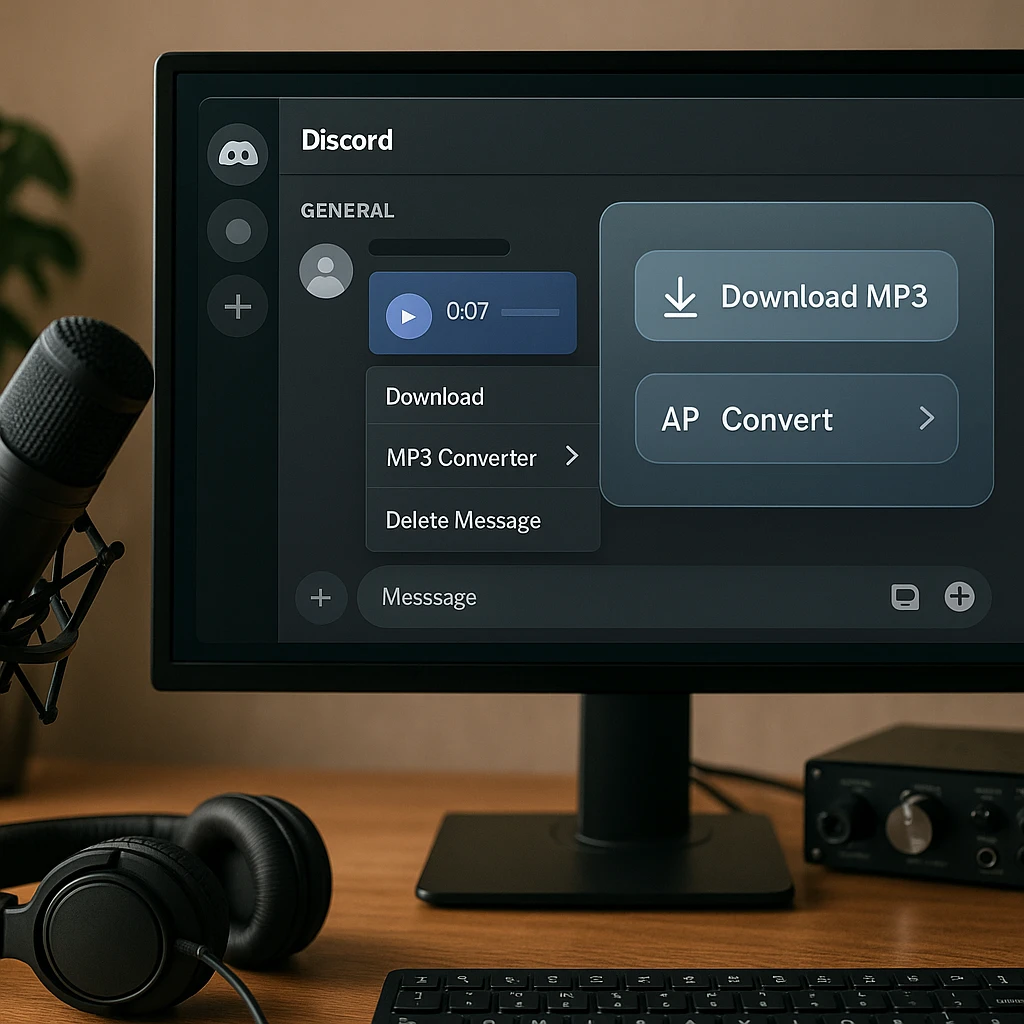
如何下载语音消息(PC 和移动设备)
在 PC 上:
- 右键单击 Discord 中的语音消息
- 从上下文菜单中选择“复制消息链接”
- 打开基于 Web 的 Discord 音频下载器工具
- 将链接粘贴到输入字段中
- 单击“下载”或“提取音频”
- 将生成的 MP3 或 OGG 文件保存到您的设备
在移动设备上:
- 长按语音消息
- 点击“分享”,然后点击“复制链接”
- 打开移动浏览器并导航到音频下载器网站
- 粘贴链接并按照与 PC 相同的流程进行操作
- 将音频文件下载到您的设备
专业提示: 为了更好地组织,请考虑使用 ScreenApp 的音频笔记扩展程序 来自动转录和组织您下载的 Discord 音频。
如何录制实时语音频道对话
使用 Craig 机器人:
- 确保您在 Discord 服务器中具有管理员权限
- 从 craig.chat 邀请 Craig 机器人
- 加入您要录制的语音频道
- 在任何文本频道中,输入
:craig:, join - 使用
:craig:, start开始录制 - 参与者将看到一条已开始录制的通知
- 完成后使用
:craig:, stop - Craig 将通过 DM 向您发送各个参与者音轨的下载链接
使用 ScreenApp 的替代方法: 对于专业质量的录音,请使用 ScreenApp 的屏幕录像机 来捕获 Discord 音频以及视频,非常适合创建教程或文档。
解决常见问题
“下载链接已过期或无法使用”
问题: Discord 消息链接返回错误或过期的通知。
解决方案:
- Discord 链接 通常是临时的 - 立即生成一个新链接并重试
- 确保您正在复制完整的消息链接
- 尝试使用其他基于 Web 的下载器工具
- 对于私信中的语音消息,您可能需要不同的权限
“音频文件为 .OGG 格式 - 如何转换为 MP3?”
问题: 下载的音频为 OGG 格式,而不是更常见的 MP3 格式。
解决方案:
- 使用在线转换器,例如 CloudConvert 或 Convertio
- 下载 VLC Media Player(免费),它可以转换格式
- 许多现代媒体播放器原生支持 OGG 文件
- 对于自动转换,请使用 ScreenApp 的 MP3 转换器功能
“下载器网站或机器人已离线”
问题: 您选择的工具无法正常工作或无响应。
解决方案:
- 尝试使用其他下载器网站(它们经常更改)
- 对于像 Craig 这样的机器人,请查看其状态页面以了解已知问题
- 考虑使用 ScreenApp 的录制工具 作为可靠的替代方案
- 将多个工作工具的书签保存为备份
“下载文件中的音频质量较差”
问题: 下载的音频听起来经过压缩或质量较低。
解决方案:
- 在录制之前检查 Discord 的音频质量设置
- 使用像 Craig 这样的机器人,它可以保留原始音频质量
- 对于重要的录音,请使用专业的工具,例如 ScreenApp 的录音机
- 确保在语音对话期间保持稳定的互联网连接
常见问题解答:Discord 音频下载
2025 年总体上最好的 Discord 音频下载器是什么?
对于实时录音,Craig 机器人仍然是 Discord 服务器最可靠的选择。对于单个语音消息下载,基于 Web 的工具效果良好,但其可靠性各不相同。对于专业需求,ScreenApp 的录制套件 提供最全面的解决方案。
我可以从我未加入的 Discord 频道下载音频吗?
不可以,您需要访问该频道和特定的消息链接才能下载音频。您无法从您无权查看的私人频道下载内容。
如何从 Discord Stage 下载音频?
可以使用像 Craig 这样的机器人(如果您有权限)或使用像 ScreenApp 这样的屏幕录制软件来录制 Discord Stage,以捕获整个 Stage 会话。
是否可以仅下载 Discord 上共享的视频中的音频?
是的,大多数基于 Web 的 Discord 下载器都可以从 Discord 中共享的视频文件中提取音频。或者,使用 ScreenApp 的视频处理工具 从视频内容中提取和转录音频。
Discord 音频下载器是否安全使用?
机器人安全性: 像 Craig 这样已建立的机器人通常是安全且受到社区信任的。
网站安全性: 对随机的下载器网站保持谨慎 - 它们可能包含广告或恶意软件。坚持使用经过良好审查的工具。
扩展程序安全性: 仅从官方商店安装浏览器扩展程序并检查用户评论。
专业替代方案: 为了获得最大的安全性和可靠性,请使用 ScreenApp 的经过验证的录制工具 而不是第三方下载器。
我可以自动转录下载的 Discord 音频吗?
是的!下载 Discord 音频后,您可以使用 ScreenApp 的音频转文本转换器 自动转录内容。这对于以下情况特别有用:
- 会议记录和摘要
- 从语音消息创建可搜索的文本
- 辅助功能
- 内容创建和文档
🚀 超越基本下载:专业 Discord 音频管理
虽然传统的下载器只能保存音频文件,但 ScreenApp 通过 AI 驱动的转录和分析,将您的 Discord 内容转化为有组织的、可搜索的且可操作的见解。
传统下载与专业音频管理对比
📁 基本 Discord 下载
功能有限🎯 ScreenApp 专业版
完整解决方案专业 Discord 音频工作流程
1. 录制 Discord 会话
以专业级音频质量捕获会议、游戏会话或社区通话
2. 自动生成转录
AI 自动将对话转换为可搜索的文本,并识别说话人
3. 智能组织
通过智能标记自动按项目、团队或主题进行分类
4. 生成见解
创建会议摘要、行动项和关键决策点
非常适合 Discord 高级用户
游戏社区
录制战略会话、锦标赛和带有可搜索档案的社区活动
远程团队
记录站立会议、头脑风暴会和项目讨论
学习小组
创建可搜索的学习会话和协作学习体验
音乐协作
存档创意会话、反馈轮次和音乐协作
转变您的 Discord 音频体验
停止满足于基本的音频下载。从每次 Discord 对话中获取专业的转录、组织和见解。
开始专业录音 - 免费无需信用卡 • 包括 AI 转录 • Discord 优化录音
选择适合您 Discord 音频需求的工具
对于实时通话录音: 使用 Craig 机器人进行多轨录音,或使用 ScreenApp 的屏幕录像机 捕获视频 + 音频。
对于快速语音消息下载: 基于 Web 的工具对于偶尔使用效果很好,但如果您需要定期下载,请考虑使用 ScreenApp 的浏览器扩展程序。
对于专业或商业用途: ScreenApp 的完整录制套件 提供最可靠、高质量的解决方案,并具有自动转录和云存储等其他功能。
对于辅助功能需求: 将任何下载方法与 ScreenApp 的转录服务 相结合,以将音频转换为可搜索的文本。
请记住始终尊重他人的隐私,并在录制私人对话之前征得同意。正确的工具取决于您的具体需求,但有了这些选项,您将再也不会错过任何重要的 Discord 音频时刻。


