
Cách tạo SOP từ video bằng AI (Hướng dẫn 2026)

On this page
Hầu hết các nhóm đã quay video đào tạo. Vấn đề là biến những bản ghi đó thành SOP bằng văn bản. Bạn sẽ phải xem lại video, tạm dừng vài giây một lần, chụp ảnh màn hình và gõ từng bước bằng tay. Một bản ghi màn hình dài 10 phút có thể mất hơn một giờ để tài liệu hóa đúng cách.
Theo McKinsey, các tổ chức sử dụng công cụ tài liệu hóa AI báo cáo thời gian làm quen nhanh hơn 40%. Điều đó phù hợp với những gì chúng tôi đã thấy: các công cụ tạo SOP bằng AI có thể biến một video đào tạo thành một tài liệu SOP hoàn chỉnh, có thể chỉnh sửa trong khoảng 5 phút, đầy đủ các bước được đánh số và ảnh chụp màn hình. Không cần chép tay.
Hướng dẫn này sẽ trình bày toàn bộ quy trình sử dụng công cụ tạo SOP của ScreenApp, sau đó so sánh nó với 5 công cụ thay thế có giá thực tế để bạn có thể chọn công cụ phù hợp cho nhóm của mình.
Lựa chọn nhanh
ScreenApp - Tốt nhất cho Video sang SOP
Tải lên video, nhận SOP có cấu trúc với ảnh chụp màn hình. Có gói miễn phí. OCR đọc văn bản trên màn hình từ các bản ghi không có tiếng.
Scribe - Tốt nhất cho Quy trình làm việc trên trình duyệt
Tiện ích mở rộng Chrome ghi lại các cú nhấp chuột và ảnh chụp màn hình khi bạn làm việc. Gói miễn phí với hướng dẫn không giới hạn. Pro từ 23$/tháng.
Trupeer - Công cụ tạo SOP miễn phí tốt nhất
Tạo SOP miễn phí từ bản ghi màn hình. Gói trả phí bắt đầu từ 19$/tháng cho số phút video AI.
Các loại video hoạt động tốt nhất
Không phải video nào cũng tạo ra một SOP tốt. Dưới đây là những gì hoạt động và những gì không hoạt động với việc tạo SOP bằng AI.
Bản ghi màn hình (Kết quả tốt nhất)
Ghi lại màn hình của bạn khi thực hiện một tác vụ trong bất kỳ phần mềm nào. AI đọc nhãn nút, mục menu và trường biểu mẫu thông qua OCR, vì vậy bạn thậm chí không cần tường thuật. Đây là trường hợp sử dụng chính cho bất kỳ công cụ tạo SOP bằng AI nào.
Hoạt động tốt cho: Quy trình làm việc CRM, hướng dẫn bảng điều khiển quản trị, quy trình công cụ thiết kế, hướng dẫn phần mềm.
Ghi âm cuộc họp và Hội thảo trực tuyến
Tải lên bản ghi Zoom, Teams hoặc Google Meet. AI phiên âm các hướng dẫn bằng lời nói và cấu trúc chúng thành các bước được đánh số. Hoạt động tốt nhất khi một người đang trình bày một quy trình, không phải một cuộc thảo luận nhóm.
Hoạt động tốt cho: Các buổi giới thiệu, bản demo sản phẩm, các buổi đào tạo.
Video trình diễn vật lý
Các video cho thấy các tác vụ thực hành có thể được chuyển đổi thành hướng dẫn bằng văn bản. AI xác định các hành động từ lời tường thuật và tạo hướng dẫn từng bước. Chất lượng phụ thuộc nhiều vào mô tả bằng lời rõ ràng về những gì bạn đang làm.
Hoạt động tốt cho: Thiết lập thiết bị, quy trình sản xuất, thủ tục bán lẻ.
Nếu bạn đang lên kế hoạch ghi lại nội dung đào tạo mới, hướng dẫn của chúng tôi về cách ghi màn hình trên máy Mac bao gồm các cài đặt tốt nhất cho tài liệu nguồn rõ ràng.
Cách tạo SOP từ video
Đây là quy trình từng bước sử dụng ScreenApp. Toàn bộ quá trình mất khoảng 5 phút cho một video dài 10 phút.
- Tải lên video
- Chuyển đổi
- Chọn mẫu AI
- Chỉnh sửa và xem lại
- Tải xuống
Bước 1: Tải video của bạn lên
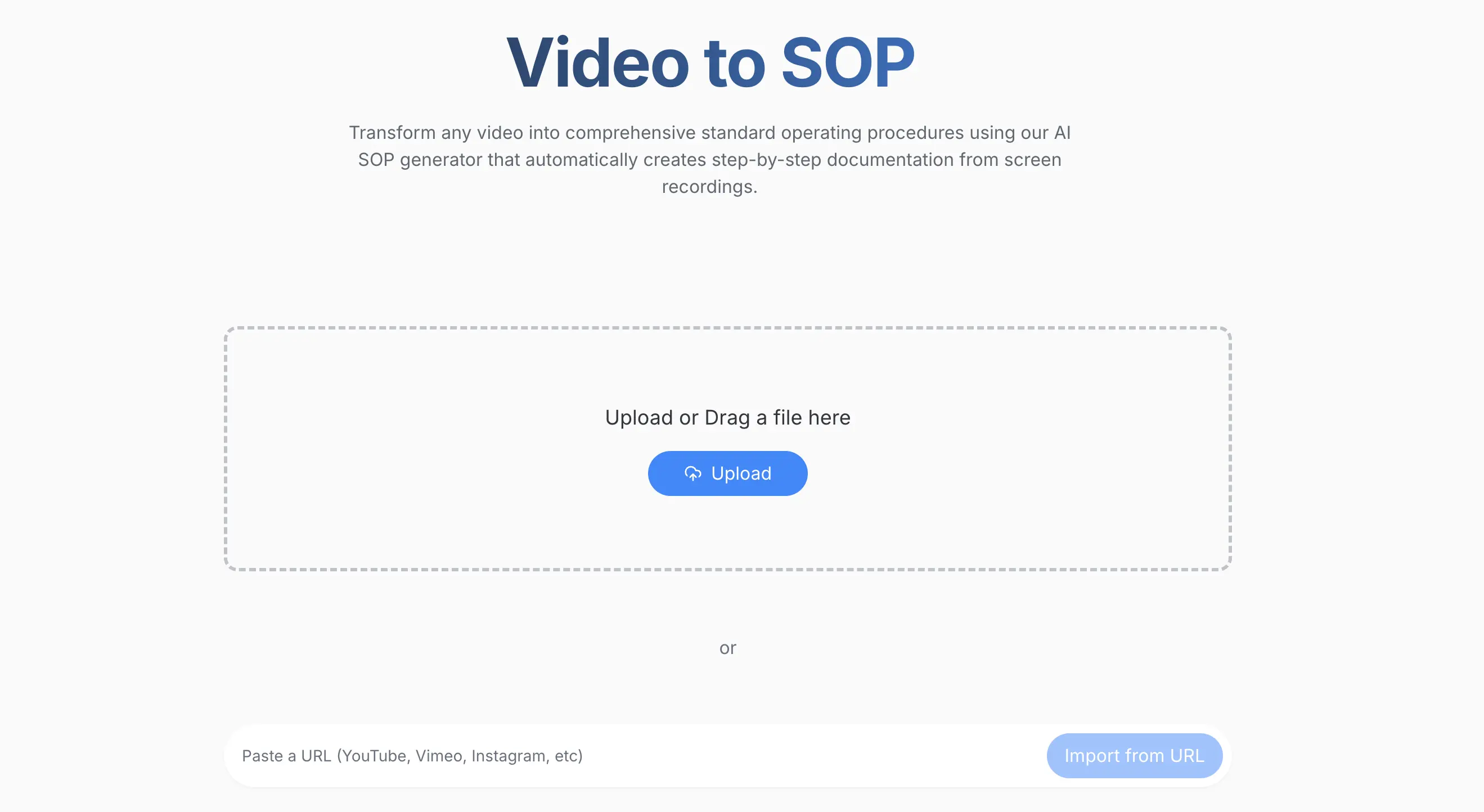
Kéo và thả tệp video của bạn, dán liên kết (YouTube, Google Drive, v.v.) hoặc nhấp vào Tải tệp lên. ScreenApp hỗ trợ MP4, MOV, AVI, WebM và các liên kết lưu trữ đám mây.
Nếu bạn đã có các video đào tạo trong Google Drive hoặc thư mục được chia sẻ, bạn có thể kéo chúng trực tiếp vào mà không cần tải xuống trước.
Bước 2: Nhấp vào Chuyển đổi và Phiên âm
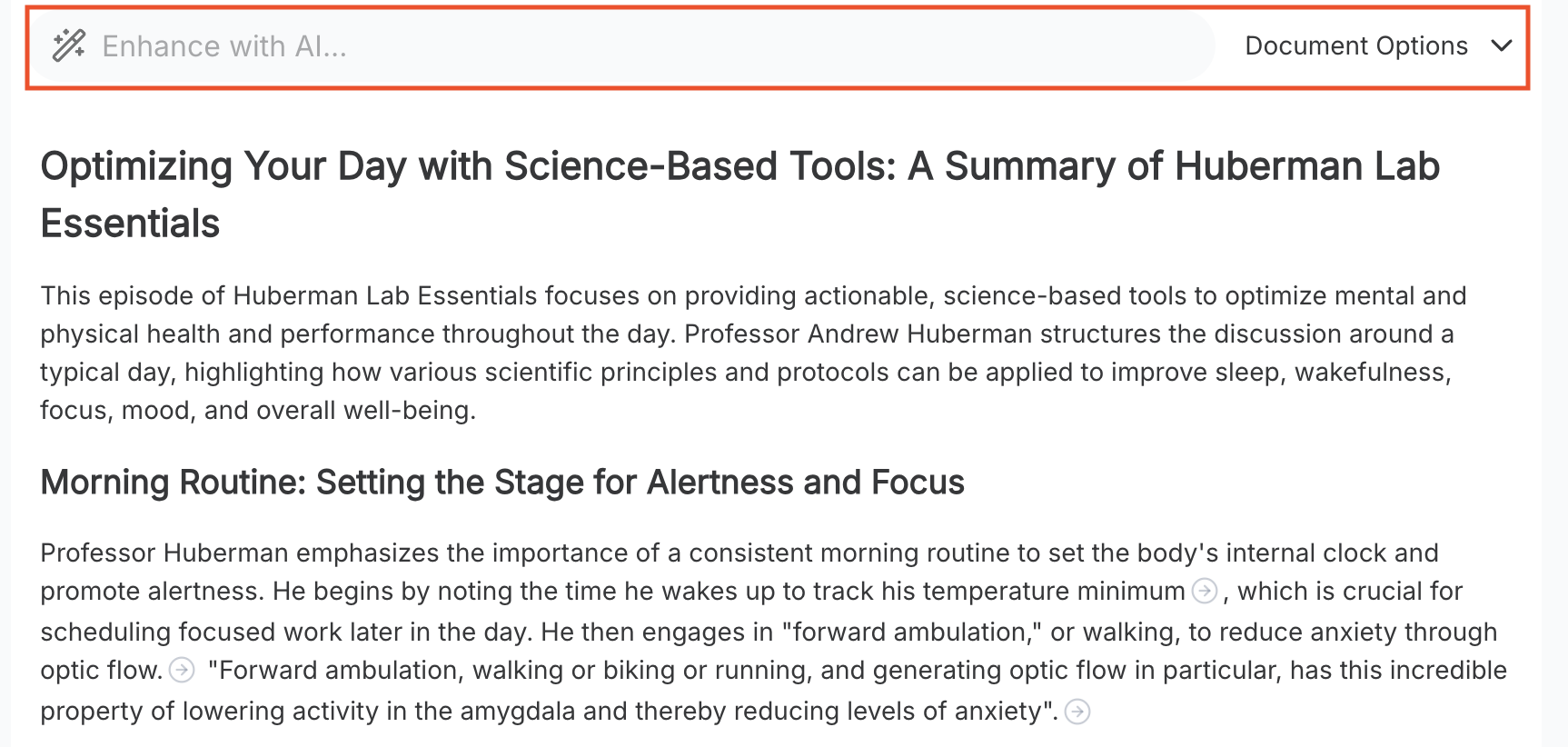
Một cú nhấp chuột sẽ bắt đầu toàn bộ quy trình. AI thực hiện bốn quy trình cùng một lúc:
- Phiên âm âm thanh - chuyển đổi hướng dẫn bằng lời nói thành văn bản
- OCR (nhận dạng văn bản trực quan) - đọc tất cả văn bản trên màn hình từ bản ghi
- Xác định bước - nhóm các hành động thành các bước hợp lý
- Định dạng tài liệu - tạo cấu trúc SOP với ảnh chụp màn hình
Quá trình này mất 1-3 phút tùy thuộc vào độ dài video. Một bản ghi màn hình dài 10 phút thường được xử lý trong vòng chưa đầy 2 phút.
Bước 3: Chọn Định dạng Đầu ra của Bạn
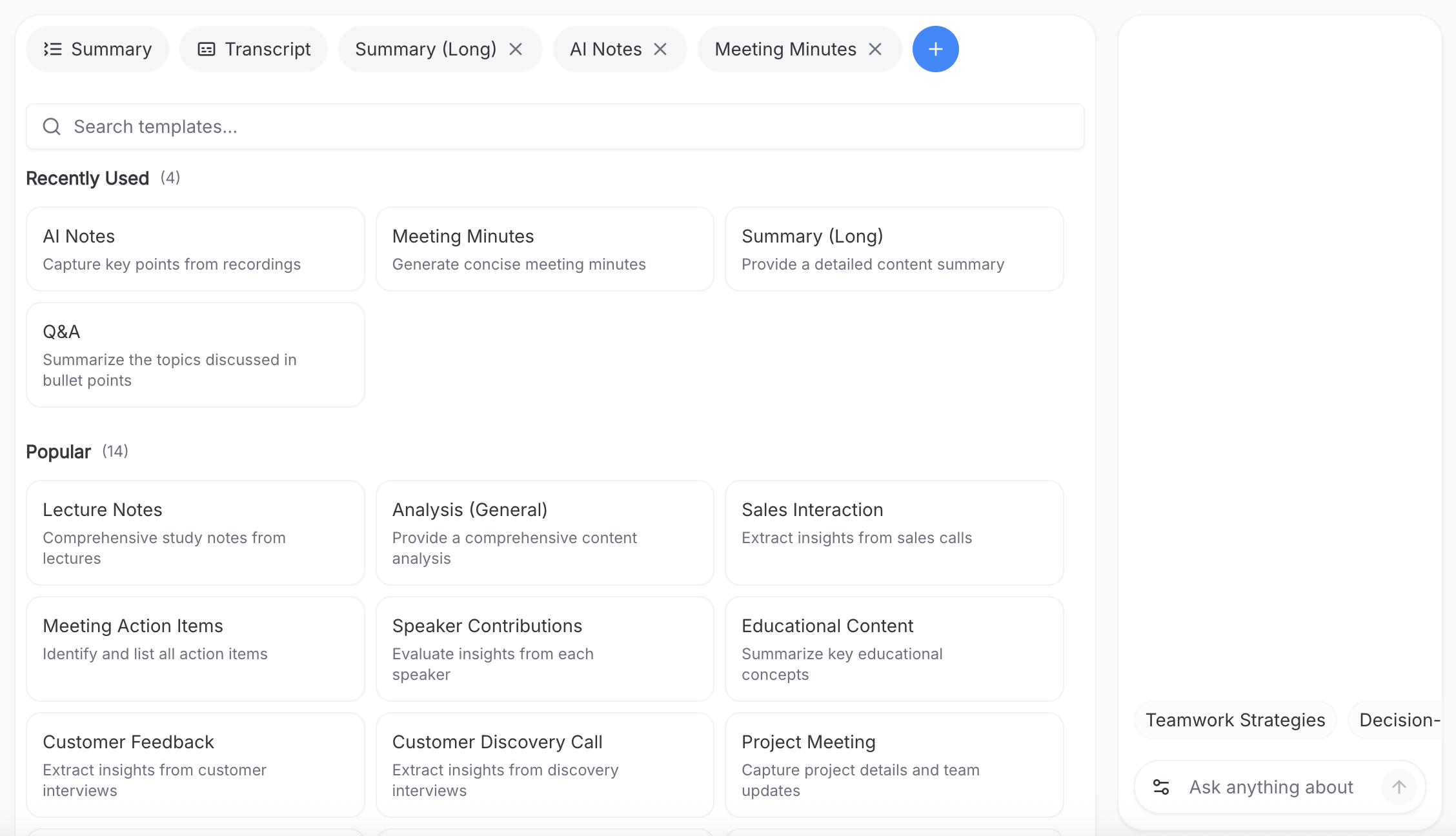
Sau khi chuyển đổi, hãy chọn định dạng đầu ra của bạn từ hơn 50 mẫu AI. Đối với SOP, hãy chọn “SOP Document.”
Hai tùy chọn đáng chú ý:
- Xuất PowerPoint - mỗi bước nằm trên một trang chiếu riêng, sẵn sàng cho việc giảng dạy trong lớp học hoặc phân phối qua LMS
- Hộp kiểm OCR - đánh dấu vào đây để ghi lại màn hình không tiếng. Nó cho AI biết để xây dựng SOP chỉ từ văn bản trên màn hình, không cần âm thanh
Bước 4: Chỉnh sửa và Xem lại
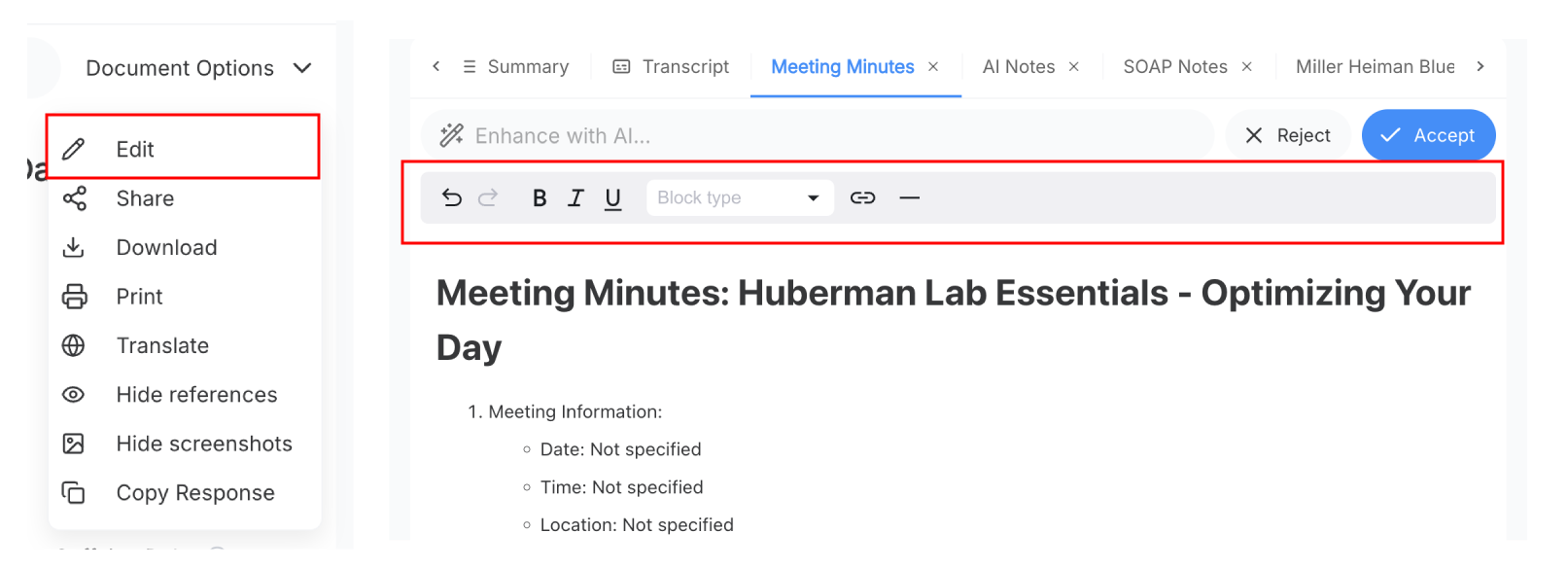
Bản nháp của AI thường hoàn thành 80-90%, nhưng bạn sẽ muốn xem lại trước khi xuất bản. Các chỉnh sửa phổ biến:
- Gộp các bước nhỏ trùng lặp thành các hành động rõ ràng duy nhất
- Thay thế các cụm từ mơ hồ (“nhấp vào thứ đó”) bằng các hướng dẫn cụ thể (“nhấp vào Lưu ở góc trên bên phải”)
- Thêm các điều kiện tiên quyết hoặc ghi chú an toàn trước các bước có thể gây ra vấn đề
- Đơn giản hóa thuật ngữ chuyên ngành cho độc giả không chuyên
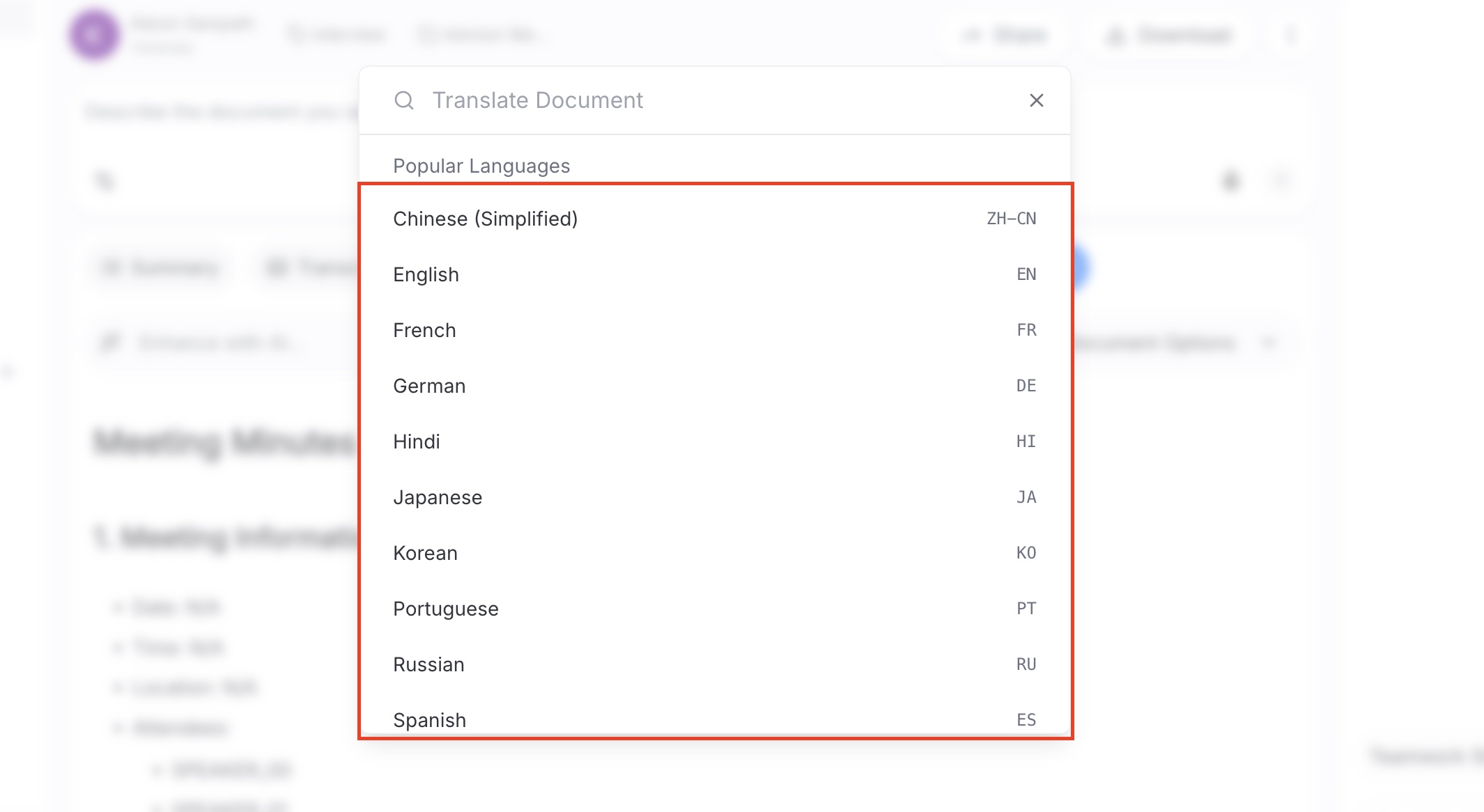
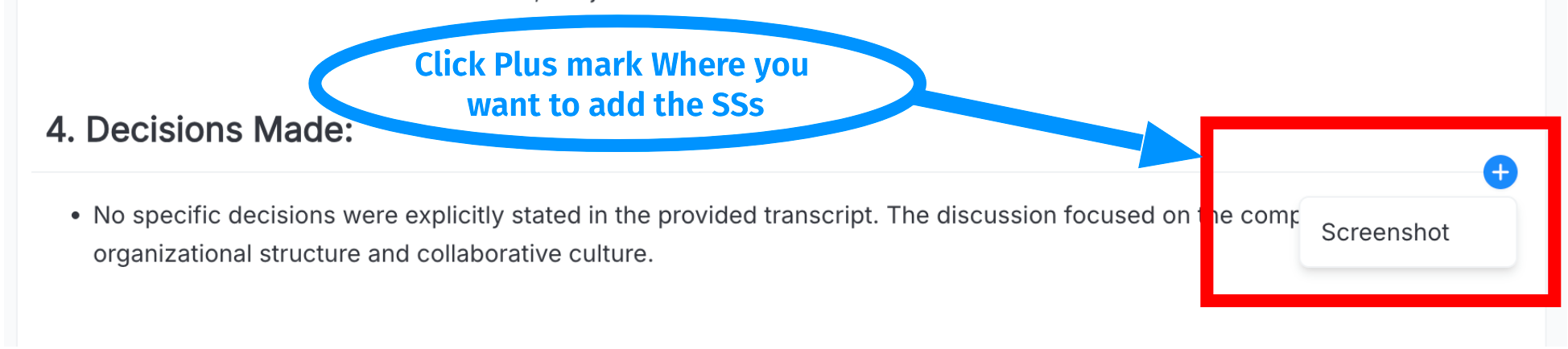
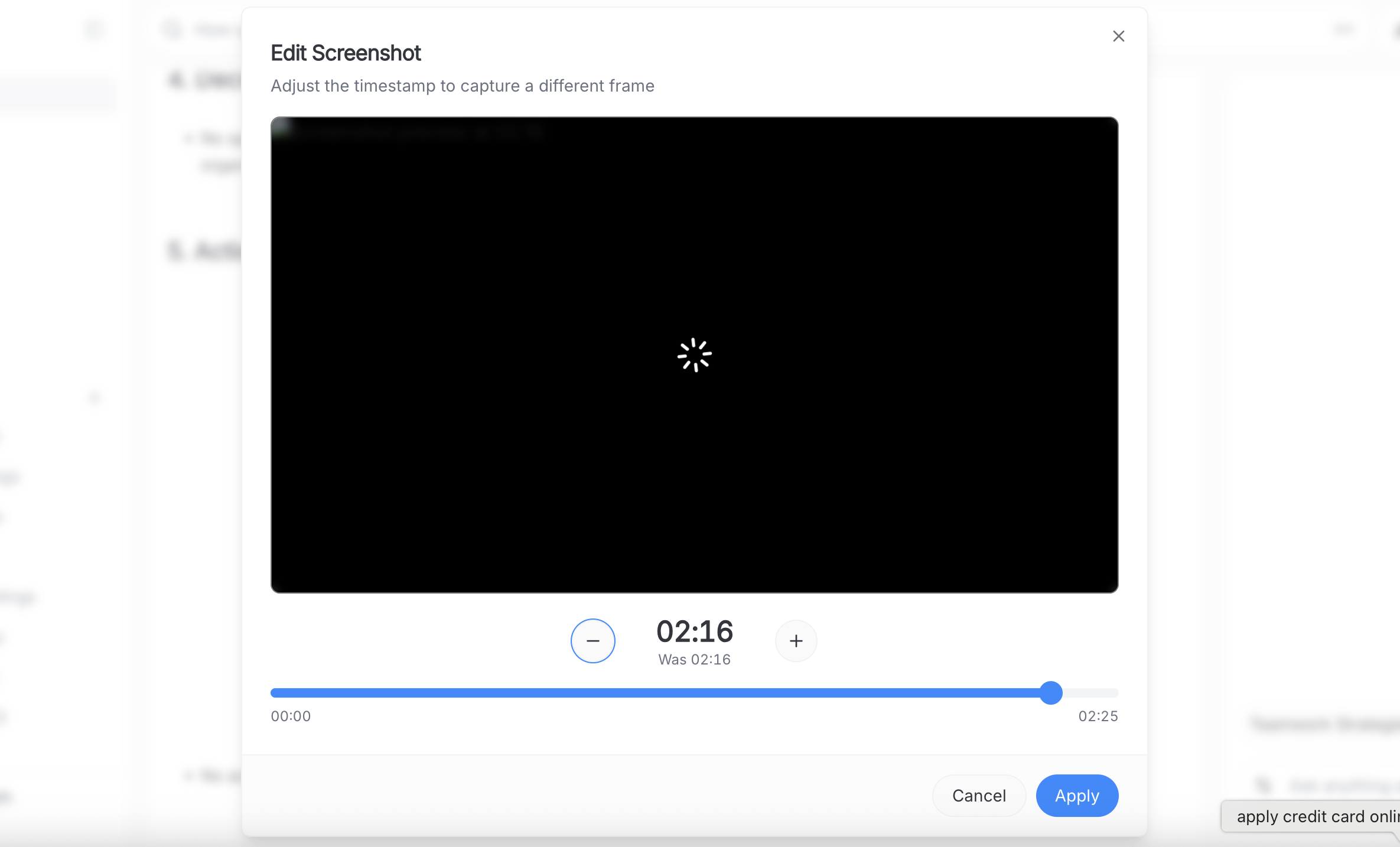
Bạn cũng có thể thêm hoặc xóa ảnh chụp màn hình, sắp xếp lại các bước và chèn chi tiết chủ sở hữu/sửa đổi để tuân thủ.
Bước 5: Tải xuống và Chia sẻ
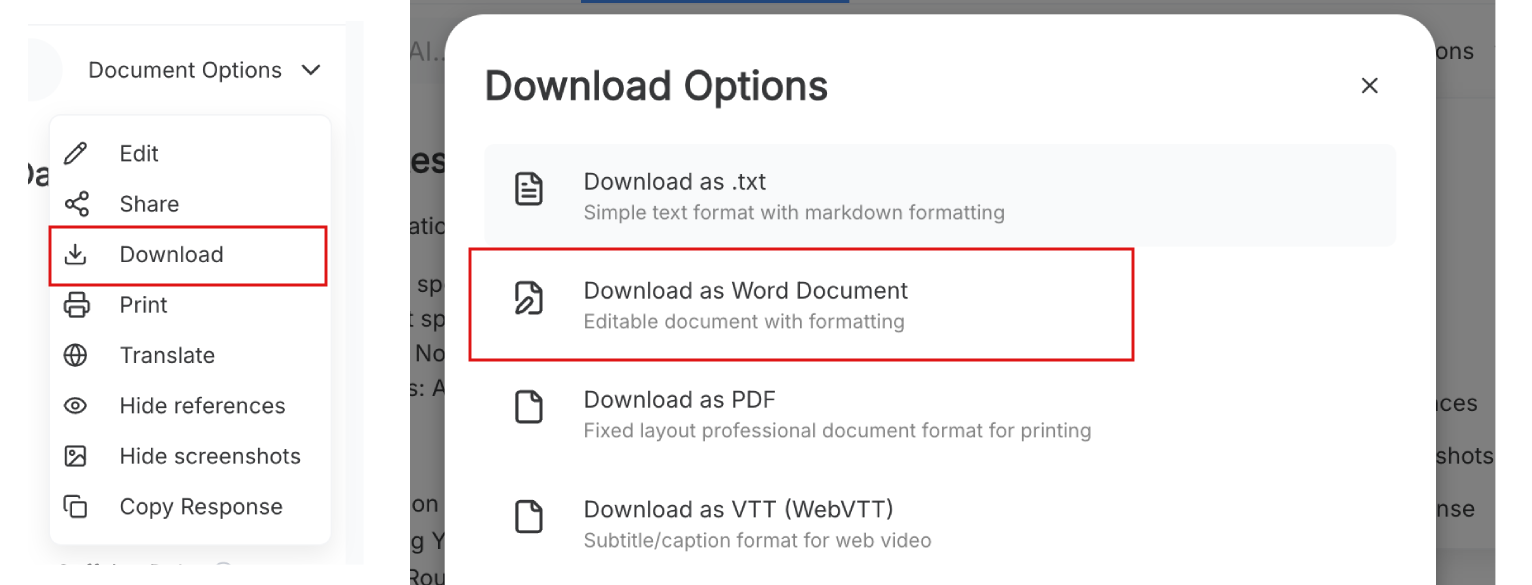
Nhấp vào Tải xuống để nhận SOP đã hoàn thành của bạn dưới dạng Word, PDF hoặc PowerPoint. Tài liệu đã xuất bao gồm:
- Hướng dẫn từng bước được đánh số
- Ảnh chụp màn hình tự động được ghi lại ở mỗi bước
- Định dạng phù hợp với tiêu đề và dấu đầu dòng
- Dấu thời gian có thể nhấp liên kết trở lại khoảnh khắc chính xác trong video gốc
Tính năng cuối cùng này hữu ích khi một bước viết không đủ rõ ràng. Các thành viên trong nhóm có thể nhấp vào dấu thời gian để xem phần cụ thể đó của video.
Để biết mẹo về cách quay tài liệu nguồn tốt hơn, hãy xem hướng dẫn sản xuất video đào tạo chuyên nghiệp của chúng tôi.
5 Công cụ SOP AI Thay thế
ScreenApp hoạt động tốt cho việc chuyển đổi video sang SOP hoàn chỉnh, nhưng đó không phải là lựa chọn duy nhất. Dưới đây là 5 lựa chọn thay thế với những điểm mạnh khác nhau, cùng với giá thực tế.
| Công cụ | Tốt nhất cho | Gói miễn phí | Giá (USD) | Hạn chế |
|---|---|---|---|---|
| ScreenApp | Chuyển đổi video sang SOP đầy đủ | Có | Miễn phí / từ $19/tháng | Độ chính xác OCR phụ thuộc vào chất lượng video |
| Scribe | Ghi lại cú nhấp chuột trình duyệt | Có | Miễn phí / $23/tháng Pro | Chỉ ghi lại cú nhấp chuột, không tải lên video |
| Trupeer | Tạo SOP miễn phí | Có | Miễn phí / $19/tháng Hobby | Thời lượng video AI giới hạn mỗi gói |
| Guidde | SOP video với giọng nói AI | Có | Miễn phí (25 hướng dẫn) / $18/tháng Pro | Gói miễn phí giới hạn 25 hướng dẫn tổng cộng |
| Clueso | Hướng dẫn video trau chuốt | Dùng thử | Từ $120/tháng | Không có gói miễn phí, giá khởi điểm cao |
| Whale | Cơ sở kiến thức nhóm | Có | Từ $10/tháng | Các tính năng AI sử dụng hệ thống token |
Scribe
Scribe là một tiện ích mở rộng của Chrome ghi lại các cú nhấp chuột của bạn và tự động tạo hướng dẫn từng bước với ảnh chụp màn hình. Không giống như các công cụ dựa trên video, nó ghi lại từng hành động khi bạn thực hiện trong trình duyệt.
Giá: Gói miễn phí với số lượng hướng dẫn không giới hạn. Pro Personal là $23/người dùng/tháng. Pro Team bắt đầu từ $12/chỗ ngồi/tháng (tối thiểu 5 chỗ ngồi, tức là $60/tháng để bắt đầu). Giá Enterprise tùy chỉnh.
Điểm mạnh: Rất nhanh cho các quy trình làm việc dựa trên trình duyệt. Gói miễn phí rất hào phóng. Tốt cho các nhóm thường xuyên ghi lại các quy trình phần mềm.
Điểm yếu: Chỉ ghi lại các hành động trong trình duyệt, không tải lên video đầy đủ. Nếu bạn có các video đào tạo hiện có, Scribe không thể xử lý chúng. Chức năng ghi lại màn hình máy tính yêu cầu gói Pro trả phí.
Trupeer
Trupeer tạo SOP từ các bản ghi màn hình và có thể tạo tài liệu 10 bước trong vòng chưa đầy một phút. Nó cũng tạo các video hướng dẫn có lời bình AI từ các bản ghi của bạn.
Giá: Gói miễn phí với khả năng tạo SOP cơ bản. Gói Hobby với giá 19 USD/tháng. Gói Pro với giá 49 USD/tháng kèm theo nhiều phút video AI hơn. Mỗi gói đều có giới hạn hàng tháng về thời gian xử lý video AI.
Điểm mạnh: Gói miễn phí bao gồm tạo SOP. Xử lý nhanh. Cũng tạo các video hướng dẫn, không chỉ tài liệu viết.
Điểm yếu: Số phút video AI được đặt lại hàng tháng và bị giới hạn theo từng gói. Nếu bạn xử lý nhiều video dài, bạn sẽ nhanh chóng đạt giới hạn.
Guidde
Guidde tạo tài liệu dựa trên video với lời bình được tạo bởi AI. Nó ghi lại màn hình của bạn, xác định các bước và thêm lời thuyết minh bằng hơn 200 giọng AI.
Giá: Gói miễn phí bao gồm tổng cộng 25 hướng dẫn. Gói Pro với giá 18 USD/người tạo/tháng. Gói Business với giá 50 USD/người tạo/tháng (bao gồm giọng nói AI, phân tích và kiểm soát quyền riêng tư video).
Điểm mạnh: Tính năng lồng tiếng AI hữu ích cho các nhóm muốn có SOP dạng video, không chỉ tài liệu viết. Ghi màn hình máy tính và web trên các gói cao hơn.
Điểm yếu: Gói miễn phí bị giới hạn tổng cộng 25 hướng dẫn (không phải hàng tháng). Tập trung nhiều hơn vào đầu ra video thay vì tài liệu SOP viết truyền thống.
Clueso
Clueso biến các bản ghi màn hình thành các video hướng dẫn chuyên nghiệp, hướng dẫn từng bước và SOP. Nó nhắm đến các nhóm muốn có đầu ra tài liệu trông chuyên nghiệp.
Giá: Dùng thử miễn phí 7 ngày (không yêu cầu thẻ tín dụng). Gói Starter với giá 120 USD/tháng. Gói Growth với giá 200 USD/tháng. Giá gói Enterprise là tùy chỉnh.
Điểm mạnh: Đầu ra chất lượng cao. Tốt cho các nhóm cần tài liệu trông được sản xuất chuyên nghiệp.
Điểm yếu: Không có gói miễn phí. Giá khởi điểm 120 USD/tháng khá cao so với các lựa chọn thay thế. Phù hợp nhất cho các nhóm lớn hơn có ngân sách dành cho công cụ tài liệu.
Whale
Whale là một cơ sở tri thức cho nhóm bao gồm một công cụ chuyển đổi video thành SOP. Bạn tải lên một video và AI sẽ phiên âm các bước thành một hướng dẫn bằng văn bản trong hệ thống tài liệu tập trung của bạn.
Giá: Có gói miễn phí. Các gói trả phí bắt đầu từ 10 USD/tháng. Các tính năng AI (tạo SOP, tạo câu đố) sử dụng hệ thống token giới hạn mức sử dụng cho mỗi gói.
Điểm mạnh: Tốt nếu bạn muốn lưu trữ SOP trong một cơ sở tri thức tập trung với các câu đố tích hợp và quy trình giới thiệu. Toàn bộ nền tảng được thiết kế xoay quanh việc đào tạo nhóm.
Điểm yếu: Hệ thống token có nghĩa là những người dùng thường xuyên có thể hết số tín dụng AI. Tập trung ít hơn vào việc chuyển đổi video sang SOP mà tập trung nhiều hơn vào quản lý tri thức tổng thể.
ChatGPT cho SOPs
Một câu hỏi thường gặp: bạn có thể chỉ cần dán bản ghi video vào ChatGPT và nhận được một SOP? Có, nhưng có những hạn chế. ChatGPT không thể xử lý video trực tiếp, vì vậy bạn cần phiên âm nó trước (sử dụng một công cụ như phiên âm của ScreenApp). Sau đó, ChatGPT có thể định dạng văn bản thành cấu trúc SOP, nhưng nó sẽ không bao gồm ảnh chụp màn hình, văn bản OCR hoặc dấu thời gian có thể nhấp. Đối với một tài liệu dùng một lần từ một bản ghi hiện có, nó hoạt động. Đối với các quy trình công việc chuyển đổi video sang SOP thường xuyên, một công cụ chuyên dụng sẽ tiết kiệm rất nhiều bước thủ công.
Ai cần công cụ chuyển đổi video sang SOP
Đội ngũ HR và Đào tạo
Chuyển đổi video giới thiệu công việc thành quy trình viết để nhân viên mới có thể tìm kiếm và tham khảo. Nhanh hơn so với việc xem lại toàn bộ video khi họ cần kiểm tra một bước.
Trưởng nhóm và Quản lý
Ghi lại một quy trình làm việc một lần, chuyển đổi thành tài liệu và chia sẻ. Không còn phải giải thích cùng một quy trình cho nhiều người khác nhau. Áp dụng cho hướng dẫn phần mềm, quy trình phê duyệt và quy trình báo cáo.
Đội ngũ Hỗ trợ Khách hàng
Chuyển đổi các hướng dẫn khắc phục sự cố thành các bài viết cơ sở kiến thức dạng văn bản. Giảm thiểu các yêu cầu hỗ trợ lặp lại khi khách hàng có thể tự mình thực hiện theo các bước được viết.
Giảng viên và Người tạo khóa học
Chuyển đổi các bài giảng và hướng dẫn video thành tài liệu hướng dẫn học tập. Sinh viên có cả video và phiên bản viết có thể tìm kiếm, giúp ích cho việc ôn tập và khả năng tiếp cận.
Dùng thử Trình tạo SOP của ScreenApp
Trình tạo SOP của ScreenApp xử lý toàn bộ quy trình: tải lên video, nhận được SOP có cấu trúc với ảnh chụp màn hình và dấu thời gian có thể nhấp. Gói miễn phí cho phép bạn thử nghiệm quy trình làm việc trước khi cam kết. Nếu bạn xử lý các video đào tạo thường xuyên, việc tiết kiệm thời gian sẽ nhanh chóng tăng lên. Một video dài 10 phút trước đây mất một giờ để ghi chép thủ công giờ nay chỉ mất khoảng 5 phút.
Dùng thử Trình tạo SOP miễn phí
Các bước tiếp theo
Khi bạn đã tạo xong các SOP của mình, đây là một số cách để nhận được nhiều giá trị hơn từ chúng:
- Xây dựng thư viện có thể tìm kiếm - Lưu trữ tất cả các SOP ở một nơi để các thành viên trong nhóm có thể tìm quy trình bằng từ khóa thay vì hỏi người khác
- Giữ chúng được cập nhật - Khi một quy trình thay đổi, hãy ghi lại video và tạo lại SOP. Việc này nhanh hơn so với chỉnh sửa tài liệu cũ bằng tay
- Thêm vào quy trình giới thiệu nhân viên mới - Nhân viên mới có thể tự làm việc với các SOP theo tốc độ của riêng họ thay vì chờ đợi các buổi đào tạo trực tiếp
- Kết hợp với video - Các dấu thời gian có thể nhấp trong tài liệu đã xuất cho phép mọi người chuyển đổi giữa đọc và xem, giúp ích cho các quy trình phức tạp
Để biết thêm về tài liệu dựa trên video, hãy xem hướng dẫn của chúng tôi về tạo video đào tạo hiệu quả và công cụ tài liệu video của chúng tôi.
FAQ
Tôi có thể tạo SOP từ video miễn phí không?
Có. ScreenApp có gói miễn phí bao gồm tải lên video, chuyển đổi giọng nói thành văn bản bằng AI và tạo tài liệu SOP. Trupeer và Scribe cũng có các gói miễn phí. Gói miễn phí của ScreenApp đủ để bạn kiểm tra toàn bộ quy trình làm việc và tạo một vài tài liệu đầu tiên của mình. Xem trang trình tạo SOP của chúng tôi để biết chi tiết về những gì được bao gồm.
Sự khác biệt giữa bản ghi và SOP là gì?
Bản ghi là một phiên bản văn bản từng từ của những gì đã được nói trong video. Một SOP được tạo bằng AI là một tài liệu có cấu trúc với các bước được đánh số, ảnh chụp màn hình và hướng dẫn được định dạng. AI loại bỏ các từ đệm, nhóm các hành động thành các bước logic và thêm bằng chứng trực quan. Bản ghi cho bạn biết ai đó đã nói gì; một SOP cho ai đó biết phải làm gì.
Độ dài video nào phù hợp nhất để tạo SOP?
5-20 phút cho mỗi quy trình là tốt nhất. Video ngắn hơn có thể không có đủ chi tiết cho một SOP hữu ích. Video dài hơn có xu hướng bao gồm nhiều quy trình, điều này làm cho kết quả đầu ra của AI kém tập trung hơn. Nếu quy trình của bạn mất hơn 20 phút, hãy chia nó thành các video riêng biệt cho mỗi quy trình con.
Tôi có thể chỉnh sửa SOP sau khi nó được tạo không?
Có. Tất cả các tài liệu được tạo đều có thể chỉnh sửa hoàn toàn. Bạn nhận được các tệp DOCX, PDF hoặc PowerPoint tiêu chuẩn mà bạn có thể sửa đổi trong bất kỳ phần mềm tương thích nào. Hầu hết mọi người dành 5-10 phút để xem xét và điều chỉnh kết quả đầu ra của AI trước khi xuất bản. Bạn cũng có thể chỉnh sửa trong ScreenApp trước khi xuất.
Điều này so sánh với Scribe hoặc Tango như thế nào?
Scribe và Tango chụp các cú nhấp chuột trình duyệt và ảnh chụp màn hình theo thời gian thực khi bạn thực hiện một tác vụ. Chúng rất tốt để ghi lại các quy trình làm việc dựa trên trình duyệt. ScreenApp khác biệt vì nó xử lý các tệp video hiện có, bao gồm các cuộc họp đã ghi, hướng dẫn tường thuật và ghi màn hình im lặng bằng OCR. Nếu bạn đã có video đào tạo, ScreenApp có thể chuyển đổi chúng. Nếu bạn muốn ghi lại một quy trình làm việc mới từ đầu, Scribe cũng đáng để xem xét.
Nó có hỗ trợ các mẫu và quy trình phê duyệt không?
Có. Bạn có thể bắt đầu từ các mẫu SOP và tùy chỉnh thuật ngữ. Bước Chỉnh sửa và Xem xét cho phép bạn thêm tên chủ sở hữu, ngày sửa đổi, số phiên bản và ghi chú phê duyệt trước khi xuất. Để cập nhật liên tục, hãy ghi lại một video mới hơn và tạo lại SOP trong khi vẫn giữ nguyên cấu trúc.


