
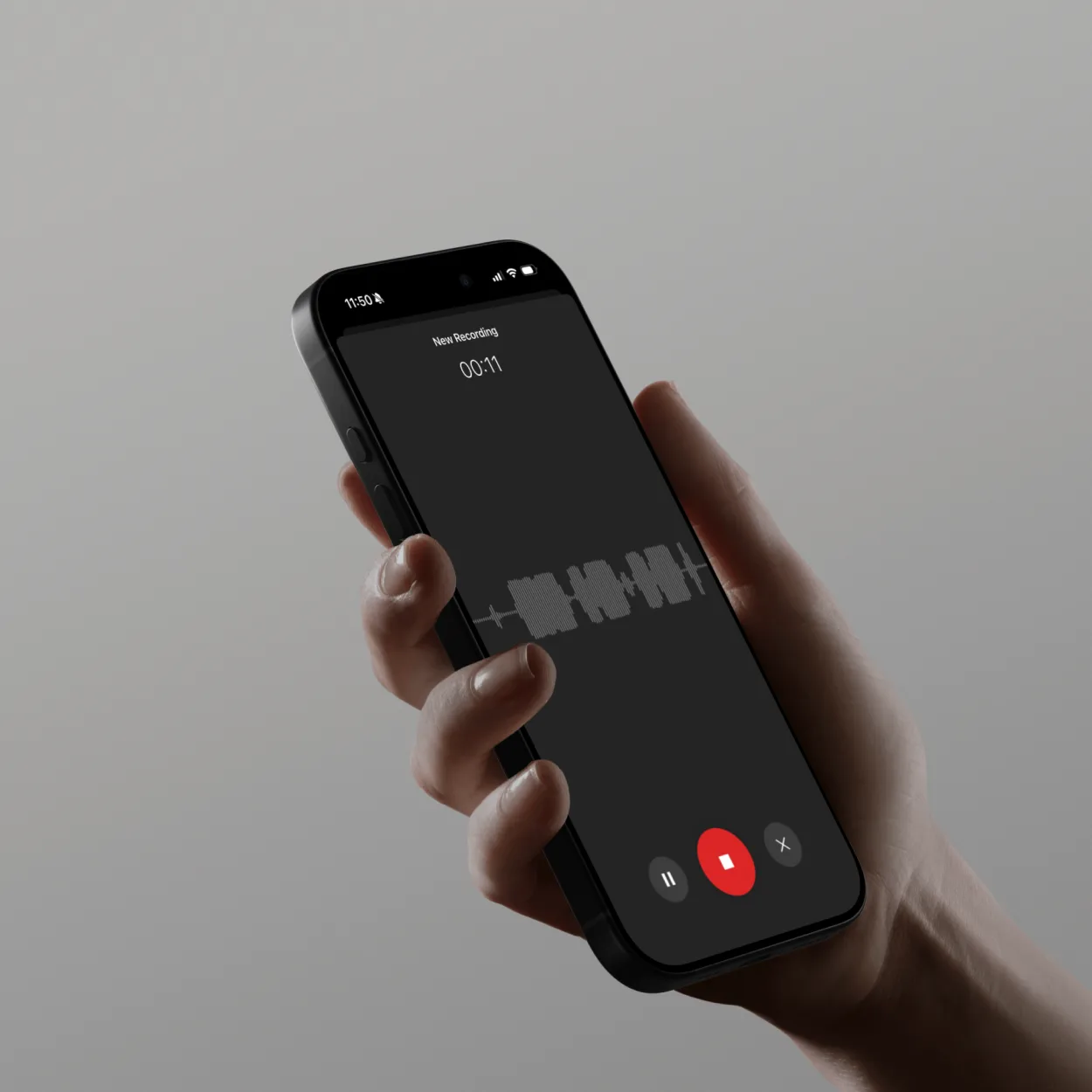
Neden Ses Kaydı Yapmalısınız?
Ses kaydı, dokümantasyon, içerik oluşturma veya kişisel referans için sözlü içeriği yakalar. İster sesli notlar, podcast’ler, röportajlar veya dersler kaydediyor olun, otomatik transkripsiyonlu yüksek kaliteli ses, içeriği aranabilir ve paylaşılabilir hale getirir.
Yaygın ses kaydı kullanımları:
- Sesli notlar: Hızlı düşünceler, hatırlatıcılar, hareket halindeyken fikirler
- Podcast’ler: Bölümler, röportajlar, dağıtım için tartışmalar
- Röportajlar: Gazetecilik, araştırma, İK görüşmeleri
- Dersler ve kurslar: Öğrenciler için eğitim içeriği
- Toplantılar ve aramalar: Transkriptlerle dokümantasyon
- Müzik ve vokaller: Yaratıcı kayıt ve demolar
İhtiyacınız Olacak Şeyler
Ses kaydetmeden önce:
- Mikrofon (dahili, USB, kulaklık veya telefon)
- ScreenApp hesabı (ücretsiz: screenapp.io)
- Sessiz bir ortam: ScreenApp’te gürültü engelleme yoktur
- AI işleme için internet bağlantısı
- İzleme için kulaklık (isteğe bağlı ancak önerilir)
ScreenApp Ses Kaydı Nasıl Çalışır
ScreenApp, akıllı ses yakalama sağlar:
- Mikrofon Seçimi: Mevcut ses girişlerinden birini seçin
- Arka plan gürültüsü: ScreenApp gürültüyü gidermez, dosyada olduğu gibi kalır
- Yüksek Kaliteli Kayıt: 48kHz’e kadar örnekleme hızı, profesyonel kalite
- Otomatik Transkripsiyon: Kayıt sırasında veya sonrasında konuşmayı metne dönüştürme
- Akıllı Depolama: Aranabilir transkriptlere sahip bulut kitaplığı
ScreenApp avantajları:
- Tarayıcı tabanlı (yazılım kurulumu yok)
- Arka plan gürültüsü kayıtta kalır, ScreenApp onu kaldırmaz
- Anında transkripsiyon (95.8% seviyesine varan doğruluk)
- Aranabilir ses kitaplığı
- Bağlantı yoluyla paylaşın (dosya boyutu sınırı yok)
Adım Adım: Ses Kaydetme
Adım 1: Yeni Ses Kaydı Başlat
- ScreenApp Ses Kaydedici adresine gidin
- “Ses Kaydet” düğmesine tıklayın
- Tarayıcı mikrofon izni ister
- Erişim izni vermek için **“İzin Ver”**e tıklayın
Kayıt arayüzü şunlarla birlikte görünür:
- Mikrofon seçici açılır menüsü
- Giriş seviyesi ölçer (görsel geri bildirim)
- Kayıt düğmesi (kırmızı daire)
- Kayıt zamanlayıcısı (süreyi gösterir)
- Duraklat ve Durdur kontrolleri
Adım 2: Mikrofonunuzu Seçin
Mevcut cihazları görmek için “Mikrofon” açılır menüsünü tıklayın:
Yaygın mikrofon türleri:
Dahili Mikrofon:
- Adı: “Dahili Mikrofon” veya “[Cihaz] Mikrofonu”
- Artıları: Her zaman kullanılabilir, kurulum gerektirmez
- Eksileri: Daha düşük kalite, klavye/fan gürültüsünü alır
- En iyisi: Hızlı sesli notlar, gündelik kayıtlar
USB Mikrofon:
- Adı: Marka/model görünür (örn. “Blue Yeti”, “Rode NT-USB”)
- Artıları: Profesyonel kalite, net ses, iyi değer
- Eksileri: Daha az taşınabilir, masa alanı gerektirir
- En iyisi: Podcast’ler, seslendirmeler, müzik, profesyonel içerik
Kulaklık Mikrofonu:
- Adı: Kulaklık modeli (örn. “AirPods Pro”, “HyperX Cloud”)
- Artıları: Ağza yakın = net ses, ortam gürültüsünü engeller
- Eksileri: Düşük kalitede “sınırlı” gelebilir
- En iyisi: Uzun kayıtlar, röportajlar, aramalar
Ses Arayüzü:
- Adı: Arayüz modeli + giriş numarası (örn. “Focusrite Scarlett Giriş 1”)
- Artıları: En yüksek kalite, profesyonel özellikler
- Eksileri: Pahalı, karmaşık kurulum
- En iyisi: Müzik kaydı, yayın, stüdyo podcast’leri
Mikrofonu seçtikten sonra:
- Test etmek için normal şekilde konuşun
- Giriş seviyesi ölçerin hareketini izleyin
- Yeşil çubuklar = iyi seviye
- Kırmızı çubuklar = çok yüksek (geri çekilin veya kazancı azaltın)
Adım 3: Kayıt Ayarlarını Yapılandırın
Temel Ayarlar:
AI Gürültü Engelleme:
- Gürültü kaynağını kapatın, ScreenApp otomatik gürültü giderme sunmaz
- Kaldırır:
- Fan ve klima sesleri
- Trafik gürültüsü
- Klavye yazma
- Kağıt hışırtısı
- Oda yankısı
- Dikkat dağıtıcı unsurları ortadan kaldırırken ses netliğini koruyun
Ses Kalitesi:
- Yüksek (48kHz/320kbps): Profesyonel kalite, daha büyük dosyalar
- Standart (44.1kHz/192kbps): İyi kalite, dengeli dosya boyutu (önerilir)
- Düşük (22kHz/128kbps): Sesli notlar, en küçük dosyalar
Otomatik Yazıya Dökme:
- Kayıt sırasında transkript almak için etkinleştirin
- Konuşmayı metne dönüştürme gerçek zamanlı olarak işlenir
- Sonuçlar konuştuktan sonra birkaç dakika içinde görünür
Gelişmiş Ayarlar (İsteğe Bağlı):
Giriş Kazancı:
- Mikrofon hassasiyetini ayarlar
- Çok sessizse artırın
- Bozulma varsa azaltın (kırmızı seviyeler)
Örnekleme Oranı:
- 48kHz: Profesyonel standart
- 44.1kHz: CD kalitesi
- 22kHz: Ses için optimize edilmiş
Biçim:
- MP3: Sıkıştırılmış, daha küçük dosyalar, evrensel uyumluluk
- WAV: Sıkıştırılmamış, en yüksek kalite, büyük dosyalar
- M4A: Apple biçimi, iyi sıkıştırma
Adım 4: Kaydı Başlatın
- Kırmızı “Kaydet” düğmesini tıklayın
- Kayıt hemen başlar
- Zamanlayıcı saymaya başlar (00:00:00)
- Giriş seviyesi ölçer ses seviyelerinizi gösterir
- Normal ses seviyesinde net bir şekilde konuşun
Kayıt en iyi uygulamaları:
Konuşmadan önce:
- Nefes alarak nefes alırken başlamaktan kaçının
- Konuşmadan önce 1-2 saniye duraklayın (daha sonra düzenlemek daha kolay)
- Giriş seviyelerinin yeşil (kırmızı değil) olduğunu kontrol edin
Kayıt sırasında:
- Mikrofona olan mesafeyi sabit tutun (6-8 inç ideal)
- Normal hızda (çok hızlı veya yavaş değil) net bir şekilde konuşun
- Temel düşünceler veya bölümler arasında duraklayın
- Kağıtları hışırdatmaktan veya masaya vurmaktan kaçının
- Ağız seslerini (tıklamalar, şaplaklar) en aza indirin
Ses tekniği:
- Açıkça telaffuz edin (özellikle ünsüzler)
- Dinleyicinin ilgisini korumak için tonunuzu değiştirin
- Diyaframdan (boğazdan değil) yansıtın
- Uzun kayıtlardan önce su için
Sesinizi izleme:
- Giriş seviyelerinin yeşil bölgede kaldığını izleyin
- Mümkünse kulaklıkla dinleyin (sorunları hemen yakalar)
- Sorun duyarsanız duraklatın (gürültü, bozulma vb.)
Adım 5: Duraklat ve Devam Et (İsteğe Bağlı)
Kayıt sırasında ara vermeniz mi gerekiyor?
- “Duraklat” düğmesini tıklayın
- Kayıt donar (zamanlayıcı durur)
- Ara verin, bir sonraki bölümü hazırlayın veya kesintiyi giderin
- Devam etmek için **“Devam Et”**i tıklayın
- Kayıt sorunsuz bir şekilde devam eder (duraklama son sese dahil edilmez)
Ne zaman duraklatma kullanılır:
- Telefon çalar veya biri keser
- Öksürmeniz, hapşırmanız veya boğazınızı temizlemeniz gerekir
- Yeni bir konuya veya bölüme geçme
- Not alma veya komut dosyasını kontrol etme
- Mikrofonu veya ortamı ayarlama
Duraklatma ve Durdurma:
- Duraklatma: Geçici ara, aynı kayıt oturumu
- Durdurma: Kaydı sonlandırır, ayrı dosya olarak kaydeder
Adım 6: Kaydı Durdurun ve Kaydedin
Bitirdiğinizde:
- Kırmızı “Durdur” düğmesini tıklayın
- Kayıt sona erer ve otomatik olarak işlenir
- ScreenApp:
- Sesi buluta yükler
- Otomatik transkript oluşturur
- AI özetini oluşturur
- Kitaplığınıza kaydeder
İşlem süresi:
- Kısa kayıt (< 5 dk): 10-30 saniye
- Orta kayıt (5-30 dk): 30-90 saniye
- Uzun kayıt (30+ dk): 1-3 dakika
Neler oluşturuldu:
- Ses dosyası: MP3 veya WAV (ayarlara göre)
- Transkript: Zaman damgalarıyla tam konuşmayı metne dönüştürme
- AI Özeti: Ana noktalar ve ana konular
- Meta veriler: Süre, tarih, kullanılan kayıt cihazı
Farklı İçerik Türlerini Kaydetme
Sesli Notlar ve Hızlı Notlar
Kullanım durumu: Fikirleri, hatırlatıcıları, yapılacaklar listelerini yakalayın
Kayıt yaklaşımı:
- **“Ses Kaydet”**i tıklayın (kurulum gerekmez)
- Düşüncenizi net bir şekilde söyleyin
- Kaydı durdurun (sadece 10 saniye bile yeterli)
- Otomatik transkript, aranabilir metne dönüştürülür
Faydaları:
- Telefonda yazmaktan daha hızlı
- İşe gidip gelirken eller serbest
- Fikirleri asla kaybetmeyin
- Daha sonra anahtar kelimeye göre arama yapın
Örnek sesli not: “Sarah’a Q1 bütçe incelemesi hakkında e-posta hatırlatması. Pazarlama departmanından güncellenmiş projeksiyonları ekleyin. Son tarih Cuma.”
Sonuç:
- “Sarah”, “bütçe”, “pazarlama” veya “Cuma” ile aranabilir
- Transkript tam kelimeleri gösterir
- Görev yöneticisine veya takvime ekleyin
Podcast Kaydı
Kullanım durumu: Dağıtım için bölümlük ses içeriği oluşturun
Kayıt yaklaşımı:
Solo podcast:
- Taslak veya senaryo hazırlayın
- “Yüksek Kalite” sesi (48kHz) etkinleştirin
- En iyi ses için USB mikrofon kullanın
- Tüm bölümü tek seferde kaydedin (veya bölümler arasında duraklatın)
- Düzenleme veya dağıtım için MP3’ü indirin
Röportaj podcast’i:
- Kendi tarafınızı yerel olarak kaydedin
- Konuk kendi tarafını kaydeder (veya uzaktan röportajlar için sesli ekran kaydı kullanın)
- ScreenApp her iki ses parçasını da yakalar
- Otomatik konuşmacı ayrımı, kimin ne zaman konuştuğunu etiketler
- Transkript, konuşma akışını gösterir
Podcast en iyi uygulamaları:
- Giriş, ana içerik ve çıkışı ayrı olarak kaydedin (düzenlemesi daha kolay)
- Boyunca tutarlı mikrofon mesafesi kullanın
- Başlangıçta 3-5 saniye sessizlik bırakın (düzenleme için oda sesi)
- Enerjik konuşun (sadece ses ortamı vokal çeşitliliğine ihtiyaç duyar)
Röportaj Kaydı
Kullanım durumu: Gazetecilik, araştırma, İK görüşmeleri, kullanıcı röportajları
Kayıt yaklaşımı:
Yüz yüze röportajlar:
- Telefonu veya mikrofonu sizinle röportaj yapılan kişi arasına yerleştirin
- Başlamadan önce kısaca kaydı test edin
- Başlangıçta isimleri belirtin: “Bu [adınız], [tarih] tarihinde [adını] ile röportaj yapıyor”
- Tüm konuşmayı kaydedin
- Otomatik transkript konuşmacıları etiketler (Konuşmacı 1, Konuşmacı 2)
- Daha sonra transkriptteki konuşmacıları yeniden adlandırın
Uzaktan röportajlar (telefon/video):
- Video görüşmeleri için ScreenApp “Ekran + Ses Kaydet” özelliğini kullanın
- Veya telefon görüşmeleri için **“Ses Kaydedici”**yi kullanın (hoparlör modu)
- Transkript, konuşmanın her iki tarafını da yakalar
- Yapay zeka farklı konuşmacıları tanımlar ve etiketler
Röportaj ipuçları:
- Kayıt için izin alın (birçok yargı alanında yasal gereklilik)
- Önceden ekipmanı test edin
- Güvenlik için yedek kayıt cihazınız (telefon) olsun
- Minimum not alın (sohbet odaklı olun)
- Alıntılar ve önemli noktalar için daha sonra transkripti inceleyin
Ders ve Eğitim Kaydı
Kullanım durumu: Öğrenciler, eğitimciler, çevrimiçi kurslar
Kayıt yaklaşımı:
Ders kaydı:
- Net ses için konuşmacıya yakın oturun
- Yapay Zeka Gürültü Engellemeyi etkinleştirin (sınıf seslerini azaltır)
- Tüm dersi kaydedin
- İnceleme ve çalışma için otomatik transkript
Kurs içeriği oluşturma:
- Ders planı veya slaytlar hazırlayın
- Açıklamayı bölümler halinde kaydedin
- Konular arasında duraklatın
- Ses + transkripti kurs materyalleri olarak dışa aktarın
Öğrenci faydaları:
- Kafa karıştırıcı bölümleri birden çok kez inceleyin
- Belirli konular için transkriptte arama yapın
- Kendi hızınızda çalışın
- İşitme engelli öğrenciler için erişilebilir
Gelişmiş Ses Kayıt Özellikleri
Canlı Metne Dönüştürme Önizlemesi
Kayıt sırasında metnin gerçek zamanlı olarak göründüğünü görün:
- “Canlı Metne Dönüştürme” özelliğini etkinleştirin
- Konuşurken, metin ekranda görünür
- Hataları hemen yakalayın
- Mikrofonun sesi net bir şekilde aldığını doğrulayın
Kullanım alanları:
- Kaydın çalıştığından emin olun
- Yapay zekanın aksanınızı veya terminolojinizi anlayıp anlamadığını görün
- Kayıt sırasında mırıldanılan veya anlaşılmayan kelimeleri yakalayın
Çok Kanallı Kayıt
Birden fazla ses kaynağını aynı anda kaydedin:
Örnek: Ortak sunuculu Podcast
- Her iki konuşmacı da ayrı mikrofonlar kullanır
- ScreenApp, her ikisini de ayrı parçalar olarak kaydeder
- Otomatik konuşmacı ayırma, her kişiyi etiketler
- Ayrı parçalarla veya ayrı parçalar olmadan dışa aktarın
Faydaları:
- Her konuşmacıyı bağımsız olarak düzenleyin
- Konuşmacı başına ses dengesini ayarlayın
- Bir konuşmacının öksürüğünü diğerini etkilemeden kaldırın
- Profesyonel çok kanallı düzenleme yeteneği
Planlanmış Kayıtlar
Kayıtların otomatik olarak başlaması için ayarlayın:
- “Kaydı Zamanla” seçeneğini tıklayın
- Başlangıç saatini ve süreyi ayarlayın
- ScreenApp, belirtilen zamanda kayda başlar
- Süre dolduktan sonra otomatik olarak durur
Kullanım alanları:
- Radyo programlarını veya yayınlarını kaydedin
- Planlanmış aramaları otomatik olarak yakalayın
- Zamana dayalı hatırlatıcılar veya duyurular
Sesi Düzenleme ve Dışa Aktarma
Temel Ses Düzenleme
Kaydettikten sonra basit düzenlemeler yapın:
Başlangıcı/sonu kırp:
- Kaydı kütüphanede açın
- “Düzenle” düğmesine tıklayın
- İstenmeyen bölümleri kırpmak için tutamaçları sürükleyin
- Konuşmadan önce veya bitirdikten sonraki sessizliği kaldırın
Orta bölümleri kes:
- Kaldırılacak bölümü seçin (hatalar, uzun duraklamalar, kesintiler)
- **“Kes”**e tıklayın veya Sil’e basın
- Kalan ses sorunsuz bir şekilde birleşir
Ses yüksekliği normalleştirme:
- **“Sesi Normalleştir”**e tıklayın
- AI, tüm kaydı optimum ses seviyesine ayarlar
- Sessiz bölümler yükseltilir, yüksek bölümler alçaltılır
- Tutarlı dinleme deneyimi
Dışa Aktarma Seçenekleri
Kaydedilmiş sesi indirin veya paylaşın:
MP3 Ses:
- “İndir” > “MP3” seçeneğine tıklayın
- Sıkıştırılmış format, küçük dosya boyutu
- Evrensel uyumluluk (tüm cihazlar/oynatıcılar)
- En iyisi: Paylaşım, podcast’ler, sesli notlar
WAV Ses:
- “İndir” > “WAV” seçeneğine tıklayın
- Sıkıştırılmamış, en yüksek kalite
- Büyük dosya boyutu
- En iyisi: Profesyonel düzenleme, müzik prodüksiyonu, arşivleme
Transkript Dışa Aktarmaları:
- PDF: Zaman damgalarıyla biçimlendirilmiş belge
- Word (DOCX): Düzenlenebilir belge
- TXT: Düz metin, biçimlendirme yok
- SRT/VTT: Altyazı formatı
Paylaşım Bağlantısı:
- **“Paylaş”**ı tıklayın
- Paylaşılabilir URL’yi kopyalayın
- Alıcılar tarayıcıda dinler (indirme gerekmez)
- Ses çalar + transkript içerir
Yaygın Sorunları Giderme
Ses Kaydedilmedi
Nedenler:
- Yanlış mikrofon seçildi
- Mikrofon sistem ayarlarında sessize alındı
- Tarayıcıya izin verilmedi
- Arızalı mikrofon veya bağlantı
Çözümler:
- Açılır menüden seçilen mikrofonu kontrol edin (her seçeneği deneyin)
- Sistem Ayarları > Ses > Giriş > Mikrofonun etkin ve ses seviyesinin > %50 olduğunu doğrulayın
- Tarayıcı adres çubuğu > Mikrofon simgesini tıklayın > İzne izin verin
- Çalıştığını doğrulamak için mikrofonu başka bir uygulamada (Zoom, QuickTime) test edin
- Sorun devam ederse farklı bir tarayıcı deneyin
Kayıt Sesi Bozuk
Nedenler:
- Giriş seviyesi çok yüksek (kırpma)
- Mikrofon ağza çok yakın
- Yüksek kazançta düşük kaliteli mikrofon
Çözümler:
- Mikrofonu ağızdan daha uzağa taşıyın (30-45 cm)
- Sistem ayarlarında giriş sesini azaltın ( %50-70’i deneyin)
- Daha az yüksek sesle konuşun veya mikrofon yükseltmesini devre dışı bırakın
- Giriş seviyelerinin yeşil bölgede kaldığını izleyin (kırmızı değil)
Çok Fazla Arka Plan Gürültüsü
Nedenler:
- Gürültülü ortam
- Yüksek mikrofon hassasiyeti
- Gürültü engelleme etkin değil
Çözümler:
- Gürültü kaynağını kapatın: ScreenApp’te gürültü engelleme yoktur
- Daha sessiz bir odaya geçin
- Pencereleri kapatın, fanları/klimayı kapatın
- Gürültüden uzağa yönlendirilmiş yönlü mikrofon (kardioid desen) kullanın
- Günün daha sessiz saatlerinde kayıt yapın
Transkript Yanlış
Nedenleri:
- Düşük ses kalitesi
- Ağır aksan veya anlaşılmaz konuşma
- Teknik jargon veya nadir kullanılan kelimeler
- Birden fazla konuşmacının birbirinin sözünü kesmesi
Çözümler:
- Daha net ve yavaş konuşun
- Ses kalitesini iyileştirin (daha iyi mikrofon, daha sessiz ortam)
- Kayıttan sonra transkripti manuel olarak düzenleyin
- Teknik terimler için özel kelime dağarcığı ekleyin (Pro özellik)
Sonraki Adımlar
Artık AI ile nasıl ses kaydedeceğinizi bildiğinize göre, bu ilgili kılavuzları keşfedin:
- Sesten Metne Transkripsiyon Nasıl Yapılır - Gelişmiş transkripsiyon teknikleri
- Videolar Nasıl Dönüştürülür - Videolardan sesi çıkarma
- Toplantı Notları En İyi Uygulamaları - Konuşmaları etkili bir şekilde belgeleme
Bugün Ses Kaydetmeye Başlayın
ScreenApp’te gürültü giderme yoktur; kayıt kalitesini mikrofonunuz belirler. Buna karşılık tarayıcı tabanlı kayıt, otomatik transkripsiyon ve tüm kayıtlarınız için aranabilir bulut depolama ile ses kaydını zahmetsiz hale getirir.
İlk sesinizi kaydetmeye hazır mısınız? ScreenApp’i ücretsiz kullanmaya başlayın ve bu kılavuzu izleyin.