
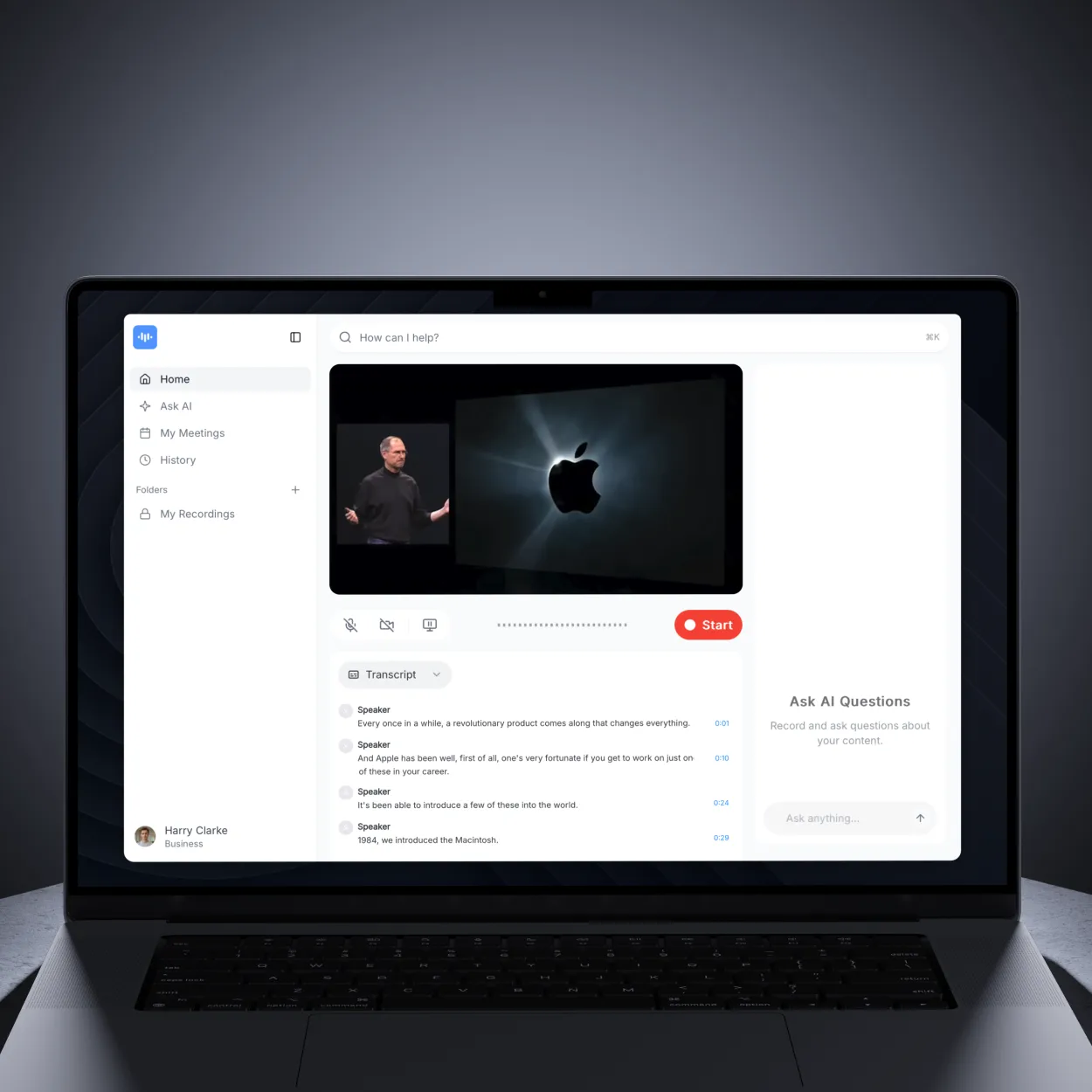
Ses Neden Metne Çevrilir?
Transkripsiyon, konuşulan kelimeleri aranabilir, paylaşılabilir metne dönüştürür. Toplantıları, röportajları, dersleri, podcast’leri veya sesli notları kaydediyor olun, transkriptler içeriği erişilebilir, aranabilir ve yeniden kullanılabilir hale getirir.
Temel faydalar:
- Erişilebilirlik: Sesli içeriği sağır ve işitme güçlüğü çeken izleyiciler için kullanılabilir hale getirin
- Aranabilirlik: Belirli alıntıları veya konuları anında bulun
- Verimlilik: Metni tarayarak saatlerce süren içeriği dakikalar içinde inceleyin
- SEO: Metin içeriği arama motorlarında sıralanır (ses sıralanmaz)
- Yeniden Amaçlama: Sesi blog gönderilerine, sosyal medya içeriğine veya belgelere dönüştürün
İhtiyacınız Olacaklar
Transkribe etmeden önce şunlara sahip olduğunuzdan emin olun:
- Ses veya video dosyası (MP3, MP4, WAV, M4A veya herhangi bir biçim)
- Net ses kalitesi (hataları ve düzenleme süresini azaltır)
- ScreenApp hesabı (ücretsiz: screenapp.io)
- Yapay zeka işleme için internet bağlantısı
Yapay Zeka Transkripsiyonu Nasıl Çalışır?
ScreenApp, sesi metne dönüştürmek için gelişmiş konuşma tanıma yapay zekası kullanır:
- Ses Analizi: Yapay zeka ses dosyanızı işler ve konuşma kalıplarını algılar
- Konuşma Tanıma: Gelişmiş modeller (Whisper AI gibi) konuşmayı metne dönüştürür
- Konuşmacı Algılama: Yapay zeka farklı sesleri tanımlar ve konuşmacıları etiketler
- Zaman Damgası Senkronizasyonu: Kolay gezinme için her kelime zaman damgalı olur
- Son İşlem: Noktalama işaretleri, büyük harf kullanımı ve biçimlendirme otomatik olarak uygulanır
Doğruluk: Minimum arka plan gürültüsü olan net ses için 95.8% seviyesine kadar. Doğruluk şunlarla azalır:
- Yoğun aksanlar veya anlaşılmaz konuşma
- Arka plan gürültüsü veya müzik
- Birden fazla örtüşen konuşmacı
- Düşük kaliteli ses dosyaları
Adım Adım: Ses Dosyalarını Transkribe Edin
Adım 1: Ses veya Videonuzu Yükleyin
- ScreenApp Transkripsiyon bölümüne gidin
- “Yükle” düğmesine tıklayın veya ses/video dosyanızı kitaplığınıza sürükleyip bırakın
- Yüklemenin tamamlanmasını bekleyin (dosya boyutuna bağlı olarak 10-60 saniye)
Desteklenen biçimler:
- Ses: MP3, WAV, M4A, AAC, FLAC, OGG, WMA, AIFF
- Video: MP4, MOV, AVI, WebM, MKV, FLV, WMV, MPEG
- Dosya boyutu: Dosya başına 5 GB’a kadar
URL’den yükle:
- “URL’den İçe Aktar” seçeneğini kullanın
- YouTube, Vimeo veya doğrudan ses/video bağlantısını yapıştırın
- ScreenApp otomatik olarak indirir ve transkribe eder
Adım 2: AI Otomatik Transkripsiyon
Yüklendikten sonra:
- ScreenApp otomatik olarak transkripsiyona başlar
- İşlem süresi: ~10 dakikalık ses için 1 dakika
- Durum güncellemeleri ilerlemeyi gösterir:
- “Transkribe ediliyor…” - AI konuşmayı metne dönüştürüyor
- “Konuşmacı ayrıştırılıyor…” - Farklı konuşmacıları tanımlıyor (çok konuşmacılı ses ise)
- “Şablonlar işleniyor…” - AI özetleri oluşturuluyor
- İşlem bittiğinde “Transkripsiyon tamamlandı” yazısını göreceksiniz
İşlem sırasında ne olur:
- Ses çıkarma (video dosyalarından)
- Gürültü azaltma ve ses iyileştirme
- AI ile konuşma tanıma
- Konuşmacı ayrıştırma (farklı konuşmacıları tanımlama)
- Zaman damgası senkronizasyonu
- Noktalama işaretleri ve biçimlendirme otomatik olarak uygulanır
Adım 3: Transkriptinizi Gözden Geçirin
İşlem tamamlandıktan sonra:
- Dosyanız, transkripti hazır olarak Kütüphane’de görünür
- Açmak için dosyayı tıklayın
- Transkript sekmesine gidin
- Transkript, senkronize zaman damgaları ve konuşmacı etiketleriyle görüntülenir
Transkript sekmesi özellikleri:
- Otomatik kaydırma: Transkript, ses çalmayı takip eder
- Atlamak için tıklayın: O anı atlamak için herhangi bir satırı tıklayın
- Arama: Belirli kelimeleri veya kelime öbeklerini anında bulun
- Konuşmacı etiketleri: Farklı konuşmacılar otomatik olarak tanımlanır
- Zaman damgaları: Her segment tam olarak zaman damgalıdır
Adım 4: Mükemmel Doğruluk için Düzenleyin
95.8% seviyesine varan doğrulukla bile, şunları gözden geçirin ve düzenleyin:
- Teknik terimler: Sektör jargonunu AI tanımayabilir
- İsimler: Kişiler, şirketler, markalar
- Kısaltmalar: Açıkça yazılmış veya kısaltılmış
- Noktalama işaretleri: Netlik için ekleyin veya düzeltin
Nasıl düzenlenir:
- Transkript sekmesini açın
- Düzenlemeye başlamak için herhangi bir kelimeyi veya segmenti tıklayın
- Satır içi bir metin alanı görünür
- Düzeltmelerinizi yazın
- Kaydetmek için Enter tuşuna veya iptal etmek için Escape tuşuna basın
- Değişiklikler otomatik olarak kaydedilir
Düzenleme ipuçları:
- Bağlam için düzenlerken sesi dinleyin
- Konuşmacı adları, konuşmacı etiketini tıklayarak düzenlenebilir
- Bir terimin tüm örneklerini bulmak için aramayı kullanın
Konuşmacı Ayrıştırma: Kim Ne Dedi?
ScreenApp, sesinizdeki farklı konuşmacıları otomatik olarak tanımlar.
Konuşmacı Tespiti Nasıl Çalışır?
- AI, ses özelliklerini (perde, ton, ritim) analiz eder
- Ses değişikliklerini algılar ve konuşmacı segmentleri oluşturur
- Konuşmacıları “Konuşmacı 1”, “Konuşmacı 2” vb. olarak etiketler
- Konuşmacıları gerçek adlara yeniden adlandırabilirsiniz
En iyi sonuçlar için:
- Net, belirgin sesler
- Minimum konuşmacı örtüşmesi
- İyi ses kalitesi
- Konuşmacılar arasında duraklamalar
Konuşmacı Etiketlerini Düzenleme
Konuşmacıları yeniden adlandırmak için:
- Transkript düzenleyiciyi açın
- Konuşmacı etiketini tıklayın (örneğin, “Konuşmacı 1”)
- Gerçek adı yazın (örneğin, “John Smith”)
- Tüm örnekler, transkript boyunca otomatik olarak güncellenir
Konuşmacı etiketi biçimlendirmesi:
John Smith: Bugünkü toplantıya hoş geldiniz.
Sarah Johnson: Teşekkürler, John. İlk olarak 1. Çeyrek sonuçlarıyla başlayalım.
John Smith: Harika fikir. Gelir bu çeyrekte %15 arttı.
Çoklu Konuşmacı Kullanım Durumları
Röportajlar:
- Röportaj yapan ve röportaj yapılan kişi açıkça etiketlenir
- Belirli kişiden alıntıları çıkarmak kolaydır
- Konuşmacı atıflarıyla dışa aktarın
Toplantılar:
- Toplantı tutanakları için kimin ne söylediğini takip edin
- Kişiye göre eylem öğelerini belirleyin
- Aranabilir toplantı arşivleri oluşturun
Podcast’ler:
- Sunucu ve konuk(lar) otomatik olarak ayrılır
- Konuşmacı alıntılarıyla şov notları oluşturun
- Belirli konuk yanıtlarına zaman damgası ekleyin
Transkriptleri Dışa Aktarma
ScreenApp, farklı kullanım durumları için birden fazla dışa aktarma formatı sunar.
Mevcut Dışa Aktarma Formatları
- Düz Metin (.txt) - Biçimlendirmesi olmayan basit metin dosyası
- Word Belgesi (.docx) - Zaman damgaları ve konuşmacı etiketleriyle biçimlendirilmiş belge
- PDF Belgesi (.pdf) - Paylaşım ve yazdırma için profesyonel format
- SRT Altyazıları (.srt) - Zaman damgalı altyazı formatı (videolar için)
- WebVTT Altyazıları (.vtt) - Web video altyazı formatı (videolar için)
Nasıl Dışa Aktarılır
- Transkribe edilmiş dosyanızı açın
- “İndir” düğmesini tıklayın (İndirme simgesi)
- Kullanılabilir formatları gösteren bir iletişim kutusu görünür
- Tercih ettiğiniz formatı seçin:
- Düz Metin - Anında indirme, temel biçimlendirme
- Word Belgesi - Konuşmacı adlarını ve zaman damgalarını içerir
- PDF Belgesi - Profesyonel kullanım için biçimlendirilmiştir
- SRT/VTT - Videolara altyazı eklemek için
- Dosya otomatik olarak bilgisayarınıza indirilir
Dosya adlandırma: Dosyalar, orijinal dosyanıza göre adlarla indirilir
Dışa Aktarma Kullanım Durumları
Belgeleme için (Word/PDF):
- Zaman damgaları ve konuşmacı etiketleri ekle
- Üstte AI tarafından oluşturulmuş özet ekle
- Raporlar için profesyonel biçimlendirme
Altyazılar için (SRT/VTT):
- Zaman damgaları gerekli
- Konuşmacı etiketleri isteğe bağlı
- Video altyazısı için kullanılır
Analiz için (JSON):
- İşleme için yapılandırılmış veri
- Meta verileri içerir (süre, konuşmacılar, güvenilirlik puanları)
- Entegrasyonlar geliştiren geliştiriciler için
Farklı İçerik Türlerini Yazıya Dökme
Toplantı Yazıya Dökümü
En iyi uygulamalar:
-
Toplantıdan önce:
- Ses kurulumunu test et
- Toplantı platformunda kaydı etkinleştir
- Katılımcılara kayıt yapıldığını bildir
-
Toplantı sırasında:
- Arka plan gürültüsünü en aza indir
- Mikrofona net bir şekilde konuş
- Birbirinizin sözünü kesmeyin
-
Toplantıdan sonra:
- Kaydı ScreenApp’e yükle
- Eylem öğeleri için transkripti gözden geçir
- Temel kararları ve sonraki adımları çıkar
- Transkripti katılımcılarla paylaş
Toplantı transkripti iş akışı:
1. Toplantıyı kaydet (Zoom, Google Meet, Teams)
2. Kaydı indir
3. ScreenApp'e yükle
4. Otomatik transkript (5-10 dakika işlem)
5. Konuşmacı adlarını ve ana noktaları düzenle
6. Word/PDF olarak dışa aktar
7. Ekibe dağıt
Röportaj Yazıya Dökümü
Gazeteci ve araştırmacı iş akışı:
- Röportajı kaydet (telefon, video görüşmesi, yüz yüze)
- Hemen sonra ScreenApp’e yükle
- Hafıza tazeyken transkripti al
- Gözden geçir ve notlar/bağlam ekle
- Makaleler için alıntılar çıkar
- Aranabilir metinle arşivle
Röportaj transkriptleri için ipuçları:
- Önemli alıntıları vurgularla etiketle
- Köşeli parantez içinde [bağlam notları] ekle
- Takip için [duyulmayan] bölümleri işaretle
- Doğrulama için zaman damgalarıyla dışa aktar
Podcast Yazıya Dökümü
İçerik oluşturucu iş akışı:
- Podcast bölümünü kaydet
- Yazıya döküm için ScreenApp’e yükle
- Gösteri notları için transkripti düzenle
- Transkriptten blog gönderisi oluştur
- Sosyal medya alıntıları çıkar
- SEO için transkripti podcast sayfasına ekle
Podcast SEO faydaları:
- Arama motorları podcast içeriğini indeksler
- Dinleyiciler belirli konuları arayabilir
- İşitme engelli/zor duyanlar için erişilebilirlik
- Birden çok içerik biçimine dönüştür
Ders Notu Çözümleme
Öğrenci ve eğitimci iş akışı:
- Dersi kaydet (izinle)
- Dersten hemen sonra çözümle
- Çalışırken transkripti gözden geçir
- Belirli kavramları veya terimleri ara
- Sınıf arkadaşlarınla paylaş (izin verilirse)
- Transkriptten çalışma kılavuzları oluştur
Eğitimsel faydaları:
- Kendi hızında çalış
- Karmaşık konuları birden çok kez gözden geçir
- Anahtar terimleri anında ara
- Tüm öğrenme stilleri için erişilebilirlik
Sesli Not Çözümleme
Hızlı düşünceler ve fikirler:
- Telefonda sesli not al
- ScreenApp’e yükle
- Anında metin sürümünü al
- Notlara, belgelere veya görevlere kopyala/yapıştır
- Arşivlenmiş notları anahtar kelimeye göre ara
Kullanım durumları:
- İşe gidip gelirken fikirleri yakala
- Hareket halindeyken görüşme notları
- Sözlü yapılacaklar listeleri
- Hızlı raporlar veya özetler
Gelişmiş Çözümleme Özellikleri
Canlı Çözümleme
Ses çalarken gerçek zamanlı olarak çözümleyin:
- “Kaydet ve Çözümle” seçeneğini tıklayın
- Mikrofon iznini verin
- Konuşun veya ses çalın
- Konuşurken kelimeler anında görünür
- İşiniz bittiğinde kaydı durdurun
Canlı çözümleme kullanım durumları:
- Gerçek zamanlı toplantı notları
- Altyazılı canlı sunumlar
- Yazmak için dikte
- Canlı etkinlikler için erişilebilirlik
Zaman Damgasıyla Gezinme
Her transkript kelimesinin hassas gezinme için bir zaman damgası vardır:
- Transkriptteki herhangi bir kelimeyi tıklayın
- Ses tam o ana atlar
- Belirli alıntıların etrafındaki bağlamı duyun
- Önemli ifadelerin doğruluğunu doğrulayın
Zaman damgası formatları:
00:01:23= Saat:Dakika:Saniye- Transkript görüntüleyicide tıklanabilir
- SRT/VTT dışa aktarımlarına dahil edilir
Arama ve Filtreleme
Uzun transkriptlerde belirli içeriği bulun:
- Transkript görüntüleyicide “Ara” simgesini tıklayın
- Anahtar kelime veya ifade yazın
- Sonuçlar transkriptte vurgulanır
- O zaman damgasına atlamak için herhangi bir sonucu tıklayın
- Oklarla arama sonuçları arasında gezinin
Gelişmiş arama:
- Birden çok transkriptte arama yapın
- Konuşmacıya göre filtrele
- Tarih aralığına göre filtrele
- Yalnızca arama sonuçlarını dışa aktar
AI Özeti
Transkript içeriğinin anında özetlerini alın:
- Transkripti açın
- “AI Özeti“‘ni tıklayın
- ScreenApp otomatik olarak önemli noktalar oluşturur
- 3-5 cümlelik özeti inceleyin
- Özeti transkriptle birlikte dışa aktarın
Özet doğruluğu: Yapılandırılmış içerik (toplantılar, röportajlar, sunumlar) için en iyisi. Gündelik sohbetler için daha az etkili.
Transkripsiyon En İyi Uygulamaları
Ses Kalitesini İyileştirme
En iyi transkripsiyon doğruluğu için:
Kayda başlamadan önce:
- Harici mikrofon kullanın (dahili değil)
- Sessiz ortamda kayıt yapın
- Ses seviyelerini test edin (çok sessiz değil, kırpılmıyor)
- Mikrofonu ağızdan 15-30 cm uzağa yerleştirin
Kayıt sırasında:
- Açıkça ve orta hızda konuşun
- Arka plan gürültüsünü en aza indirin (pencereleri kapatın, vantilatörleri kapatın)
- Kağıtları hışırdatmaktan veya dokunmaktan kaçının
- Konuşmacılar arasında duraklamalar yapın
Ses temizleme araçları:
- Yüklemeden önce gürültü azaltma kullanın
- Ses seviyelerini normalleştirin
- Uzun sessizlikleri kaldırın (işlem süresinden tasarruf sağlar)
Biçimlendirme Yönergeleri
Profesyonel transkriptler için:
-
Birebir vs. Temiz:
- Birebir: “ıhm”, “öh”, hatalı başlangıçlar, tekrarlar dahil
- Temiz: Okunabilirlik için dolgu sözcüklerini kaldırın
- Kullanım durumuna göre seçin (yasal = birebir, içerik = temiz)
-
Konuşmacı atfetme:
Tam Ad: İlk ifade veya soru. Tam Ad: Buradaki yanıt. -
Konuşma dışı sesler:
- [kahkaha]
- [duraklama]
- [duyulmuyor]
- [çapraz konuşma]
-
Zaman damgaları:
- Uzun transkriptler için ekleyin (>30 dk)
- Paragraf sonu olarak her 1-5 dakikada bir
- Veya her konuşmacı değişikliğinde
Doğruluk Kontrolü
Transkript doğruluğunu doğrulayın:
- Rastgele kontrol yöntemi: Rastgele 1 dakikalık bölümleri dinleyin
- Tam inceleme: Birlikte okurken sesi çalın (kritik içerik için)
- Üçüncü taraf incelemesi: Tanıdık olmayan birinin dinlemesini ve karşılaştırmasını sağlayın
- Otomatik kontrol: ScreenApp’in güvenilirlik puanlarını kullanın (düşük = inceleme gerekli)
Ne zaman tam inceleme yapılmalı:
- Yasal işlemler veya ifadeler
- Yayınlanmış içerik (makaleler, kitaplar)
- Akademik araştırma
- Tıbbi veya teknik dokümantasyon
Yaygın Sorunları Giderme
”Transkripsiyon hatalı”
Nedenleri:
- Kötü ses kalitesi
- Yoğun aksanlar
- Teknik jargon
- Birden çok çakışan konuşmacı
Çözümler:
- Gelişmiş sesle yeniden yükleyin (gürültü azaltma uygulandı)
- Hatalı bölümleri manuel olarak düzenleyin
- Sesi dinlerken transkript düzenleyiciyi kullanın
- Kritik içerik için insan incelemesini düşünün
”Konuşmacı ayrımı çalışmadı”
Nedenleri:
- Benzer sesli sesler
- Konuşmacıların birbirinin sözünü kesmesi
- Kötü ses ayrımı (telefon görüşmeleri, konferans odaları)
Çözümler:
- Düzenleyicide konuşmacı etiketlerini manuel olarak atayın
- Konuşmacı değişikliklerini belirlemek için zaman damgalarını kullanın
- Dinleyin ve konuşmacı geçişlerini işaretleyin
- Varsa video ile birleştirin (görsel ipuçları)
“Transkripti incelemek için çok uzun”
Nedenleri:
- Çok saatlik kayıtlar
- Düzenleme için sınırlı süre
Çözümler:
- Genel bir bakış elde etmek için AI özetini kullanın
- Belirli konuları/anahtar kelimeleri arayın
- İşbirlikçi düzenleme için dışa aktarın ve paylaşın
- Yalnızca kritik bölümleri düzenlemeye odaklanın
”Transkript dışa aktarılamıyor”
Nedenleri:
- İşleme tamamlanmadı
- Tarayıcı sorunları
- Dosya biçimi desteklenmiyor
Çözümler:
- İşlemin bitmesini bekleyin (durumu kontrol edin)
- Farklı bir dışa aktarma biçimi deneyin (TXT her zaman çalışır)
- Tarayıcı önbelleğini temizleyin ve yeniden deneyin
- Farklı bir tarayıcı kullanın (Chrome önerilir)
Entegrasyonlar ve İş Akışı Otomasyonu
Bulut Depolamadan Yazıya Dökme
Sorunsuz yazıya dökme için bulut hesaplarınızı bağlayın:
- Dropbox, Google Drive veya OneDrive’ı bağlayın
- Dosyaları doğrudan bulut depolamadan seçin
- Yerel olarak indirmeden yazıya dökün
- Transkriptleri otomatik olarak buluta geri kaydedin
Geliştiriciler için API Erişimi
Uygulamalarınızda yazıya dökmeyi otomatikleştirin:
- ScreenApp kontrol panelinden API anahtarı alın
- REST API aracılığıyla ses dosyaları gönderin
- Yanıt olarak JSON transkriptleri alın
- Mevcut iş akışlarına entegre edin
API kullanım durumları:
- Müşteri aramalarını otomatik olarak yazıya dökün
- Kullanıcı tarafından oluşturulan içeriği yazıya dökün
- Sesle kontrol edilen uygulamalar oluşturun
- Aranabilir ses arşivleri oluşturun
Chrome Eklentisi
Tarayıcı sesini anında yazıya dökün:
- ScreenApp Chrome Eklentisini yükleyin
- Tarayıcıda herhangi bir video veya ses oynatın
- Yazmaya başlamak için uzantı simgesini tıklayın
- Dosyayı indirmeden transkript alın
Şurada çalışır:
- YouTube videoları
- Podcast web siteleri
- Video konferans (Google Meet, Zoom web)
- Herhangi bir tarayıcı sesi/videosu
Yazıya Dökme Fiyatlandırması ve Limitleri
Ücretsiz plan:
- Ayda 30 dakika yazıya dökme
- Tüm dışa aktarma formatları dahildir
- Konuşmacı ayrımı dahil
- 95.8% seviyesine varan doğruluk
Pro planı:
- Sınırsız yazıya dökme
- Öncelikli işleme (daha hızlı)
- Toplu yazıya dökme (birden çok dosyayı işleme)
- API erişimi
- Ekip işbirliği özellikleri
Sonraki Adımlar
Artık sesi metne nasıl dönüştüreceğinizi bildiğinize göre, bu ilgili kılavuzları keşfedin:
- Konuşmacı Ayrıştırma Kılavuzu - Çok konuşmacılı transkripsiyonda uzmanlaşın
- Toplantı Notları En İyi Uygulamaları - Toplantılardan eylem öğelerini ve kararları çıkarın
- Videolara Altyazı Ekleme - Transkriptleri video başlıklarına dönüştürün
Bugün Transkribe Etmeye Başlayın
ScreenApp, yapay zeka destekli doğruluk, otomatik konuşmacı algılama ve esnek dışa aktarma seçenekleriyle ses transkripsiyonunu zahmetsiz hale getirir. Ses içeriğinizi dakikalar içinde aranabilir, paylaşılabilir metne dönüştürün.
İlk ses dosyanızı transkribe etmeye hazır mısınız? ScreenApp’i ücretsiz kullanmaya başlayın ve bu kılavuzu izleyin.